
Wie Sie zu Übersetzungen beitragen können
BearbeitenWir verwenden Weblate, um /e/OS und Murena Workspace zu übersetzen. Sie können in jeder Sprache mithelfen.
Was ist Weblate und warum verwenden wir es?
Weblate ist ein freies, webbasiertes Übersetzungstool mit enger Versionskontroll-Integration. Es hält Übersetzungen synchron mit dem Quellcode, teilt Übersetzungen über Komponenten hinweg, führt Qualitätsprüfungen durch und verknüpft jede Zeichenkette mit der Quelldatei.
Wir verwenden es, um die Texte aller Standardanwendungen von /e/OS und von Murena Workspace zu lokalisieren, ohne dass jemand die Quelldateien von Hand bearbeiten muss.
Welche Sprachen werden unterstützt?
Wir konzentrieren uns auf die folgenden Sprachen:
- English
- Italian
- French
- German
- Spanish
Zusätzlich zu diesen 5 Sprachen tragen Community-Mitglieder zu weiteren Sprachen bei, zum Beispiel:
- Polish
- Dutch
- Russian
- Turkish
- Bulgarian
Ihre Sprache ist nicht aufgelistet? Bitte erstellen Sie ein Issue in GitLab, um deren Aufnahme zu beantragen.
Erste Schritte
1. Melden Sie sich bei Weblate an
Sie benötigen eine E Foundation GitLab ID, um sich anzumelden.
Gehen Sie zu https://i18n.e.foundation/ und klicken Sie oben rechts auf
Sign in: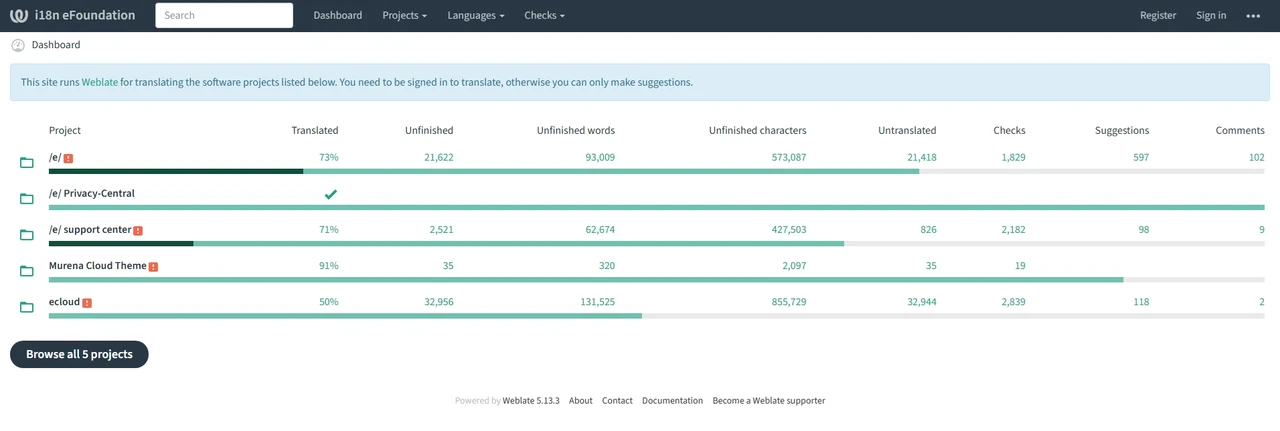
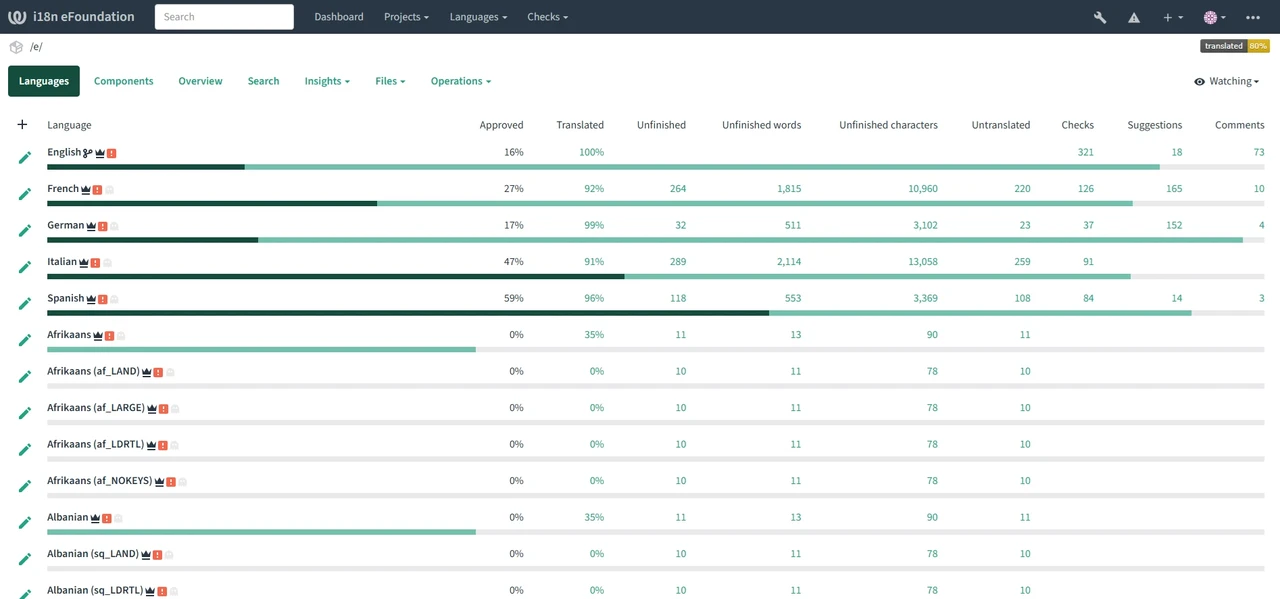
Sobald Sie angemeldet sind, sollten Sie Ihr Dashboard sehen:
2. Beantragen Sie die Übersetzungsrechte für Ihre Sprache
Eingeloggt zu sein reicht aus, um die Projekte zu durchsuchen. Zum Speichern von Übersetzungen müssen Sie jedoch Mitglied der Übersetzergruppe für Ihre Sprache sein.
- Erstellen Sie ein Issue in GitLab, um die Rechte zum Übersetzen in Ihrer Sprache zu beantragen. Geben Sie bitte Ihre Sprache und Ihren Weblate-Benutzernamen an.
- Treten Sie der Übersetzergruppe auf Telegram bei, damit das Team Sie erreichen kann und Sie sich mit den anderen Übersetzern Ihrer Sprache austauschen können.
- Sobald ein Admin Sie zur Gruppe hinzugefügt hat, melden Sie sich bei Weblate ab und wieder an.
Insufficient privileges for saving translations. an. Das ist zu erwarten: Beantragen Sie die Rechte wie oben beschrieben.3. Wählen Sie ein Projekt und eine Sprache
Im Menü gehen Sie zu Projects > Browse all projects:
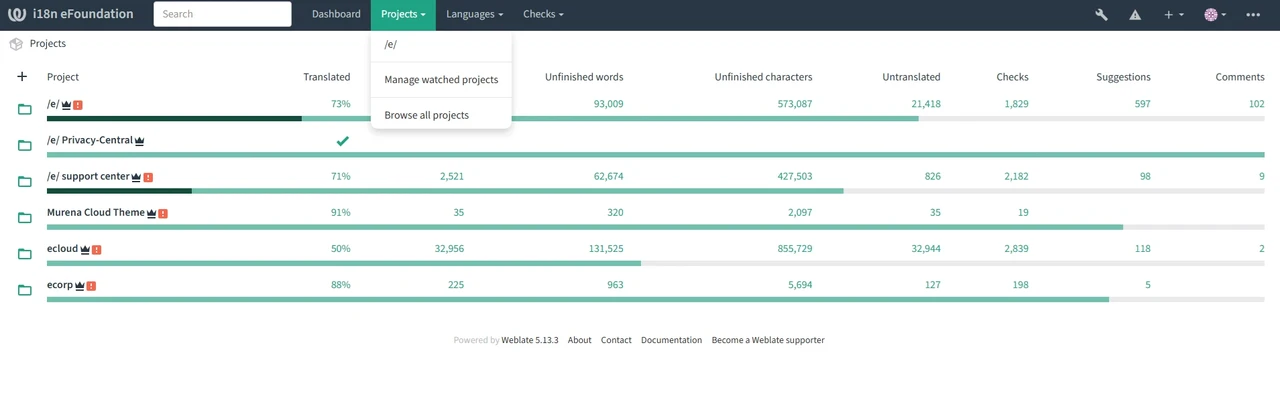
Wählen Sie das Projekt, zu dem Sie beitragen möchten:
- /e/OS um /e/OS zu übersetzen
- Murena Workspace um Murena Workspace zu übersetzen
Jedes Projekt enthält mehrere Komponenten, meist eine pro Anwendung (zum Beispiel BlissLauncher oder AccountManager). Wählen Sie die Komponente, an der Sie arbeiten möchten:
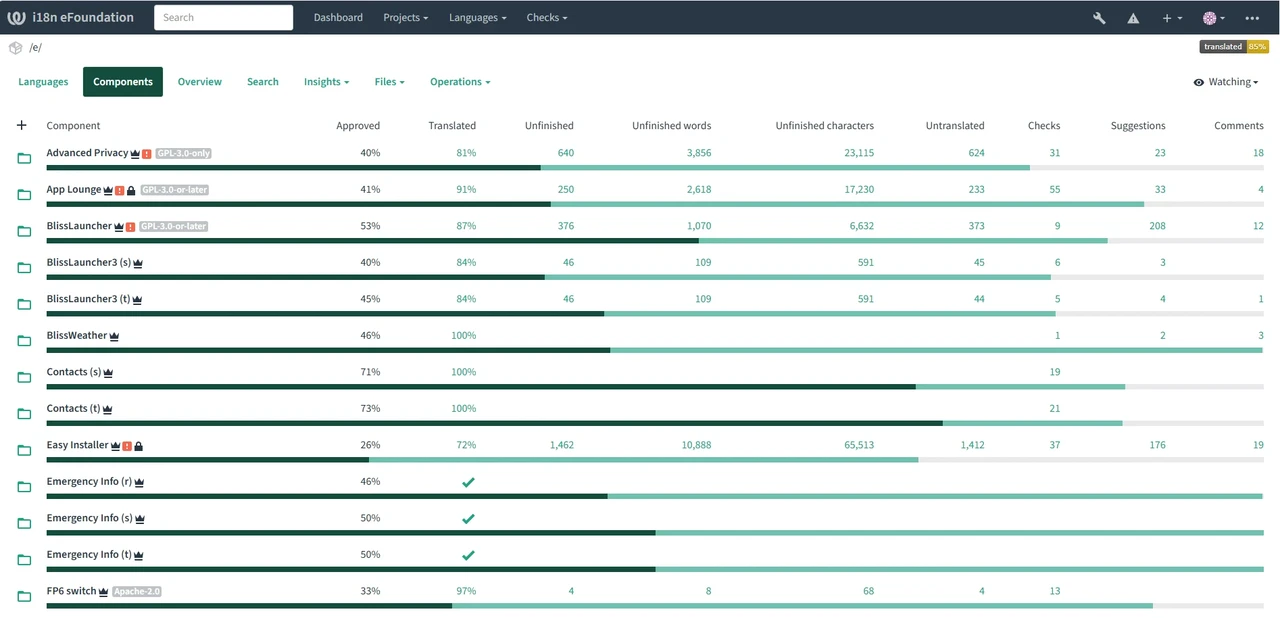
Wählen Sie die Sprache, in die Sie übersetzen möchten:
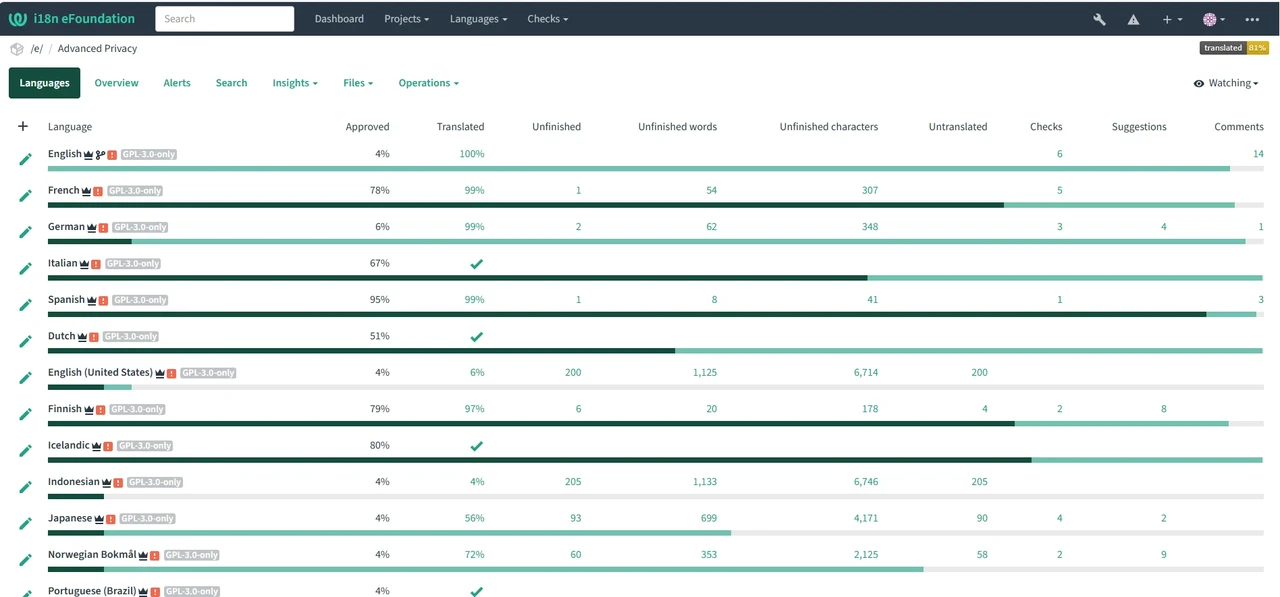
Übersetzen
Auf der Sprachseite beginnen Sie mit
Unfinished strings, dann mitStrings waiting for review, falls es keine unfertigen Zeichenketten gibt. Der TabSearchermöglicht das Finden einer bestimmten Zeichenkette: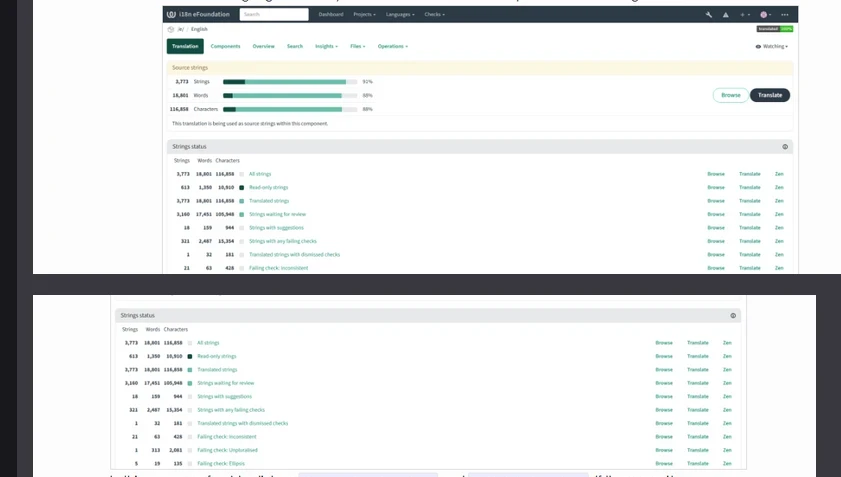
Auf der Übersetzungsseite steht der Quelltext auf Englisch oben. Geben Sie Ihre Übersetzung in das Feld darunter ein:
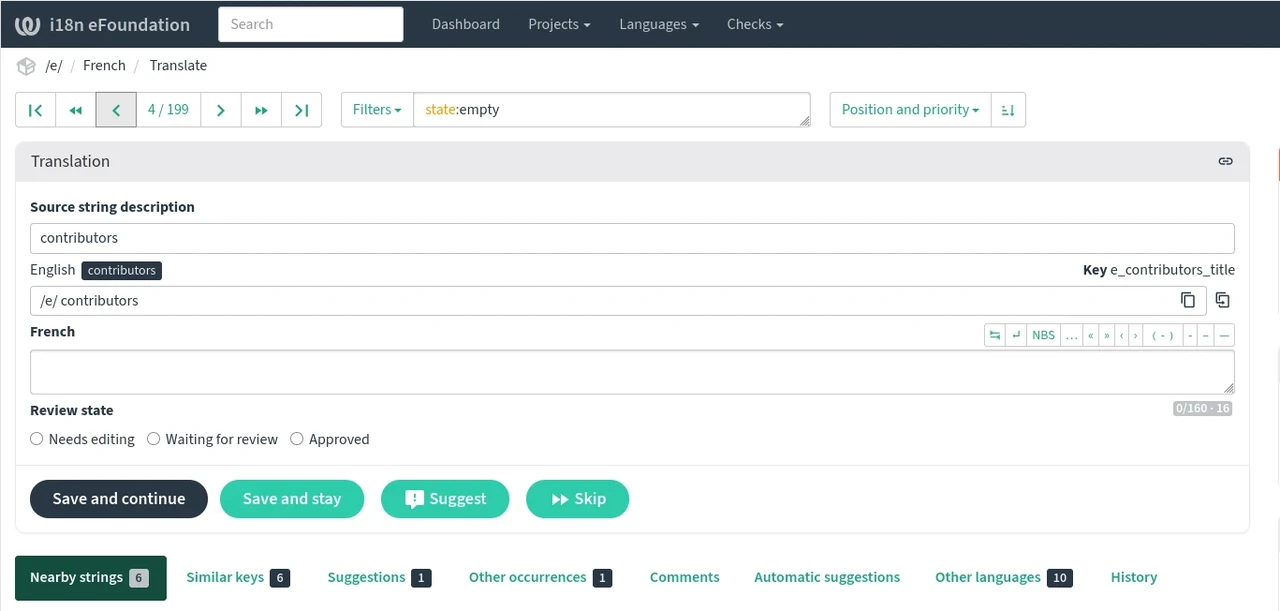
Klicken Sie auf
Save and continue, um zur nächsten Zeichenkette zu gelangen. Lassen Sie die voreingestellte OptionWaiting for reviewausgewählt.
Warum die Option Waiting for review beibehalten?
Eine Übersetzung wirkt natürlicher, wenn eine andere Person oder Sie selbst ein paar Tage später mit frischem Blick drüberschaut. Markieren Sie eine Zeichenkette als Waiting for review, damit ein weiterer Mitwirkender Ihrer Sprache sie prüfen kann.
Wenn Sie eine Übersetzung prüfen und sie gut finden, setzen Sie Approved und klicken Sie auf Save and continue.
Für Murena-Admins: Rechte vergeben
- Prüfen Sie, ob sich die betreffende Person mindestens einmal unter https://i18n.e.foundation/ angemeldet hat; andernfalls existiert das Konto noch nicht.
- In der Weblate-Admin-Oberfläche gehen Sie zu Users, öffnen den Benutzer und fügen ihn der Gruppe
Community Reviewers <language>hinzu. - Falls die Gruppe für diese Sprache noch nicht existiert, erstellen Sie sie, indem Sie eine bestehende Gruppe kopieren (Rollen
Review strings,Manage languagesundManage glossary, beschränkt auf die betreffende Sprache). - Informieren Sie die Person, dass die Rechte vergeben wurden, und bitten Sie sie, sich aus- und wieder einzuloggen.
Brauchen Sie Hilfe?
Sehen Sie in der Weblate-Dokumentation nach, oder fragen Sie in der Übersetzergruppe auf Telegram.