
Installation von /e/OS auf einem Samsung - Galaxy Note10+ 5G d2x
Diese Anleitung installiert /e/OS auf Ihrem d2x. Lesen Sie sie einmal komplett durch, bevor Sie beginnen, damit Sie unterwegs nicht überrascht werden. Das Downgrade von einer neueren OS-Version als dem /e/OS-Build, den Sie installieren möchten, kann bei manchen Geräten zu Instabilität führen oder sie bricken — prüfen Sie zuerst Ihre aktuelle OS-Version. Das Flashen erfolgt auf eigenes Risiko: /e/OS-Builds werden nach bestem Wissen bereitgestellt, ohne jegliche Garantie, und das /e/OS-Projekt übernimmt keine Verantwortung für die Folgen.
Voraussetzungen
- Sichern Sie Ihre wichtigen Daten auf einem externen Speichergerät — einige der folgenden Schritte formatieren das Telefon und löschen dabei jede darauf verbliebene Sicherung.
- Laden Sie Ihr Telefon auf über 50 % auf.
- Aktivieren Sie
adbauf Ihrem PC — Einrichtungsanleitung. - Laden Sie alle im Abschnitt Downloads unten aufgeführten Dateien herunter, bevor Sie beginnen.
- Verwenden Sie ein echtes Datenkabel — manche Kabel können nur laden und keine Daten übertragen.
- Aktivieren Sie den USB-Debugmodus auf Ihrem Gerät — Anleitung.
- Bestätigen Sie Ihr genaues Modell im Geräte-Auswahltool: Fahren Sie, wo verfügbar, mit der Maus über den Gerätenamen, um die unterstützte Modellnummer zu sehen, und prüfen Sie, ob sie exakt mit Ihrem Gerät übereinstimmt.
- Starten Sie das Stock-OS mindestens einmal und prüfen Sie, ob alles funktioniert — SMS, Anrufe, sowohl über WLAN als auch LTE, falls verfügbar (manche Geräte benötigen VoLTE/VoWiFi einmalig auf dem Stock-OS, um IMS zu provisionieren). Was auf dem Stock-OS nicht funktioniert, funktioniert auch auf /e/OS nicht.
Downloads für d2x
Jeder Build enthält /e/OS Recovery — kein separater Download nötig.
Nicht sicher, welchen Sie wählen sollen? Siehe official vs. community builds.
Anleitung zur Vorbereitung der Installation
Bevor Sie diese Anleitung befolgen, stellen Sie bitte sicher, dass sich das Gerät auf der neuesten Android 12-Firmware befindet.
Falls Ihr Gerät derzeit eine neuere oder ältere Version als die erforderliche Version verwendet, aktualisieren oder downgraden Sie es bitte auf die erforderliche Version, bevor Sie mit der Installation von /e/OS fortfahren.
Die erforderliche Version ist Android 12 , die niedriger sein kann als die /e/OS-Version, die Sie installieren möchten - das ist kein Fehler! Falls es mehrere Updates dieser Version gibt (z. B. Sicherheitsupdates), achten Sie darauf, das neueste zu verwenden!
Falls Sie Ihr Gerät aktualisieren oder downgraden müssen, suchen Sie bitte online nach Anleitungen. Wir können hier und auf unseren Support-Plattformen keine spezifischen Anleitungen bereitstellen.
- Verbinden Sie das Gerät mit einem WLAN-Netzwerk.
- Aktivieren Sie die Entwickleroptionen, indem Sie in der App „Einstellungen“ im Menü „Über das Telefon“ auf die Option „Build-Nummer“ tippen
- Aktivieren Sie im Menü der Entwickleroptionen die OEM-Entsperrung.
- Schalten Sie das Gerät aus und starten Sie es in den Download-Modus:
halten Sie Leiser + Lauter und schließen Sie das USB-Kabel an den PC an
Drücken Sie nun die Taste, die den Bildschirmanweisungen zu „Continue“ und/oder „Unlock Bootloader“ entspricht.
- Ihr Gerät startet neu; Sie können nun das USB-Kabel von Ihrem Gerät abziehen.
- Das Gerät fordert Sie auf, die Benutzerdaten zu formatieren; folgen Sie dazu den Bildschirmanweisungen.
- Durchlaufen Sie das Android-Setup und überspringen Sie alles, was möglich ist, und verbinden Sie das Gerät anschließend mit einem WLAN-Netzwerk.
- Aktivieren Sie die Entwickleroptionen erneut, indem Sie in der App „Einstellungen“ im Menü „Über das Telefon“ 10 Mal auf die Option „Build-Nummer“ klicken, und überprüfen Sie, dass „OEM Unlock“ im Menü „Entwickleroptionen“ weiterhin aktiviert ist.
Vorbereitung der Installation mit Heimdall
Samsung-Geräte verfügen über einen eigenen Startmodus namens „Download mode“, der dem „Fastboot mode“ mancher Geräte mit entsperrtem Bootloader sehr ähnlich ist. Heimdall ist ein plattformübergreifendes Open-Source-Tool für die Kommunikation mit dem Download mode von Samsung-Geräten. Die bevorzugte Methode zur Installation eines benutzerdefinierten Recoverys führt über diesen Startmodus – das Rooten der Stock-Firmware ist weder notwendig noch erforderlich.
Bitte beachten Sie: Für die Installation mit ODIN unter Windows lesen Sie dieses HOWTO. Die folgenden Schritte erklären, wie Sie Heimdall installieren und /e/OS flashen
- Aktivieren Sie die OEM-Entsperrung in den Entwickleroptionen unter den Geräteeinstellungen.
Es kommt manchmal vor, dass die Option zur OEM-Entsperrung in den Entwickleroptionen fehlt, besonders bei neuen Geräten. Verbinden Sie Ihr Gerät in diesem Fall mit dem WLAN und suchen Sie nach Systemupdates. Nach einem Neustart sollte die Option erscheinen.
Installieren Sie Heimdall oder, falls bevorzugt, können Sie die neueste Heimdall-Suite selbst bauen
Schalten Sie das Gerät aus und verbinden Sie den USB-Adapter mit dem Computer (aber noch nicht mit dem Gerät).
Starten Sie im Download mode:
- halten Sie Leiser + Lauter und schließen Sie das USB-Kabel an den PC an
Sie müssen die Warnung im „Download mode“ akzeptieren/bestätigen, um den Bootloader zu entsperren (siehe Bild unten). Sie können dies durch kurzes Drücken der Taste
Volume UPakzeptieren/bestätigen. Verbinden Sie anschließend Ihr Gerät mit Ihrem PC, falls noch nicht geschehen.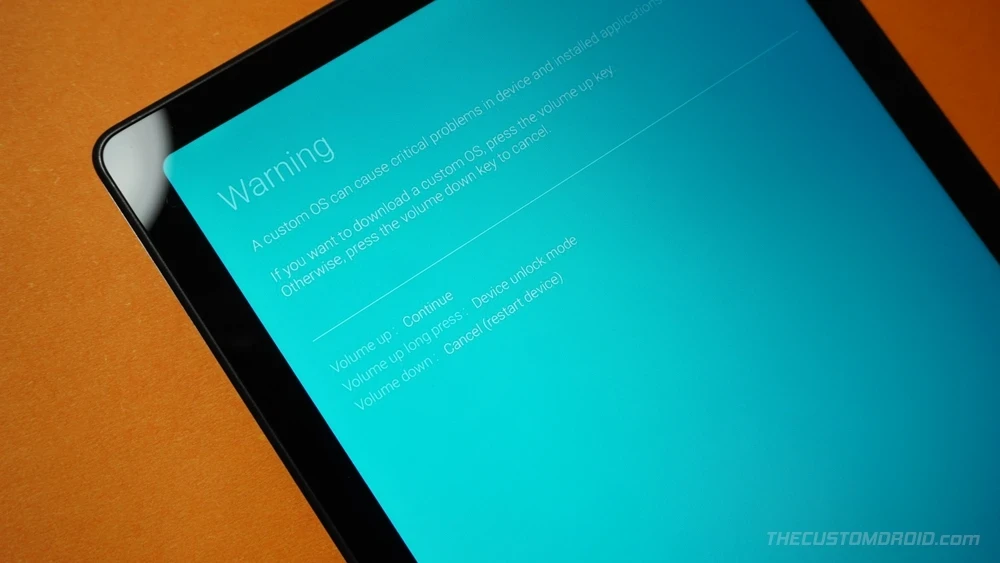
Nur unter Windows: Installieren Sie die Treiber. Eine ausführlichere Anleitung finden Sie im Benutzerhandbuch von ZAdiag.
- Führen Sie
zadiag.exeaus dem Ordner Drivers der Heimdall-Suite aus. - Wählen Sie im Menü
Options » List alldevices. - Wählen Sie im Dropdown-Menü das Gerät mit der USB-ID
04E8 685Daus. - Klicken Sie auf
Replace Driver(dabei müssen SieInstall Driveraus der im Button integrierten Dropdown-Liste auswählen) - Falls eine Warnung erscheint, dass der Herausgeber des Treibers nicht überprüft werden kann, wählen Sie
Install this driver anyway. Möglicherweise erscheinen zwei weitere Sicherheitshinweise. Wählen Sie die Optionen, die ein Fortfahren erlauben.
- Führen Sie
Öffnen Sie auf dem Computer eine Eingabeaufforderung (unter Windows) oder ein Terminal-Fenster (unter Linux oder macOS) und geben Sie Folgendes ein:
heimdall print-pitWenn das Gerät neu startet, ist Heimdall korrekt installiert und funktioniert einwandfrei.
Installieren des /e/OS-Recoverys auf Ihrem d2x
Laden Sie das /e/OS-Recovery herunter (verlinkt im Abschnitt Downloads oben)
Schalten Sie das Gerät aus und verbinden Sie den USB-Adapter mit dem Computer (aber noch nicht mit dem Gerät).
Starten Sie im Download mode:
Bei ausgeschaltetem Gerät
halten Sie Leiser + Lauter und schließen Sie das USB-Kabel an den PC an
Akzeptieren Sie den Haftungsausschluss und stecken Sie dann das USB-Kabel in das Gerät.
- Öffnen Sie auf dem Computer eine Eingabeaufforderung (unter Windows) oder ein Terminal-Fenster (unter Linux oder macOS) in dem Verzeichnis, in dem sich das Recovery-Image befindet, und geben Sie Folgendes ein:
heimdall flash --RECOVERY recoveryfilename.img --no-reboot
Ersetzen Sie
recoveryfilenamedurch den Namen des heruntergeladenen Recoverys
Auf dem Gerät erscheint ein blauer Fortschrittsbalken, der die Übertragung des Recoverys anzeigt.
Tipp: Das Gerät zeigt weiterhinDownloading... Do not turn off target!!an, auch nachdem der Vorgang abgeschlossen ist. Sobald die Statusmeldung oben links auf dem Display des Geräts meldet, dass der Vorgang abgeschlossen ist, können Sie fortfahren.Starten Sie manuell neu ins Recovery:
Bei ausgeschaltetem Gerät, starten Sie neu und halten Sie sofort Lauter + Ein/Aus, während das Gerät per USB-Kabel mit einem PC verbunden ist
Hinweis: Starten Sie unbedingt sofort nach der Installation des benutzerdefinierten Recoverys ins Recovery neu. Andernfalls wird das benutzerdefinierte Recovery überschrieben und das Gerät startet neu (was den Eindruck erweckt, die Installation des benutzerdefinierten Recoverys sei fehlgeschlagen).
Hinweis: Starten Sie unbedingt sofort nach der Installation des benutzerdefinierten Recoverys ins Recovery neu. Andernfalls wird das benutzerdefinierte Recovery überschrieben und das Gerät startet neu (was den Eindruck erweckt, die Installation des benutzerdefinierten Recoverys sei fehlgeschlagen).
Schritte zur Installation von /e/OS über das Recovery
Verwenden Sie Lautstärke zum Navigieren und Ein/Aus zum Auswählen — um zum Hauptbildschirm zurückzukehren, wählen Sie mit Lauter den Pfeil oben. Falls Ihr PC das Gerät nicht über adb erkennt, tippen Sie im Hauptbildschirm des /e/OS-Recoverys auf Advanced » Enable adb.
Das Gerät formatieren
Im Hauptbildschirm des /e/OS-Recoverys:
Wählen Sie
Factory resetWählen Sie die Option
Format data / Factory resetDer nächste Bildschirm zeigt eine Warnung an, dass diese Aktion nicht rückgängig gemacht werden kann
Wählen Sie
Format data, um fortzufahren, oderCancel, um zurückzugehenWenn Sie
Format dataausgewählt haben, wird der Formatierungsvorgang abgeschlossenUnten links auf dem Bildschirm sehen Sie Text in kleiner Schrift, der den Fortschritt der Formatierung anzeigt, etwa so:
Wiping data
Formatting/data
Formatting/cache
Data wipe complete
Die Anzeige kehrt nun zum Factory-Reset-Bildschirm zurück
/e/OS installieren
Im Hauptbildschirm des /e/OS-Recoverys:
Wählen Sie
Apply Updateund auf dem nächsten BildschirmApply update from adbAuf dem nächsten Bildschirm befindet sich das Gerät nun im Sideload-Modus
Beachten Sie, dass an dieser Stelle die Option Cancel hervorgehoben ist; das bedeutet nicht, dass Sie die Aktion abgebrochen haben. Das Gerät befindet sich im adb-Sideload-Modus.
Starten Sie auf Ihrem PC den adb-Sideload. Geben Sie dazu den folgenden Befehl in einer Konsole ein
adb sideload downloaded_file_name.zipErsetzen Sie downloaded_file_name.zip durch den Namen der /e/OS-Datei, die Sie im vorherigen Abschnitt heruntergeladen haben
Drücken Sie die Taste
enterauf der Tastatur, um den Sideload-Vorgang zu starten Der Bildschirm zeigt den Fortschritt in Prozent an … Dies kann bei 47 % pausierenGeben Sie dem Vorgang etwas Zeit
Die PC-Konsole zeigt nun
Total xfer: 1.00xanAuf dem Telefonbildschirm erscheint nun ein Text mit einer Meldung ähnlich dieser:
Script succeeded result was [1.000000]Das bedeutet, dass die Installation erfolgreich war.
Das Gerät neu starten
Im Hauptbildschirm des /e/OS-Recoverys:
- Wählen Sie
Reboot system nowDer Neustart kann 5 bis 10 Minuten dauern
Hier finden Sie einige Tipps zur Fehlerbehebung … klicken Sie hier
adb
- Getting a
Total xFer ':' 0.01xmessage - Try to upload the /e/OS to internal storage and retry to install adb ':' sideload connection failed ':' insufficient permissions for deviceerror - Try to execute the commandsadb kill-serverandadb start-serverand retry- Getting an
insufficient permissionserror - Try the solution given here - When running "adb devices" in bash a device is shown as "unauthorized" - Try the solution given here
Connectivity
- Trying to troubleshoot mobile connectivity issues - Read this guide
Teilen Sie Ihre Erfahrungen und schlagen Sie Tipps oder Änderungen zu dieser Installationsanleitung vor, indem Sie das Galaxy Note10+ 5G-spezifische Thema in unserem Community-Forum besuchen. Um Probleme in /e/OS zu melden, lesen Sie bitte diese Anleitung
Diese Dokumentation „Installation von /e/OS auf einem Samsung - Galaxy Note10+ 5G - “d2x”“ ist eine Ableitung von „install LineageOS on d2x“ von The LineageOS Project, verwendet unter CC BY.