
/e/OS auf Mediatek-Geräten installieren
BearbeitenDiese Anleitung hilft Ihnen, /e/OS auf offiziell unterstützten Geräten auf Basis der Mediatek-Plattform zu installieren.
Voraussetzungen
- Ein unterstütztes Gerät auf Mediatek-Basis. Prüfen Sie, ob Ihr Gerät offiziell unterstützt wird.
- Ein Host-Rechner (Linux oder Windows).
- Ein Datenkabel, um Ihr Gerät mit dem Host-Rechner zu verbinden. Ein reines Ladekabel funktioniert nicht.
Downloads
- SPFlashTool
Windows: SP_Flash_Tool_v5.2316_WinLinux: SP_Flash_Tool_v5.2228_Linux
Wir können bestätigen, dass die oben verlinkten Versionen von SPFlashTool wie vorgesehen funktionieren. Die Verwendung neuerer Versionen wird weder empfohlen noch abgeraten.
Den Host-Rechner einrichten (Linux oder Windows)
- Laden Sie SPFlashTool auf dem Host-Rechner herunter.
- Entpacken Sie die heruntergeladene Datei.
- Navigieren Sie zum entpackten Ordner.
- Starten Sie SPFlashTool, indem Sie die Datei
flash_toolausführen. - Aktivieren Sie
Auto Rebootin SPFlashTool überOptions -> Download -> Auto Reboot after Download.
Schritte zum Flashen von /e/OS
Schritt 1: Die neueste Firmware herunterladen
Suchen Sie den Codenamen Ihres Geräts, indem Sie Marke und Modell Ihres Geräts in unserem Geräteauswähler suchen. Der Codename für das Smartphone Gigaset GS290 ist beispielsweise
GS290und der Codename für das Smartphone Teracube 2e istemeraldLaden Sie das neueste Firmware-Paket für Ihr Gerät herunter, indem Sie den Codenamen an diesen Link anhängen - https://images.ecloud.global/stable/. Der Firmware-Download-Link für das Teracube 2e (
emerald) wäre beispielsweise - https://images.ecloud.global/stable/emerald.Entpacken Sie die heruntergeladene Firmware.
Schritt 2: SPFlashTool konfigurieren
Wählen Sie in SPFlashTool die Scatter-Datei (
*_Android_scatter.txt) aus dem im vorherigen Schritt entpackten Firmware-Verzeichnis aus. Siehe den Screenshot unten zur Orientierung.
Stellen Sie den Modus von SPFlashTool auf
Firmware Upgrade. Dieser Modus setzt Verity zurück, flasht die notwendigen Images und sperrt das Gerät wieder. Siehe den Screenshot unten zur Orientierung.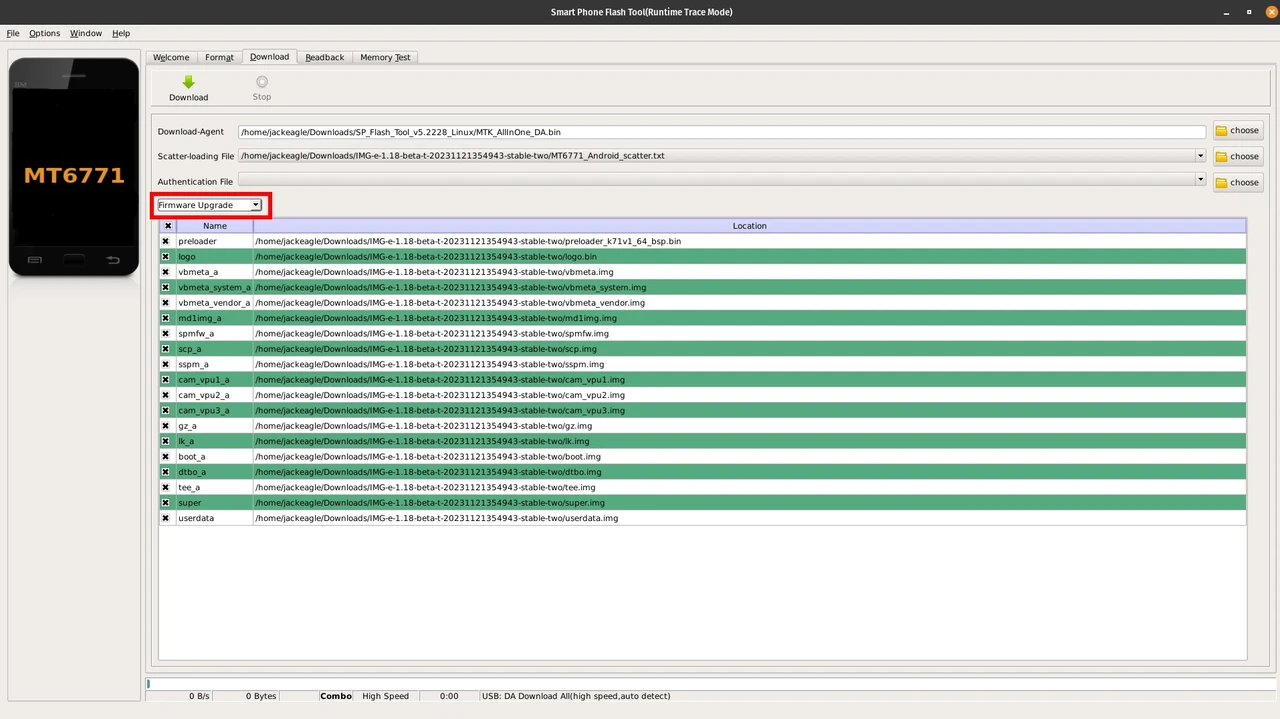
Schritt 3: Die Firmware flashen
Starten Sie den Flash-Vorgang, indem Sie in SPFlashTool auf
Downloadklicken.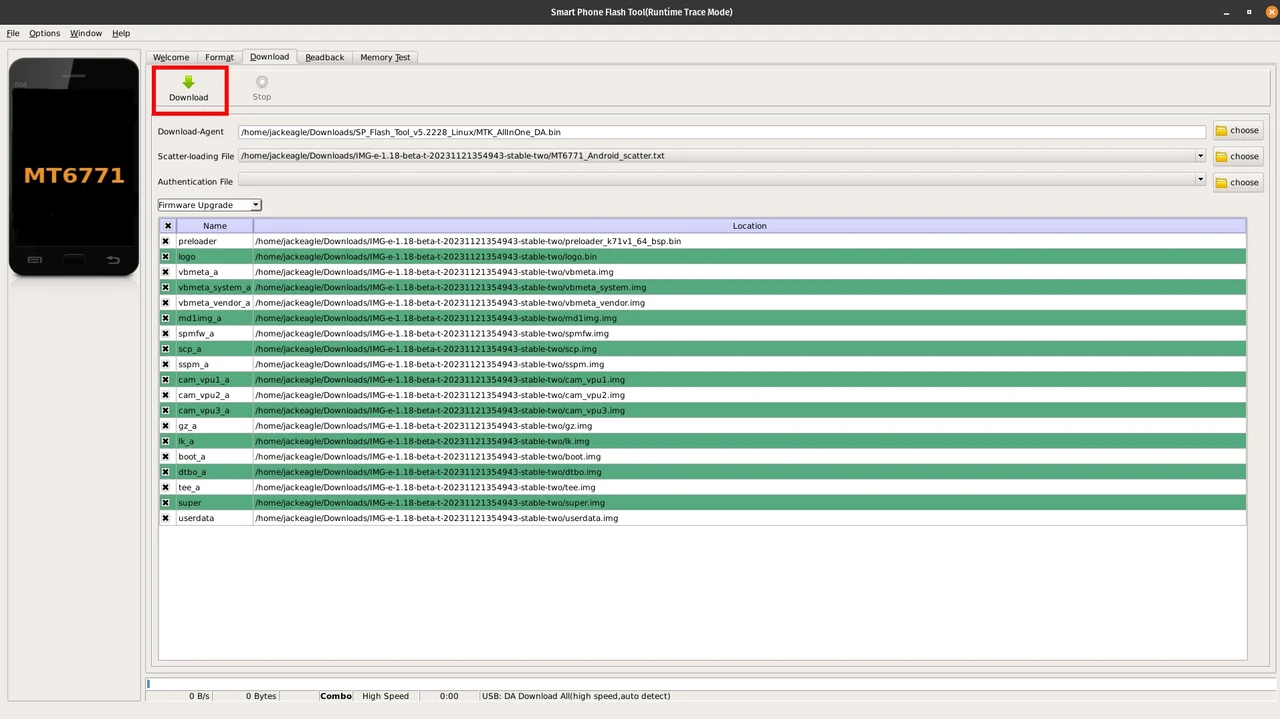
Schalten Sie das Gerät aus und verbinden Sie es über ein Kabel, das Datenübertragung unterstützt, mit dem Host-Rechner.
Tipp: Verwenden Sie einen USB3-Anschluss, um Erkennungsprobleme zu vermeiden.Der Flash-Vorgang sollte automatisch starten, sobald das Gerät erkannt wird. Dieser Vorgang kann einige Minuten dauern, bitte haben Sie Geduld.
Sobald der Vorgang abgeschlossen ist, sehen Sie in SPFlashTool ein großes grünes Häkchen, und das Gerät sollte automatisch neu starten. An diesem Punkt können Sie das Gerät gefahrlos vom Host-Rechner trennen.

Schritt 4: Die Installation überprüfen
- Automatischer Neustart: Das Gerät sollte nach dem Flash-Vorgang automatisch neu starten.
- Willkommensbildschirm: Das Gerät kann nach einem Flash-Vorgang ein paar zusätzliche Minuten zum Starten benötigen. Bitte haben Sie Geduld, irgendwann sollten Sie den /e/OS-Willkommensbildschirm sehen.
Schritt 5: Viel Freude!
Herzlichen Glückwunsch! Ihr Mediatek-Gerät läuft jetzt mit /e/OS. :tada: