
Upgrade des Samsung S7/S7+ auf /e/OS R bei SD-Karte als interner Speicher
BearbeitenEinführung:
Geräte, die eine externe SD-Karte als internen Speicher (Adoptable Storage) verwenden, können bei einem Android-Upgrade einige Herausforderungen mit sich bringen. Diese Anleitung soll daher jenen helfen, die eine SD-Karte als internen Speicher nutzen und auf Samsung-S7-Geräten (genauer gesagt herolte oder hero2lte) auf Android 11 aktualisieren möchten.
Der Inhalt einer als internen Speicher genutzten externen SD-Karte wird mit einem einzigartigen, hardwaregenerierten Verschlüsselungsschlüssel verschlüsselt, der spezifisch für Ihr Gerät ist, sodass selbst andere Geräte derselben Marke und desselben Modells nicht auf den Inhalt der SD-Karte zugreifen können.
Der einzigartige Verschlüsselungsschlüssel kann nicht extrahiert und auf ein anderes Gerät übertragen werden, da der Schlüssel auf der GUID der adoptierten Partition basiert.
Ab /e/OS Android 11 werden wir die Unterstützung für Adoptable Storage auf allen Samsung-S7-Geräten einstellen, da OEMs (Original Equipment Manufacturers) Adoptable Storage nicht ausreichend unterstützen und aufgrund der oben genannten Probleme.
Weiterführende Informationen:
Installation des Android-R-Upgrades
Bereiten Sie sich auf das Upgrade vor:
IMPORTANT STEP- Erstellen Sie ein vollständiges Backup aller auf dem Gerät und der SD-Karte gespeicherten Daten. Erstellen Sie zwei Backups - eines lokal (z. B. auf einem USB-Laufwerk) und eines extern (z. B. in Murena Workspace), damit Sie nie Ihre Dateien, Apps und Einstellungen verlieren.
- Erstellen Sie ein Backup von Apps, die möglicherweise die SD-Karte zum Speichern ihrer Daten und Einstellungen verwenden
- Laden Sie Ihr Gerät auf über 50 % auf, um Zwischenfälle und Unterbrechungen während des Upgrades zu vermeiden.
Formatieren Sie die SD-Karte als portablen Speicher:
WARNING: This step will turn OFF the option to use SD card as Adoptable Storage and DELETE all data stored on the SD card.- Navigieren Sie zu Settings -> Storage -> SDCard -> Tippen Sie oben auf 3 Dots und wählen Sie
Format as Portable Storage-> Tippen Sie aufFormat.
Zu Settings navigieren
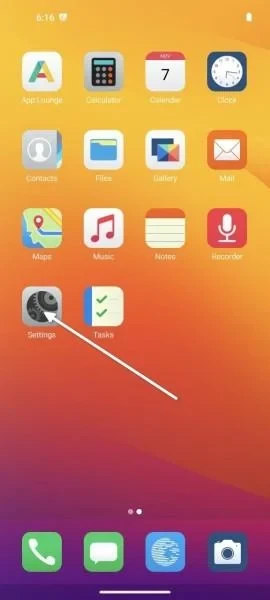 | Zu Storage navigieren
Auf SDCard tippen
 | Oben auf 3 Dots tippen
Auf
Format as Portable Storagetippen | Auf
| Auf Format Buttontippen, um SDCard zu formatieren
Ihre SDCard ist jetzt Portable Storage.
 |
|- Navigieren Sie zu Settings -> Storage -> SDCard -> Tippen Sie oben auf 3 Dots und wählen Sie
Führen Sie das Upgrade durch:
- Starten Sie den Upgrade-Vorgang gemäß den Anweisungen des OTA Updaters und stellen Sie eine stabile Internetverbindung sowie ausreichend Speicherplatz sicher.
Häufig gestellte Fragen (FAQs)
Verlieren Apps, die auf der SD-Karte installiert sind, ihre App-Daten?:
- Gehen Sie am besten davon aus, dass Apps, die auf der SD-Karte installiert sind, ihre App-Daten verlieren und mit dem von Ihnen erstellten Backup neu eingerichtet werden müssen.
- Bei unseren Tests haben manche Apps ihre Daten nach dem Entfernen der SD-Karte als Adoptable Storage nicht verloren, aber gehen Sie bitte nicht davon aus, dass eine App ihre Daten nicht verliert. Bitte sichern Sie Ihre Daten, bevor Sie dieses Upgrade durchführen.
Besteht die Möglichkeit, die SD-Karte nach dem Upgrade auf Android 11 weiterhin als Adoptable Storage zu nutzen:
- Nein, Adoptable-Storage-Optionen werden ab Android 11 nicht mehr unterstützt.