
Android Auto mit der Desktop Head Unit validieren
BearbeitenGoogles Desktop Head Unit (DHU) simuliert die Kopfeinheit eines Autos auf Ihrem Computer. Sie koppelt sich über USB mit einem echten Android-Gerät, sodass Sie prüfen können, ob Android Auto auf einem /e/OS-Build funktioniert, ohne Zugang zu einem tatsächlichen Auto zu haben.
Die Desktop Head Unit installieren
Die DHU wird als optionales Paket der Android-SDK-Kommandozeilen-Tools ausgeliefert.
sdkmanager "extras;google;auto"
chmod +x "$ANDROID_HOME/extras/google/auto/desktop-head-unit"
Sie benötigt außerdem glibc ≥ 2.32 und die LLVM-Laufzeitbibliotheken
libc++/libc++abi. Unter Debian/Ubuntu:
sudo apt-get install libc++1 libc++abi1
export LD_LIBRARY_PATH="$ANDROID_HOME/emulator/lib64:/path/to/ndk/lib64"
Die vorausgesetzten Apps installieren
Android Auto benötigt seinen üblichen Satz an Google-Apps, installiert über App Lounge auf dem /e/OS-Gerät — folgen Sie Schritte zur Installation von Android Auto (einschließlich des dortigen Tipps zum App-Lounge-Stub-Paket), und starten Sie das Gerät anschließend neu.
Entwicklermodus freischalten und den Head-Unit-Server starten
Beide befinden sich in den eigenen Einstellungen der Android-Auto-App
(Settings → nach Android Auto suchen).
Suchen Sie in den Einstellungen nach
Android Autound öffnen Sie es.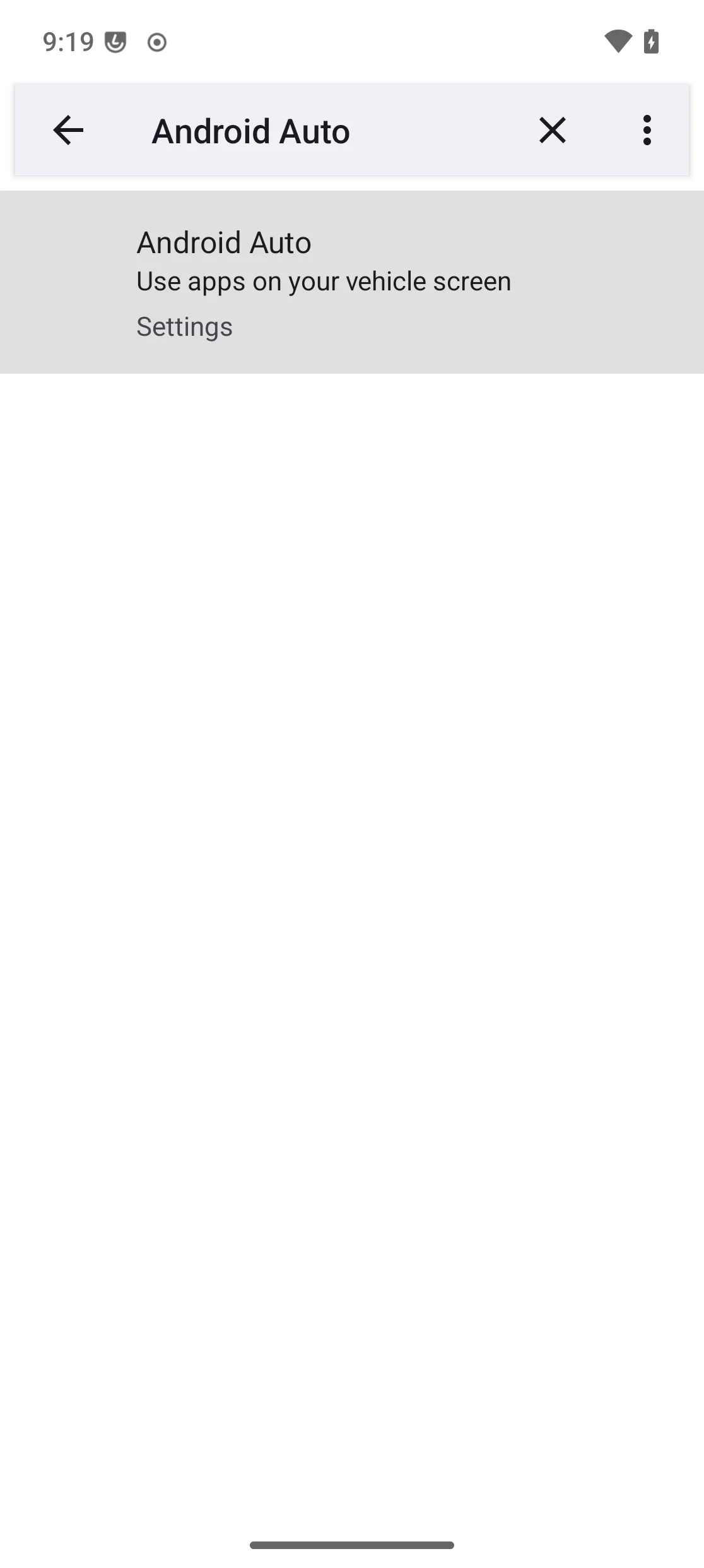
Scrollen Sie nach unten und tippen Sie 10 Mal auf
Version.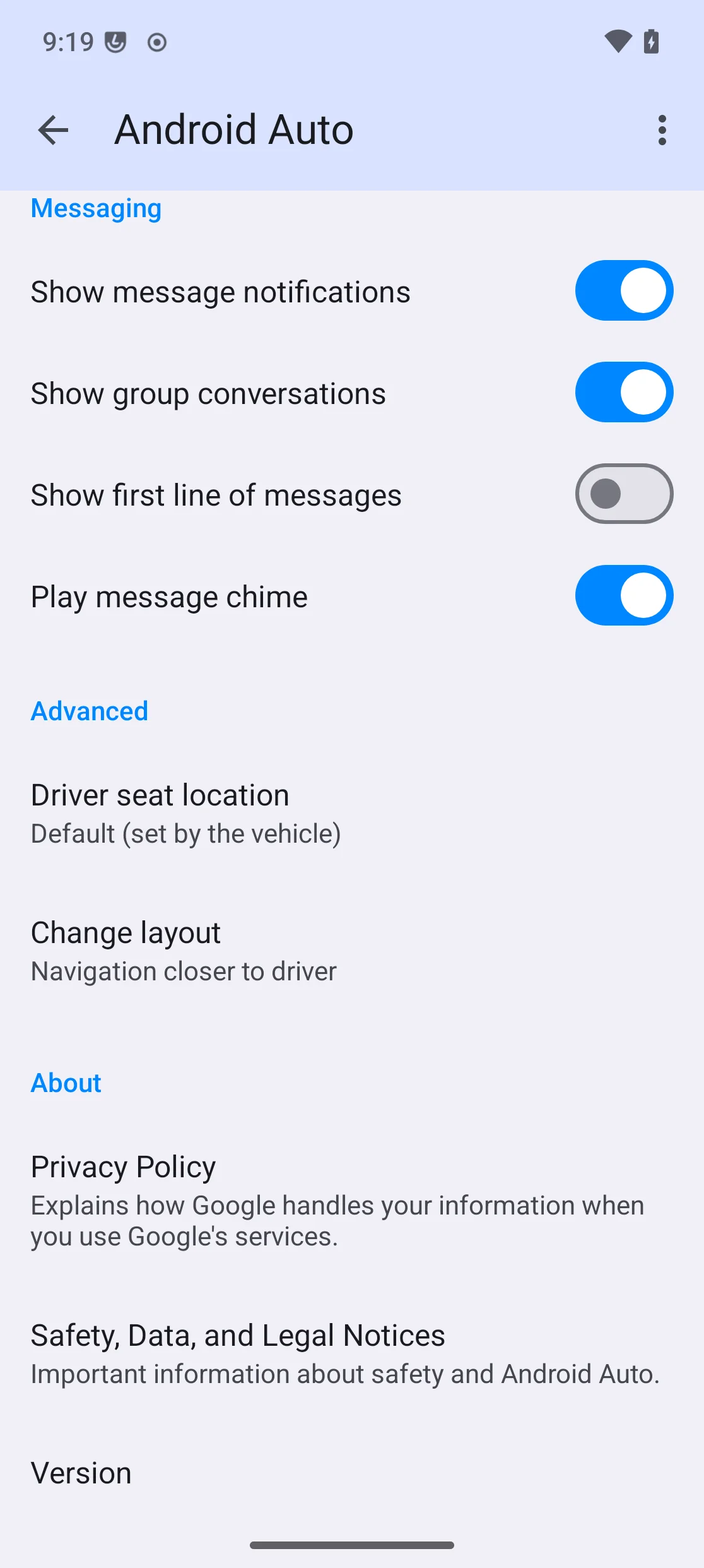
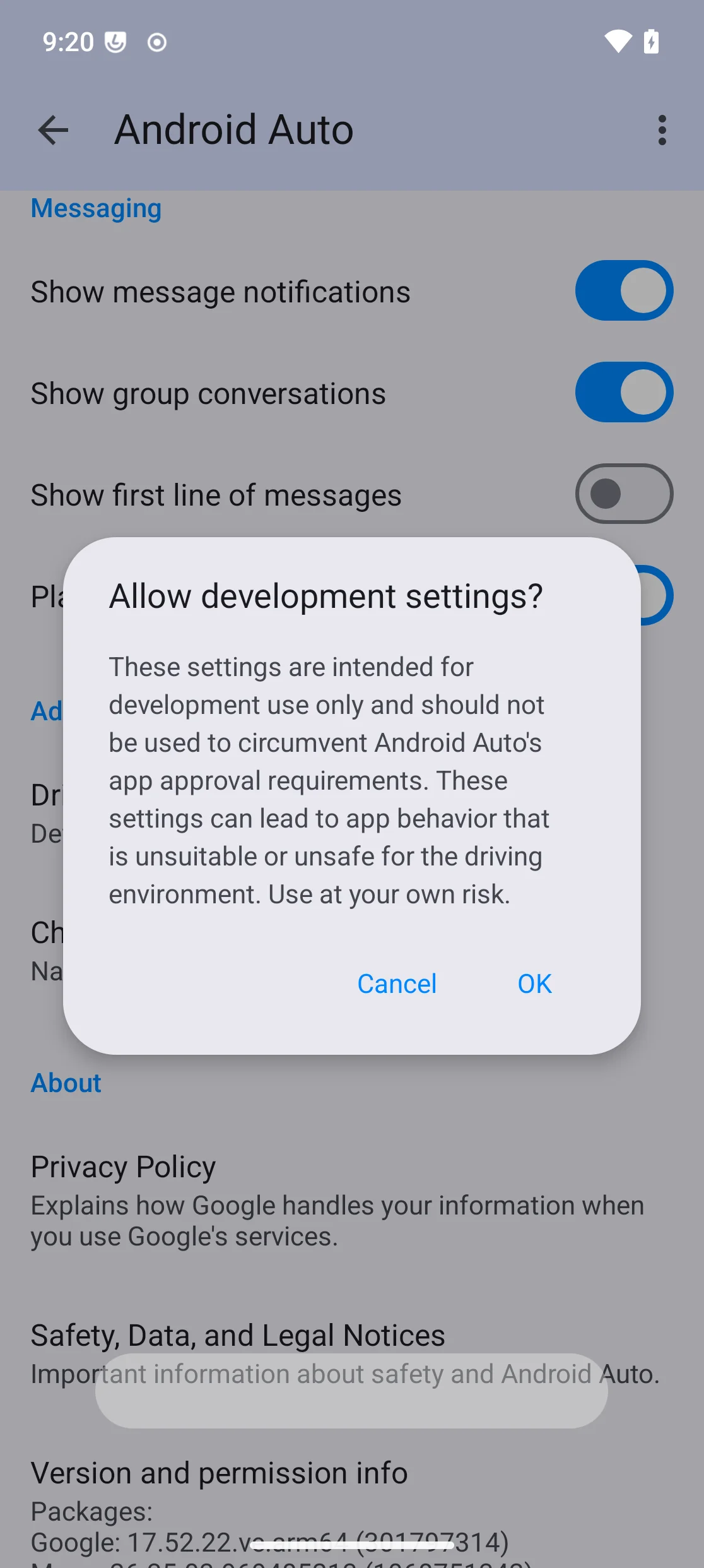
Bestätigen Sie die Eingabeaufforderung „Entwicklereinstellungen zulassen?“.
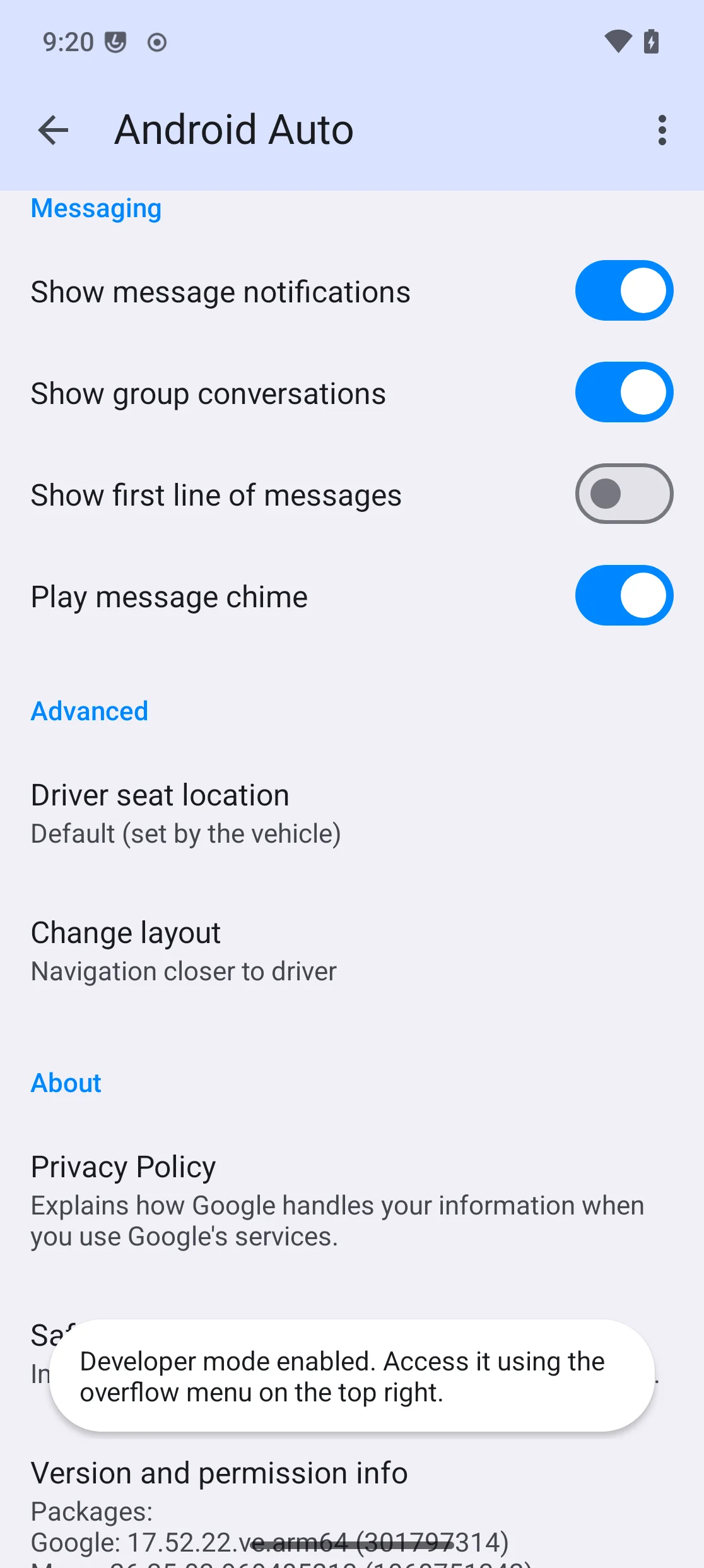
Der Entwicklermodus ist nun freigeschaltet und über das Überlaufmenü zugänglich.
Öffnen Sie das Überlaufmenü (⋮, oben rechts).
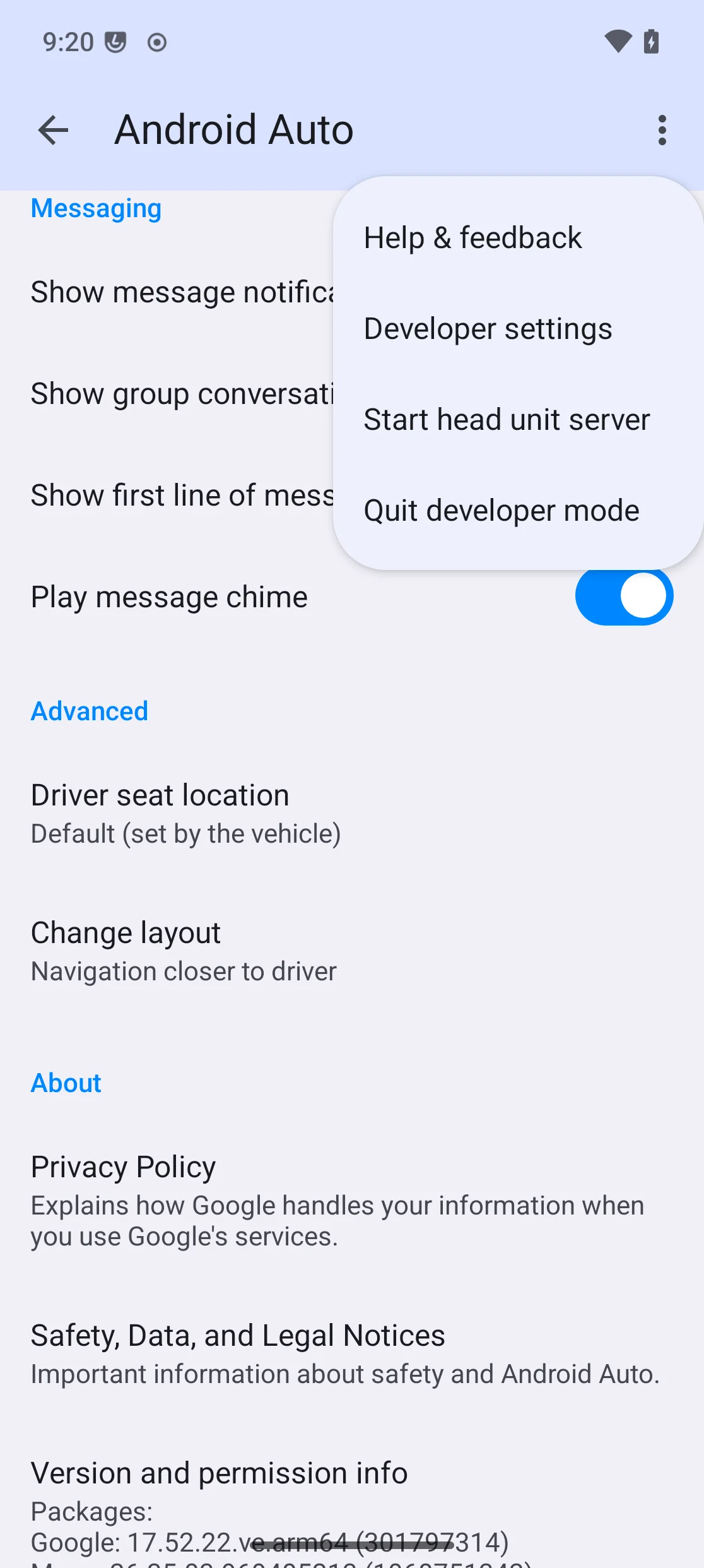
Schalten Sie in den
Developer settingsUnknown sourcesein.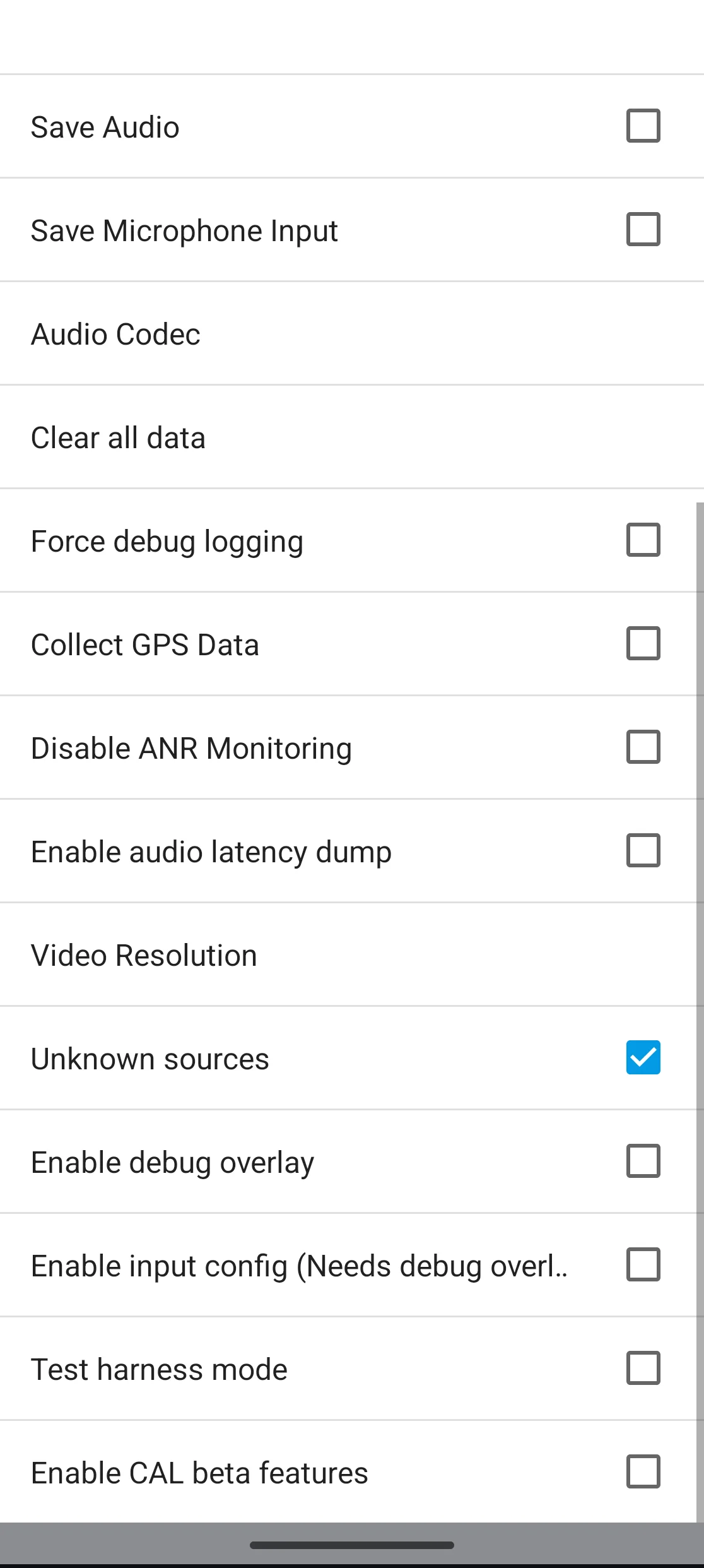
Tippen Sie im Überlaufmenü wieder auf
Start head unit server.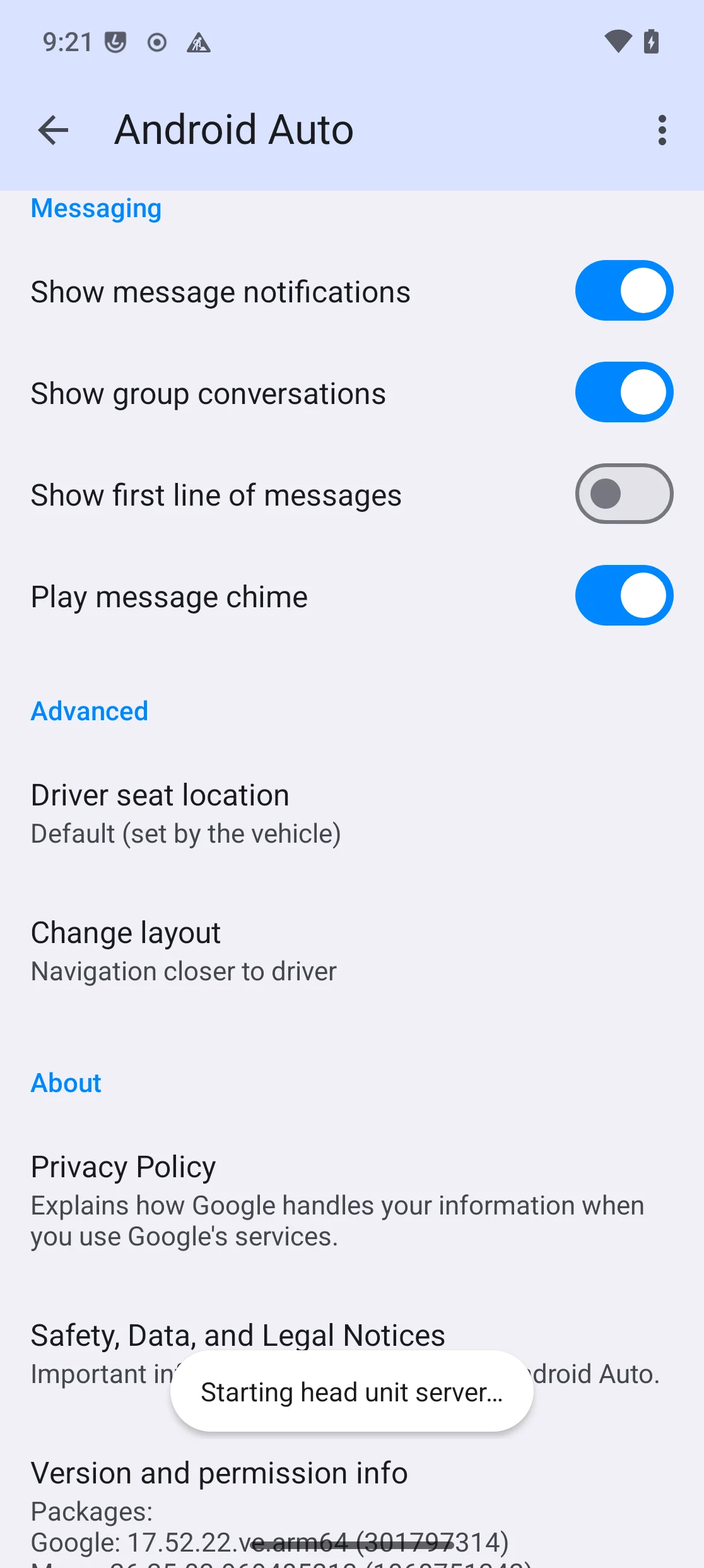
Verbinden und die DHU starten
Schließen Sie das /e/OS-Gerät über USB an (entsperrt, USB-Debugging
autorisiert), und starten Sie dann die DHU im USB-Transportmodus, unter
Verwendung der Seriennummer des Geräts (adb devices):
desktop-head-unit --usb <device-serial>
Sobald die DHU sich über USB verbindet und ihren TLS-Handshake mit dem Telefon abschließt, akzeptieren Sie den Zustimmungsbildschirm:
Entsperren Sie das Telefon, wenn Sie dazu aufgefordert werden.
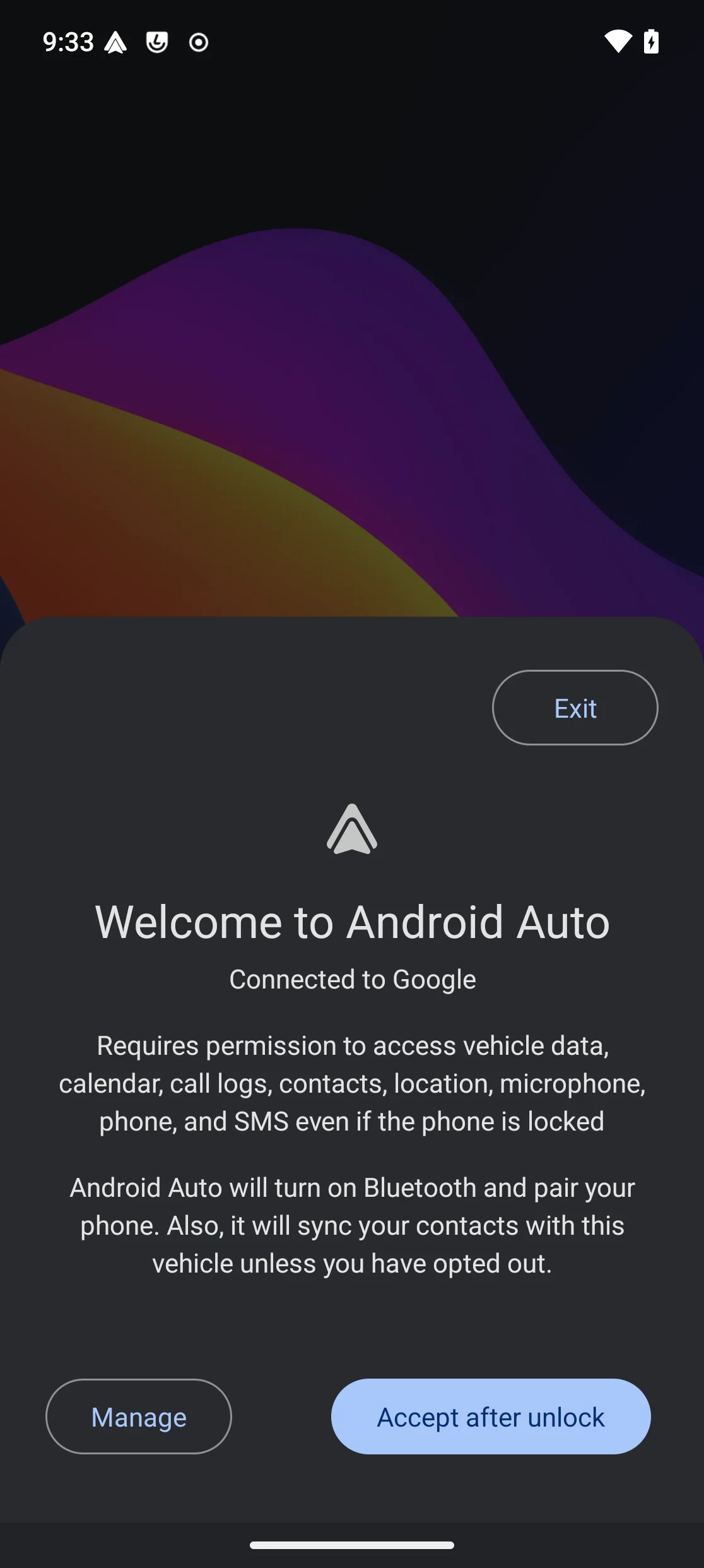
Tippen Sie auf
Continue.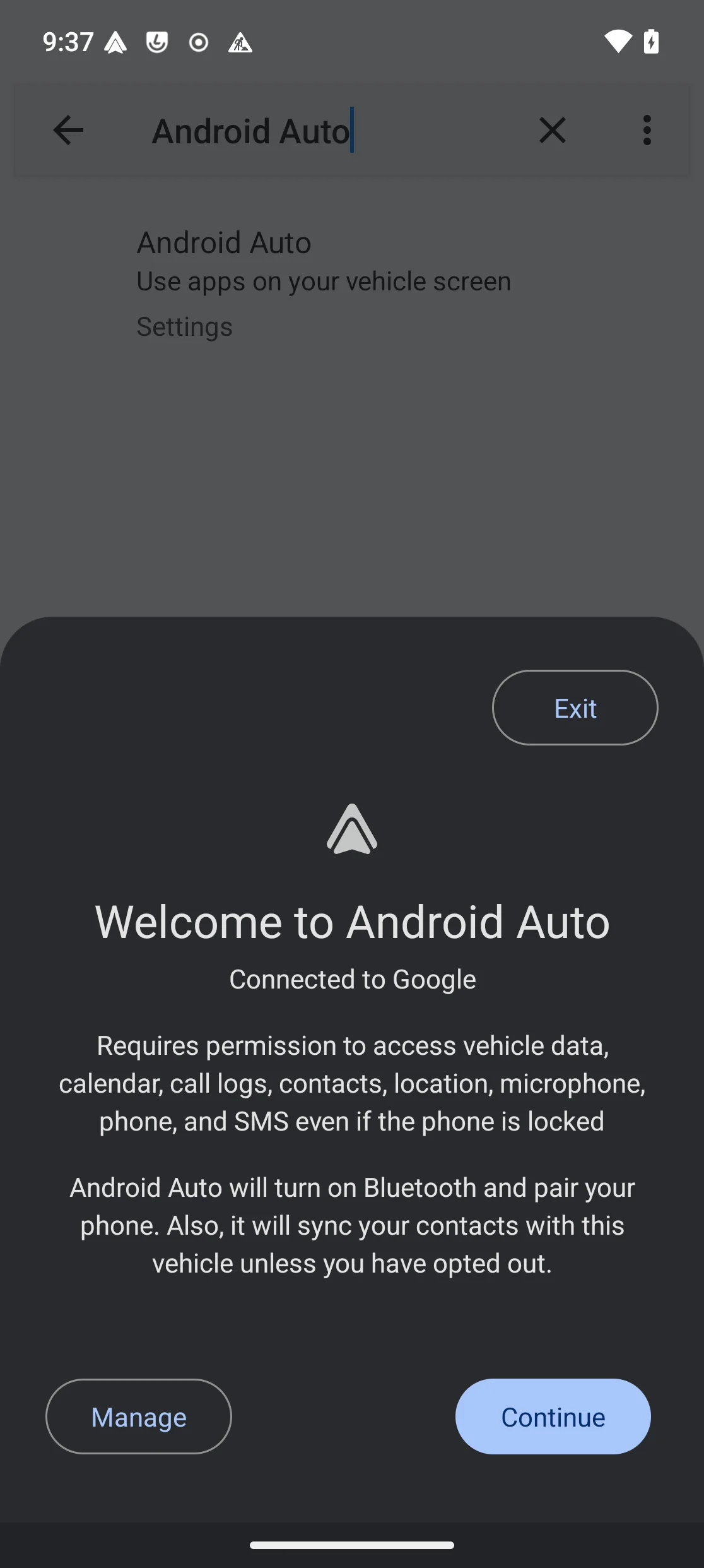
Benachrichtigungszugriff gewähren
Android Auto benötigt Benachrichtigungszugriff, um zu funktionieren — ohne ihn verbindet sich die DHU zwar, zeigt aber nie mehr als einen leeren Ladezustand, selbst wenn das Telefon sich selbst als verbunden meldet.
Settings→ nachNotification accesssuchen zeigt Android Auto unter „Nicht zulässig“ an.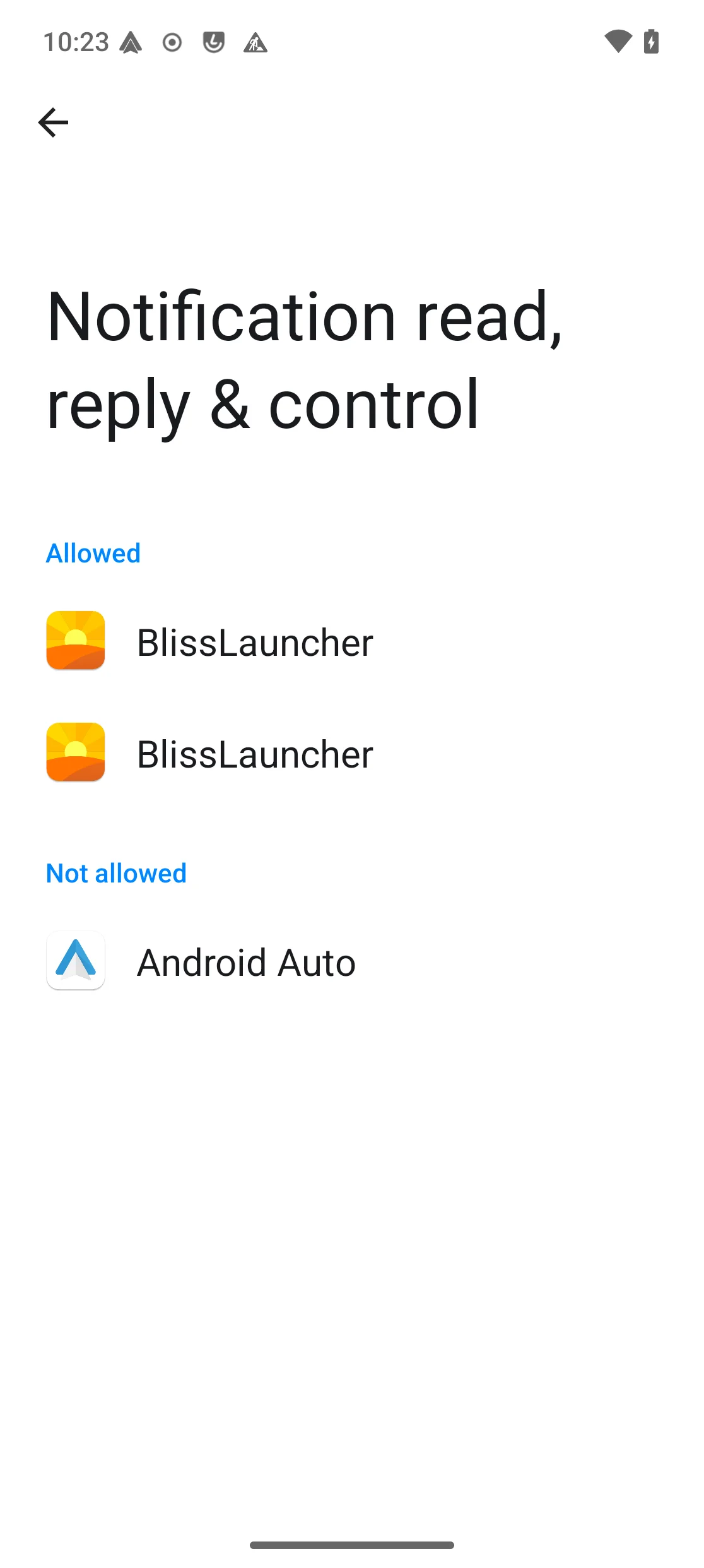
Tippen Sie darauf, schalten Sie dann
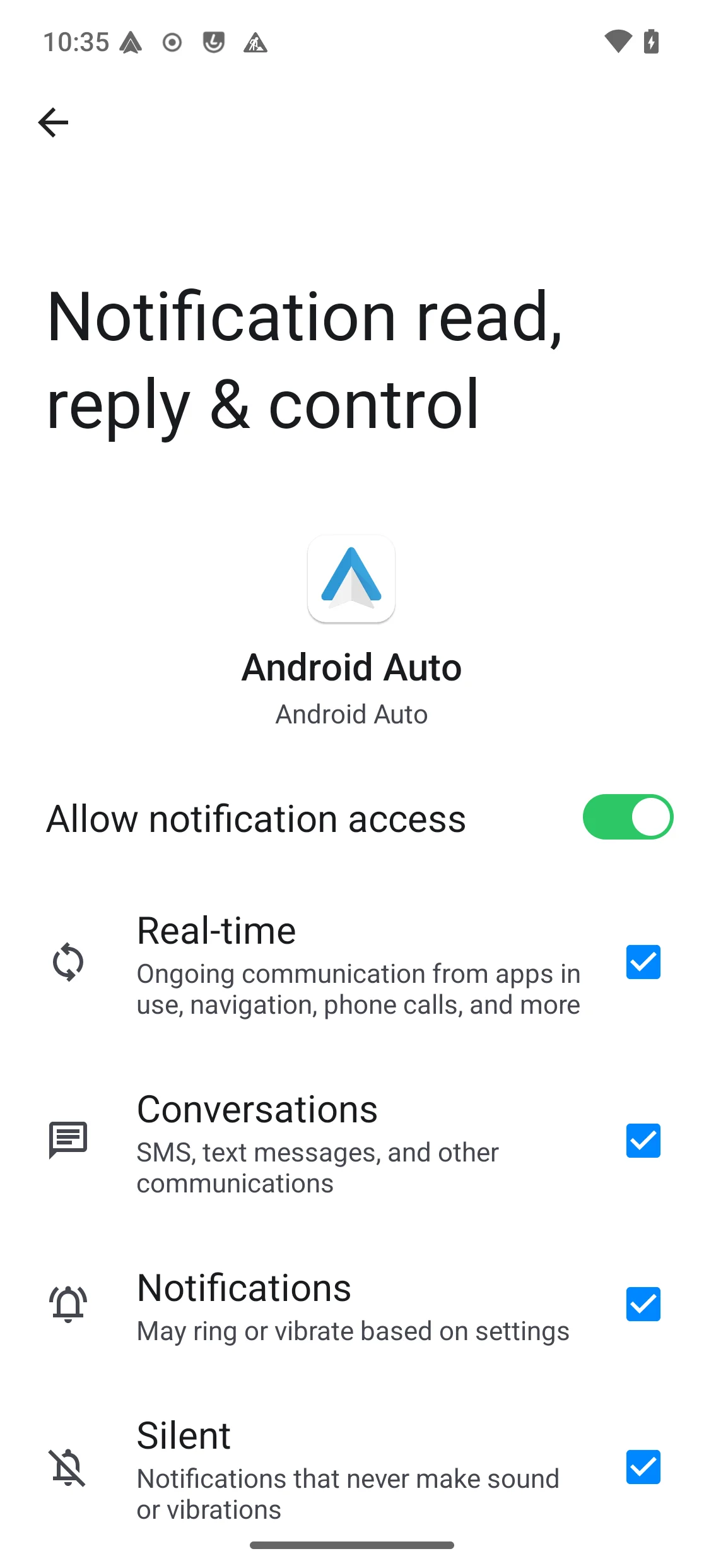
Allow notification accessein und bestätigen Sie.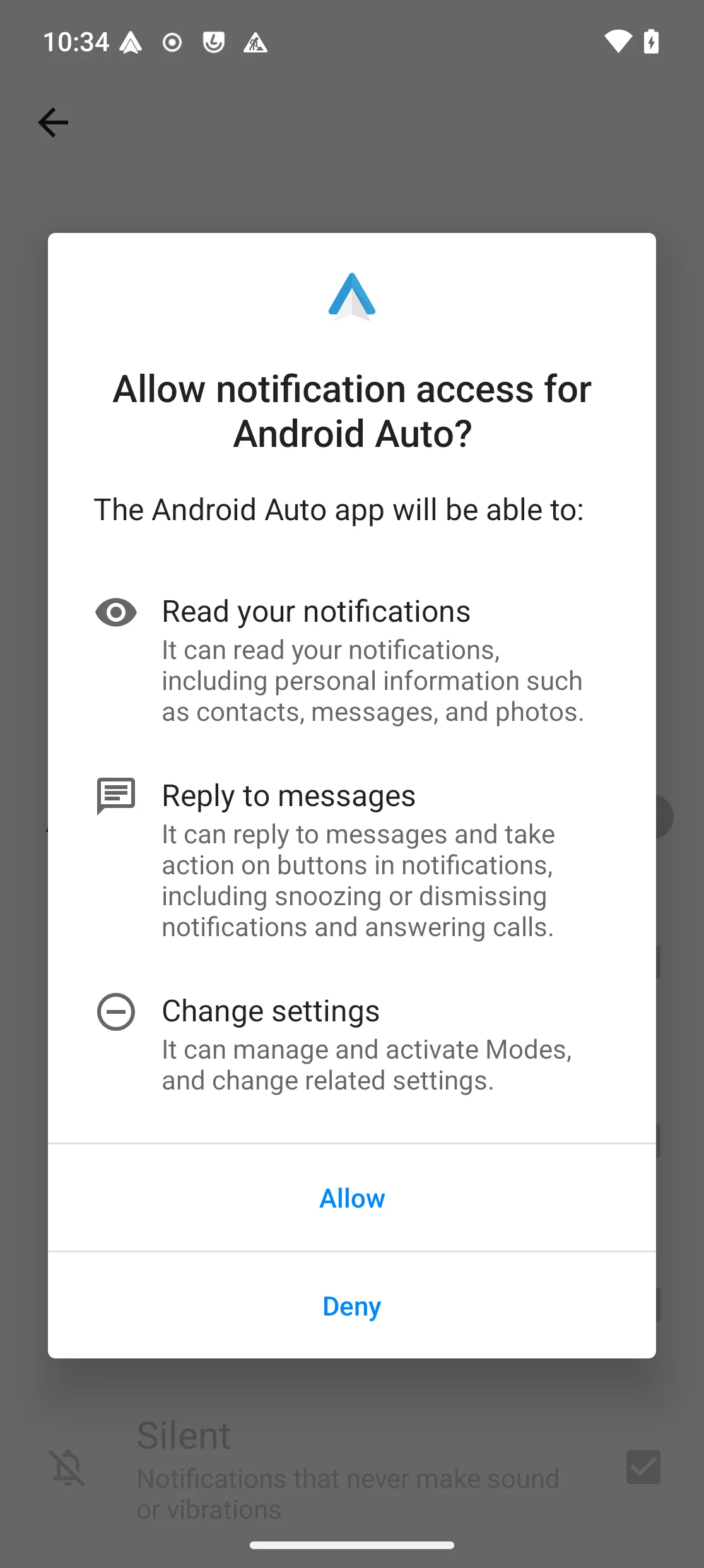
Es wird nun als zugelassen angezeigt.
Ergebnis
Sobald alles gewährt ist, wechselt das DHU-Fenster zur vollständigen Android-Auto-Oberfläche: App-Raster, Media-Karte und Navigation, passend zur Kopfeinheit eines echten Autos.
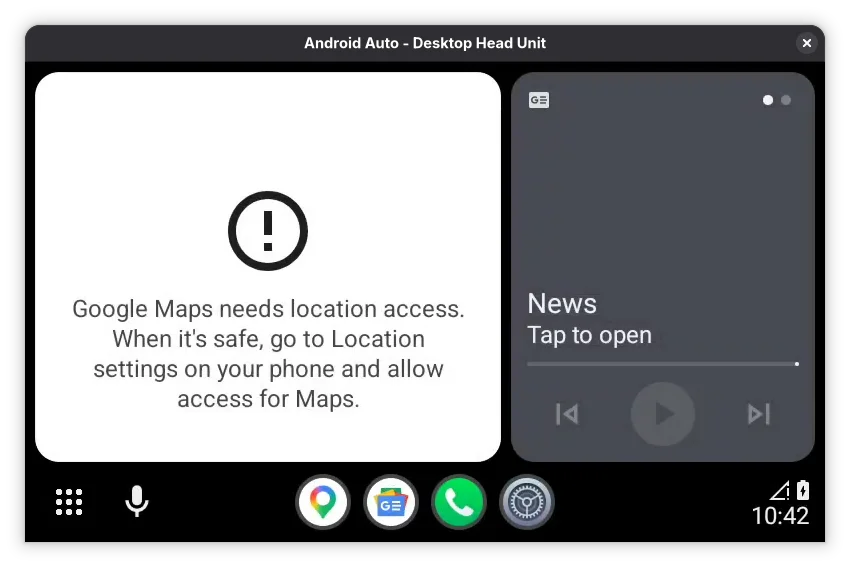
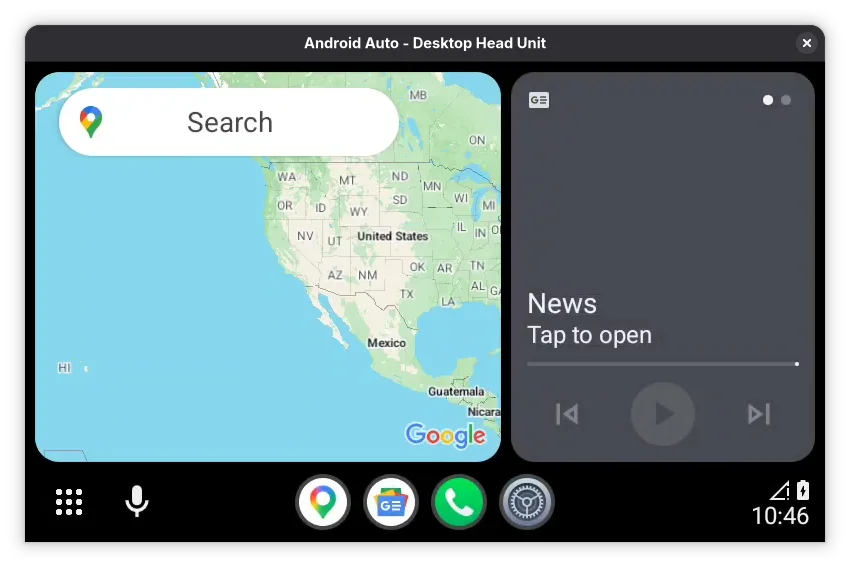
Google Maps benötigt seine eigene Standortberechtigung, erteilt auf dieselbe Weise wie bei jeder anderen App — siehe Google Maps einrichten. Sobald sie erteilt ist, lädt Maps normal innerhalb der DHU:
Nützliche Befehle
Sobald verbunden, akzeptiert das Terminal, in dem die DHU läuft, Befehle:
| Befehl | Wirkung |
|---|---|
help | Verfügbare Befehle auflisten |
screenshot | Einen Screenshot der Kopfeinheit speichern |
dpad up|down|left|right|click | Eine D-Pad-Eingabe senden |
mic begin / mic play | Einen Sprachassistenten-Tastendruck simulieren |
day / night / daynight | Tag-/Nachtmodus erzwingen |
quit / exit | Verbindung trennen |
Siehe die offizielle DHU-Dokumentation für die vollständige Befehls- und Flag-Referenz.
Fehlerbehebung
„Android Auto wurde getrennt“, Bildschirm bleibt hängen: Dieses Android-Auto-Overlay verschwindet nicht von selbst, und das Stoppen/Neustarten des Head-Unit-Servers oder der DHU bringt den Zustimmungsbildschirm ebenfalls nicht zurück. Es erfordert ein tatsächliches physisches Neuverbinden per USB.
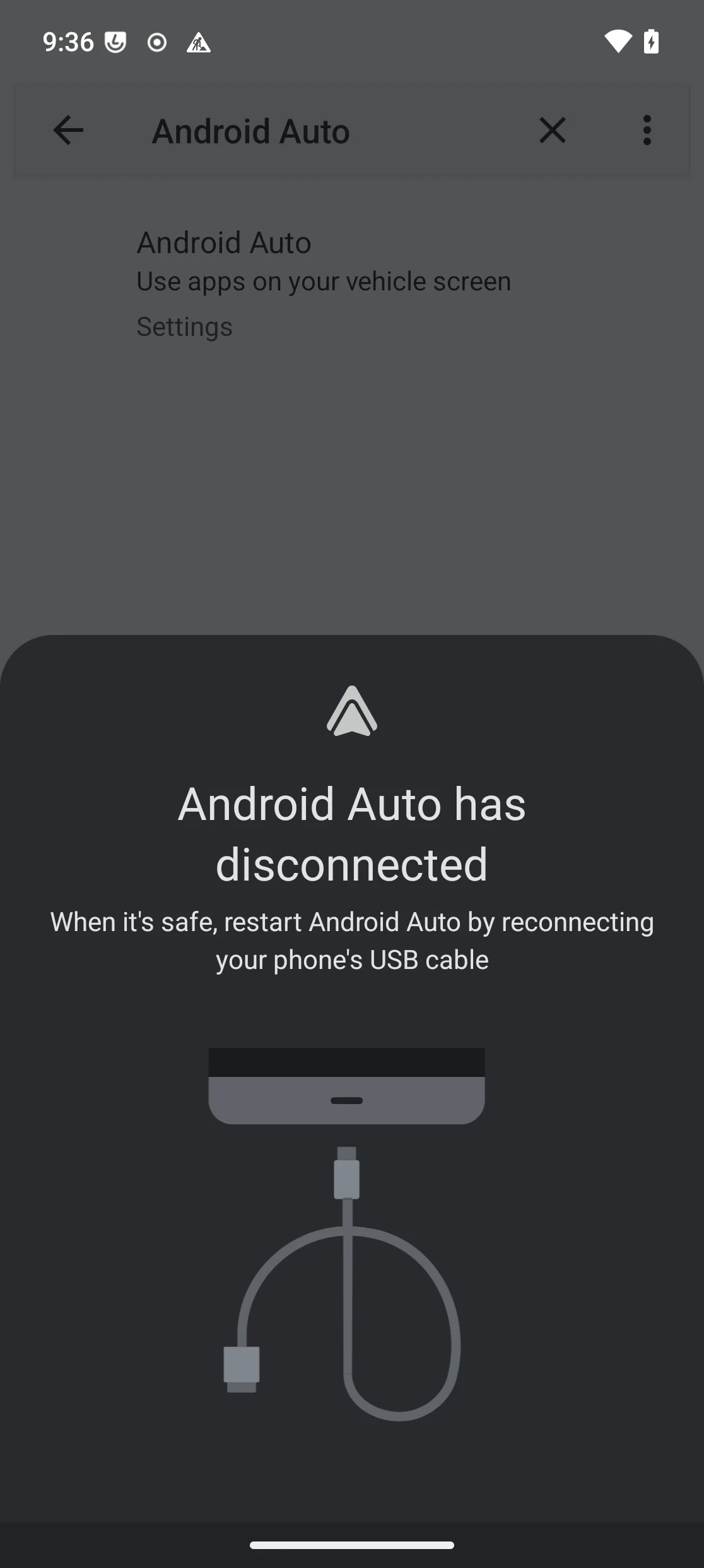
Trennen und verbinden Sie das USB-Kabel des Geräts erneut, und starten Sie die DHU dann neu.
App Lounge bleibt bei Android Auto auf „Öffnen“ hängen: siehe den Tipp zum Stub-Paket unter Schritte zur Installation von Android Auto — entfernen Sie das Stub-Paket mit
pm uninstall --user 0und suchen Sie erneut.DHU-Prozess beendet sich sofort, ohne Fehler: Er wurde wahrscheinlich von dem Prozess beendet, der ihn gestartet hat, statt von selbst fehlzuschlagen — siehe die Warnung unter Verbinden und die DHU starten.