
Account Manager
Bearbeiten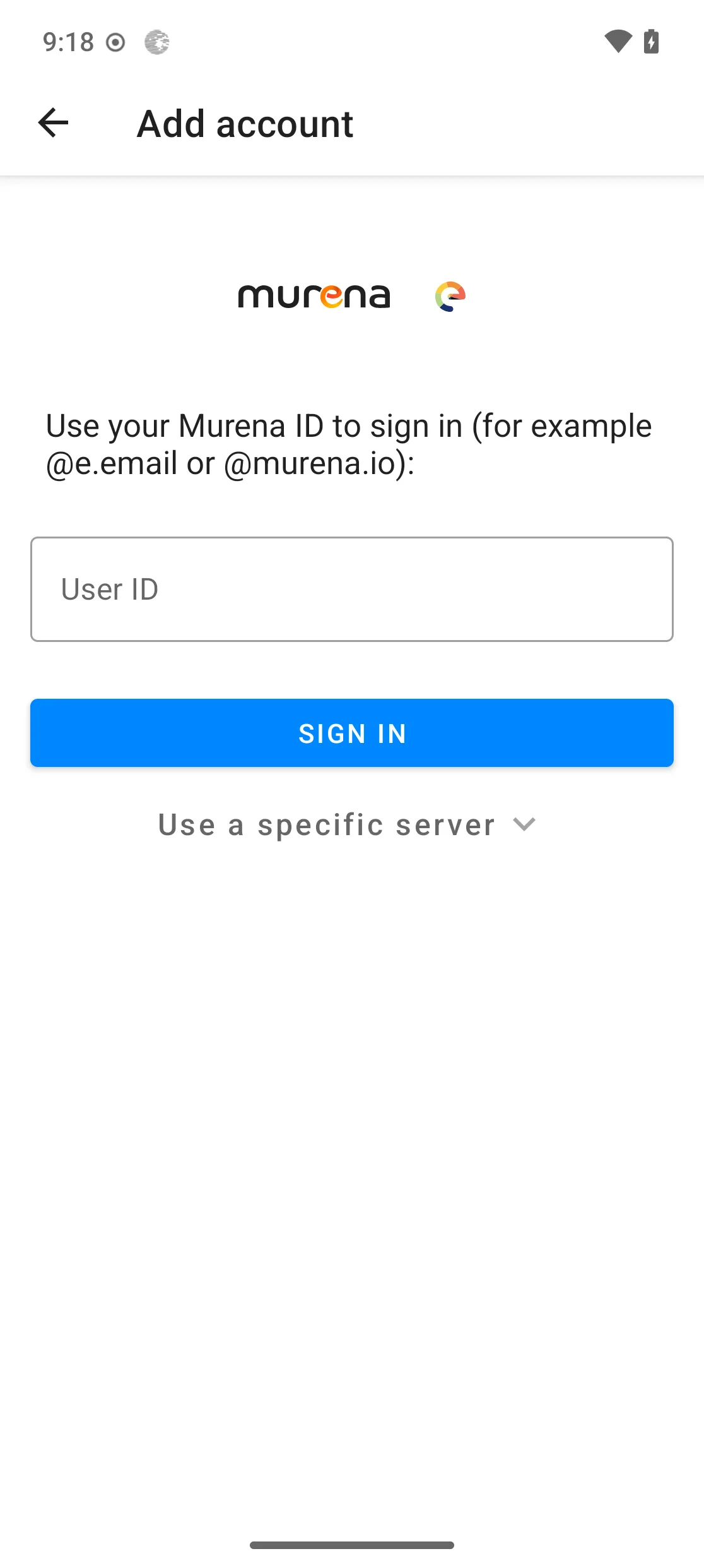
/e/OS wird mit Account Manager ausgeliefert, der App, die Ihre Online-Konten auf dem Gerät hinzufügt und deren Mail, Kontakte, Kalender und Aufgaben synchron hält. Es handelt sich um einen Fork des quelloffenen DAVx⁵-CalDAV/CardDAV-Clients, den Murena erweitert hat, um sich mit einer einzigen /e/OS-Identität bei Murena Workspace anzumelden und Hand in Hand mit den vorinstallierten Apps Mail, Contacts, Calendar und Tasks zu arbeiten.
Ihre Daten werden lokal auf dem Gerät gespeichert und nicht mit Dritten geteilt, abgesehen vom Anbieter — Murena Workspace, Google, Yahoo … —, der zur Authentifizierung und Synchronisierung benötigt wird.
Mit Ihrer Murena-ID anmelden
Die Anmeldung mit Ihrer Murena-ID verbindet Murena Workspace mit /e/OS und hält Ihre Mail, Kontakte, Kalender und Aufgaben synchron. Die Authentifizierung nutzt OpenID-Connect-Single-Sign-On: Die Anmeldeseite öffnet sich in einem Browser, und Account Manager erhält lediglich ein Token — Ihr Passwort wird nie in die App eingegeben oder von ihr gespeichert.
Öffnen Sie
Settings→Accounts, tippen Sie aufAdd accountund wählen Sie Murena.io.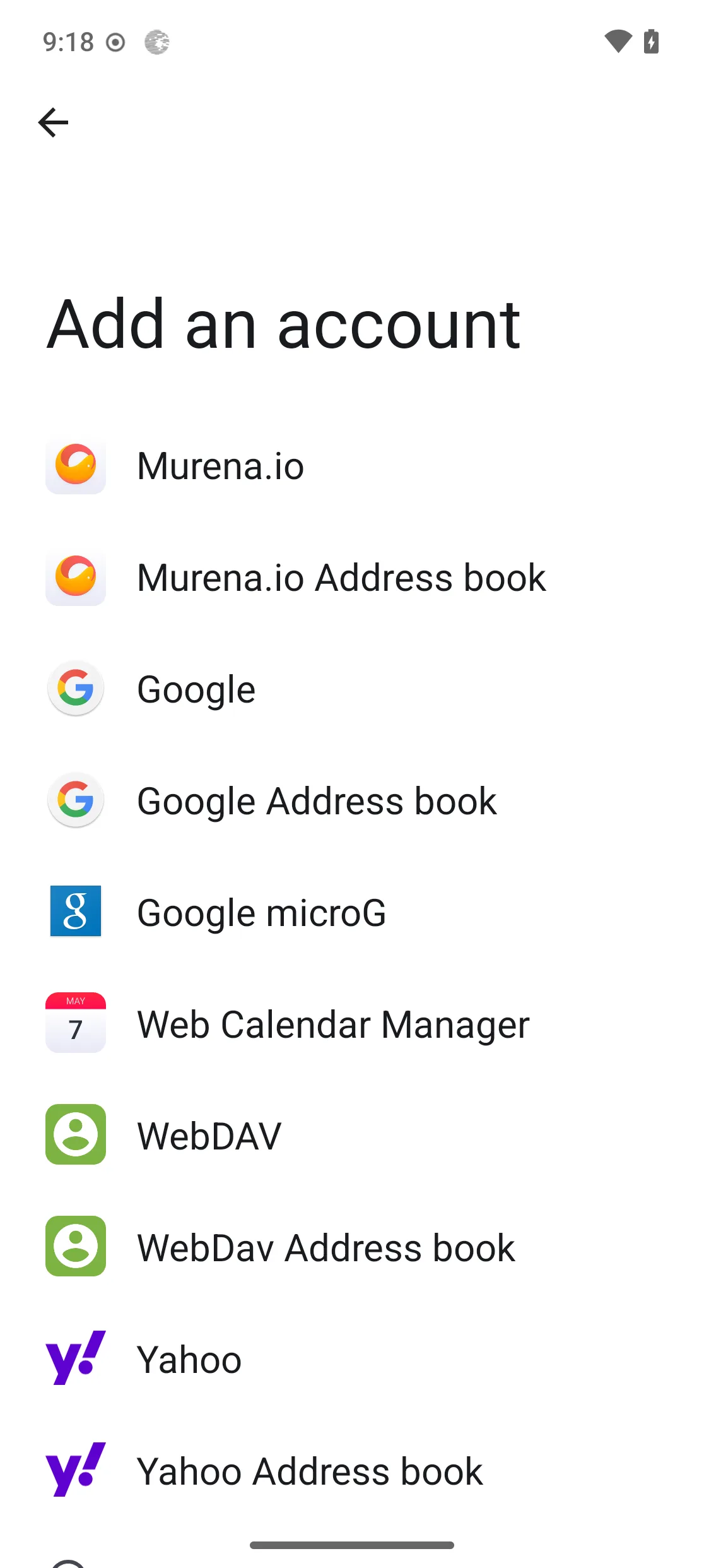
Geben Sie Ihre Murena-ID ein — zum Beispiel
@e.emailoder@murena.io— und tippen Sie aufSign in. Hosten Sie Murena Workspace selbst? Klappen Sie zuerstUse a specific serverauf, um die Anmeldung auf Ihre eigene Instanz auszurichten.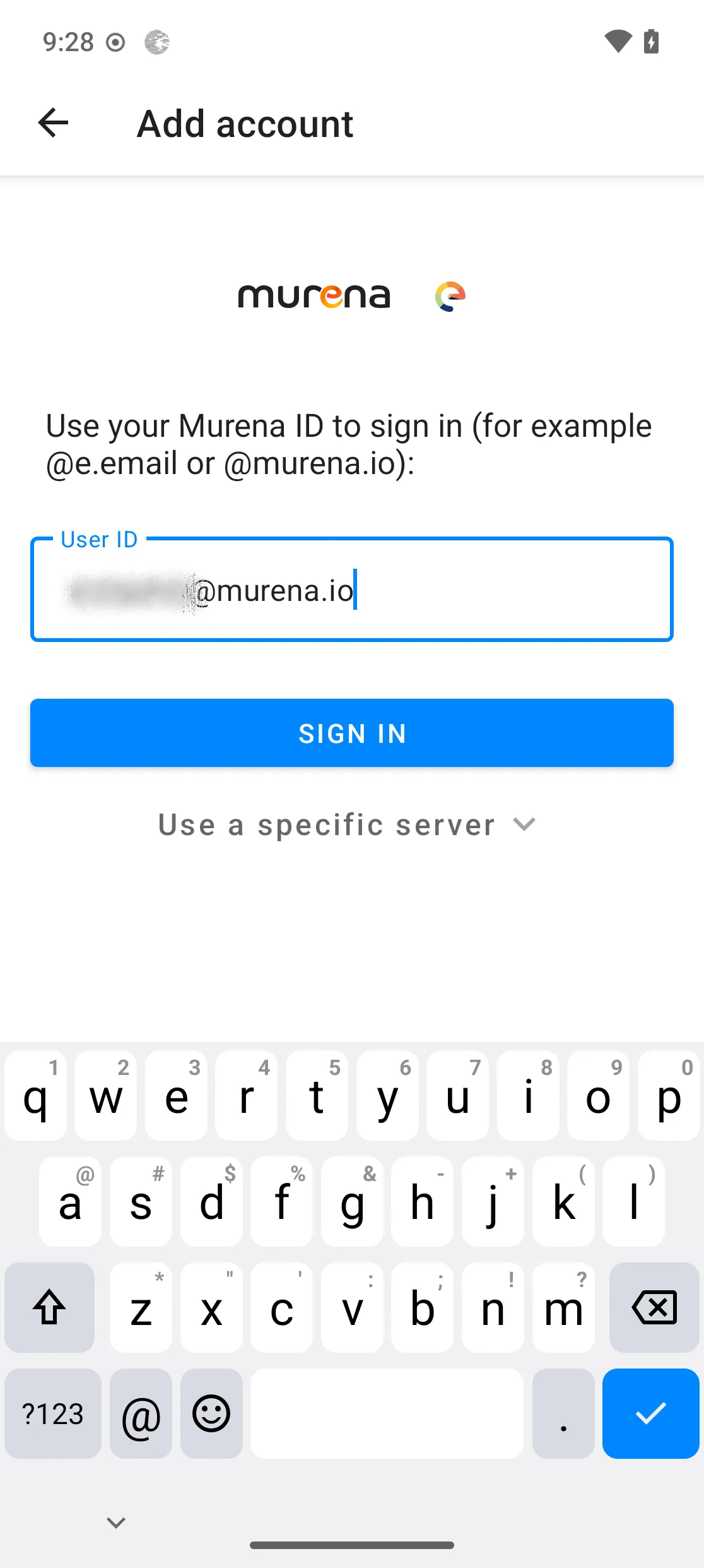
Die Murena-Anmeldeseite öffnet sich im Browser. Geben Sie Ihr Passwort ein und tippen Sie auf
Login.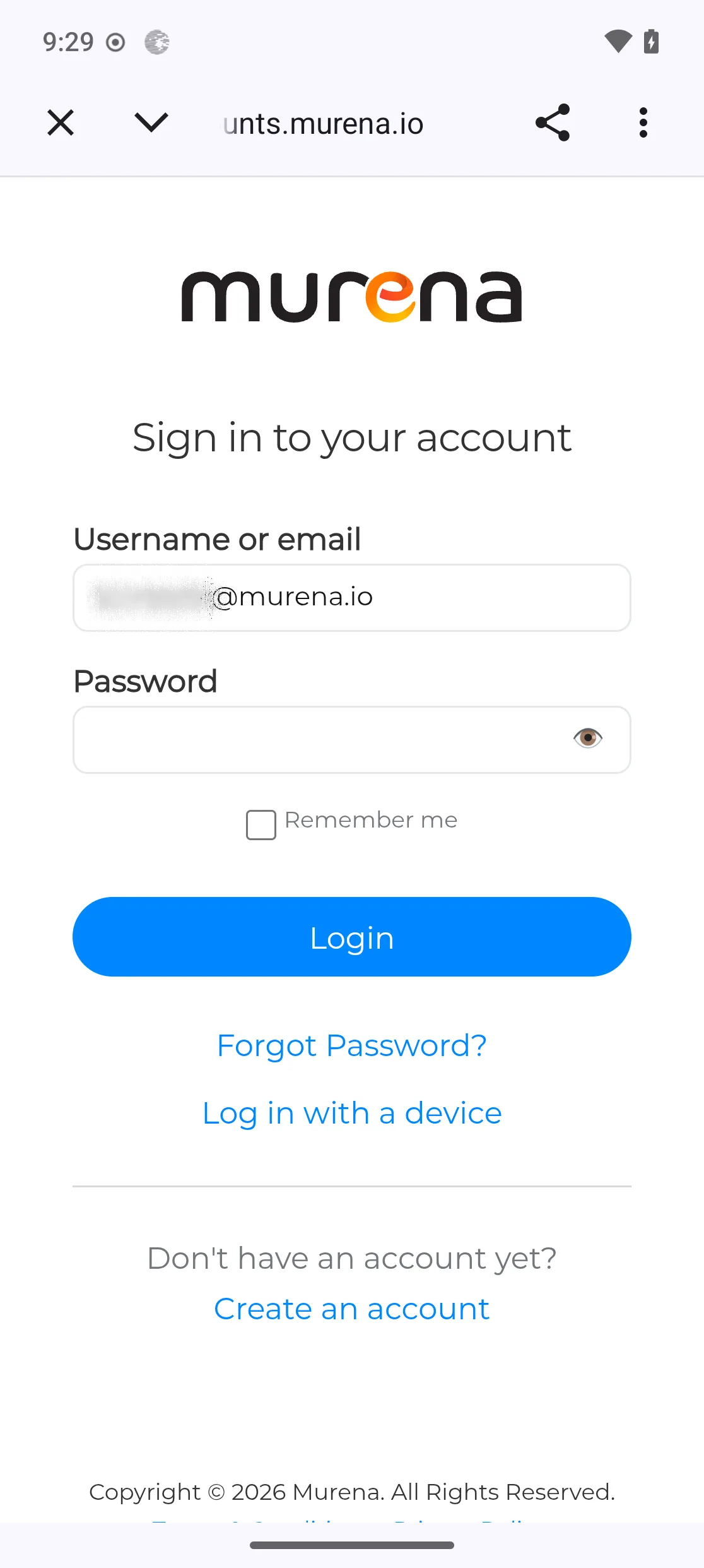
Sie kehren zu /e/OS zurück, wobei das Konto unter
Settings→Accountshinzugefügt wurde. Ein Gerät verwaltet ein einziges Murena-Konto — eine Identität für die gesamte Murena Workspace.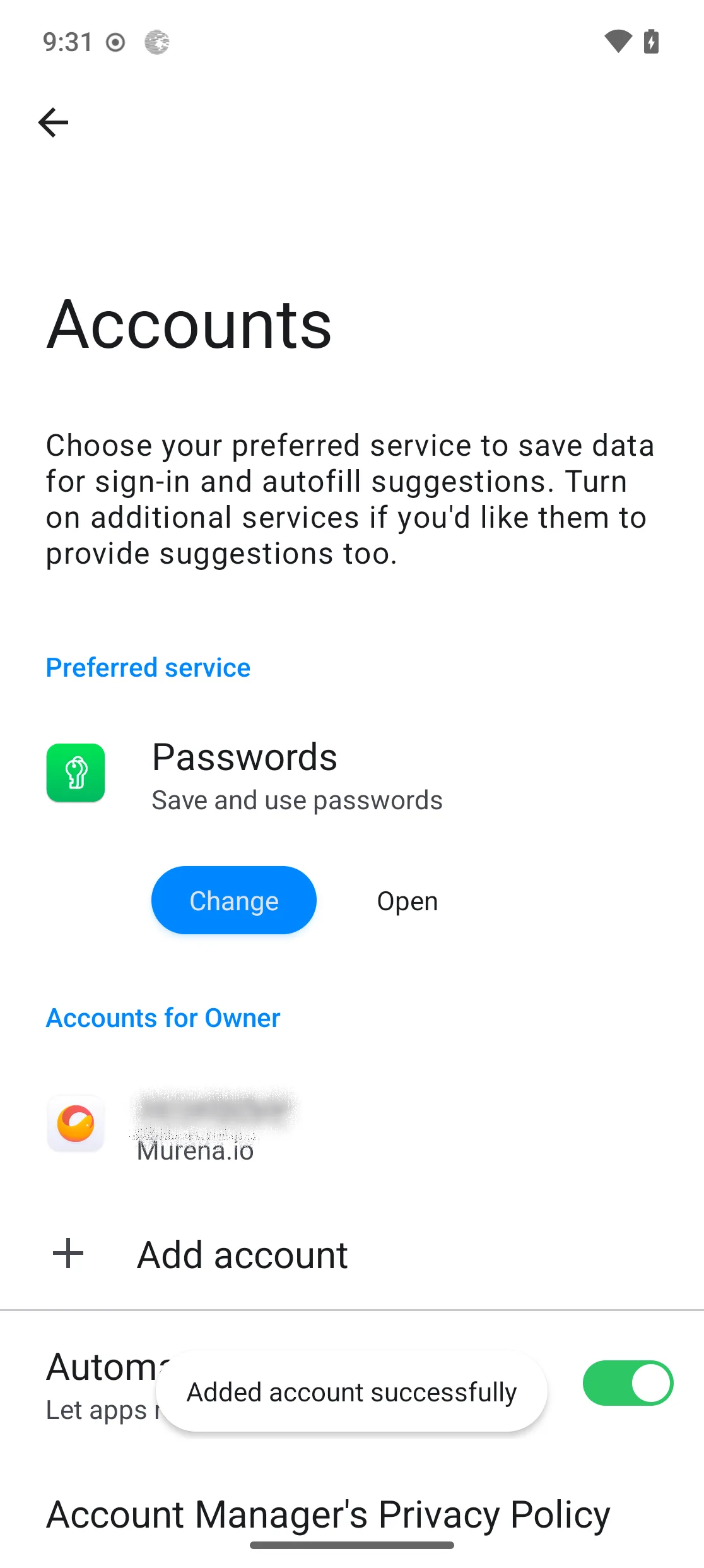
Öffnen Sie das Konto und tippen Sie auf
Account sync, um zu sehen, was alles synchron gehalten wird — Adressbücher, Kalender, Mail, Notizen und mehr — und um einzelne Elemente ein- oder auszuschalten.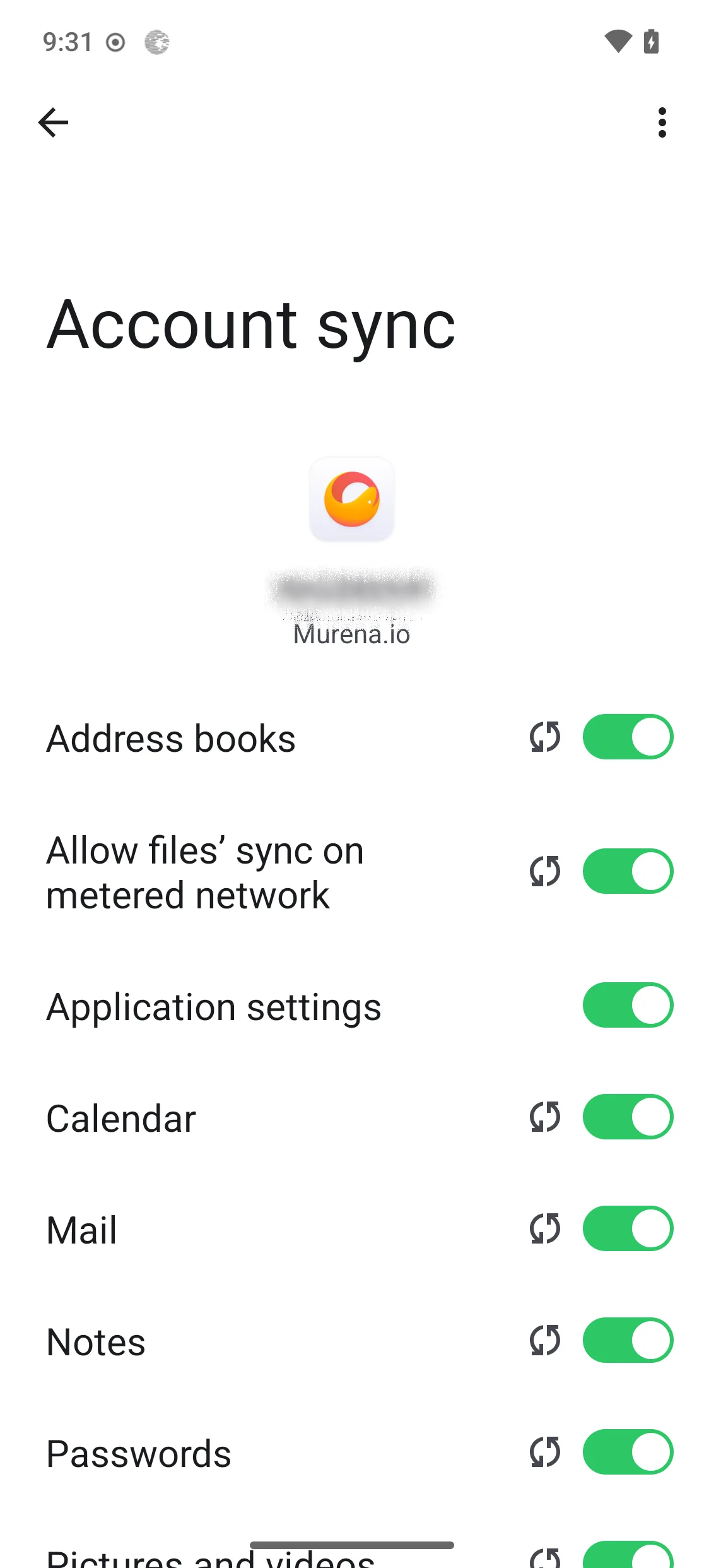
Noch kein Konto? Tippen Sie auf dem Anmeldebildschirm auf Create Account, um ein murena.io-Konto zu erstellen, und kommen Sie dann zurück, um sich anzumelden. Läuft eine Sitzung irgendwann ab, lädt Sie eine Benachrichtigung Anmeldung erforderlich ein, sich erneut anzumelden, damit Murena Workspace online bleibt.
Ein weiteres Konto hinzufügen
Neben Murena kann Add account Folgendes verbinden:
- Google und sein Adressbuch — wobei Google ein fiktives Gerätemodell gemeldet wird, um Tracking zu verringern. Folgen Sie der Anleitung Ein Google-Konto hinzufügen für die vollständige Schritt-für-Schritt-Anleitung.
- Yahoo, Nextcloud oder jeder CalDAV/CardDAV-Server — wählen Sie Anmeldung mit E-Mail-Adresse, Anmeldung mit URL und Benutzername oder Erweiterte Anmeldung für Sonderfälle.
- WebDAV, ein WebDAV-Adressbuch und der Web Calendar Manager für schreibgeschützte Web-Kalender.
Synchronisierte Daten erscheinen automatisch in den passenden /e/OS-Apps — Mail, Contacts, Calendar und Tasks — und jedes Konto kann unter Settings → Accounts → Ihr Konto → Account sync angepasst werden.
Was Murena an DAVx⁵ geändert hat
Account Manager behält die bewährte CalDAV/CardDAV-Engine von DAVx⁵ bei und ergänzt sie um:
- Anmeldung bei Murena Workspace über OpenID Connect, mit einer einzigen /e/OS-Murena-Identität statt eines Logins pro Dienst.
- Tiefe Integration mit den /e/OS-Apps — Mail, Contacts, Calendar und Tasks — statt eines eigenständigen Sync-Clients.
- Unterstützung für App-Passwörter bei Murena-Konten, die durch Zwei-Faktor-Authentifizierung geschützt sind.
- Einen integrierten Weg, um während der Einrichtung ein Murena-Konto zu erstellen.
- Stille Token-Erneuerung und Offline-Zugriffsverwaltung, damit die Synchronisierung zwischen Anmeldungen weiterläuft.
- Keine zwingende Abhängigkeit vom /e/ Browser — die Anmeldung funktioniert auch mit dem System-Browser.