
Advanced Privacy
Bearbeiten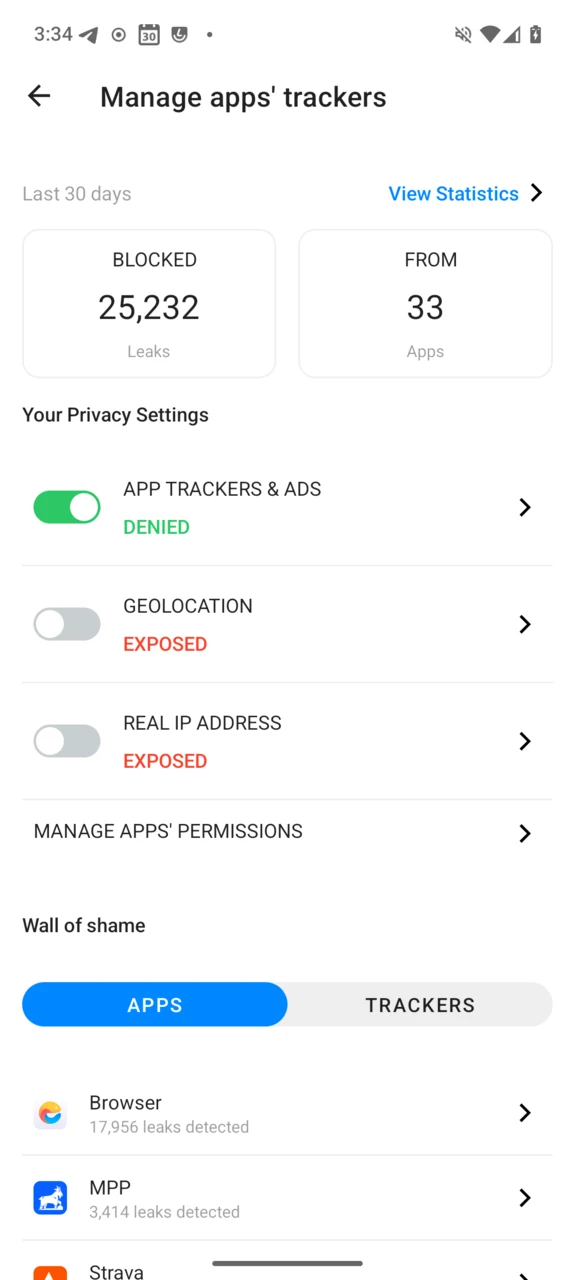
Advanced Privacy ist ein von uns entwickeltes Werkzeug, um Ihre Datenoffenlegung zu begrenzen, sobald Sie Apps von Drittanbietern installiert haben. Wenn eine Anwendung im Hintergrund schnüffelt, verwendet sie Tracker, um Ihre Aktivität zu protokollieren, auch wenn Sie die App nicht benutzen, sammelt Ihre IP-Adresse, um Ihre Internetaktivität möglicherweise mit Ihrem Gerät — und mit Ihnen — zu verknüpfen, und versucht, Ihren genauen Standort zu bestimmen.
Mit Advanced Privacy verwalten Sie In-App-Tracker, Ihre IP-Adresse und Ihren Standort. Es ist als Widget sowie innerhalb der Systemeinstellungen verfügbar und fasst seine Aktivität auf einem Dashboard zusammen: blockierte Lecks, betroffene Apps und die „Wall of Shame“ der trackerhungrigsten Apps auf Ihrem Gerät.
Tracker Blocker
Worum geht es?
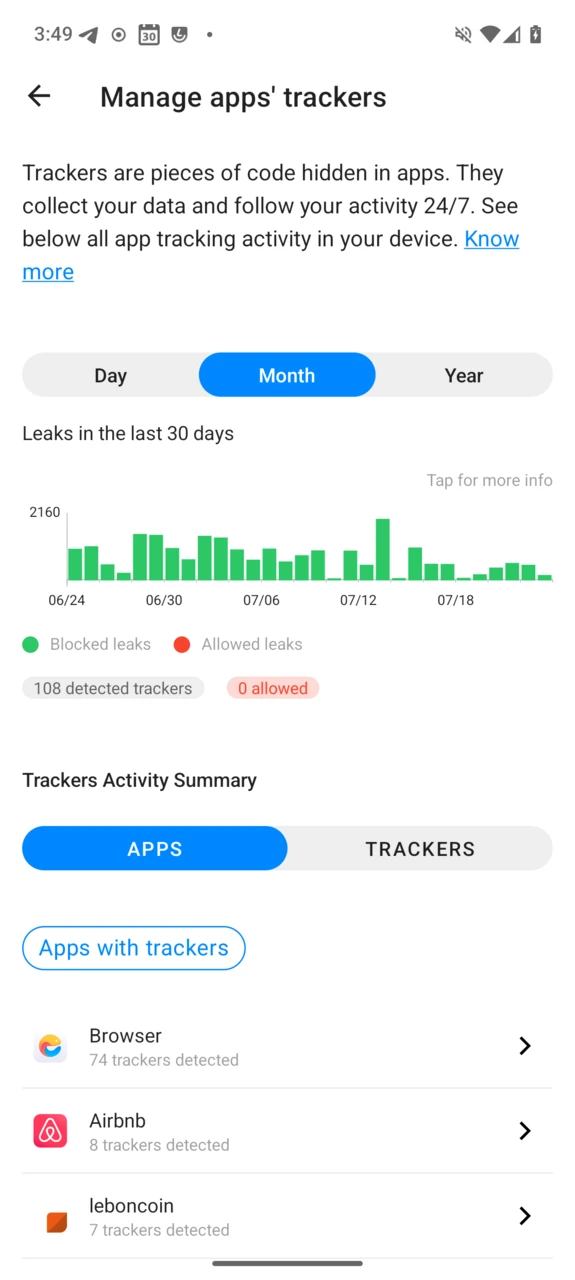
Ein typischer Tracker ist eine Software, die vom Gerät aus Anfragen initiiert, um persönliche Daten an bestimmte Endpunkte zu senden, die bei der Bereitstellung eines Dienstes Verbindungsmetadaten sammeln. Die Sammlung und Aggregation dieser Daten dient dazu, Aktivität und Verhalten der Nutzer zu verfolgen.
Einen Tracker aufzuspüren bedeutet, zu betrachten, welche Anwendungen (oder Systemkomponenten) sich mit welchen Endpunkten verbinden (wann, wie viele Daten, welche Daten …).
Wie funktioniert es?
Der Tracker Blocker erkennt und blockiert Tracker, wenn diese DNS-Anfragen (Domain Name System) stellen. Das DNS ist der erste Schritt einer Internetanfrage: Es wandelt den Namen eines Dienstes (zum Beispiel e.foundation) in dessen aktuelle Adresse im Internet um (zum Beispiel 157.90.154.178).
Wir erstellen und pflegen eine Liste von Tracker-Domains, die die Listen von Exodus, WhoTracksMe und StevenBlack mit eigenen /e/OS-Regeln zusammenführt und täglich aktualisiert wird. Der systemnahe DNS-Dienst von /e/OS übermittelt jede angefragte Domain an Advanced Privacy, das jede Anfrage protokolliert, die mit der Tracker-Liste übereinstimmt — und sie blockiert, wenn Sie die Tracker-Blockierung aktiviert haben.
Wöchentlicher Bericht
Jeden Sonntag um elf Uhr hebt eine Benachrichtigung hervor, wie Advanced Privacy Sie in der vergangenen Woche geschützt hat. Tippen Sie darauf, öffnet sich eine visuelle Zusammenfassung der Wochenstatistik, die zwischen verschiedenen Datenschutzeinblicken wechselt, mit einer Teilen-Schaltfläche, um den Bericht an Ihre bevorzugten Apps weiterzugeben.
Nebenwirkungen
- Manche Tracker-Domains können für das Funktionieren eines Dienstes zwingend erforderlich sein. Um mögliche Probleme zu lösen, können Sie jeden Tracker einzeln für jede Anwendung zulassen.
- Neuere DNS-Technologien wie DoH (DNS over HTTPS) oder DoT (DNS over TLS) können den DNS-Dienst des Systems umgehen und so dem Tracker Blocker entgehen.
- Der Tracker Blocker kann melden, dass eine System-App Tracker lädt. Dies ist kein Fehlalarm, bedeutet aber nicht, dass /e/OS Sie trackt: Es passiert, wenn eine System-App eine Drittkomponente einbettet, die nach Hause telefoniert — zum Beispiel werden Progressive Web Apps, die über den systemeigenen PWAPlayer laufen, ausgeführt, sodass von den angezeigten Websites geladene Tracker dem System zugeschrieben werden (und ebenso blockiert werden).
- App Lounge lädt Apps anonym herunter und bettet daher selbst keinen Tracker ein. Wenn Advanced Privacy dafür Tracker meldet, liegt das daran, dass Sie sich mit einem Google-Konto angemeldet haben.
- Domains können mit der Zeit aufhören, Nutzer zu tracken; Filterlisten übernehmen diese Änderungen bei einem Update, aber vergangene Tracker erscheinen weiterhin in Ihrem Verlauf — er spiegelt wider, was passiert ist, nicht was derzeit läuft.
- Manche Domains dienen gleichzeitig mehreren Zwecken. Zum Beispiel ermöglicht
login.microsoftonline.comMicrosoft-Nutzern die Anmeldung bei Microsoft-Apps, wird aber auch verwendet, um Nutzer in Drittanbieter-Apps zu tracken. Advanced Privacy kann in diesem Fall eine gewollte Nutzung nicht von Tracking unterscheiden; wenn ein Login oder eine Funktion nicht mehr funktioniert, lassen Sie diese Domain für diese bestimmte App zu.
Hide My IP
Worum geht es?
IP-Adressen sind die Ursprungs- und Zieladressen jeder Kommunikation im Internet. Die sichtbare Adresse Ihres Telefons ist die von Ihrem Mobilfunkanbieter, Ihrer Heimverbindung oder Ihrem WLAN-Hotspot zugewiesene — und sie ist die übliche Methode, Internetaktivität in der realen Welt mit einer Person zu verknüpfen: Hosting-Dienste und Internetanbieter müssen sie aus rechtlichen Gründen aufbewahren, Werbetreibende nutzen sie, um Profile von Ihnen zu erstellen, Dienste nutzen sie, um Inhalte geografisch einzuschränken oder Nutzer zu sperren.
Wie funktioniert es?
Advanced Privacy bettet eine aus der Anwendung Orbot extrahierte Implementierung des Tor-Netzwerks ein, mit einer darübergelegten Benutzeroberfläche.
Tor leitet Internetverkehr durch ein freies, weltweites, von Freiwilligen betriebenes Overlay-Netzwerk aus mehr als siebentausend Relays, um den Standort und die Nutzung eines Nutzers vor jedem zu verbergen, der Netzwerküberwachung oder Verkehrsanalyse betreibt. — Wikipedia
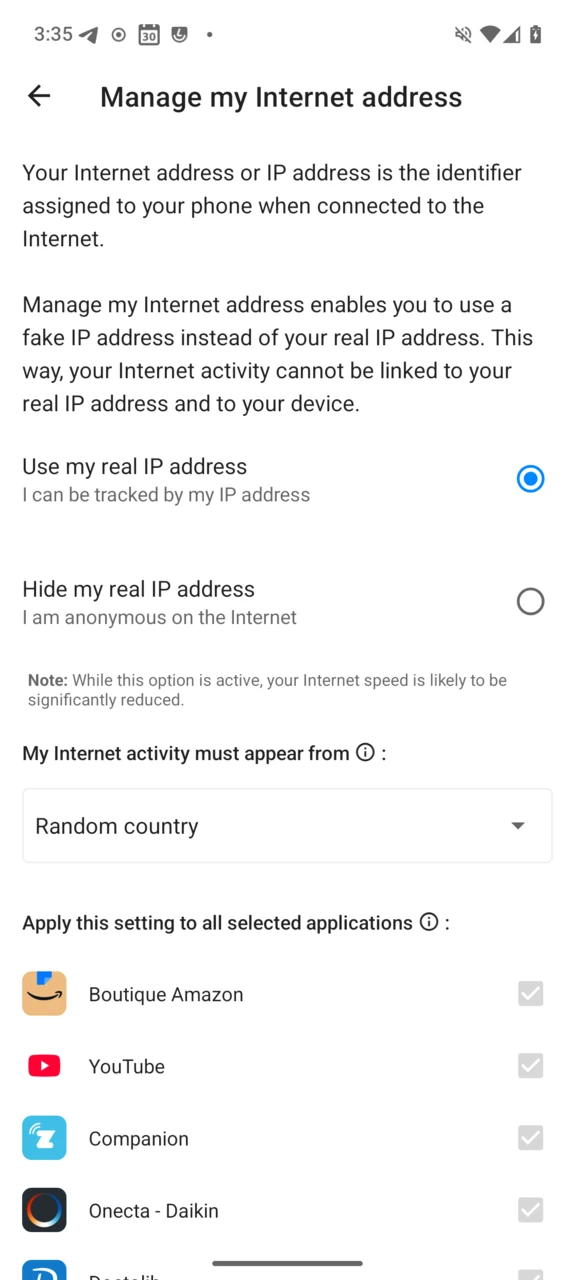
Wenn Hide My IP aktiv ist, wird der Internetverkehr des Geräts — der gesamte oder nur bei ausgewählten Apps — über das Tor-Netzwerk geleitet: Ihre echte IP-Adresse wird durch eine zum Tor-Netzwerk gehörende Adresse maskiert, und Sie können wählen, aus welchem Land Ihre Aktivität zu kommen scheint.
Nebenwirkungen
- Die Orbot-Implementierung leitet den Verkehr über die VPN-Funktion von Android, sodass Hide My IP in /e/OS als VPN erscheint.
- Die Bandbreite wird reduziert und die Latenz steigt (typischerweise 200–500 ms): Jede Anfrage wandert durch mehrere Tor-Relays — das macht sie anonym.
- Manche Dienste erkennen und blockieren Tor-Verkehr, sodass Funktionen sich bei aktivem Hide My IP fehlerhaft verhalten können.
- Dienste, die Ihren Standort aus Ihrer IP ableiten, sehen den Standort des Tor-Exit-Knotens, der überall auf der Welt liegen kann.
Tipps
Sie können ausgewählten Apps weiterhin Ihre echte IP-Adresse bereitstellen: Öffnen Sie den Eintrag Echte IP-Adresse von Advanced Privacy und deaktivieren Sie die Apps, die Tor umgehen sollen.
Aufgrund der möglichen Auswirkungen wird eine dauerhafte Benachrichtigung Real IP hidden angezeigt, während Ihre IP maskiert ist. Wenn Sie die Auswirkungen verstehen, können Sie sie entfernen: Halten Sie die Benachrichtigung lange gedrückt, tippen Sie auf das Zahnrad und schalten Sie die Option Hide my IP flag aus.
Fake My Location
Smartphones berechnen ihre Position mit Satellitennavigationssystemen (GPS, Galileo …) und durch die Kartierung sichtbarer Mobilfunk- und WLAN-Netze. Das ermöglicht Karten und Navigation — lässt Apps aber auch erfahren, wo Sie wohnen, arbeiten und einkaufen, um präzise Werbeprofile zu erstellen.
Wie funktioniert es?
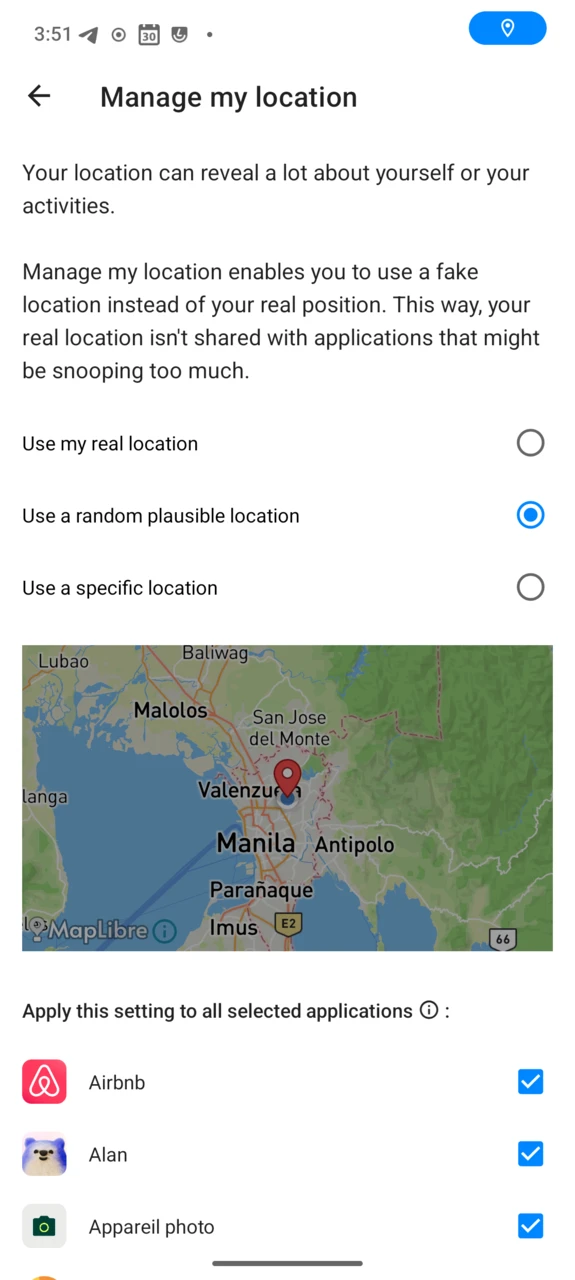
Fake My Location klinkt sich in systemnahe Betriebssystemfunktionen ein, um den echten Standort zu umgehen: Anwendungen, die Ihre Position anfragen, erhalten stattdessen die von Ihnen gewählte — einen zufälligen plausiblen Standort oder einen bestimmten Standort, den Sie auf einer Karte auswählen (dargestellt mit der quelloffenen Bibliothek MapLibre).
Nebenwirkungen
- Das Wetter-Widget folgt dem vorgetäuschten Standort; die Wahl eines falschen Orts, der nicht zu weit vom echten entfernt liegt, hält es nützlich.
- Navigations-Apps (Magic Earth, OsmAnd, Waze …) verwenden ebenfalls den vorgetäuschten Standort — deaktivieren Sie Fake My Location vorübergehend, wenn Sie navigieren.
- Der automatische Dunkelmodus kann zur falschen Uhrzeit auslösen, wenn der vorgetäuschte Standort in einer anderen Zeitzone liegt.
Tipps
Sie können ausgewählten Apps (etwa Ihrer Navigations- oder Wetter-App) weiterhin Ihren echten Standort bereitstellen: Öffnen Sie den Eintrag Geolokalisierung von Advanced Privacy und deaktivieren Sie sie.
Wie bei der IP wird eine dauerhafte Benachrichtigung Fake location is on angezeigt, während der Standort vorgetäuscht wird; halten Sie sie lange gedrückt, tippen Sie auf das Zahnrad und schalten Sie die Option Fake location flag aus, um sie bewusst zu entfernen.
Tracker pro App blockieren oder zulassen
Advanced Privacy blockiert standardmäßig jeden bekannten Tracker in jeder App. Sie können einen bestimmten Tracker für eine bestimmte App zulassen — andere Apps bleiben geschützt, und Ihre individuellen Entscheidungen werden für das nächste Aktivieren der Tracker-Blockierung gespeichert.
Öffnen Sie die Systemeinstellungen, scrollen Sie nach unten und tippen Sie auf
Advanced Privacy.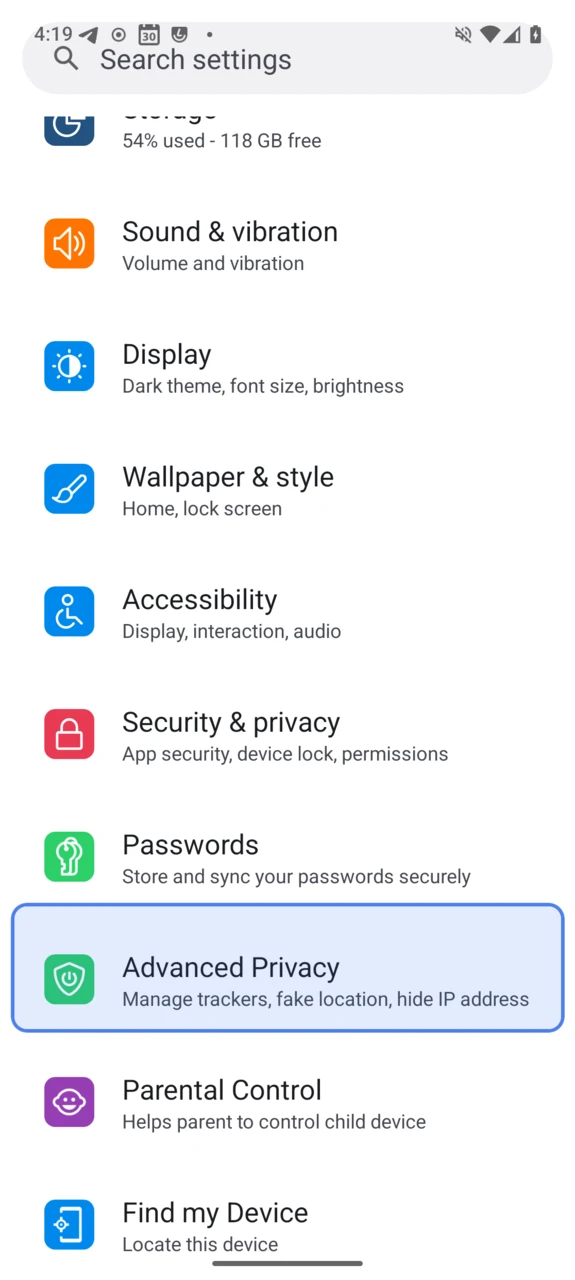
Tippen Sie auf
App trackers & ads.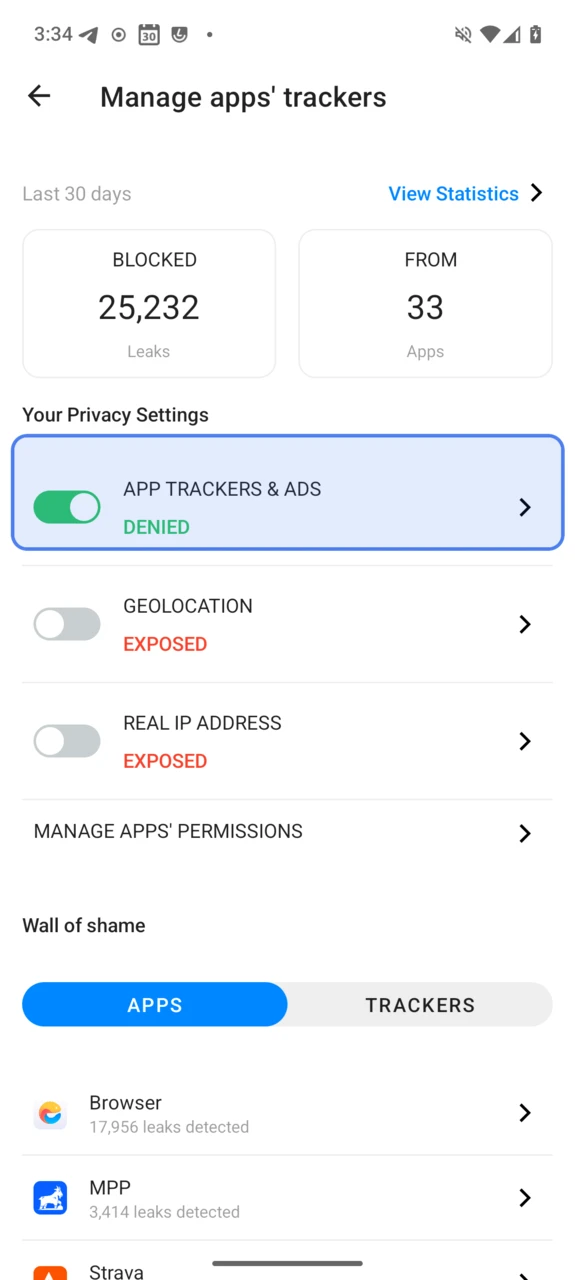
Wählen Sie die App aus, deren Tracker Sie verwalten möchten — in diesem Beispiel
Browser.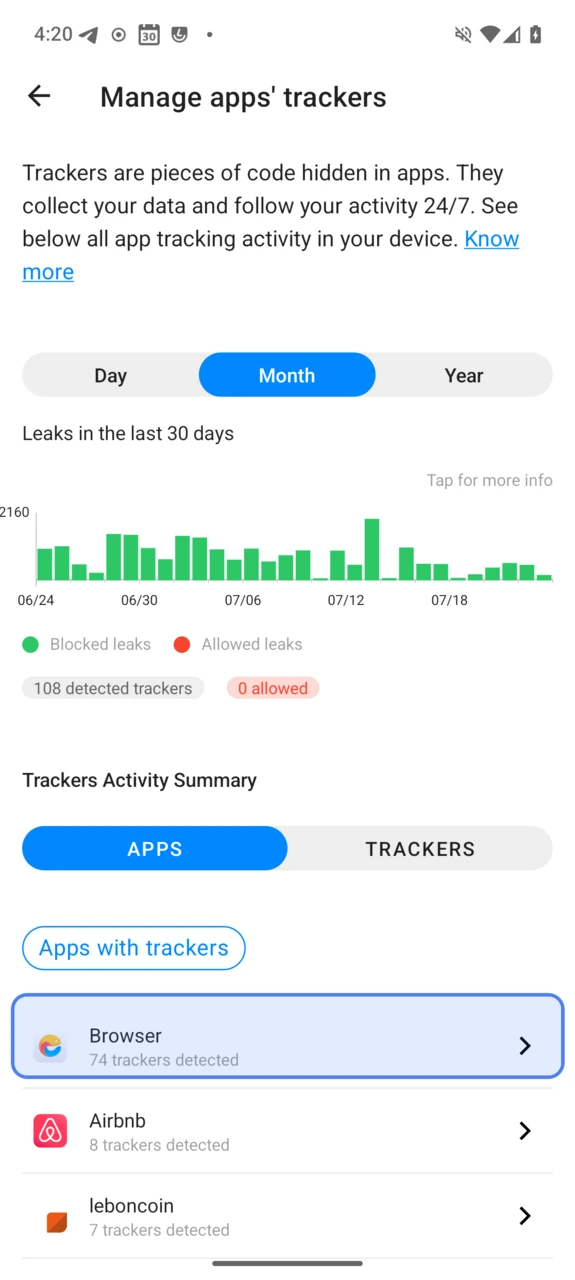
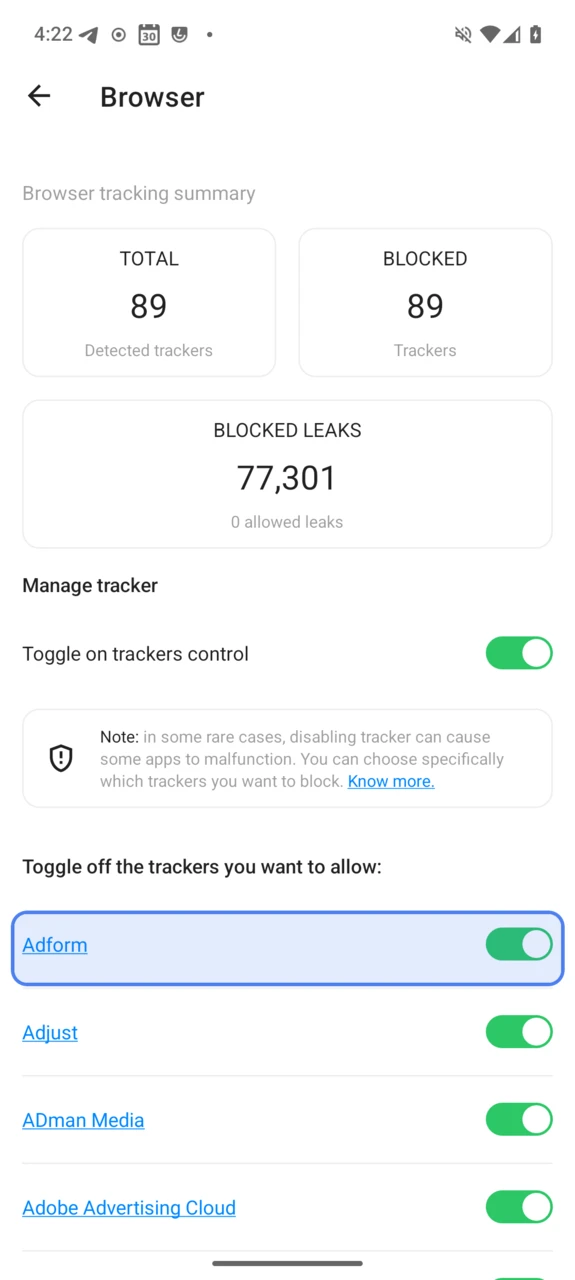
Lassen Sie jeden Tracker über den Schalter neben seinem Namen zu oder blockieren Sie ihn.
Advanced Privacy und Arbeitsprofile
Manche /e/OS-Funktionen funktionieren nicht ordnungsgemäß, wenn ein Arbeitsprofil eingerichtet ist (getestet mit der App Shelter): Das Arbeitsprofil unterbricht den Zugriff von Advanced Privacy auf Systemschnittstellen, sodass Fake My Location den Gerätestandort nicht ändern kann.