
Sichern und Wiederherstellen
Bearbeiten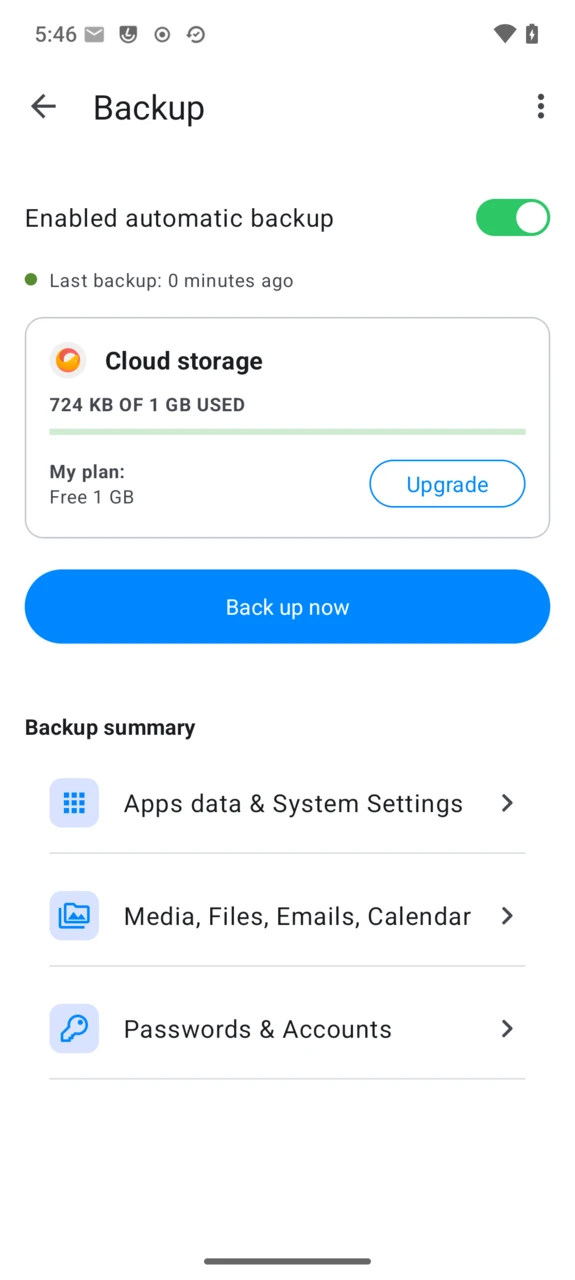
Backup ist die in /e/OS integrierte App zum Sichern und Wiederherstellen. Es ist ein Murena-Fork von Seedvault, dem quelloffenen Android-Backup-Framework, angepasst für die Sicherung bei Murena Workspace ohne weitere Einrichtung außer der Anmeldung. Wie Seedvault ist Backup ins System einkompiliert: Es kann nicht wie eine gewöhnliche App installiert oder entfernt werden.
Diese Abhängigkeit ist es, die eine Wiederherstellung überhaupt erst möglich macht: Ihre Sicherung ist mit einem Schlüssel verschlüsselt, der in Passwords aufbewahrt wird, das selbst an Ihr Murena-Workspace-Konto gebunden ist — sodass die Anmeldung mit demselben Konto auf einem beliebigen Telefon — dem gesicherten oder einem Ersatzgerät — ausreicht, um diese Sicherung zu finden und zu entsperren.
Backup öffnen
Öffnen Sie Settings → System → Backup.
Backup einrichten
- Der erste Bildschirm erklärt, was Backup tut. Tippen Sie auf
Continueund aktivieren SieEnabled automatic backups.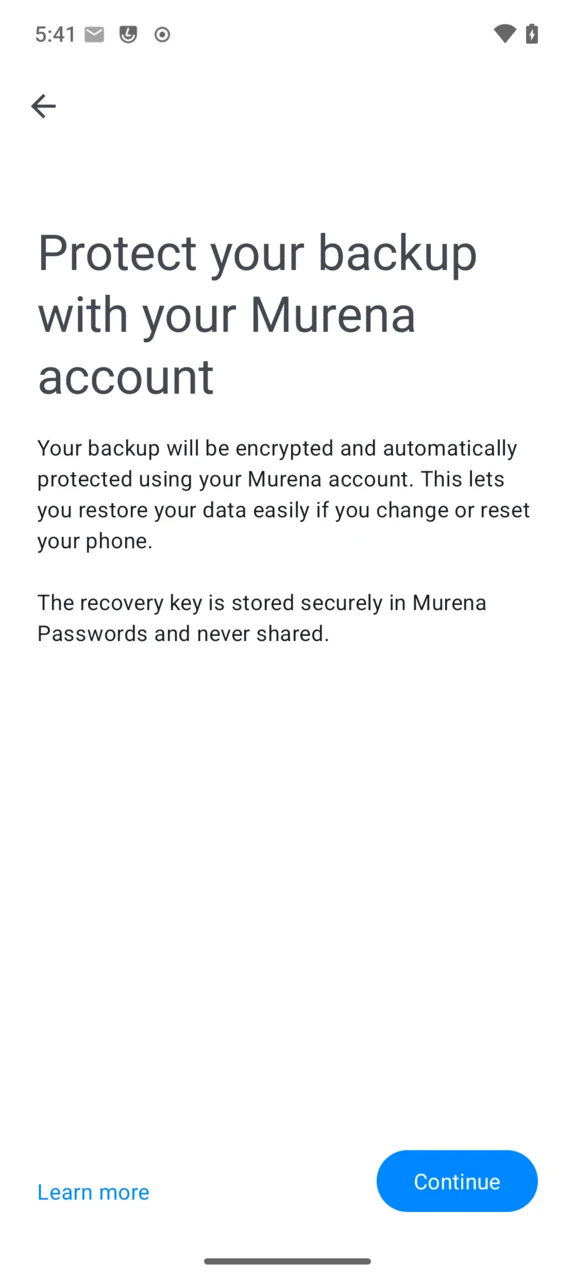
- Backup benötigt Ihr Murena-Workspace-Konto, um die Sicherung und ihren Verschlüsselungsschlüssel zu speichern. Ist das Gerät noch nicht angemeldet, werden Sie zunächst durch die übliche /e/OS-Kontoanmeldung geführt.
- Backup ruft dann seinen Verschlüsselungsschlüssel von der App Passwords ab: Tippen Sie auf
Open Passwords, entsperren Sie Passwords mit Ihrem Murena-Workspace-Passwort (oder Ihrem separaten Verschlüsselungspasswort, falls eingerichtet — siehe Passwords), und kehren Sie zu Backup zurück, sobald der Schlüssel abgerufen wurde.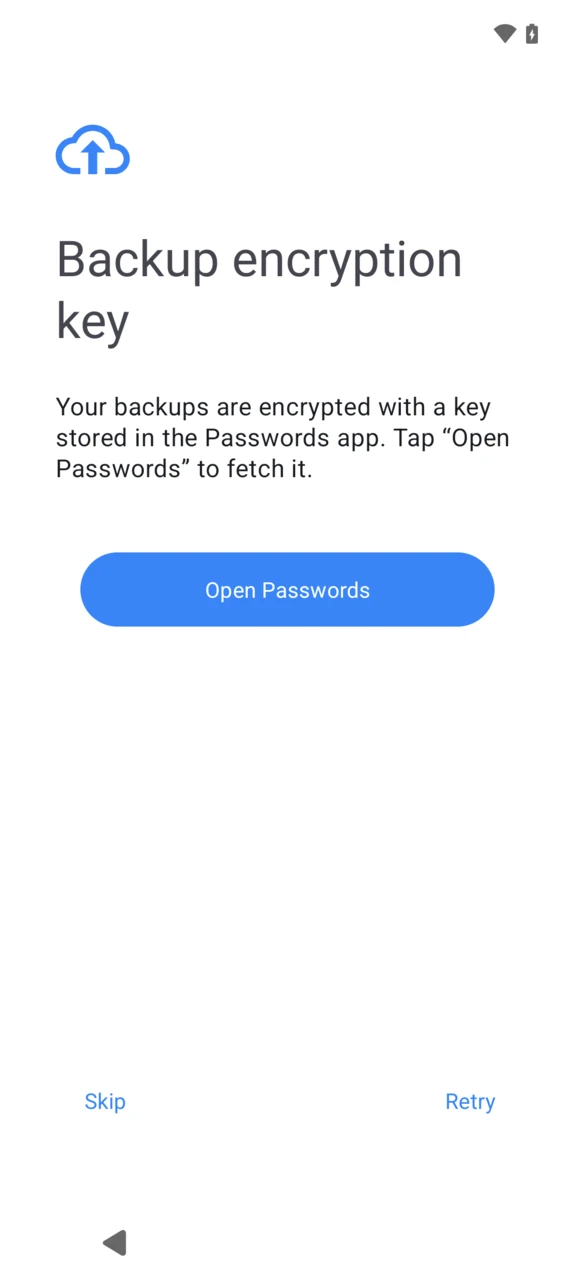
- Backup ist nun aktiv:
Enabled automatic backupist eingeschaltet, und das Dashboard zeigt Ihre Murena-Workspace-Speichernutzung.
Eine Sicherung starten
Automatische Sicherungen laufen von selbst im Hintergrund, gemäß den Zeiteinstellungen unten. Um sofort statt zu warten zu sichern, öffnen Sie Settings → System → Backup und tippen Sie auf Back up now.
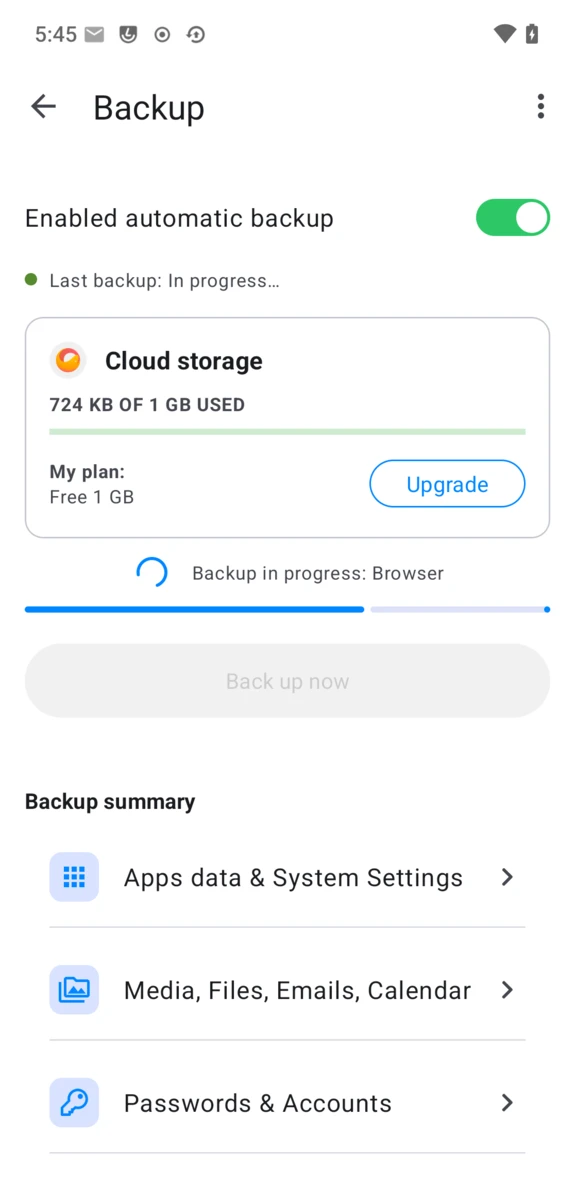
Während eine Sicherung läuft, zeigt Backup, woran es gerade arbeitet, sowie einen Fortschrittsbalken; Back up now ist deaktiviert, bis sie abgeschlossen ist.
Was gesichert wird
Die Backup summary des Dashboards listet drei Gruppen auf, aber nur die erste wird tatsächlich von Backup selbst verarbeitet:
- App-Daten & Systemeinstellungen — Daten installierter Apps, Geräteeinstellungen und, falls aktiviert, die Apps selbst (siehe Einstellungen). Dies ist die einzige Kategorie, die Backup selbst tatsächlich verarbeitet.
- Medien, Dateien, E-Mails, Kalender — wird von Backup überhaupt nicht verarbeitet: Fotos, Videos und Dokumente werden fortlaufend von eDrive synchron gehalten, während Mail, Kalender, Kontakte und Notizen über Ihr Murena-Konto synchronisiert werden. Ein Tippen auf diese Zeile öffnet die Synchronisierungseinstellungen von Account Manager, keinen Backup-Bildschirm.
- Passwörter & Konten — dasselbe gilt hier: Es öffnet die Synchronisierungseinstellungen Ihres Kontos, wo die Synchronisierung von Passwords ein- oder ausgeschaltet wird.
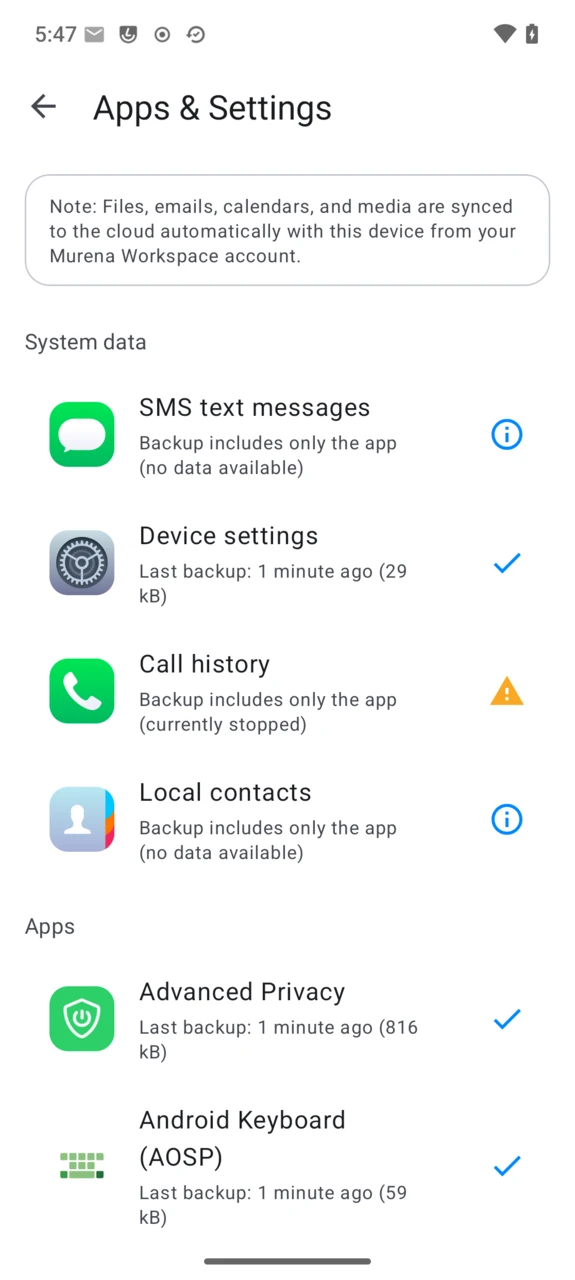
Last backup-Zeit und -Größe für jede.Für SMS-Textnachrichten, Anrufverlauf und lokale Kontakte listet die Detailansicht pro App speziell „Sicherung umfasst nur die App (keine Daten verfügbar)“ auf: Android erlaubt Backup nicht, deren Daten zu lesen, ohne die Standard-SMS- oder Kontakte-App zu sein. Ihre tatsächlichen Kontakte bleiben dennoch erhalten — durch die Synchronisierung über das Murena-Konto, nicht durch Backup.
Einstellungen
Öffnen Sie das ⋮-Menü auf dem Backup-Dashboard, dann Settings.
- APK-Sicherungen (standardmäßig aus) — sichert auch die installierten Apps selbst, nicht nur ihre Daten. Ohne diese Option installiert die Wiederherstellung Apps stattdessen erneut aus dem App Store.
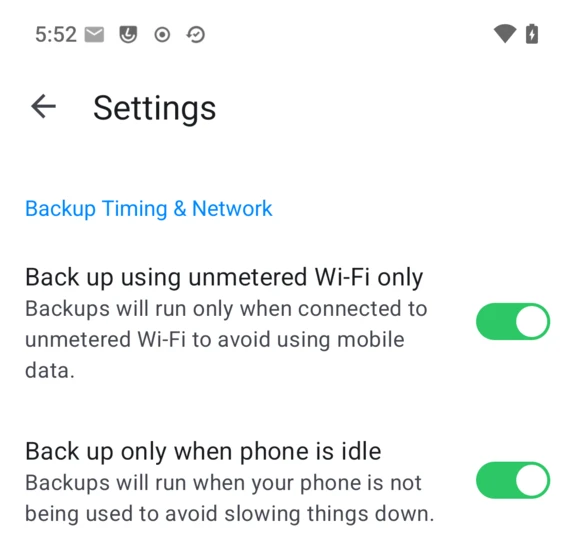
- Nur über ungemessenes WLAN sichern / Nur sichern, wenn das Telefon inaktiv ist — wann automatische Sicherungen laufen dürfen.
Aus einer Sicherung wiederherstellen
Die Wiederherstellung wird nur während der Ersteinrichtung des Geräts angeboten — wenn das Telefon neu ist oder frisch zurückgesetzt wurde —, da Apps und ihre Daten wiederhergestellt werden müssen, bevor diese Apps andernfalls installiert werden. Sobald /e/OS bereits eingerichtet ist, gibt es keine Wiederherstellungsoption mehr.
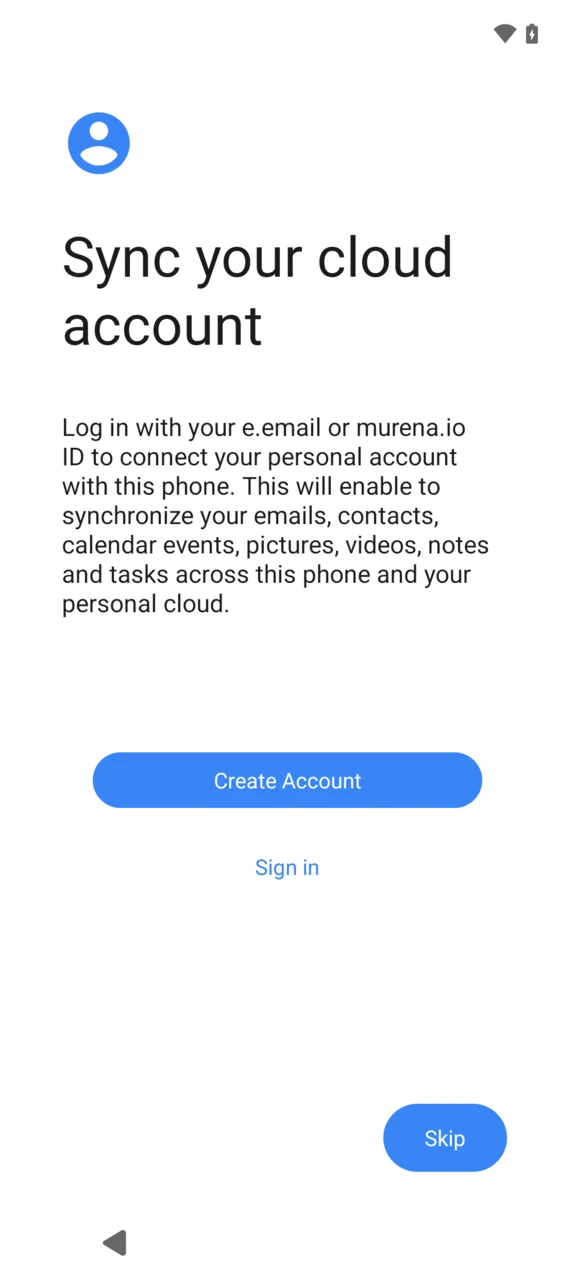
- Melden Sie sich während der Einrichtung bei dem Murena-Workspace-Konto an, das die Sicherung enthält.
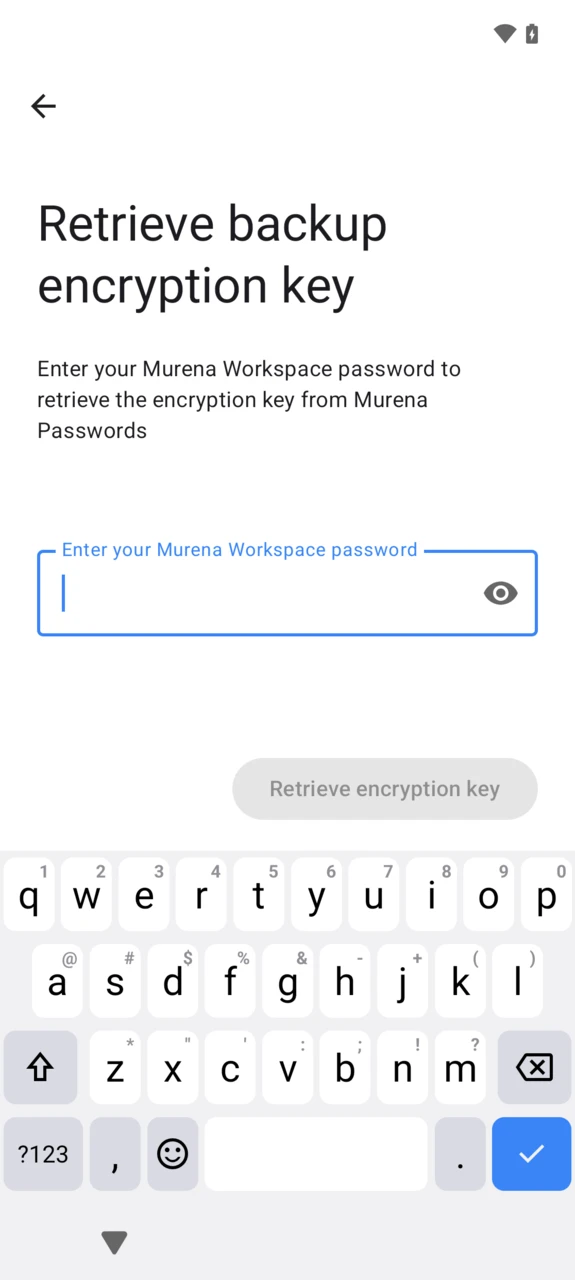
- Wird für dieses Konto eine Sicherung gefunden, fragt die Einrichtung, ob der Verschlüsselungsschlüssel von Passwords abgerufen werden soll — derselbe Schritt wie beim Einrichten von Backup. Geben Sie Ihr Murena-Workspace-Passwort (oder Ihr separates Verschlüsselungspasswort) ein, um Passwords zu entsperren und ihn abzurufen.
- Wählen Sie die Sicherung aus, die unter den mit Ihrem Konto verknüpften Telefonen wiederhergestellt werden soll.
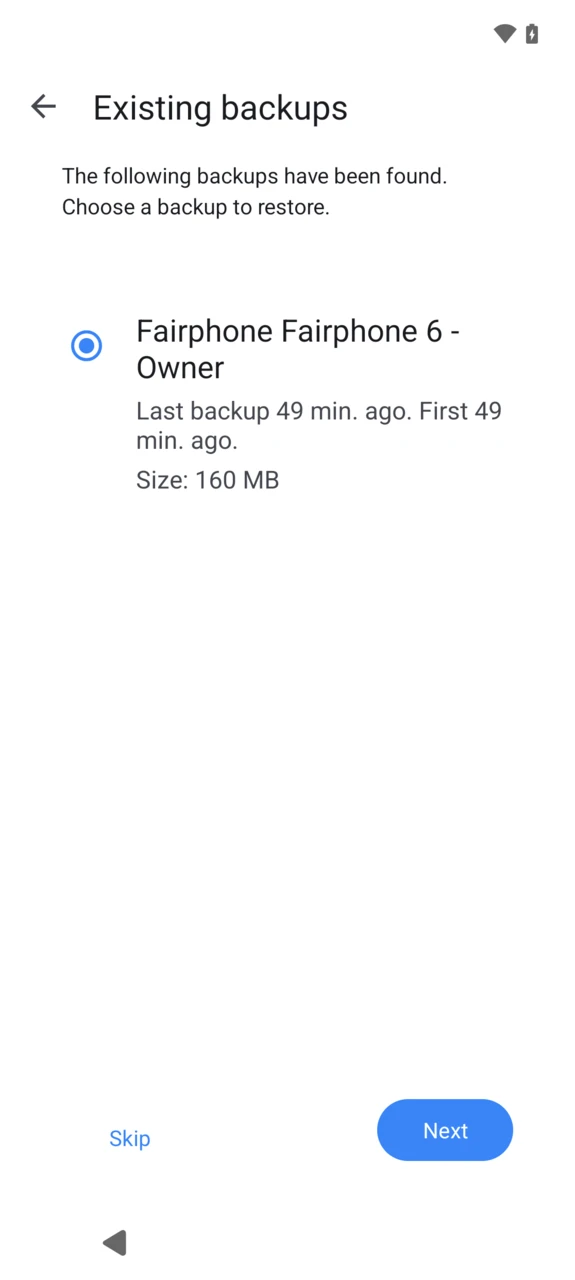
- Apps werden nacheinander neu installiert und ihre Daten wiederhergestellt; beobachten Sie die Liste, bis sie
Finisherreicht.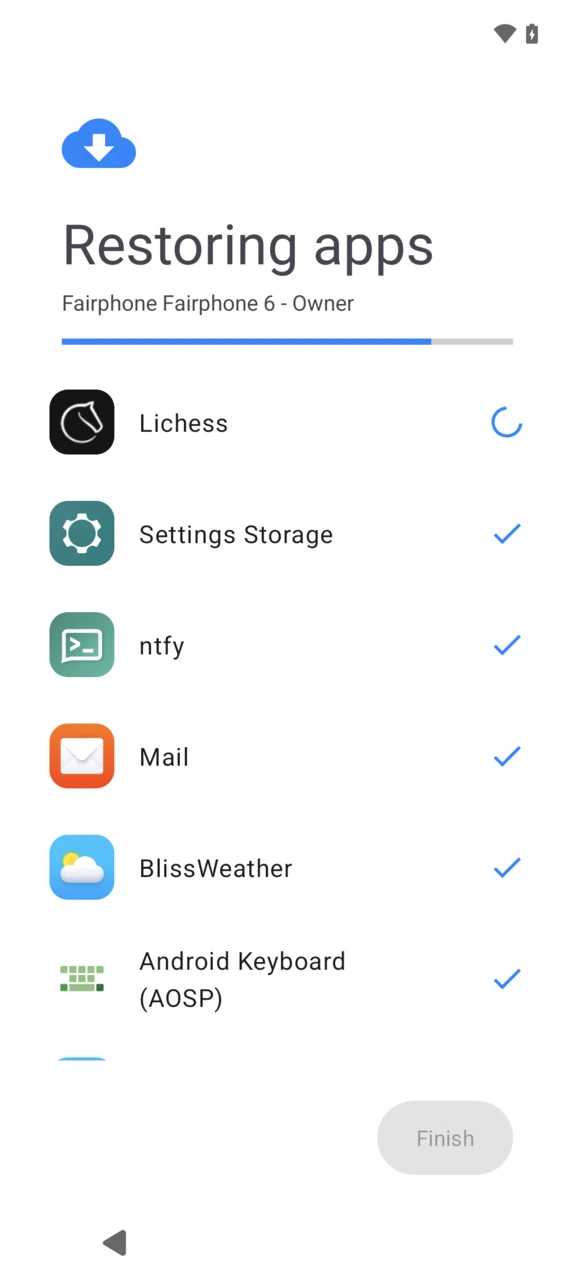
FAQ
Funktioniert Backup ohne ein Murena-Workspace-Konto?
Nein. Murena Workspace ist der Ort, an dem die Sicherung selbst gespeichert wird und an dem ihr Verschlüsselungsschlüssel liegt (in Passwords), sodass Backup ohne dieses Konto weder aktiviert noch eine vorhandene Sicherung gefunden oder wiederhergestellt werden kann.
Warum benötigt Backup auch die App Passwords?
Ihre Sicherung ist mit einem Schlüssel verschlüsselt, und dieser Schlüssel wird in Passwords aufbewahrt statt in Backup selbst. Sowohl das Einrichten als auch das Wiederherstellen einer Sicherung führen über Passwords, um diesen Schlüssel abzurufen — ist Passwords nicht erreichbar (ausgesperrt, oder seine Verschlüsselung nicht eingerichtet), kann Backup nicht fortfahren.
Warum steht in der App-Liste „keine Daten verfügbar“ für SMS, Anrufverlauf oder Kontakte?
Android erlaubt einem Sicherungswerkzeug nur dann das Lesen dieser Daten, wenn es die Standard-SMS- oder Kontakte-App ist, was Backup nicht ist. Diese drei werden stattdessen weiterhin normal über Ihr Murena-Workspace-Konto synchronisiert — siehe Was gesichert wird.
Ich sehe im eigenen Menü von Backup keine Wiederherstellungsoption
Die Wiederherstellung erscheint nur während der Ersteinrichtung des Geräts, direkt nach einem Zurücksetzen auf Werkseinstellungen oder auf einem neuen Telefon — niemals aus einem bereits eingerichteten /e/OS heraus. Siehe Aus einer Sicherung wiederherstellen.
Kommen Sie von einem Telefon, auf dem nicht /e/OS läuft?
Backup kann nur eine Sicherung wiederherstellen, die es selbst erstellt hat, auf einem Gerät, auf dem bereits /e/OS läuft — es kann keine Daten von Android, iOS oder einem anderen System lesen. Exportieren Sie vor dem Wechsel zu /e/OS das Benötigte stattdessen mit den eigenen Werkzeugen Ihres aktuellen Telefons (Kontakte in eine .vcf-Datei, Fotos über USB usw.) und bringen Sie es dann in Murena Workspace, sobald /e/OS eingerichtet ist.
Ist Backup quelloffen?
Ja — es ist Murenas Fork des quelloffenen Projekts Seedvault.