
Bliss Launcher
Bearbeiten
Bliss Launcher ist der Standard-Startbildschirm von /e/OS. Er wurde so gestaltet, dass er auf einen Blick verständlich ist, mit fast keiner Lernkurve: Jede installierte App liegt direkt auf Ihren Startbildschirmseiten — es gibt keine separate App-Schublade, in der man graben müsste.
All Ihre Apps, immer sichtbar
Ihre Apps sind auf Startbildschirmseiten angeordnet, durch die Sie nach links und rechts wischend blättern, plus ein Dock am unteren Rand für Ihre Favoriten. Wenn Sie eine neue App installieren, wird ihr Symbol automatisch auf der ersten Seite mit freiem Platz hinzugefügt.
Apps mit wartenden Benachrichtigungen zeigen einen grünen Zähler in der oberen linken Ecke ihres Symbols, sodass Sie auf einen Blick sehen, was Ihre Aufmerksamkeit benötigt.
Apps gruppieren
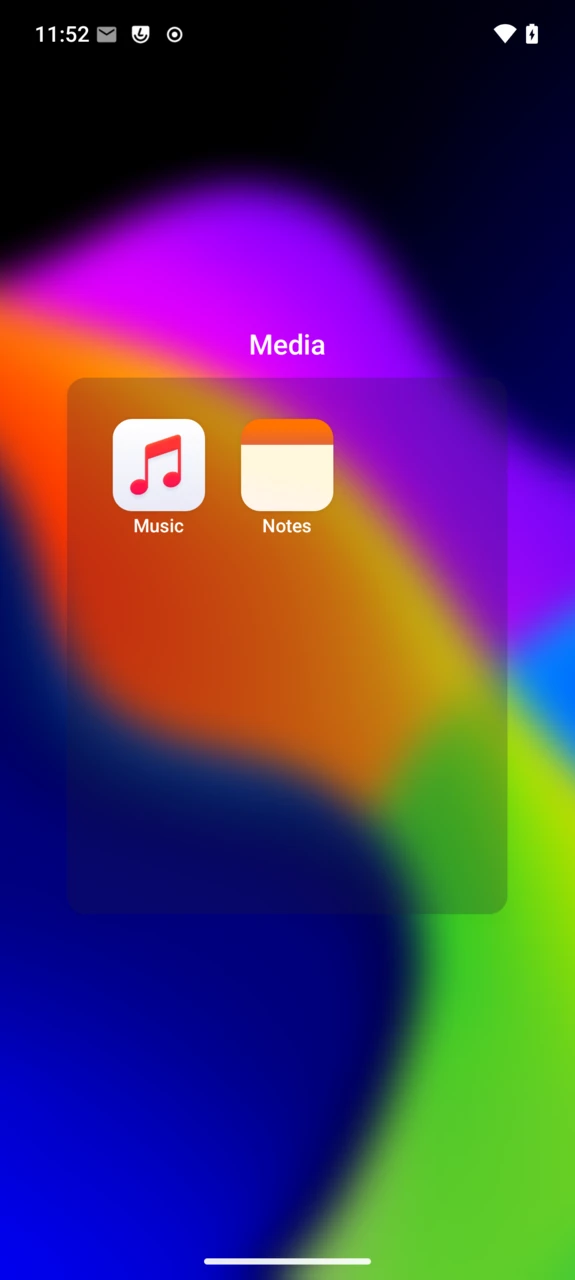
Um eine Gruppe zu erstellen, berühren und halten Sie ein App-Symbol und ziehen Sie es dann auf ein anderes: Beide werden in einer neuen Gruppe namens „Unbenannt“ platziert. Öffnen Sie die Gruppe und tippen Sie auf ihren Namen, um sie umzubenennen.
Innerhalb einer Gruppe sind Apps genau wie auf dem Startbildschirm auf Seiten angeordnet. Um eine App herauszunehmen, berühren und halten Sie ihr Symbol und ziehen Sie es aus der Gruppe heraus. Bleibt nur noch eine App übrig, löst sich die Gruppe automatisch auf.
Ihren Startbildschirm anordnen
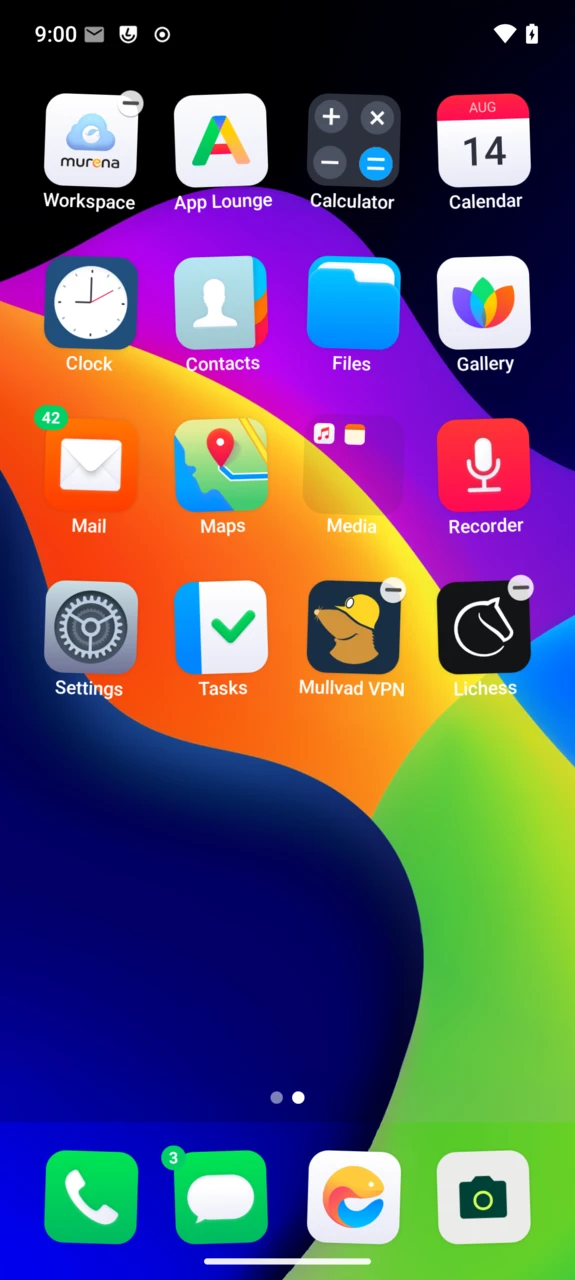
Berühren und halten Sie ein beliebiges Symbol (oder eine leere Stelle), um in den Bearbeitungsmodus zu wechseln: Die Symbole beginnen zu wackeln. Während sie wackeln, können Sie:
- Ein Symbol verschieben: Ziehen Sie es an eine andere Position, eine andere Seite oder in das Dock.
- Eine App deinstallieren: Tippen Sie auf das Minus-Abzeichen, das auf ihrem Symbol angezeigt wird, und bestätigen Sie. Da jede installierte App auf dem Startbildschirm liegt, bedeutet das Entfernen vom Startbildschirm, sie zu deinstallieren. Vorinstallierte System-Apps können nicht deinstalliert werden, daher zeigen sie kein Abzeichen.
Tippen Sie an eine andere Stelle oder drücken Sie Home, um den Bearbeitungsmodus zu verlassen.
Wenn Sie versehentliche Änderungen verhindern möchten, aktivieren Sie Layout sperren in den Launcher-Einstellungen.
Widgets haben ihren eigenen Bildschirm
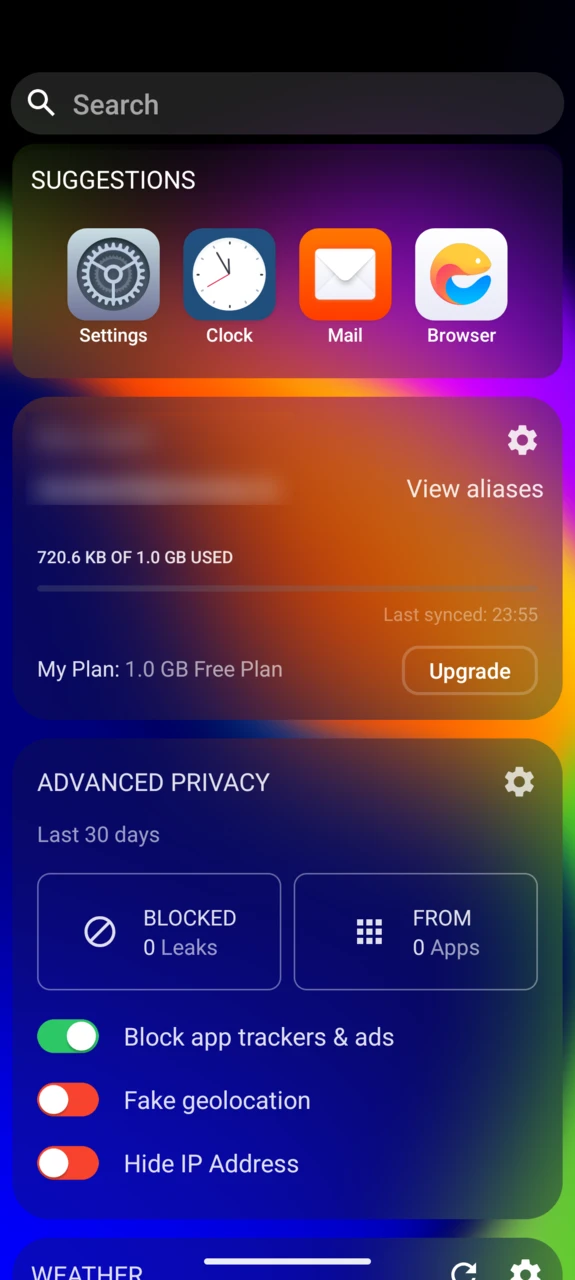
Der äußerste linke Bildschirm ist den Widgets gewidmet. Werkseitig beherbergt er drei davon — Ihr Konto Murena Workspace, Advanced Privacy und das Wetter —, aber Sie können ihn nach Ihren Bedürfnissen gestalten:
- Hinzufügen öffnet die Widget-Auswahl, die die von Ihren installierten Apps angebotenen Widgets auflistet.
- Entfernen listet die derzeit auf dem Bildschirm befindlichen Widgets auf und lässt Sie diese löschen.
- Berühren und halten Sie ein Widget, um es mit dem Min/Max-Schieberegler in der Größe zu ändern (Widgets, die keine Größenänderung unterstützen, weisen darauf hin).
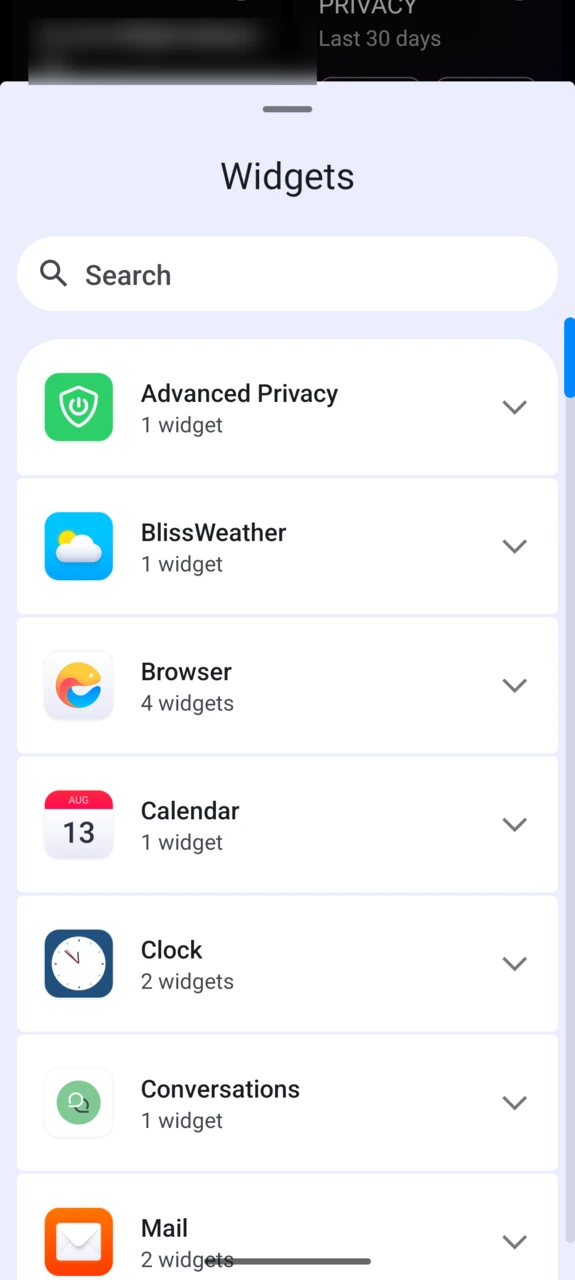
Der Widget-Bildschirm zeigt außerdem Vorschläge: eine Zeile mit Ihren meistgenutzten Apps, basierend auf Nutzungsstatistiken, die Ihr Gerät nie verlassen.
Apps und das Web durchsuchen
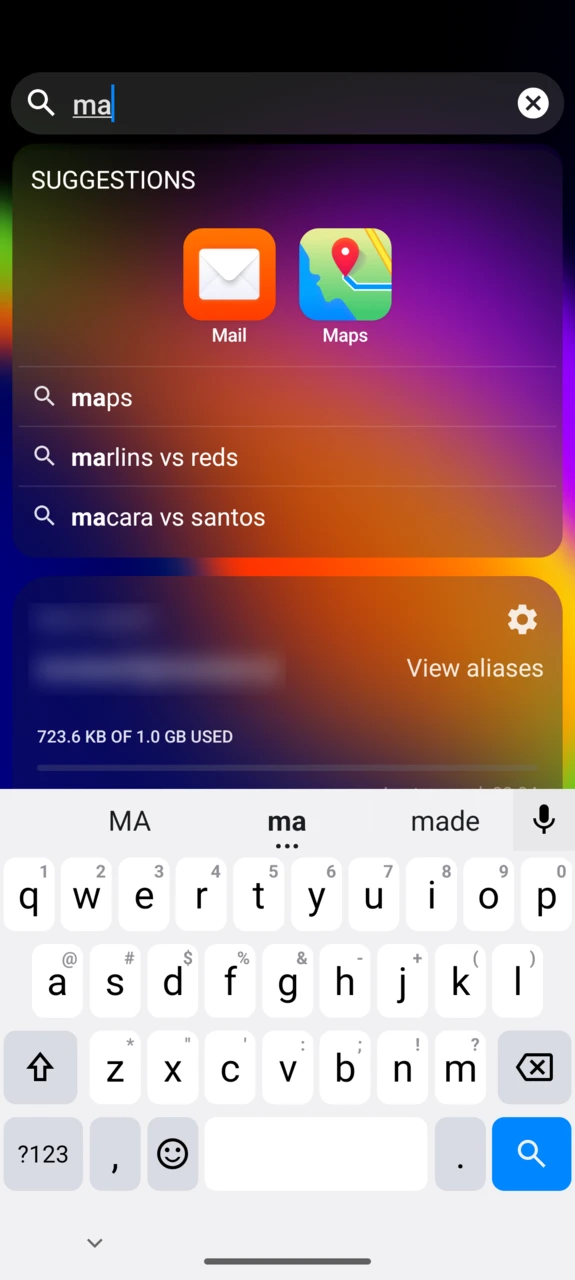
Die Suchleiste oben auf dem Widget-Bildschirm durchsucht zwei Orte gleichzeitig: Ihre installierten Apps — einschließlich derer in Gruppen — und das Web. Web-Vorschläge stammen von der Standard-Suchmaschine Ihres Browsers (Murena Find, sofern Sie sie nicht geändert haben) und öffnen sich im Browser.
Launcher-Einstellungen
Einige Optionen sind unter Settings → Apps → BlissLauncher → Additional settings in the app verfügbar:
- Layout sperren: verhindert, dass Symbole und Widgets hinzugefügt, verschoben oder entfernt werden.
- Benachrichtigungspunkte: schaltet die Benachrichtigungsabzeichen auf App-Symbolen ein oder aus.
- Benachrichtigungsanzahl anzeigen: zeigt die Anzahl der wartenden Benachrichtigungen im Abzeichen an, statt eines einfachen Punkts.
FAQ
Wo ist die App-Schublade?
Es gibt keine, mit Absicht. Bliss Launcher hält alle Ihre Apps auf den Startbildschirmseiten sichtbar, sodass nichts in einer Schublade verloren geht. Nutzen Sie Gruppen, um die Seiten übersichtlich zu halten, oder die Suchleiste, um jede App mit wenigen Tastenanschlägen zu starten.
Kann ich einen anderen Launcher verwenden?
Ja. Installieren Sie den Launcher Ihrer Wahl und wählen Sie ihn dann unter Settings → Apps → Default apps → Home app aus. Die Community pflegt eine Liste von Launchern von Drittanbietern, die bekanntermaßen gut mit /e/OS funktionieren.
Ist Bliss Launcher quelloffen?
Ja — der Quellcode ist auf unserem GitLab verfügbar.
Warum sehe ich keine Benachrichtigungsabzeichen?
Prüfen Sie, ob Benachrichtigungspunkte in den Launcher-Einstellungen aktiviert sind und ob die Benachrichtigungen der App nicht stummgeschaltet sind. Beachten Sie, dass andauernde Benachrichtigungen, wie ein laufender Timer oder ein Musikplayer, kein Abzeichen erzeugen.