
Kalender
Bearbeiten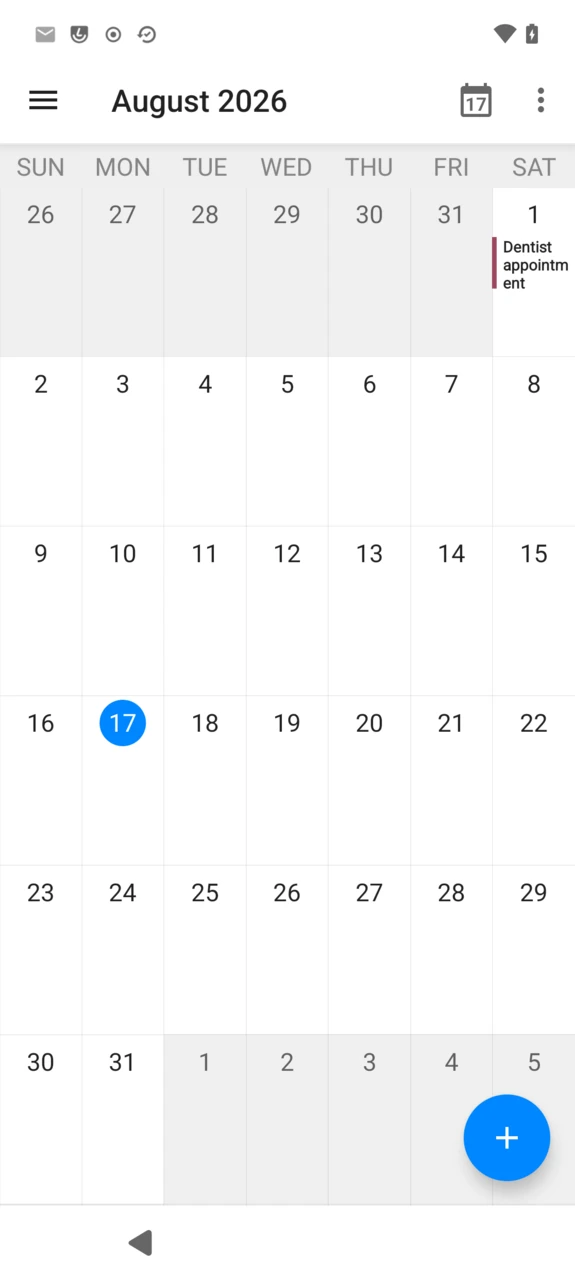
Kalender ist die in /e/OS integrierte Kalender-App, ein Murena-Fork der Open-Source-Anwendung Etar Calendar. Sie hat keine eigene Anmeldung: Sie liest und schreibt über Androids Kalenderspeicher und zeigt deshalb alle Kalender, die bereits mit dem Gerät synchronisiert sind — plus jeden Offline-Kalender, der direkt in der App erstellt wurde.
Ansicht wählen
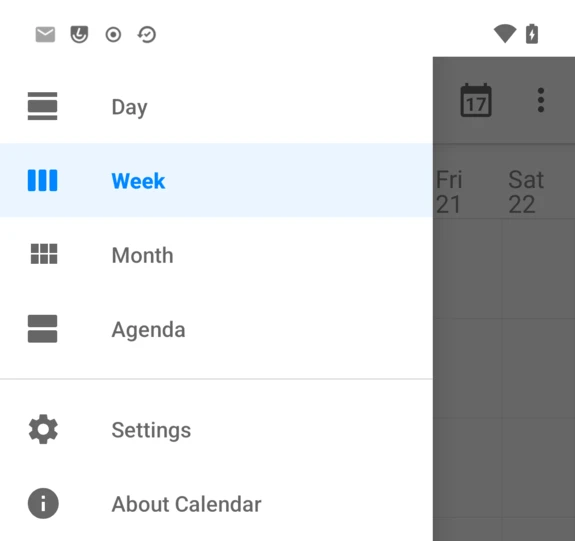
Öffnen Sie das Menü (☰), um zwischen Day, Week, Month und Agenda zu wechseln, oder um zu Settings und About Calendar zu springen.
Einen Termin erstellen
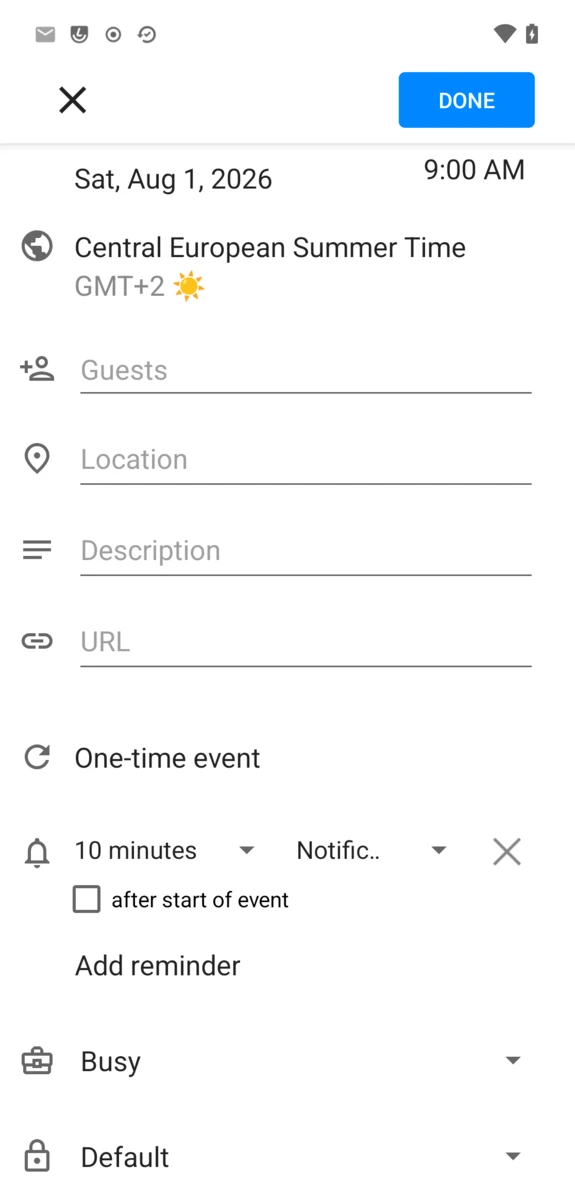
Tippen Sie auf die Schaltfläche +, füllen Sie den Termin aus und tippen Sie dann auf DONE.
- Gäste, Ort, Beschreibung, URL.
- Wiederholung — standardmäßig
One-time event; tippen Sie darauf, um täglich, wöchentlich, monatlich usw. zu wiederholen. - Erinnerung —
Add reminderfür so viele Erinnerungen wie nötig, jede mit eigener Vorlaufzeit und Benachrichtigungsstil. - Besetzt/Frei sowie eine Datenschutz-Stufe (
Default,Public,Private,Confidential) für Konten, die dies unterstützen.
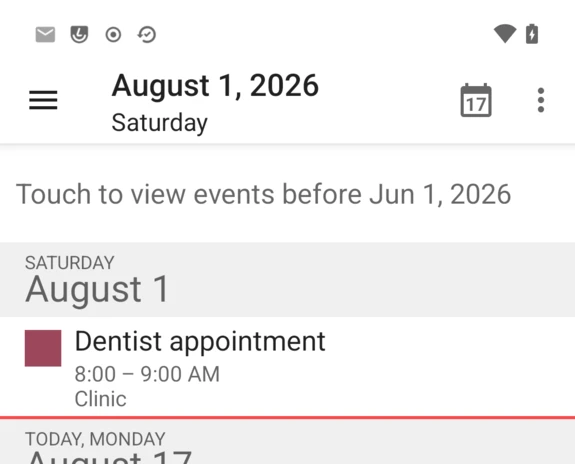
Gespeicherte Termine erscheinen in der jeweils aktiven Ansicht — hier in Agenda:
Einen Kalender hinzufügen
Öffnen Sie das Menü (☰) → Settings für die Liste der Kalender, gruppiert nach Konto, mit drei Möglichkeiten, oben einen weiteren hinzuzufügen:
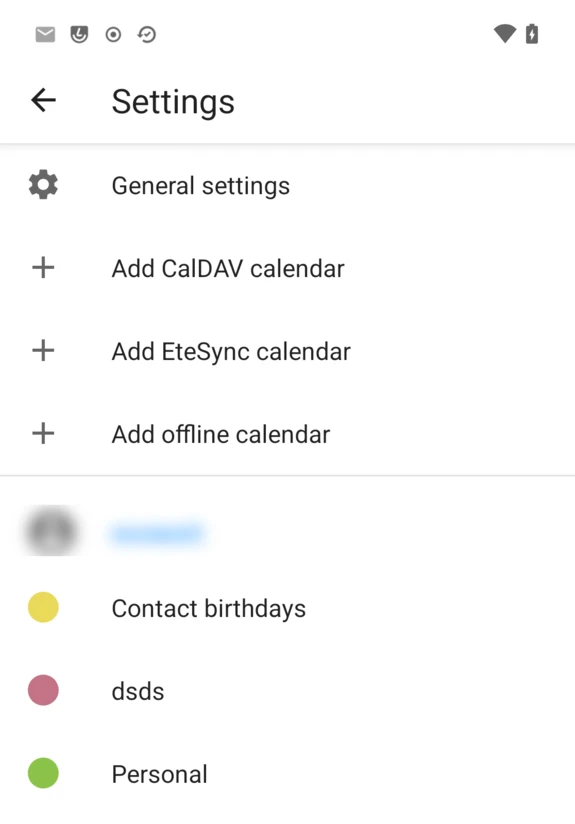
- Add CalDAV calendar — öffnet den Anmeldebildschirm von Account Manager, um ein Murena-Workspace-Konto oder einen anderen CalDAV-/CardDAV-Server hinzuzufügen. Dies ist eine Abkürzung in denselben dort beschriebenen Kontoablauf; ein auf diese Weise oder zuvor über
Settings→Accountshinzugefügtes Murena-Konto synchronisiert seine Kalender hier, ohne dass etwas weiter konfiguriert werden muss. - Add EteSync calendar — für ein EteSync-Konto, sofern die separate EteSync-App installiert ist.
- Add offline calendar — ein lokaler Kalender ohne zugehöriges Konto, für alles, was Sie nirgendwo synchronisieren möchten: benennen Sie ihn und tippen Sie auf
ADD CALENDAR.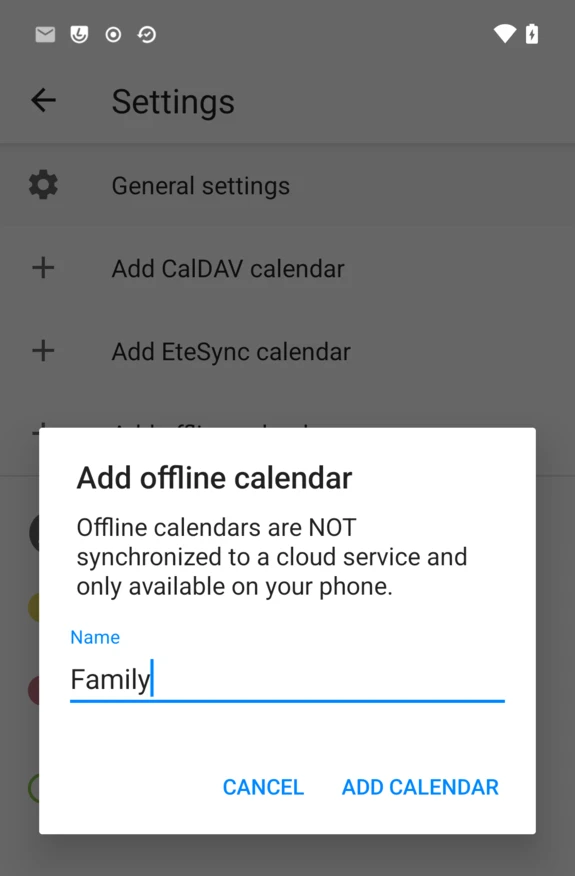
Kalendereinstellungen
Tippen Sie auf einen Kalender in der obigen Liste, um ihn einzeln zu konfigurieren:
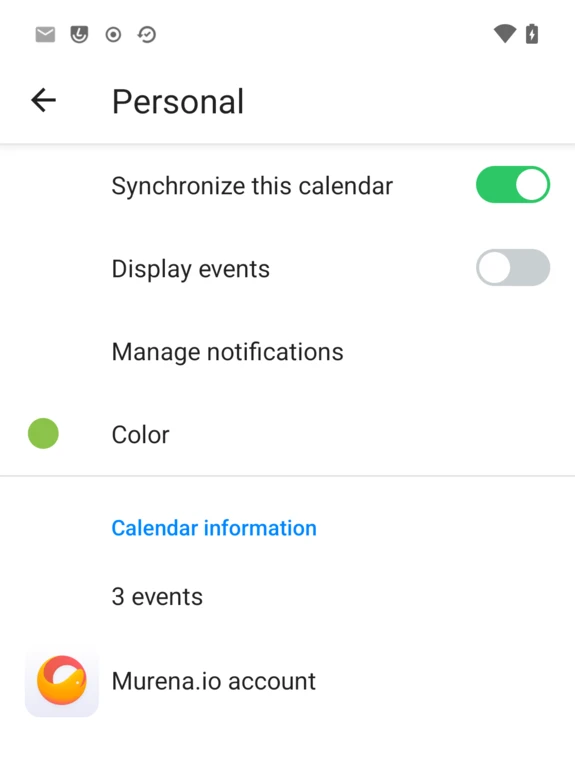
- Synchronize this calendar — Synchronisierung ausschalten, ohne den Kalender zu entfernen.
- Display events — seine Termine in jeder Ansicht ausblenden, ohne die Synchronisierung zu berühren.
- Manage notifications — der System-Benachrichtigungskanal für die Erinnerungen dieses Kalenders.
- Color — aus einer Palette wählen, angezeigt als kleines Quadrat neben seinem Namen überall in der App.
General settings, oben in derselben Liste, umfasst app-weite Einstellungen: Design, Standardansicht, Wochenbeginn, Standarddauer und -erinnerung für Termine sowie Benachrichtigungsverhalten.
FAQ
Ich sehe kein „+“ zum Hinzufügen eines Termins
Stellen Sie sicher, dass bei mindestens einem Kalender Display events aktiviert ist — siehe Kalendereinstellungen oben. Ist keiner sichtbar, hat Kalender keinen Ort, um einen neuen Termin zu speichern.
Ich habe einen Kalender auf Murena Workspace erstellt und er wird nicht angezeigt
Lösen Sie eine manuelle Synchronisierung aus: Öffnen Sie Settings → Accounts → Ihr Murena-Konto → Account sync, und tippen Sie auf das Aktualisierungssymbol (↻) neben Calendar.
Funktioniert Kalender ohne Konto?
Ja — Add offline calendar erstellt einen Kalender, der nur auf dem Gerät gespeichert wird, mit denselben Terminfunktionen wie ein synchronisierter, nur eben ohne Synchronisierung.
Kann ich einen selbst gehosteten Nextcloud- oder anderen CalDAV-Server verwenden?
Ja. Add CalDAV calendar führt zur Anmeldung von Account Manager, die jeden CalDAV-/CardDAV-Server akzeptiert, nicht nur Murena Workspace.
Ist Kalender quelloffen?
Ja — es ist Murenas Fork der quelloffenen Anwendung Etar Calendar.