
eDrive
Bearbeiten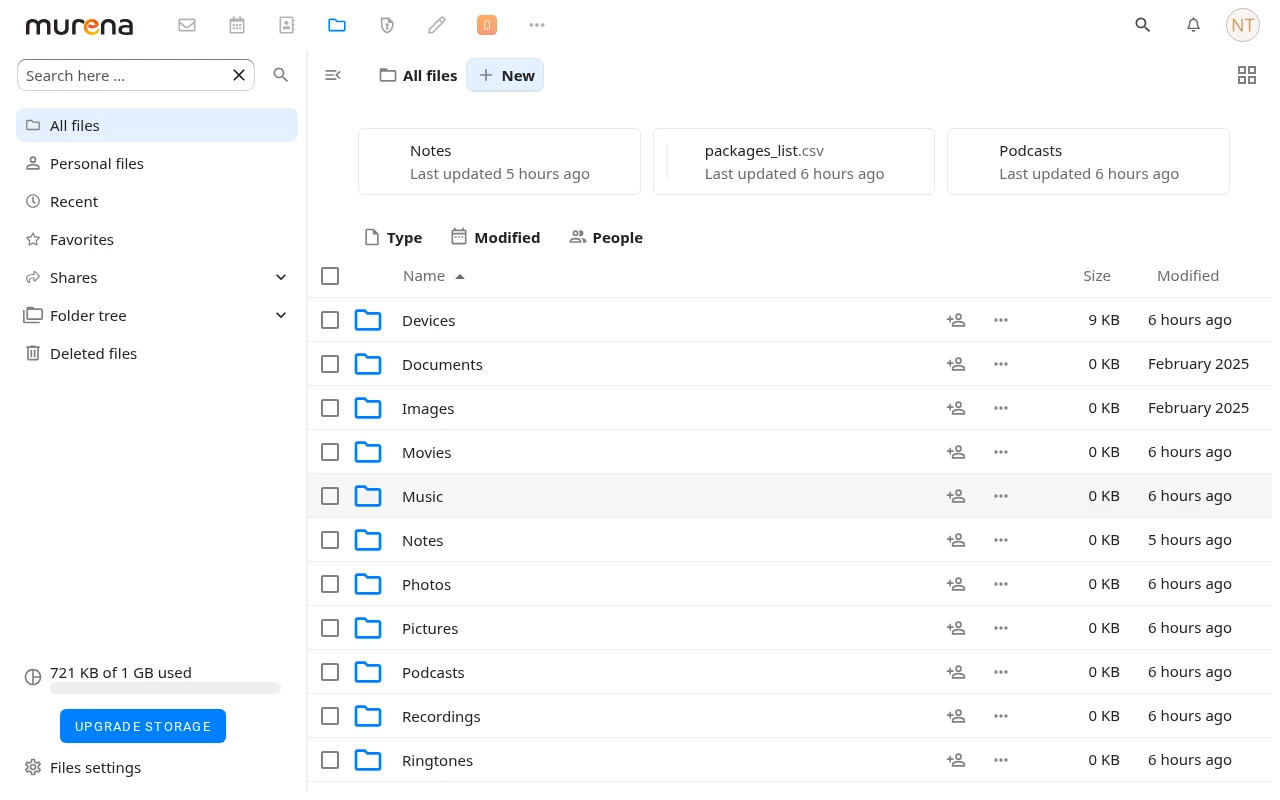
/e/OS wird mit eDrive ausgeliefert, dem eingebauten Dienst, der Ihre Dateien mit Murena Workspace synchron hält — oder mit jeder anderen Nextcloud-Instanz, einschließlich einer selbst gehosteten. Es handelt sich nicht um eine App, die Sie öffnen: eDrive hat weder ein Icon noch einen eigenen Bildschirm. Melden Sie sich mit Ihrem Murena-Konto an — siehe Anmelden mit Account Manager — und die Synchronisierung startet von selbst im Hintergrund. Ihre Dateien erscheinen dann in der Files-App auf murena.io, im Web und auf jedem anderen Gerät, das mit demselben Konto verbunden ist.
Was synchronisiert wird
Sie haben die volle Kontrolle darüber, welche Kategorien synchronisiert werden, aber standardmäßig synchronisiert eDrive die Standardordner des internen Speichers des Telefons — dieselben, die die Files-App beim Öffnen anzeigt:
| Ordner auf Ihrem Telefon | Ordner in der Cloud | Was er enthält |
|---|---|---|
DCIM | /Photos | Fotos und Videos der Kamera |
Pictures | /Pictures | Screenshots, bearbeitete Bilder |
Movies | /Movies | Videos |
Music | /Music | Musik |
Ringtones | /Ringtones | Klingeltöne |
Documents | /Documents | Dokumente |
Podcasts | /Podcasts | Podcasts |
Für technisch Interessierte: Diese Ordner liegen im Wurzelverzeichnis des internen Speichers, /storage/emulated/0/; die genaue Zuordnung der synchronisierten Verzeichnisse steht im eDrive-README. Die Cloud-Ordner werden bei Bedarf automatisch angelegt, und die Synchronisierung erfolgt bidirektional: neue und geänderte Dateien werden vom Gerät hochgeladen, und Änderungen in der Cloud kommen zurück auf das Gerät. eDrive löscht Ihre Dateien nie — das Entfernen einer Datei auf der einen Seite entfernt sie nicht auf der anderen.
eDrive sichert außerdem zwei Dinge, die keine Dateiverwaltung zeigt: Ihre Geräteeinstellungen und die Liste der installierten Anwendungen, gespeichert unter /Devices/<device id>/rom_settings/ in der Cloud, damit Sie nachsehen können, was auf einem Telefon vorhanden war, als Sie dessen Ersatz einrichten.
Wann wird synchronisiert?
Zwei Mechanismen arbeiten zusammen, und keiner von beiden braucht Ihr Zutun:
- Live — eDrive überwacht die synchronisierten Ordner, sodass ein neues Foto oder ein frisch bearbeitetes Dokument sofort zum Hochladen eingereiht wird.
- Alle 30 Minuten — ein vollständiger Abgleich vergleicht das Gerät mit der Cloud. So gelangen Änderungen aus der Cloud auf das Gerät, die Sicherung der App-Liste wird aktualisiert, und alles, was die Live-Überwachung verpasst hat, wird nachgeholt. Er wird bei jedem Start des Telefons erneut aktiviert.
Damit es nicht im Weg steht, synchronisiert eDrive nur, wenn die Verbindung steht, schont den Akku, wenn er schwach ist, und meidet getaktete Netzwerke, sofern Sie diese nicht erlaubt haben. Ist der Cloud-Speicher vollständig voll, werden Uploads pausiert — Downloads funktionieren weiterhin.
Auswählen, was synchronisiert wird
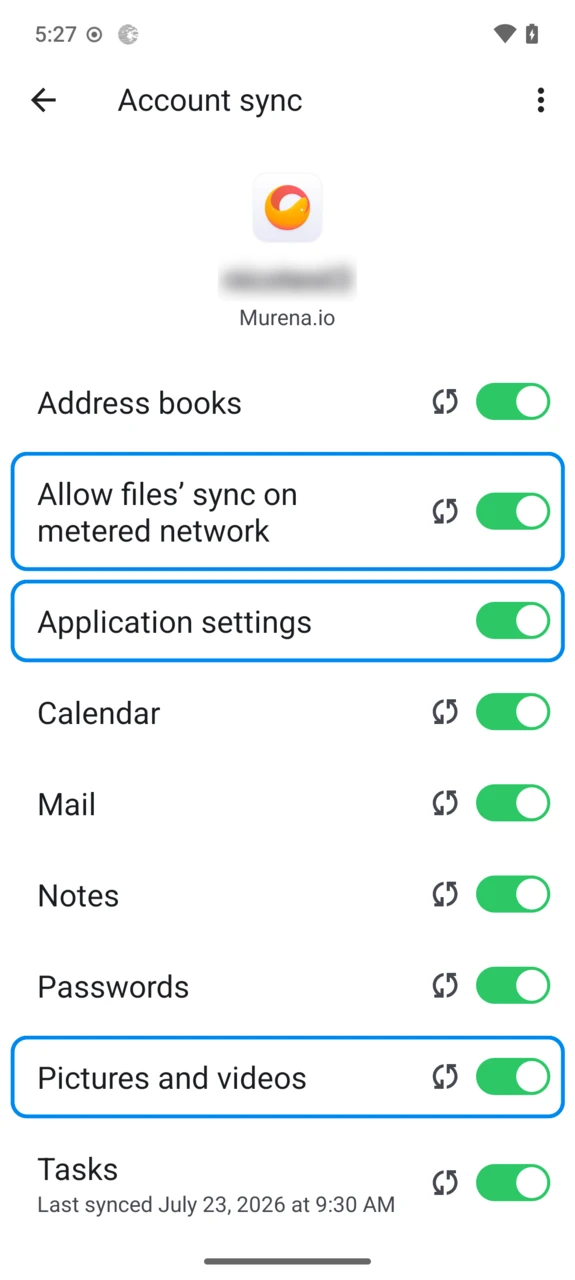
Öffnen Sie Settings → Passwords & accounts → Ihr Murena-Konto → Account sync. Zwei der Schalter gehören zu eDrive:
Application settings— die Sicherung der Geräteeinstellungen (ROM-Einstellungen).Pictures and videos— die Medien- und Dokumentkategorien: Bilder, Filme, Musik, Klingeltöne, Dokumente und Podcasts.
Auf demselben Bildschirm befindet sich Allow files’ sync on metered network: Ist diese Option deaktiviert, synchronisiert eDrive keine Dateien über Verbindungen, die nach Verbrauch abgerechnet werden, etwa mobile Daten, und wartet auf ein ungetaktetes Netzwerk wie WLAN.
Murena Workspace — oder Ihr eigenes Nextcloud
eDrive ist für Murena Workspace gemacht: Erstellen Sie ein kostenloses Konto, melden Sie sich einmal an, und Ihre Dateien liegen auf murena.io neben Ihrer Mail, Ihren Kontakten, Kalendern und Notizen — ohne irgendetwas konfigurieren zu müssen.
Murena Workspace basiert auf Nextcloud, und eDrive spricht das Standard-Nextcloud-Protokoll — es synchronisiert also genauso gut mit jeder Nextcloud-Instanz, einschließlich einer selbst gehosteten:
- Öffnen Sie
Settings→Passwords & accounts→Add accountund wählen Sie Murena.io. - Erweitern Sie
Use a specific serverund geben Sie die Adresse Ihrer Nextcloud-Instanz ein. - Melden Sie sich mit Ihren Zugangsdaten auf diesem Server an — eDrive legt dort dieselben Ordner an und synchronisiert auf dieselbe Weise.
Unter der Haube
- eDrive ist freie Software (GPL v3); ihr Quellcode liegt auf gitlab.e.foundation/e/os/eDrive, und sie baut auf der offiziellen Nextcloud-Synchronisationsbibliothek auf.
- Fortgeschrittene Nutzer können von einem Computer aus über
adbeinen sofortigen Abgleich erzwingen:
adb shell am broadcast -a foundation.e.drive.action.FORCE_SCAN --receiver-include-background