
Kindersicherung
Bearbeiten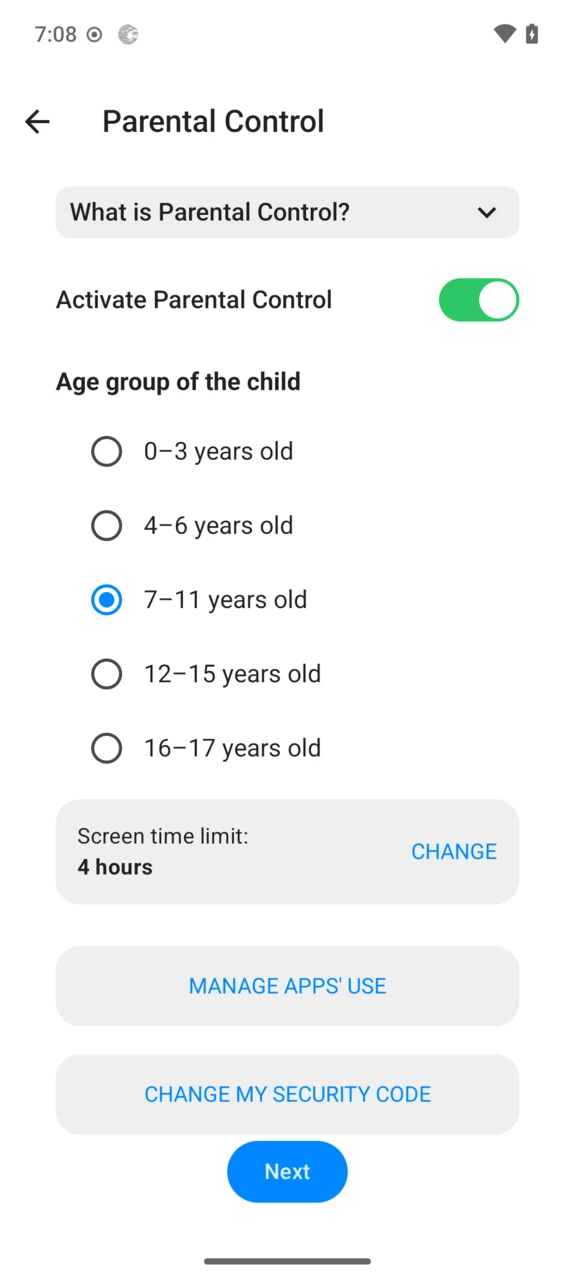
Die Kindersicherung hilft Eltern, Kinder vor unangemessenen Inhalten zu schützen und die Bildschirmnutzung zu begrenzen: Sie schränkt mobile Anwendungen und Webinhalte je nach Alter des Kindes ein und erzwingt ein tägliches Bildschirmzeitlimit.
Warum das wichtig ist
- Bildschirmzeit: Übermäßige Nutzung kann Schlaf, Sehvermögen und Entwicklung von Kindern beeinträchtigen — Überwachung und Begrenzung der täglichen Nutzung hilft dagegen.
- Unangemessene Inhalte: Das Blockieren nicht familienfreundlicher Apps und Websites begrenzt den Kontakt mit Erwachsenen-, Gewalt- oder sonst ungeeigneten Inhalten.
- Online-Belästigung: Kinder über Online-Sicherheit aufzuklären, ihre Aktivität zu beobachten und die Kommunikation offen zu halten, verringert reale Risiken.
- Die Kindersicherung ist ein Werkzeug in diesem Gespräch — kein Ersatz dafür: Sprechen Sie mit Ihrem Kind darüber, wie es sich sicher im digitalen Raum bewegt.
Bevor Sie beginnen
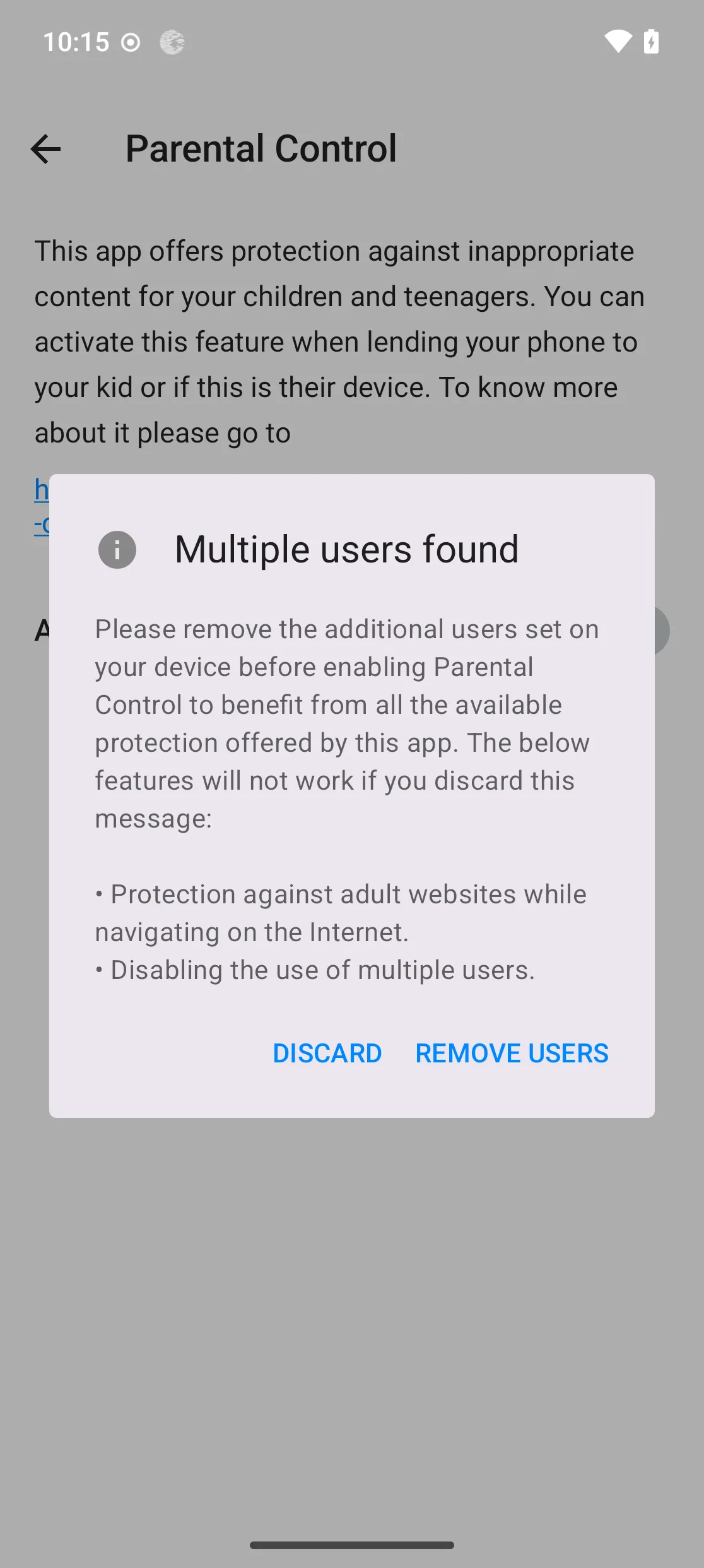
Einzelner Benutzer. Elterliche Einschränkungen wie das familienfreundliche DNS können in einem Mehrbenutzer-Setup umgangen werden; entfernen Sie bei Bedarf zusätzliche Benutzer.
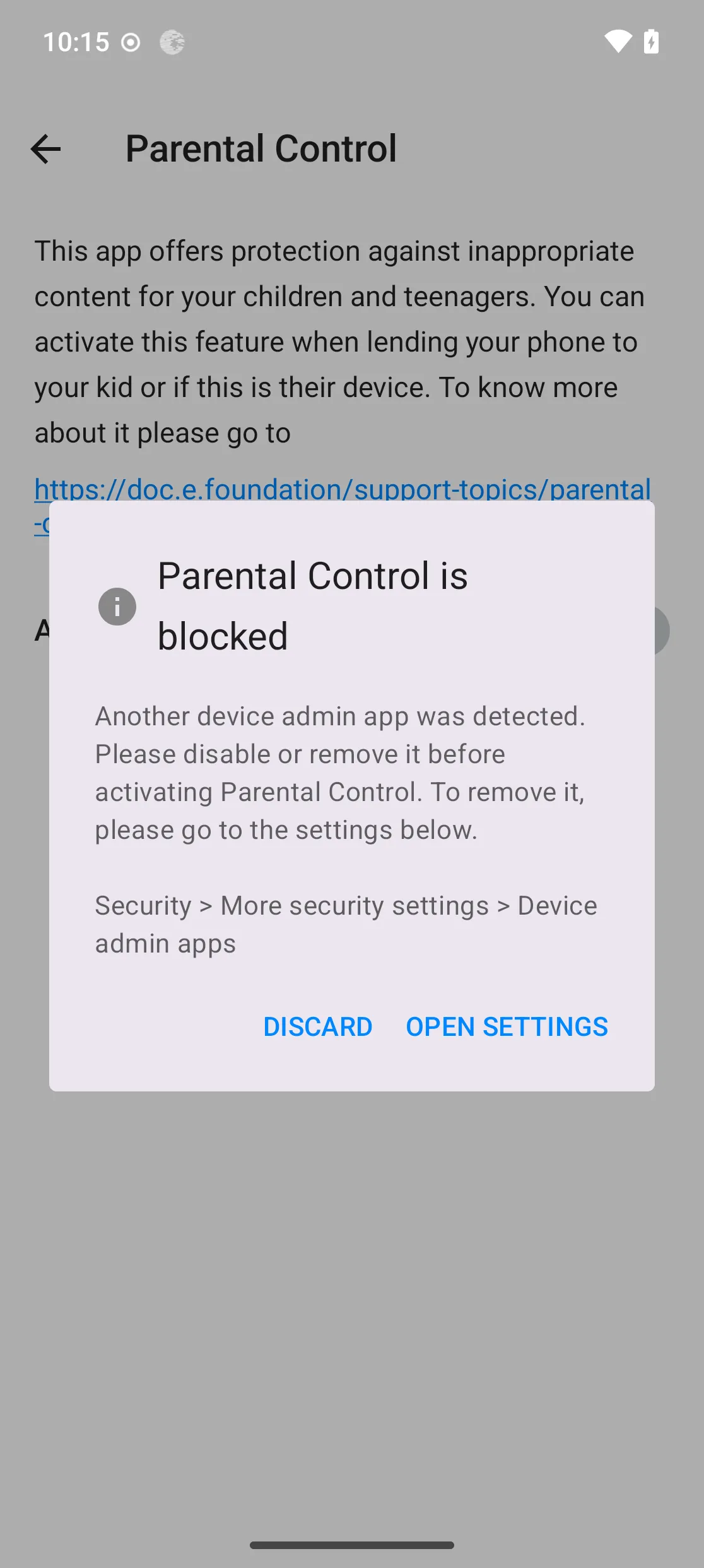
Keine andere Admin-App. Die Kindersicherung kann nicht eingerichtet werden, während eine andere Admin-App (wie Shelter) verwendet wird — deaktivieren oder deinstallieren Sie diese zuerst.
Bei App Lounge anmelden. Die Durchsetzung der Altersfreigabe beruht auf Daten von App Lounge, daher müssen Sie angemeldet sein — der kostenlose Anonymous-Modus reicht aus. Bis Sie sich anmelden, können nur die vorinstallierten /e/OS-Apps gestartet werden.
Kindersicherung aktivieren
Die Kindersicherung kann während des Einrichtungsassistenten des Telefons oder jederzeit über Settings → Parental Control aktiviert werden.
Öffnen Sie die Systemeinstellungen, scrollen Sie nach unten und tippen Sie auf
Parental Control.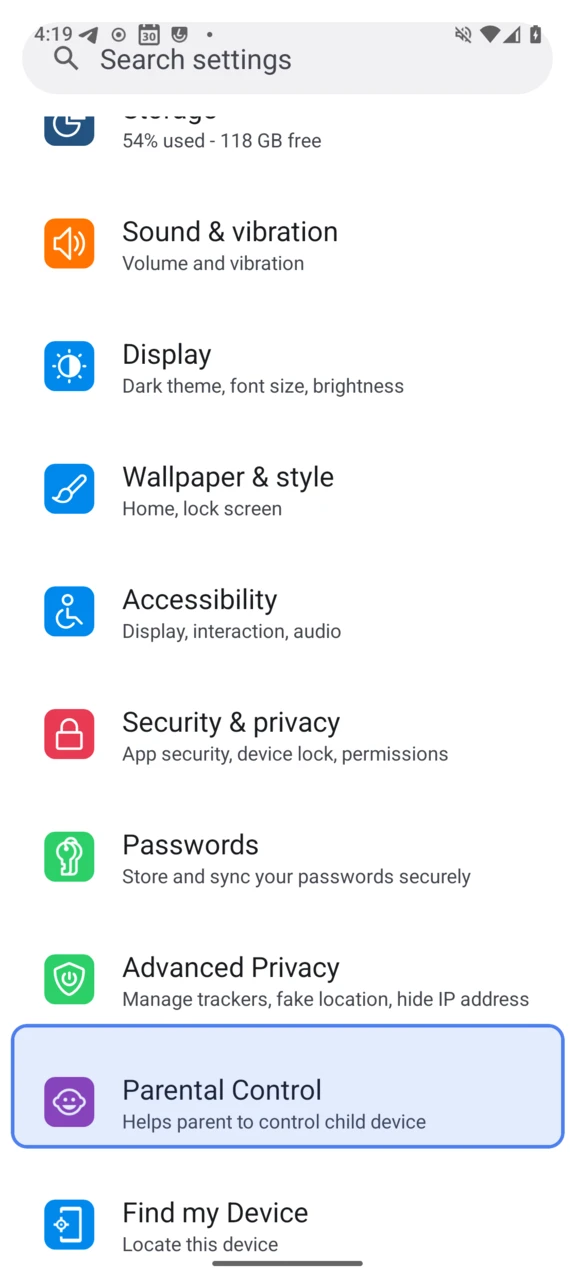
Schalten Sie
Activate Parental Controlum.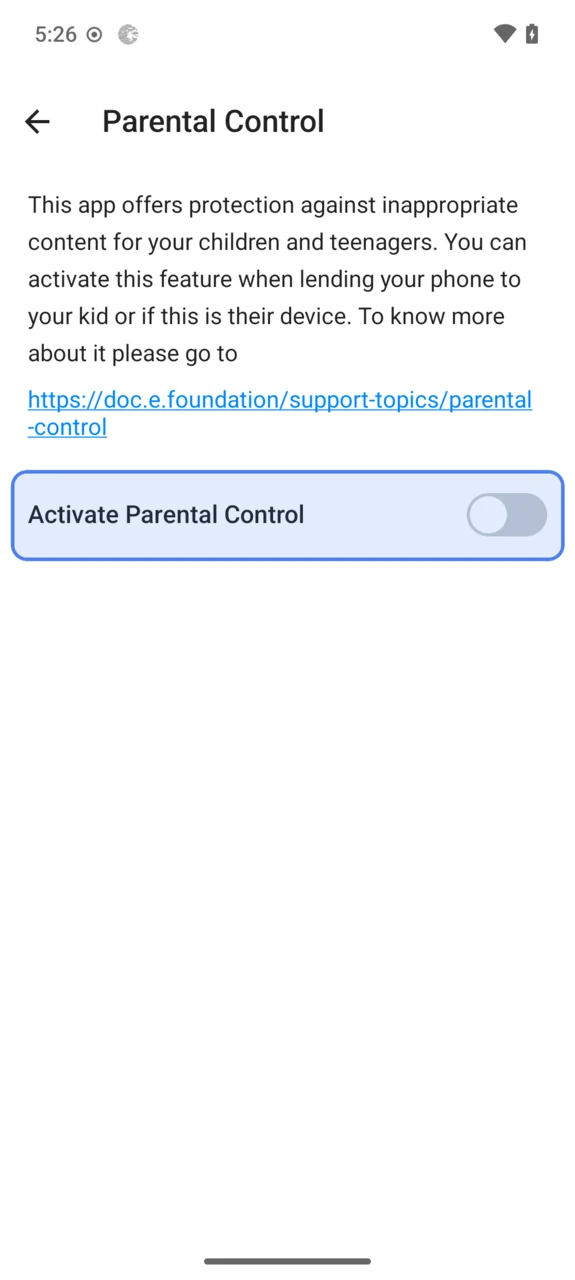
Wählen Sie die
Age group of the childund tippen Sie aufNext.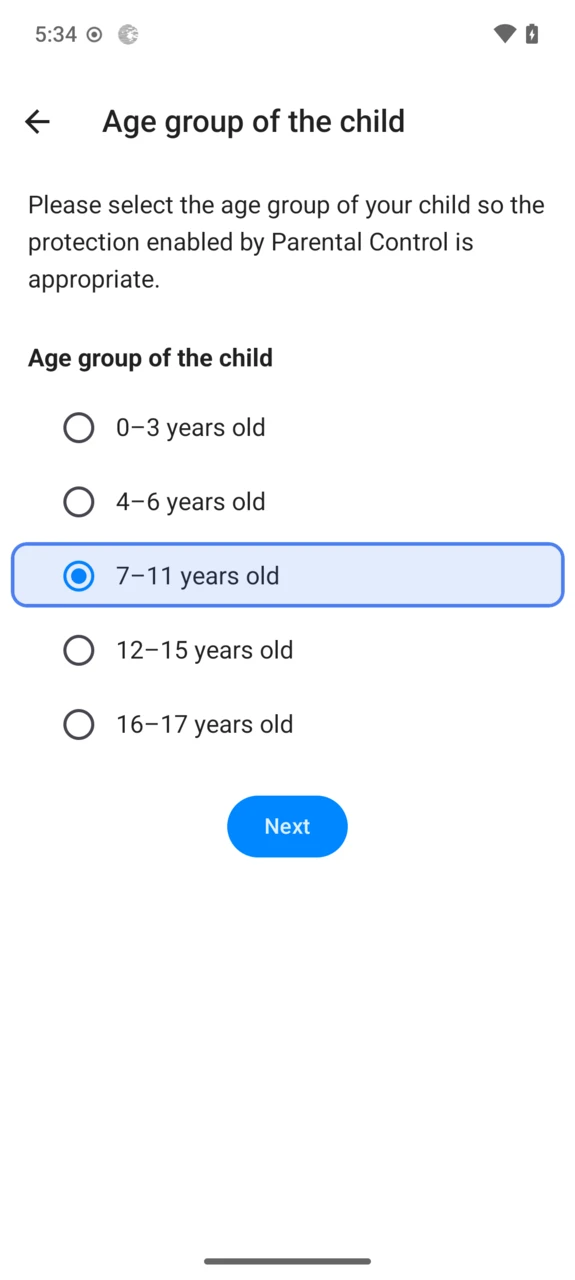
Legen Sie mit dem Schieberegler ein tägliches Bildschirmzeitlimit fest — Empfehlungen je Altersgruppe werden darunter angezeigt — oder tippen Sie auf
Skipfür kein Limit.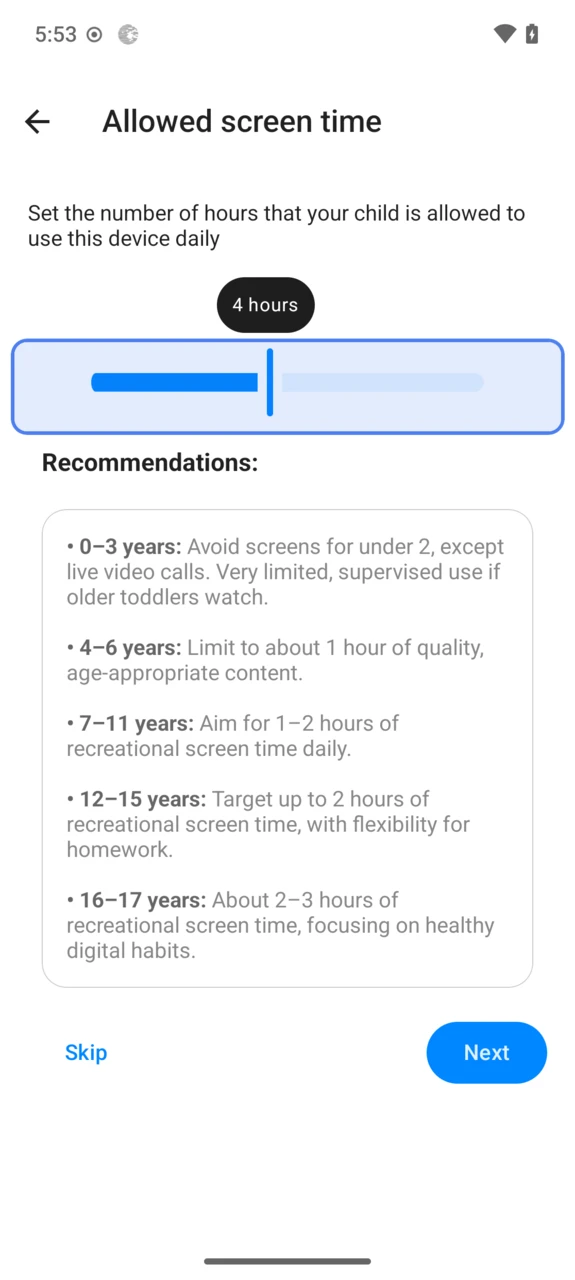
Wählen Sie, wann Ihr Sicherheitscode benötigt wird: nur für Apps mit der Einstufung
Parental Guidance(andere Apps folgen der Altersfreigabe) oder für jede App-Installation.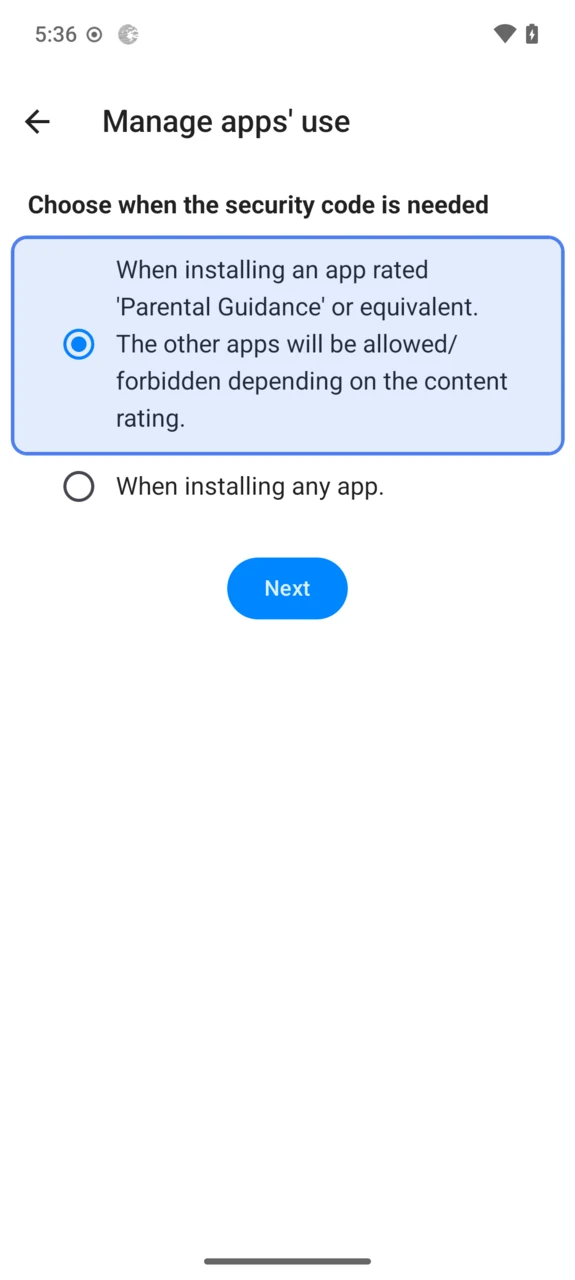
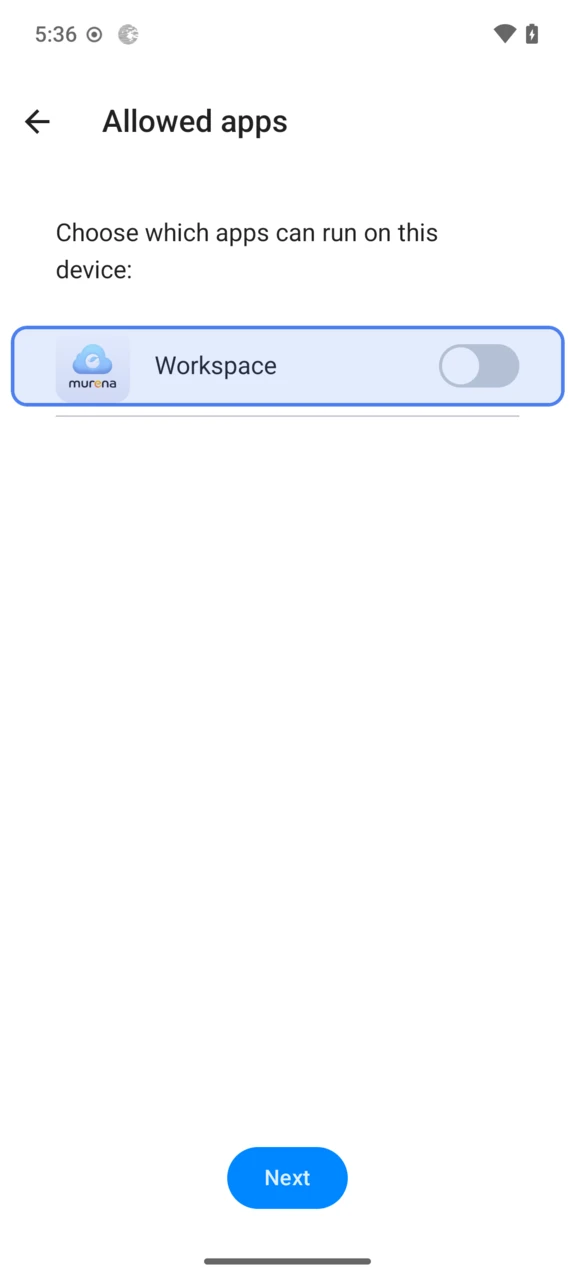
Schalten Sie die bereits installierten Apps ein, die Ihr Kind nutzen darf.
Wählen Sie zwischen einer
PINund einemPassword. Dieser wird benötigt, um die Kindersicherung zu ändern oder zu deaktivieren — Ihr Kind sollte ihn nicht kennen.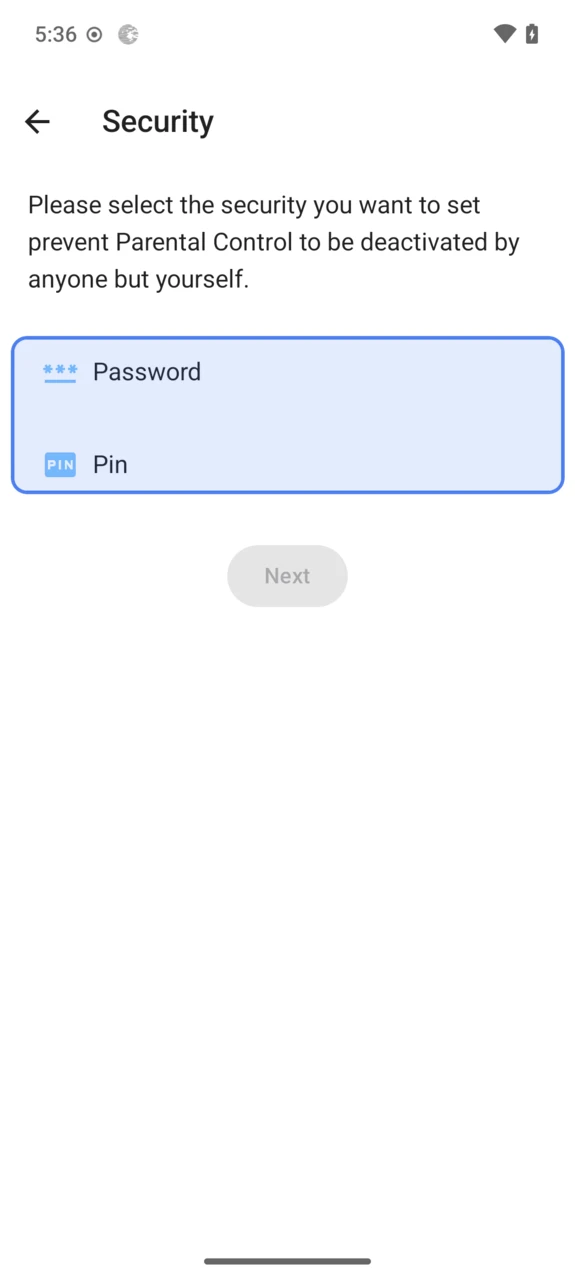
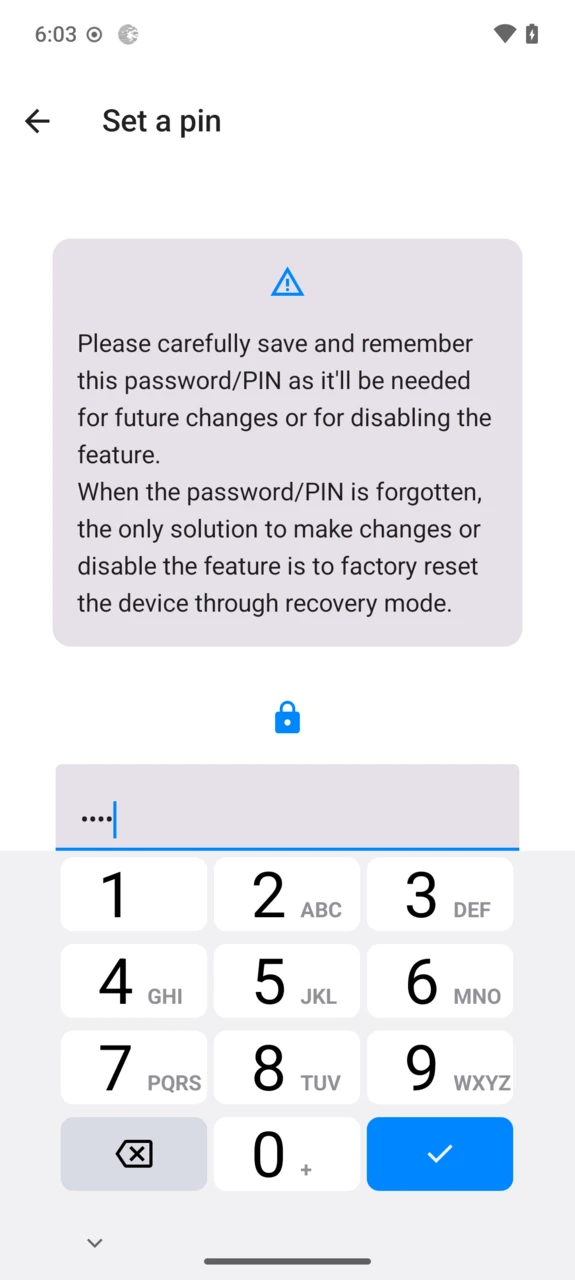
Geben Sie Ihren Code ein und bestätigen Sie ihn, um die Aktivierung abzuschließen.
Die Kindersicherung ist jetzt aktiv. Von diesem Bildschirm aus können Sie jederzeit die Altersgruppe, das Bildschirmzeitlimit, die erlaubten Apps oder den Sicherheitscode ändern — nach Eingabe Ihrer PIN/Ihres Passworts.
Einschränkungen bei aktiver Kindersicherung
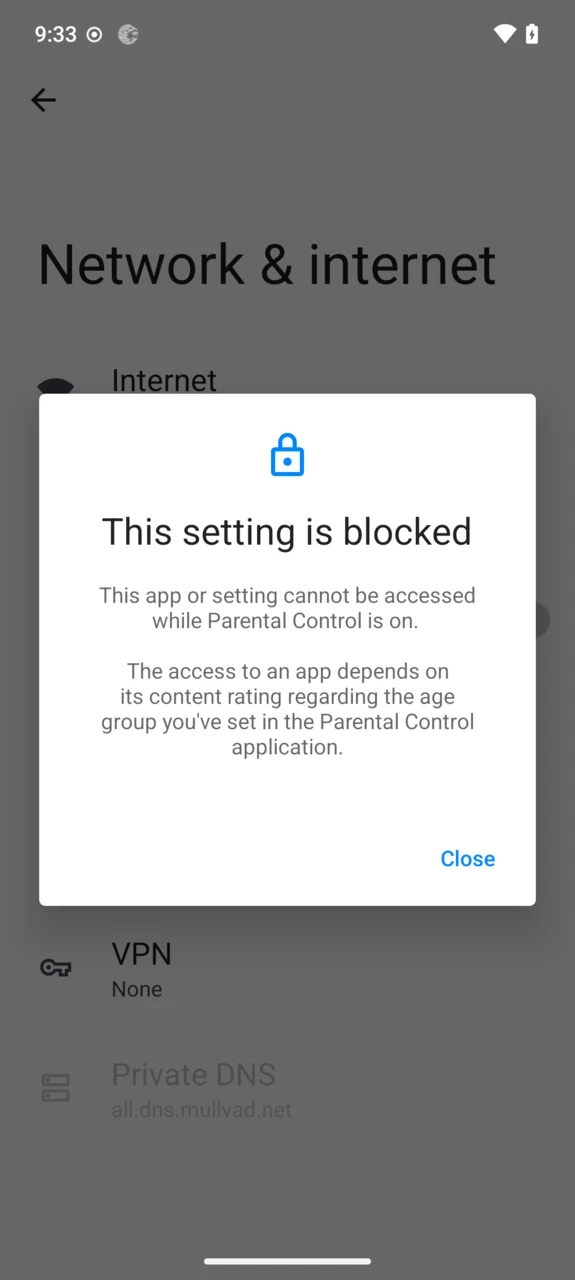
Familienfreundliches DNS. DNS-Anfragen werden auf dem Gerät abgefangen, um den Zugriff auf Erwachsenen-Websites zu verweigern und Tracker zu blockieren. Privates DNS wird zwingend auf Mullvad DNS All gesetzt (DNS0 Kids als Ausweichlösung, falls Mullvad nicht erreichbar ist), bei jeder erneuten Verbindung wieder angewendet und kann nicht geändert werden.
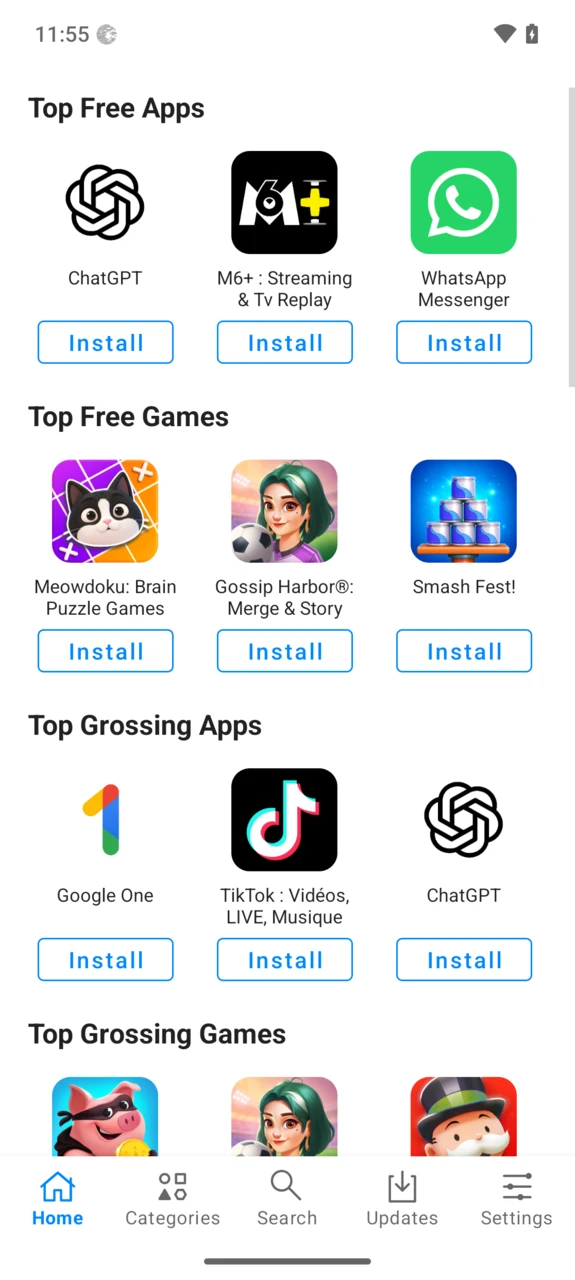
App-Installationen laufen nur über App Lounge, das Apps von Google Play und F-Droid bereitstellt. Das Sideloading von APKs aus unbekannten Quellen ist deaktiviert.
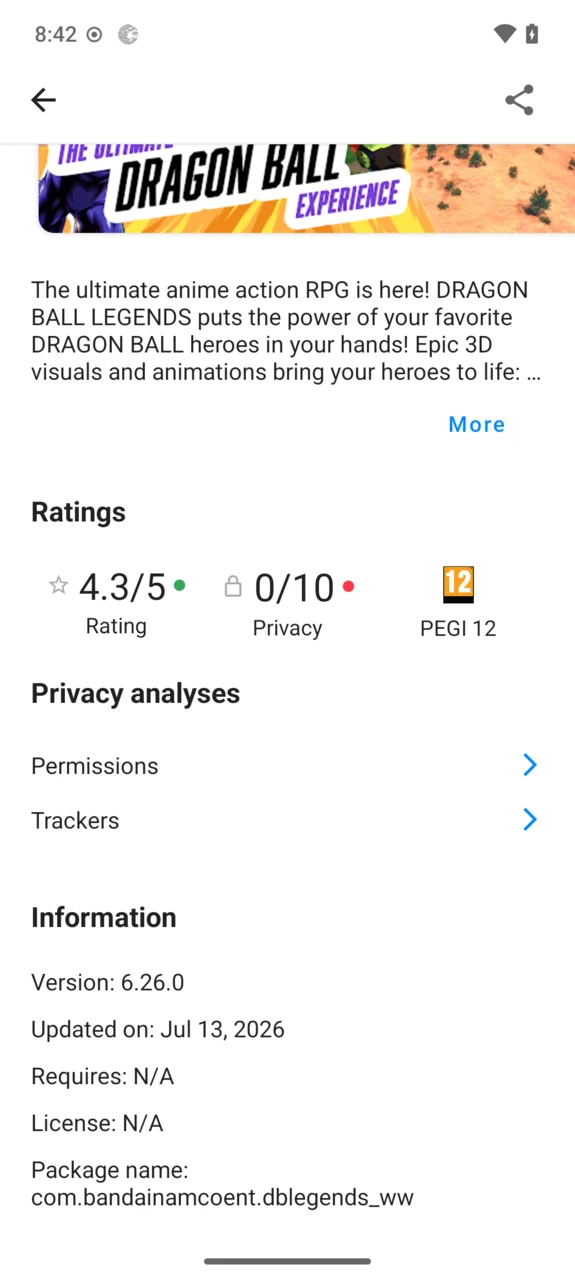
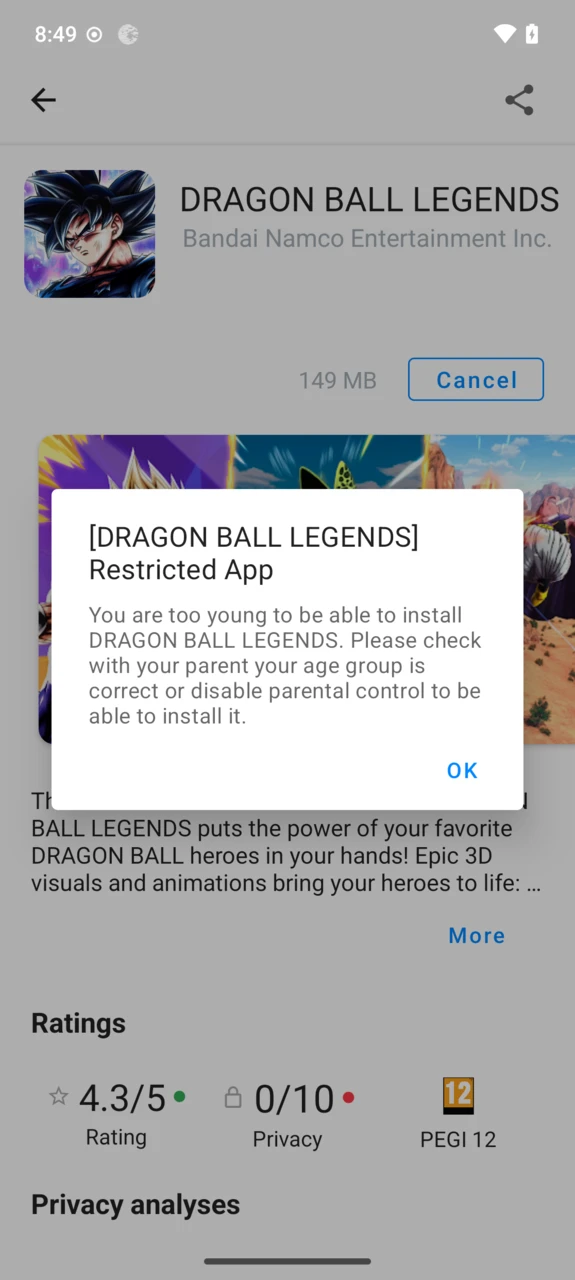
Altersfreigaben werden durchgesetzt. Eine App kann nur installiert werden, wenn ihre Alterseinstufung — angezeigt auf ihrer App-Lounge-Seite, veröffentlicht von Google Play oder F-Droid — zur Altersgruppe passt. Eine höher eingestufte App wird abgelehnt: „You are too young to be able to install…“, es sei denn, Sie genehmigen sie mit Ihrer PIN/Ihrem Passwort.
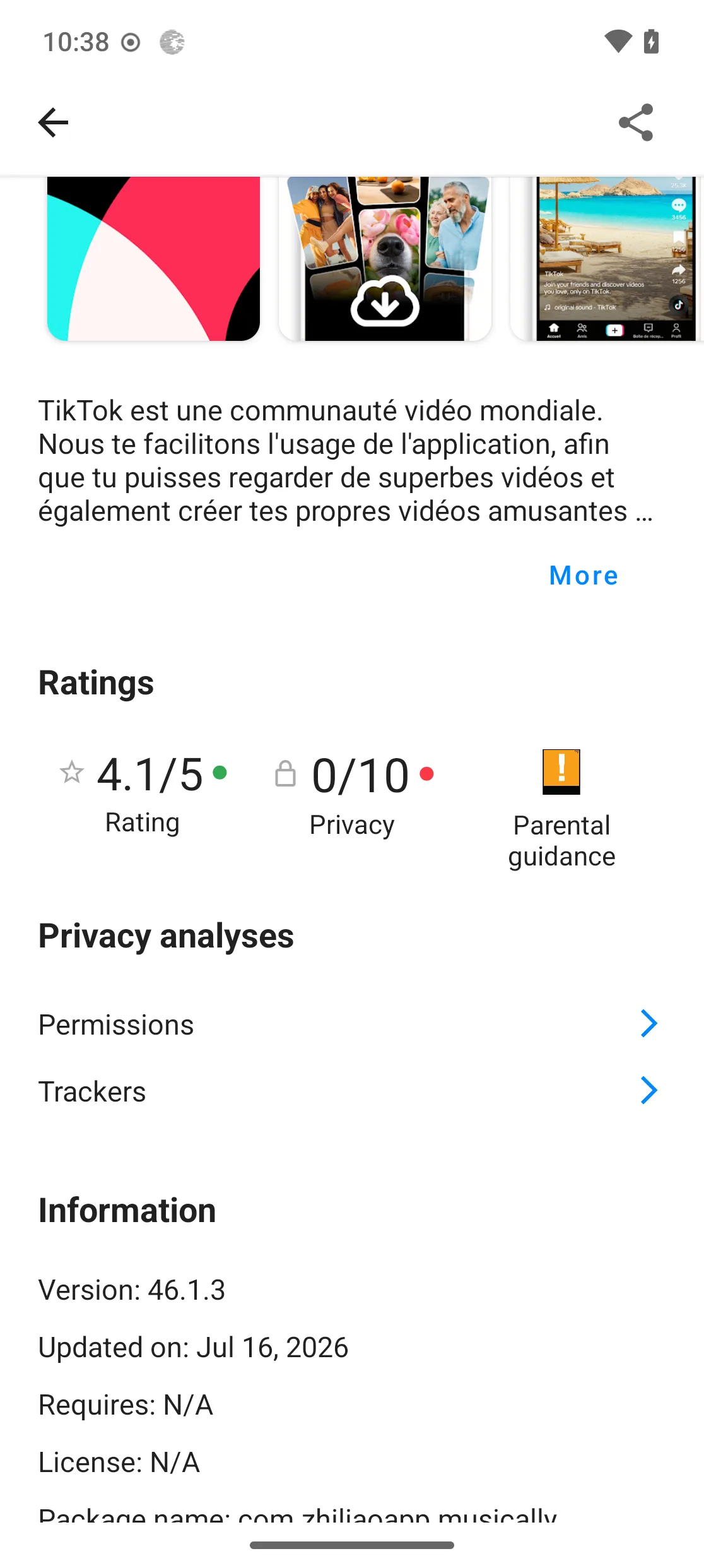
Apps mit „Parental Guidance“ benötigen Ihre Zustimmung: Die Eingabe der PIN/des Passworts der Eltern ist erforderlich, um sie zu installieren.
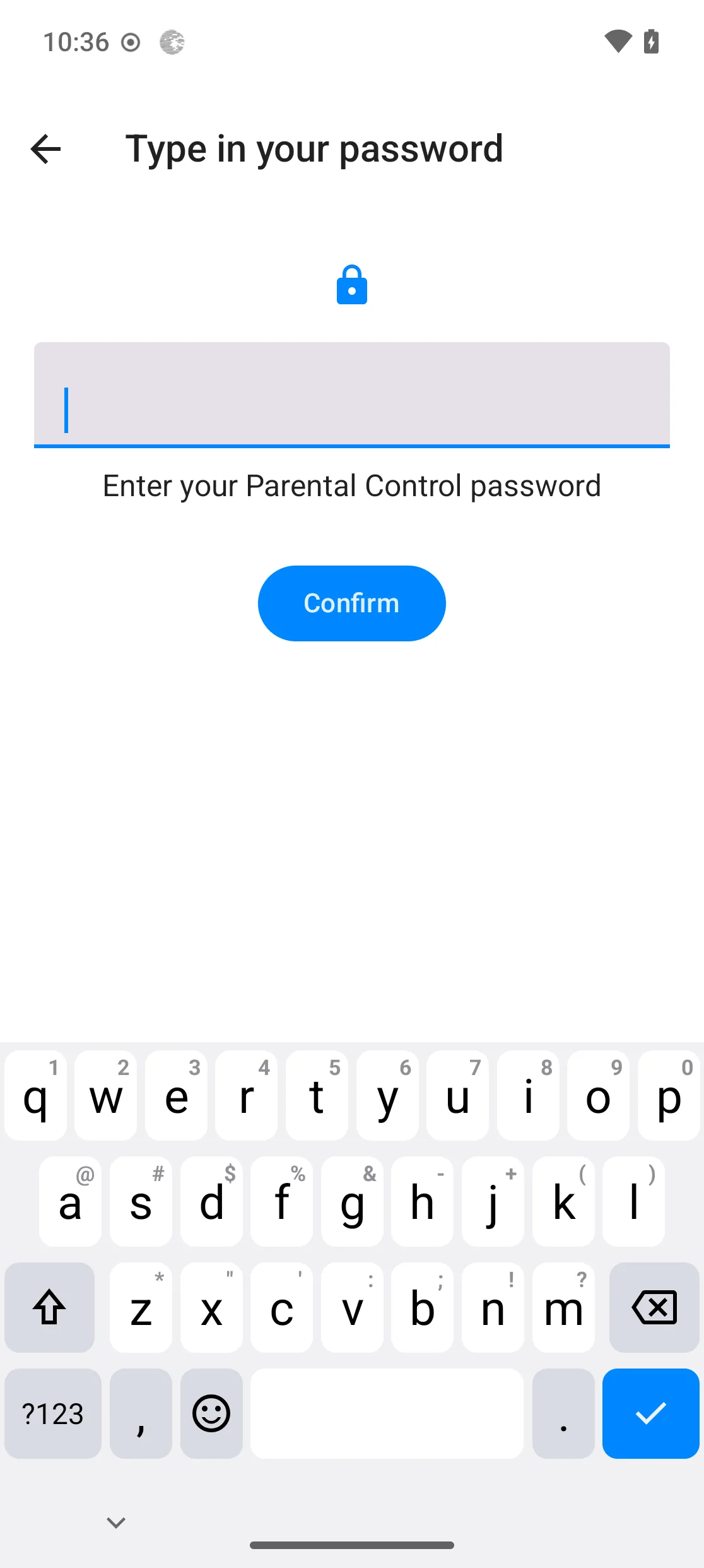
Apps mit zu hoher Alterseinstufung werden deaktiviert. Bereits installierte Apps, die über dem eingestellten Alter liegen, werden ausgeschaltet und können nicht gestartet werden — Sie können eine davon bei Bedarf ausdrücklich wieder aktivieren.
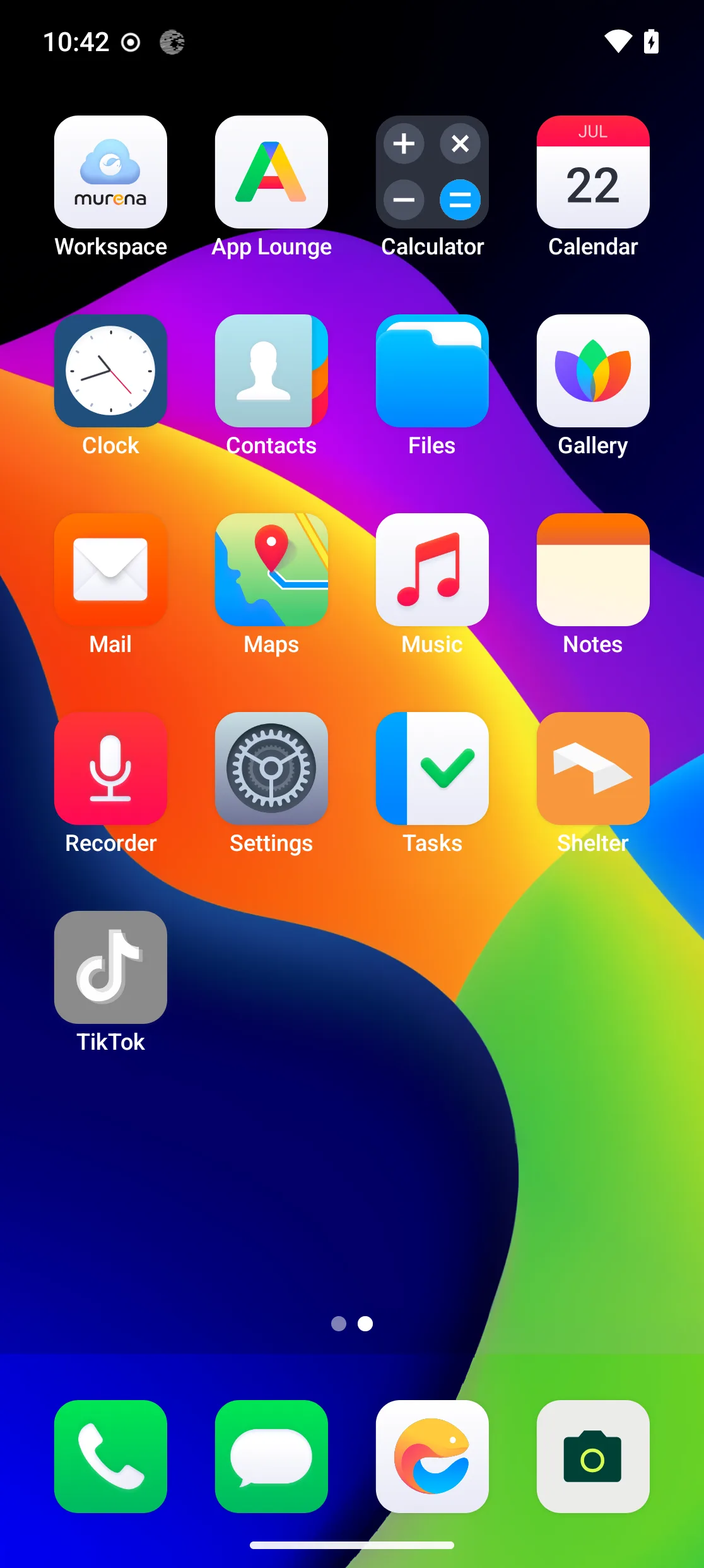
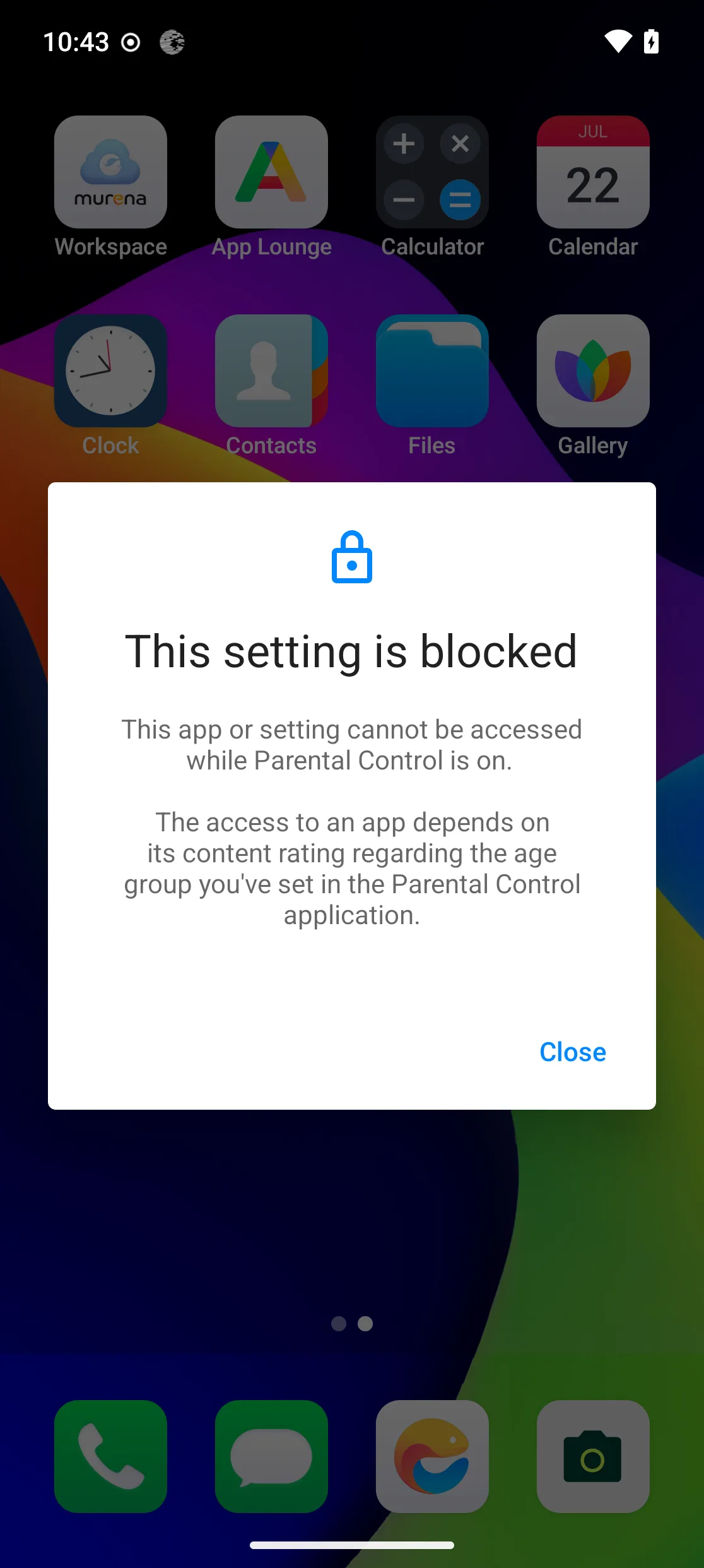
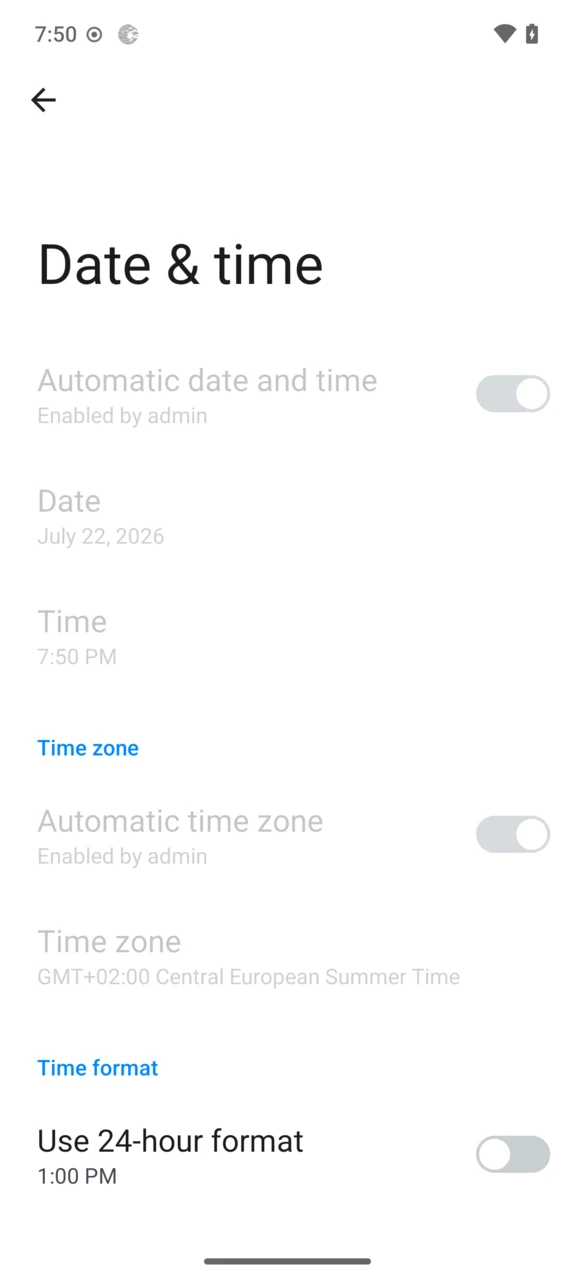
Datum und Uhrzeit sind gesperrt, damit die Uhr nicht verstellt werden kann, um das Bildschirmzeitlimit zu umgehen.
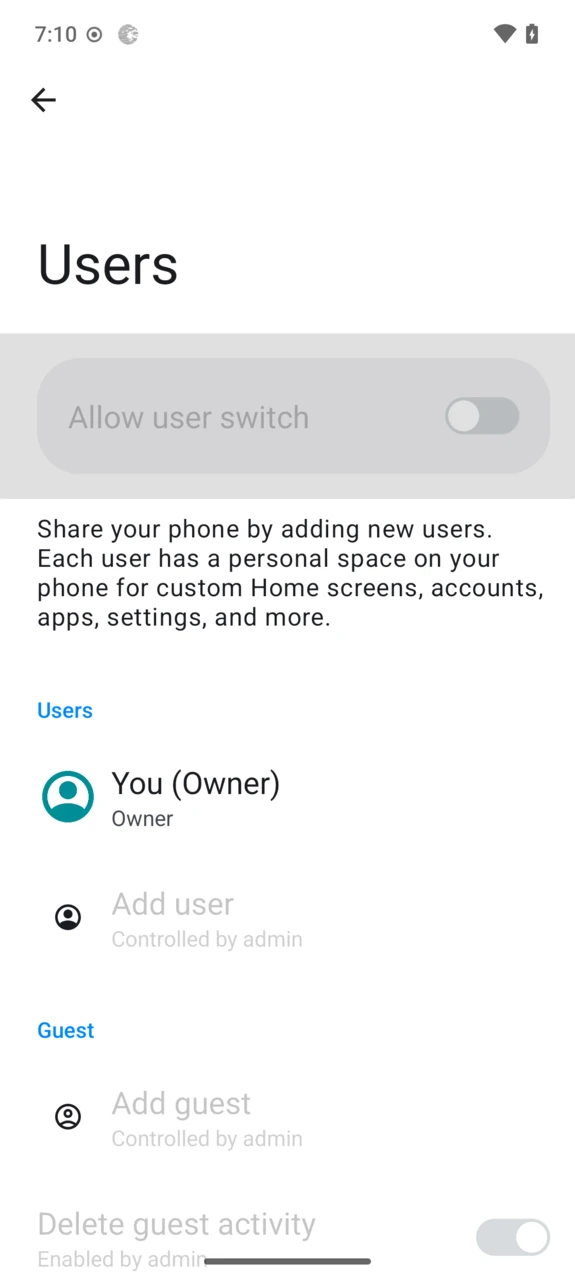
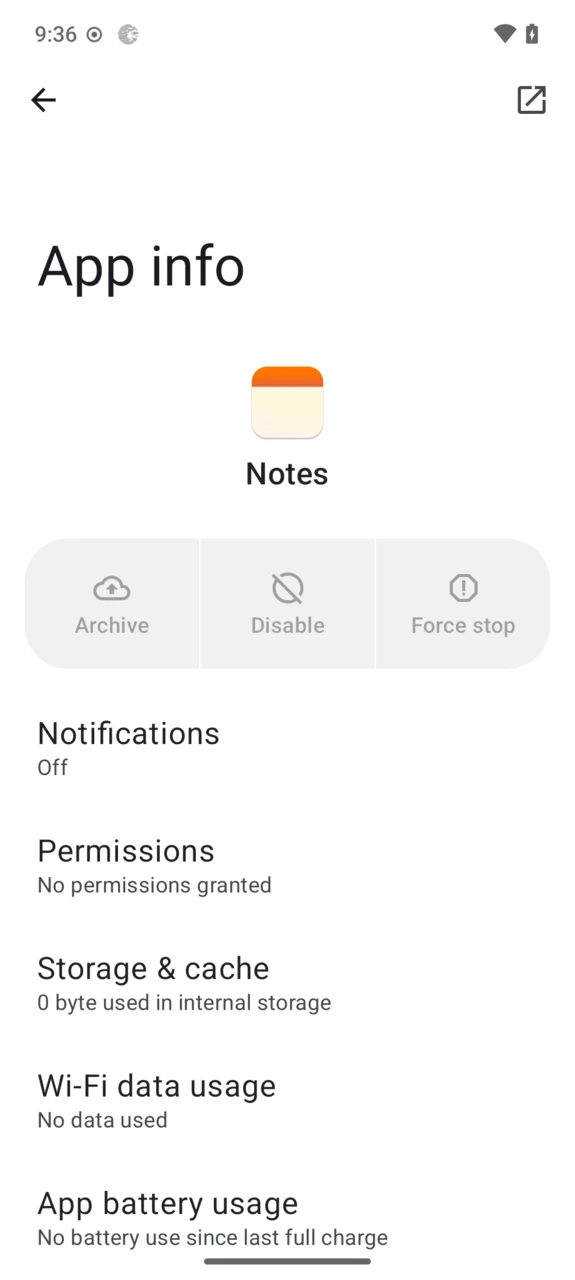
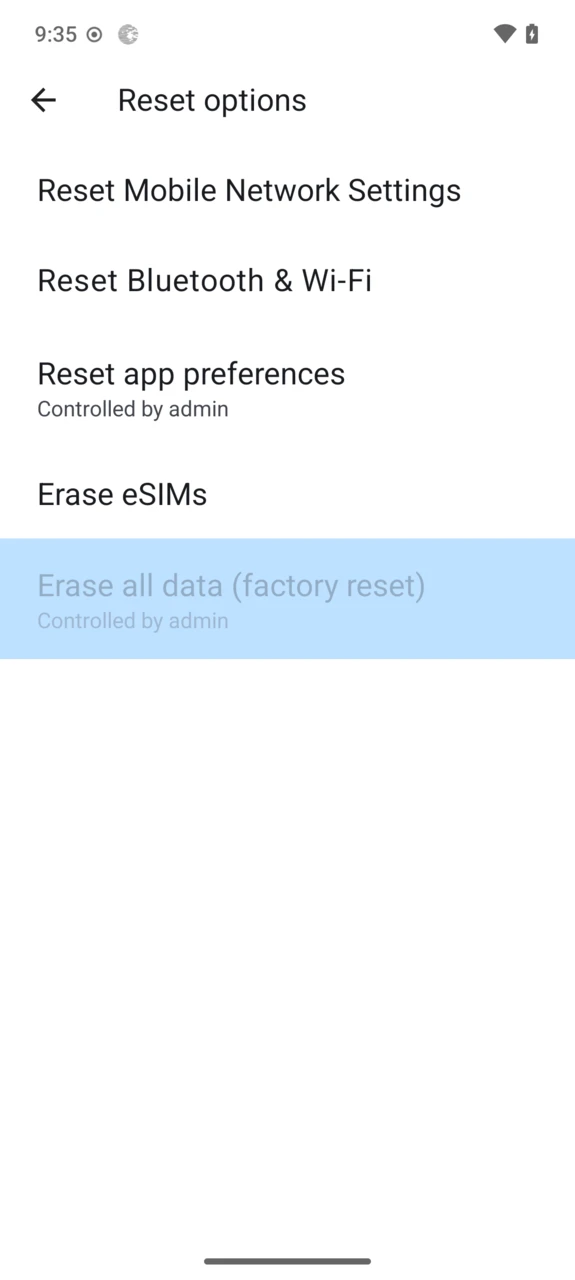
Das Gerät ist abgesichert: Ihr Kind kann keine Benutzer hinzufügen, wechseln oder entfernen, Clear data/Clear cache/Force stop sind für alle Apps deaktiviert, USB-Debugging ist ausgeschaltet, und das Gerät kann nicht auf Werkseinstellungen zurückgesetzt werden.
Das tägliche Bildschirmzeitlimit
/e/OS zählt die Nutzung ab Mitternacht und zeigt die laufende Summe auf dem Bildschirm der Kindersicherung an.
- Manche Nutzung zählt nicht zum Countdown: Die Telefon-/Wähler-App, die Settings-App und die Zeit, in der der Bildschirm bei gesperrtem Gerät eingeschaltet bleibt, sind ausgenommen.
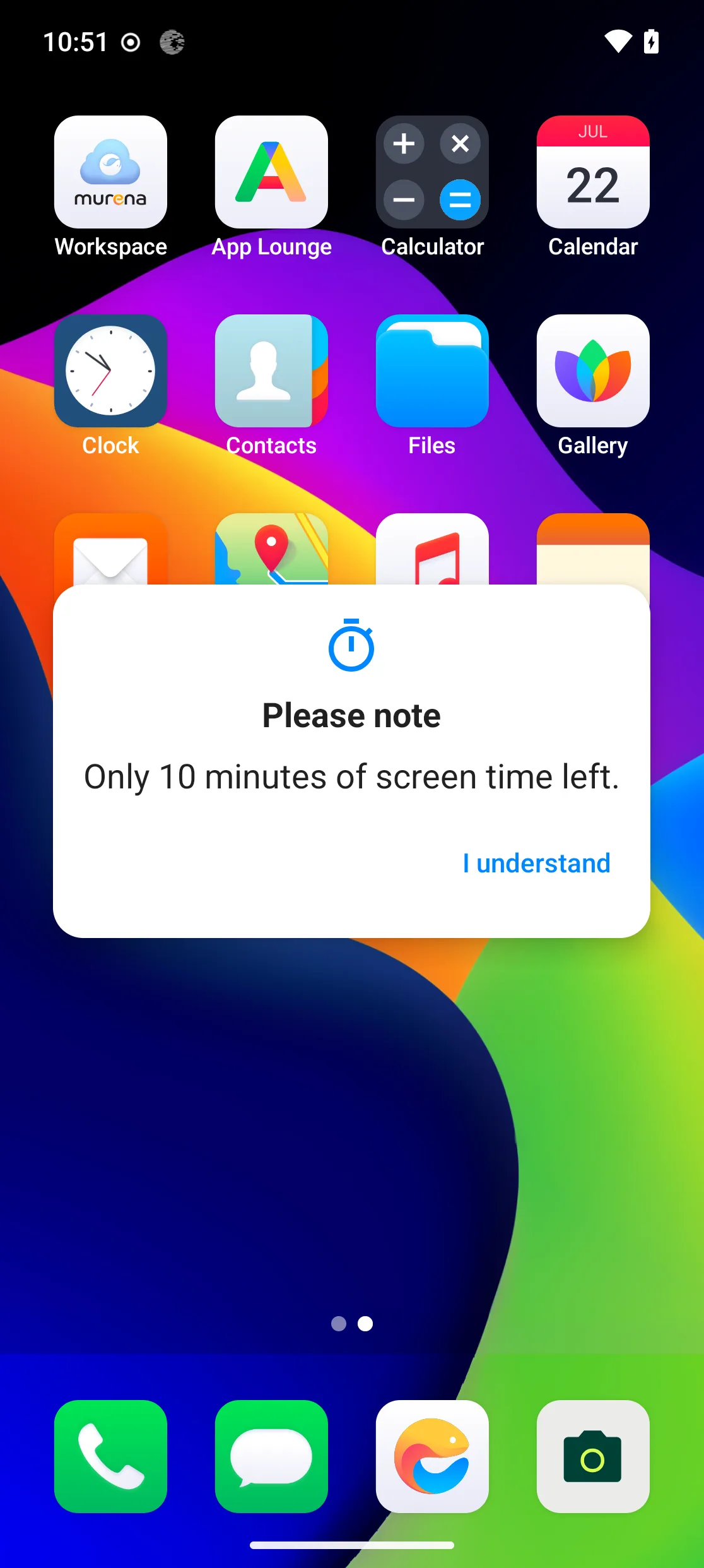
- Zehn Minuten bevor das Limit erreicht wird, erscheint eine Warnung, damit Ihr Kind zum Abschluss kommen kann.
- Ist das Limit erreicht, wird jede App blockiert außer einer Gruppe wesentlicher Apps — Phone, Messages, Contacts, Clock, Calculator, Calendar, Maps, Music, Recorder, Weather und Settings. Das Öffnen einer blockierten App zeigt „Your screen time is over for today. You will be able to access this application again tomorrow.“, und die Installation neuer Apps ist bis zum nächsten Tag deaktiviert.
- Der Zugriff kehrt automatisch um Mitternacht zurück — es ist keine Aktion der Eltern nötig.
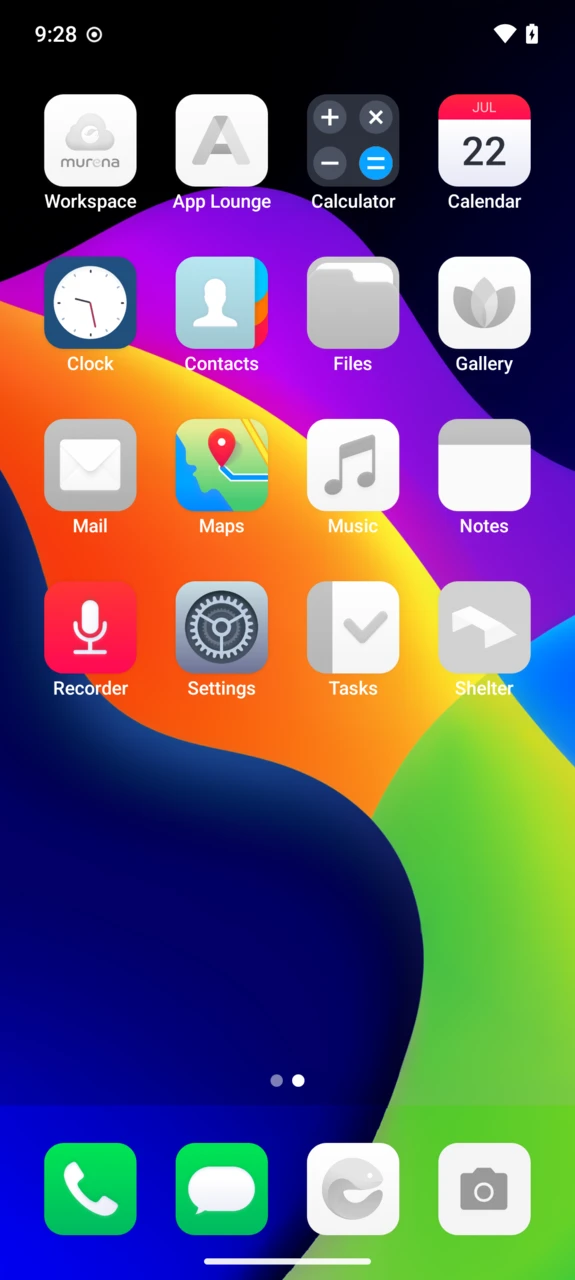
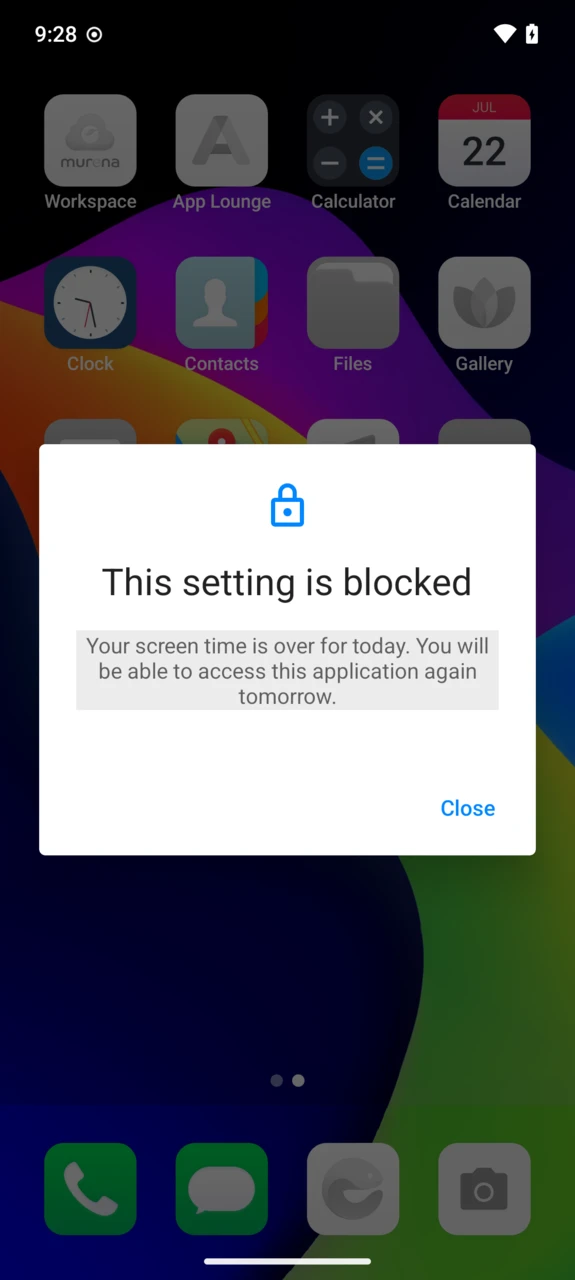
Wird das Limit auf No screen time gesetzt, werden alle nicht wesentlichen Apps jederzeit blockiert, mit der Meldung „You’re not allowed any screen time. If you disagree please negotiate with your parents ;)“.
Wird die Konfiguration des Limits während der Einrichtung übersprungen, gibt es überhaupt keine Bildschirmzeitbeschränkung.
Verwaltung der Kindersicherung nach der Aktivierung
Alles kann später über den Bildschirm der Kindersicherung angepasst werden. Jede Änderung — einschließlich des Deaktivierens der Kindersicherung — fragt zunächst nach der bei der Aktivierung festgelegten PIN/dem Passwort:
- Die Altersgruppe ändern — Apps mit zu hoher Alterseinstufung werden sofort neu bewertet.
- Das tägliche Bildschirmzeitlimit ändern über den Link
Change. - App-Nutzung verwalten — zwischen „Code nur für Apps mit Parental Guidance nötig“ und „Code für jede Installation nötig“ wechseln und die Liste der erlaubten Apps bearbeiten.
- Meinen Sicherheitscode ändern — eine neue PIN oder ein neues Passwort festlegen.
- Die Kindersicherung deaktivieren.