
Passwörter
Bearbeiten
Passwörter ist der in /e/OS integrierte Passwort-Manager. Es handelt sich um einen Murena-Fork des quelloffenen NextcloudPasswords-Clients von hegocre, sodass es im Kern ein Client für die Passwords-App eines Nextcloud-Servers ist: Ihre gespeicherten Zugangsdaten werden nicht von Passwörter selbst gespeichert, sondern von diesem Server synchronisiert.
Dieser Server kann entweder sein:
- Ihr Murena Workspace — die Passwords-App ist dort standardmäßig mit Ende-zu-Ende-Verschlüsselung aktiviert, und /e/OS Passwörter meldet sich mit Ihrem bestehenden Murena-Konto an, es ist nichts weiter einzutippen außer dem Verschlüsselungspasswort.
- Jede andere Nextcloud-Instanz, auf der die Passwords-App installiert ist, selbst gehostet oder nicht — melden Sie sich mit deren Adresse an wie bei jedem Nextcloud-Client. In diesem Fall liegt die Ende-zu-Ende-Verschlüsselung bei diesem Server: siehe unten.
Passwörter öffnen
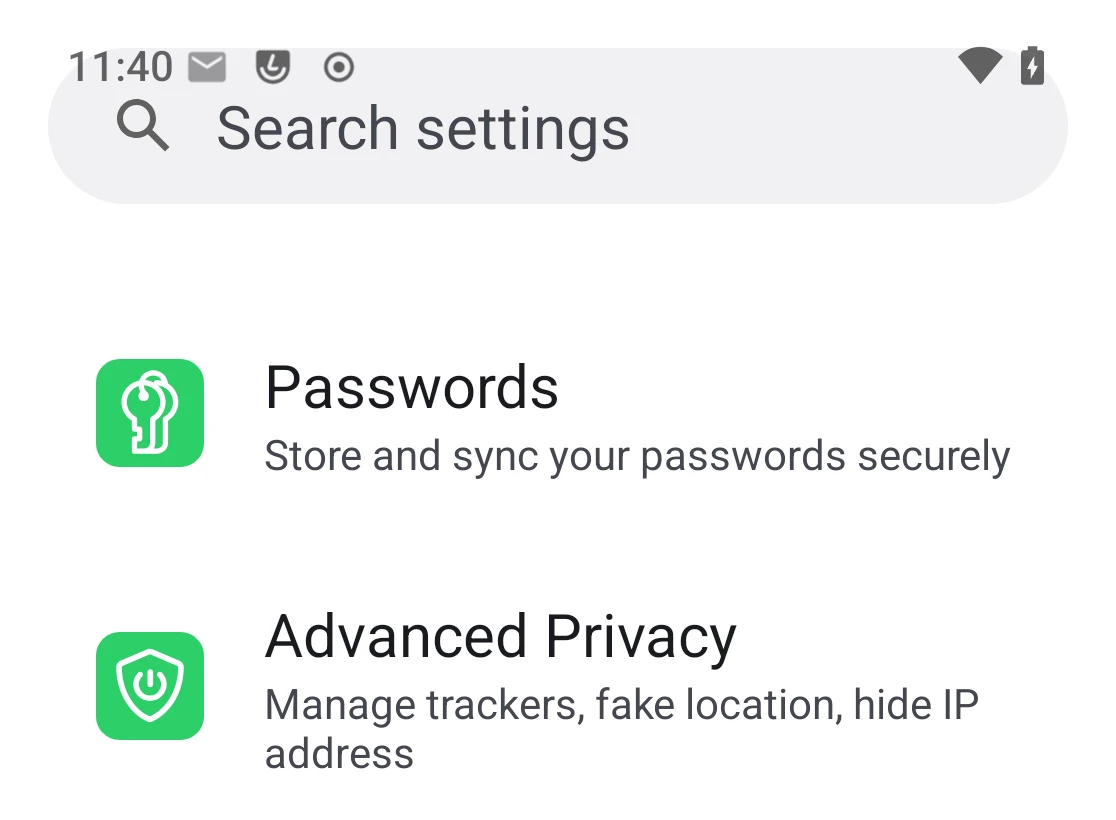
Passwörter hat kein Symbol auf dem Startbildschirm oder in App-Gruppen. Öffnen Sie es über Settings → Passwords.
Anmelden
Hat /e/OS bereits Ihr Murena-Konto auf dem Gerät — der übliche Fall —, verwendet Passwörter es automatisch: Es gibt keinen Anmeldebildschirm zu durchlaufen. Ist das nicht der Fall, zeigt Passwörter einen Willkommensbildschirm mit zwei Möglichkeiten: Murena Workspace fügt Ihr Murena-Konto über den üblichen /e/OS-Kontoablauf hinzu, während Other cloud nach der Adresse Ihres Nextcloud-Servers fragt und sich auf dessen eigener Anmeldeseite anmeldet — genau wie der Anmeldeablauf der App Account Manager oder jedes anderen Nextcloud-Clients.
Passwörter einrichten
Passwörter benötigt Ende-zu-Ende(clientseitige)-Verschlüsselung, die für Ihr Konto in der Passwords-App auf dem Server eingerichtet sein muss — ohne sie wären Einträge nur bei der Übertragung und ruhend auf dem Server verschlüsselt, nicht Ende-zu-Ende.
- Bei Murena Workspace kommt die Kontointegration von /e/OS ins Spiel: Beim allerersten Anmelden in Passwörter bemerkt /e/OS, dass die Verschlüsselung noch nicht eingerichtet ist, und führt Sie automatisch mit den folgenden Schritten hindurch. Danach sehen Sie sie nicht mehr.
- Bei einem selbst gehosteten oder anderen Nextcloud-Server gilt dieser automatische Hinweis nicht — /e/OS bietet ihn nur für Murena-Konten an. Aktivieren Sie die Ende-zu-Ende-Verschlüsselung selbst in den eigenen Einstellungen der Passwords-App auf diesem Server (oder bitten Sie dessen Administrator darum) vor oder nach der Anmeldung; andernfalls öffnet sich Passwörter ohne sie.
- Öffnen Sie
Settings→Passwords. Tippen Sie aufSet up encryption.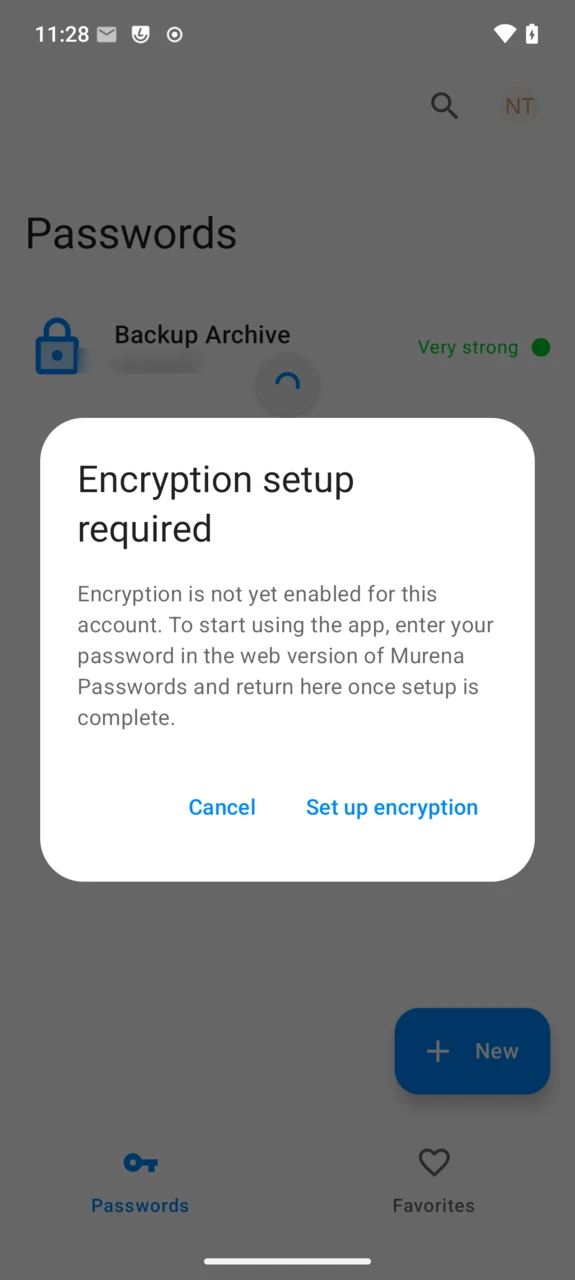
- Die Einrichtung wird in der Webversion von Passwords fortgesetzt, die in einem Browser-Tab geöffnet wird. Melden Sie sich dort an, falls Sie danach gefragt werden.
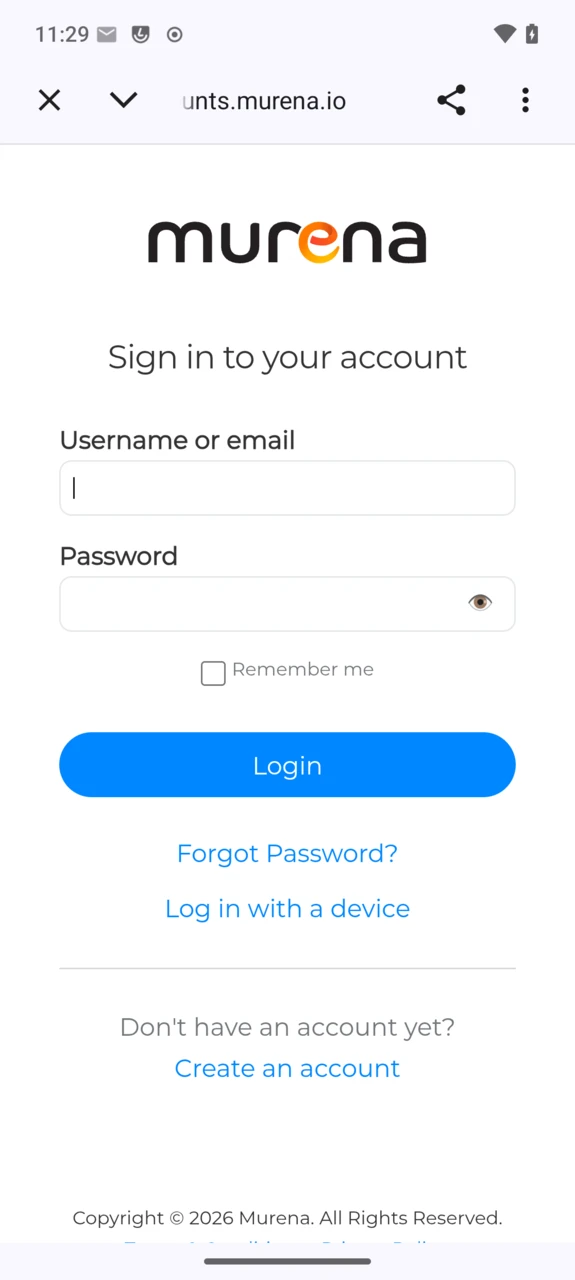
- Geben Sie Ihr Murena-Workspace-Passwort ein, um Ihre Zugangsdaten zu schützen, und tippen Sie dann auf
Save.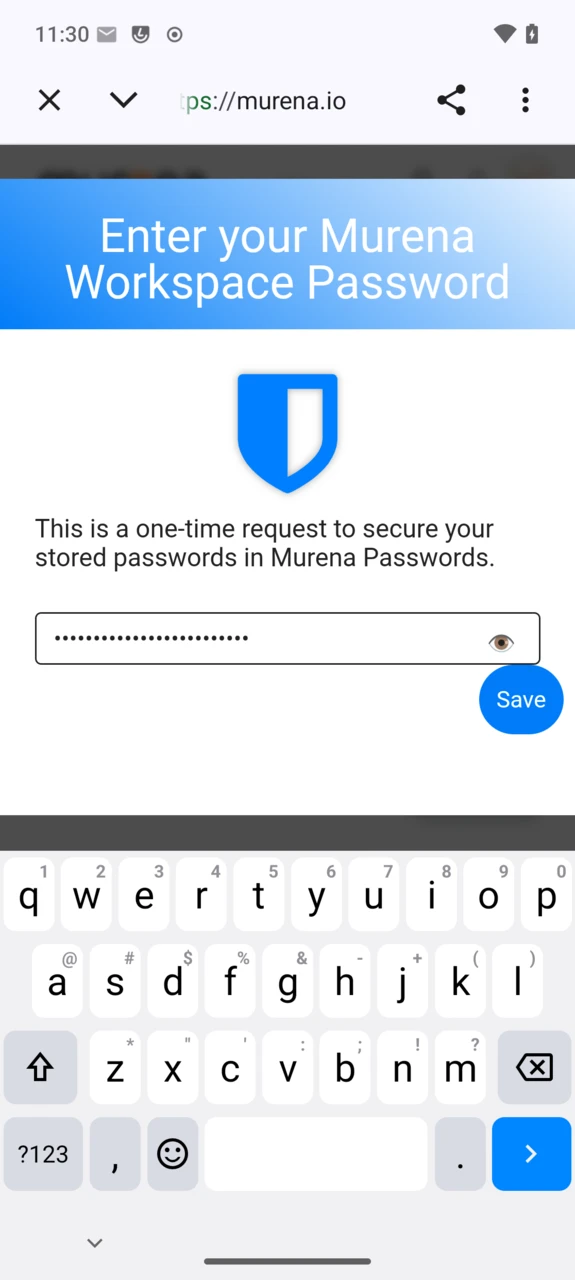
- Schließen Sie den Browser-Tab und kehren Sie zu Passwörter zurück. Geben Sie dasselbe Passwort noch einmal ein, um Passwörter auf diesem Gerät zu entsperren. Aktivieren Sie
Save password, damit das Gerät es beim nächsten Mal automatisch mit Ihrer Bildschirmsperre oder Ihrem Fingerabdruck entsperren kann.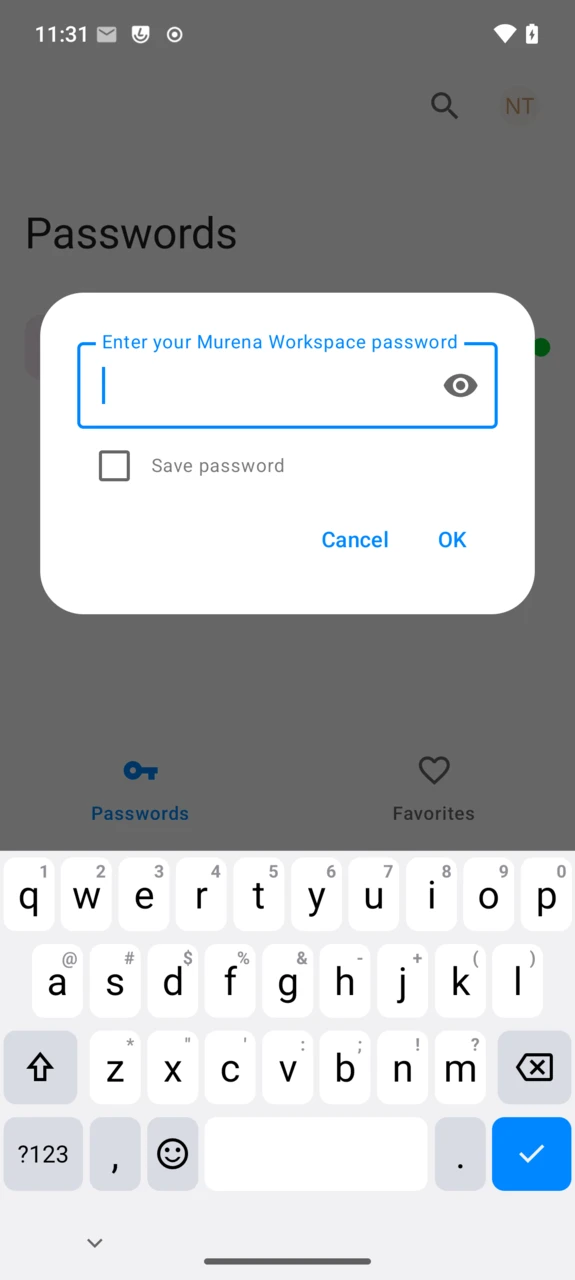
Save password wird nur angeboten, wenn auf dem Gerät eine Bildschirmsperre oder biometrische Entsperrung eingerichtet ist. Ohne sie werden Sie jedes Mal beim Öffnen der App nach dem Passwort gefragt.
Ihre Passwörter verwalten
Die App öffnet sich auf dem Tab Passwords — jeder Eintrag in Ordnern organisiert — mit einem Tab Favorites und einer Suchleiste daneben. Tippen Sie auf einen gespeicherten Eintrag, um ihn anzusehen, seinen Benutzernamen oder sein Passwort zu kopieren, ihn zu bearbeiten oder zu löschen.
- Tippen Sie auf
New, um eine Anmeldung zu speichern: Bezeichnung, Benutzername, Passwort, URL, Ordner, Notizen und benutzerdefinierte Felder.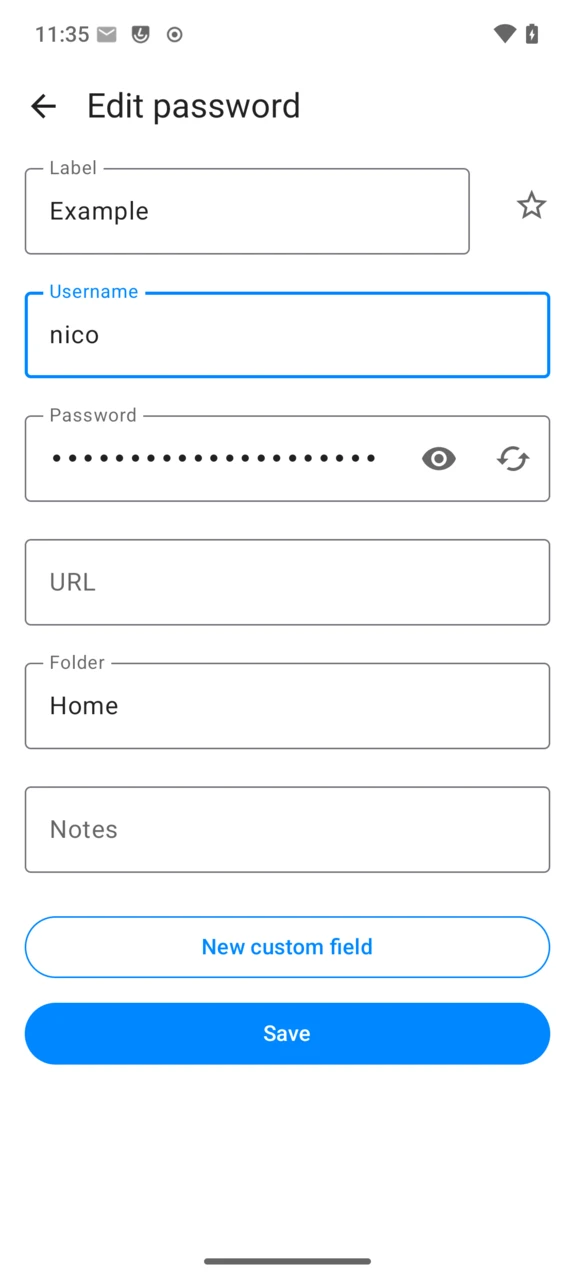
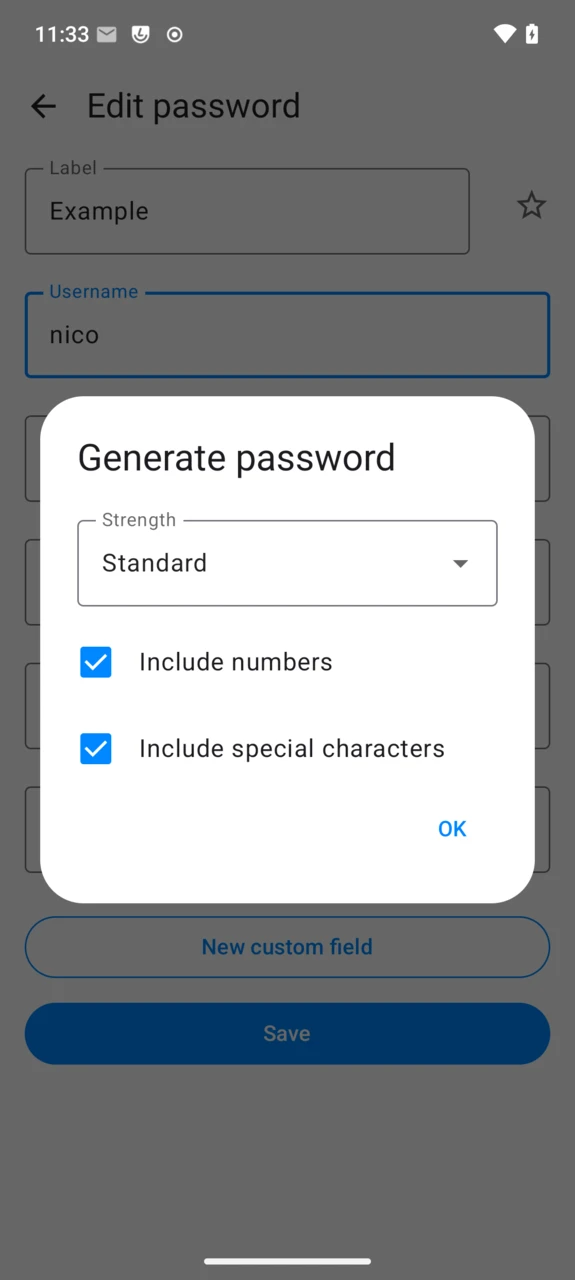
- Tippen Sie auf das Generator-Symbol neben dem Passwortfeld, damit Passwörter ein starkes für Sie erstellt: Wählen Sie eine Stärkestufe und ob Zahlen und Sonderzeichen enthalten sein sollen.
- Nach dem Speichern tippen Sie auf den Eintrag, um seine Sicherheitsbewertung zu prüfen, berechnet von der Passwords-App auf dem Server: Leaked bedeutet, dass das Passwort in einem bekannten Datenleck gefunden wurde, Weak bedeutet, dass es bei einem anderen Ihrer Einträge wiederverwendet wird (oder älter ist als das von Ihnen gesetzte Höchstalter, falls vorhanden).
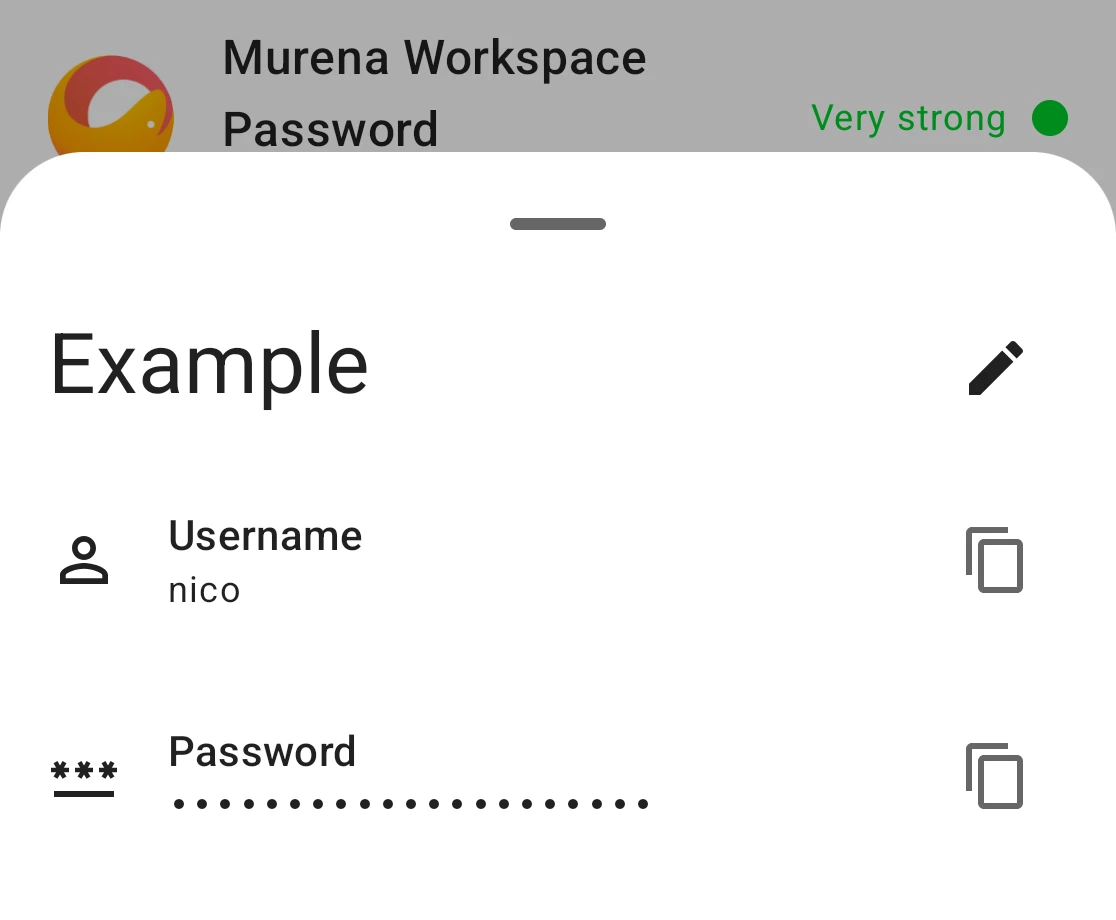
Bearbeiten Sie einen Eintrag mit dem Stift-Symbol auf seiner Detailseite; Delete password befindet sich unten im Bearbeitungsbildschirm.
Passwörter automatisch ausfüllen
Einmal aktiviert, kann Passwörter Anmeldeformulare in anderen Apps und im Browser ausfüllen, sodass Sie es nicht öffnen und ein Passwort von Hand kopieren müssen.
- Öffnen Sie
Settings→Passwords→ das Konto-Menü (oben rechts) →Settings, und aktivieren Sie dannAutofill. Dies öffnet die Auswahl des System-Passwortdienstes — wählen SiePasswords.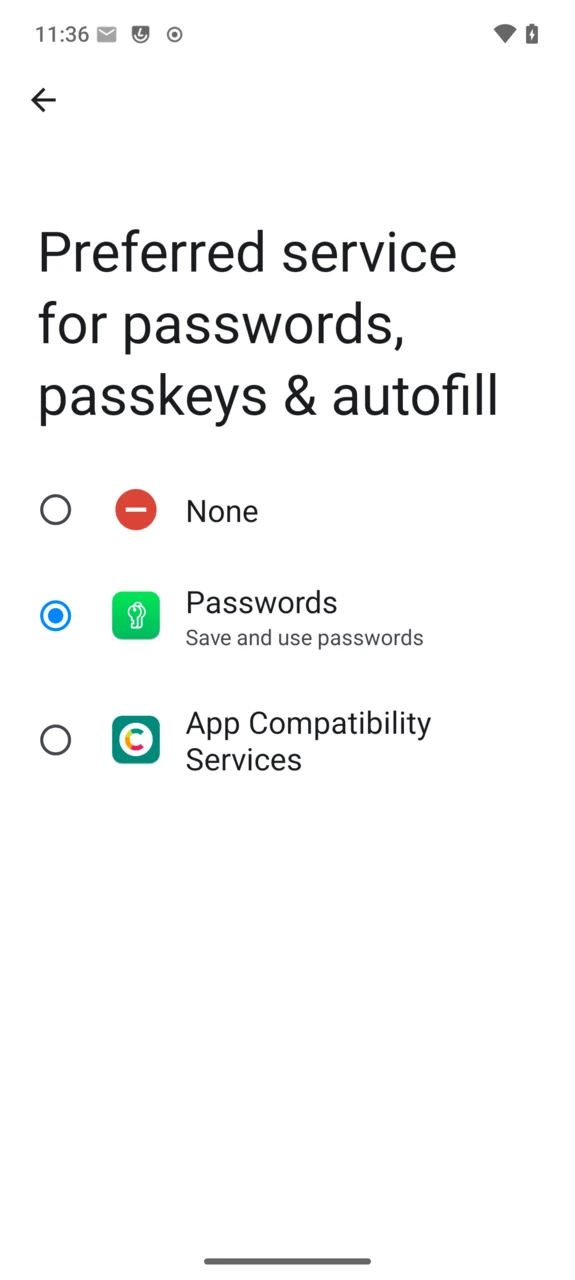
- Bestätigen Sie mit einem Tipp auf
Change.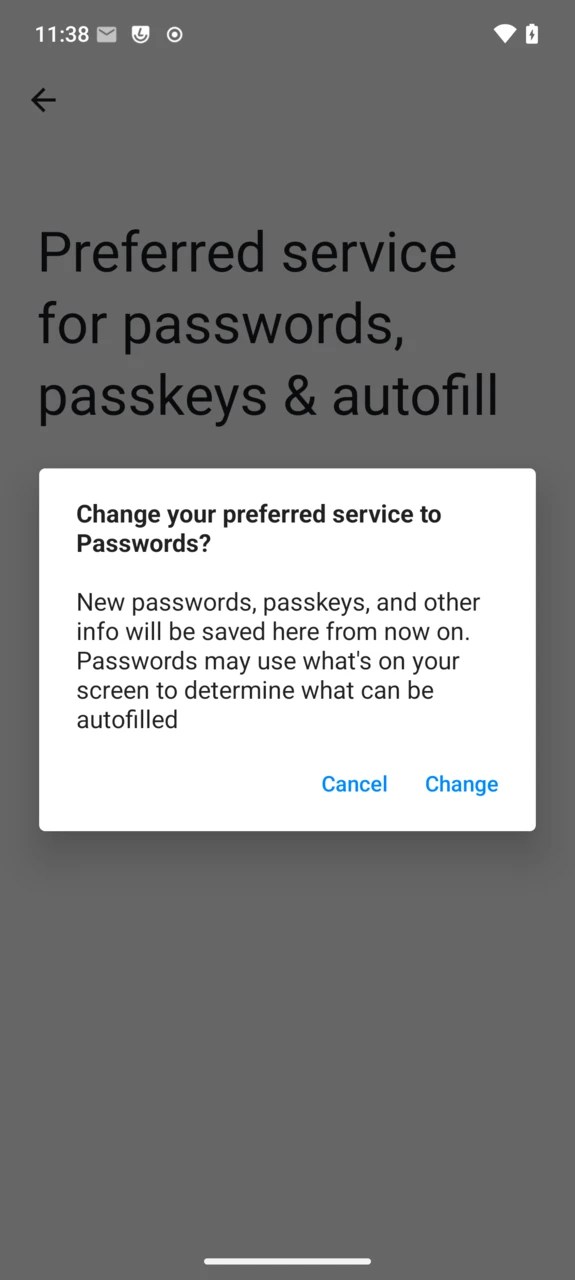
- Ab sofort bietet das Tippen auf ein Benutzername- oder Passwortfeld überall Ihre gespeicherten Zugangsdaten an.
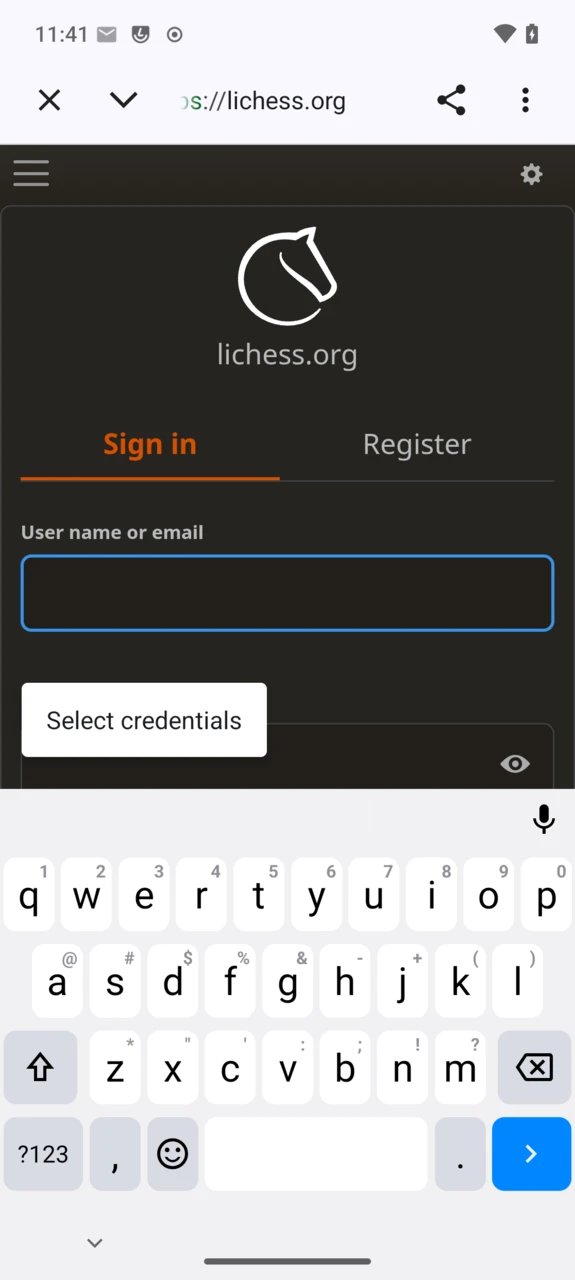
Use inline autofill (im selben Einstellungsbildschirm) zeigt zusätzlich Vorschläge direkt über der Tastatur unter Android 11 und neuer an.
Einstellungen
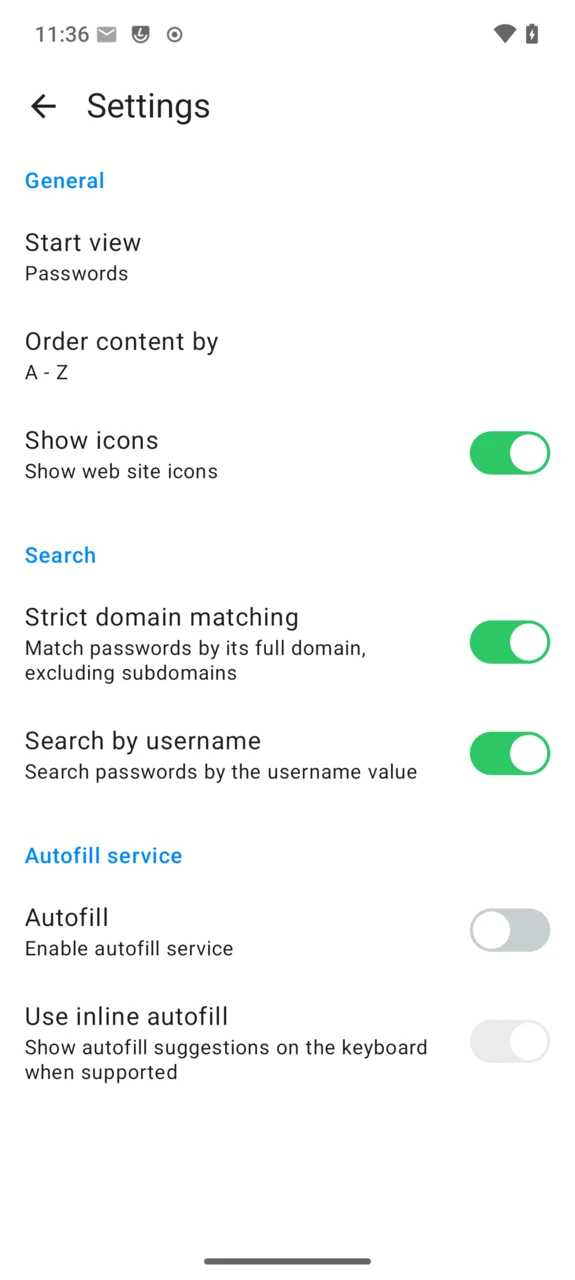
- Start view: auf Passwords oder Favorites öffnen.
- Order content by: A-Z, Z-A, neueste oder älteste zuerst.
- Show icons: Symbol jeder gespeicherten Website anzeigen.
- Strict domain matching: Passwörter nur mit der exakten Domain einer Anmeldeseite abgleichen, Subdomains ignorieren.
- Search by username: auch das Benutzername-Feld durchsuchen, nicht nur die Bezeichnungen.
- Autofill / Use inline autofill: siehe oben.
FAQ
Wo ist das Passwörter-Symbol?
Es gibt keines auf dem Startbildschirm — öffnen Sie es über Settings → Passwords (siehe oben).
Funktioniert Passwörter ohne Murena-Konto?
Ja. Wählen Sie Other cloud auf dem Anmeldebildschirm und geben Sie die Adresse eines beliebigen Nextcloud-Servers ein, auf dem die Passwords-App installiert ist — auch selbst gehostete.
Warum bietet Passwörter die Einrichtung der Verschlüsselung auf meinem eigenen Nextcloud-Server nicht an?
Die automatische einmalige Einrichtung, die oben beschrieben ist, gilt nur für Murena-Workspace-Konten. Auf jedem anderen Nextcloud-Server aktivieren Sie die Ende-zu-Ende-Verschlüsselung selbst in den eigenen Einstellungen der Passwords-App auf diesem Server, bevor Sie sich anmelden — andernfalls öffnet sich Passwörter ohne sie.
Wie melde ich mich in Passwörter von meinem Murena-Konto ab?
Das geht nicht innerhalb der App, die Ihrem Murena-Konto auf dem Gerät folgt. Um die Passwort-Synchronisierung zu stoppen, schalten Sie sie stattdessen über Settings → Accounts → Ihr Murena-Konto → Account sync aus.
Ich habe nach dem Ändern meines Murena-Workspace-Passworts keinen Zugriff mehr auf meine Passwörter
Das ist zu erwarten: Bei Murena Workspace sind Ihre gespeicherten Zugangsdaten an Ihr Workspace-Passwort gebunden. Lesen Sie Murena Passwords in Murena Workspace, um zu erfahren, was passiert, wenn dieses Passwort geändert oder zurückgesetzt wird.
„Passwords sync paused“ — was bedeutet das?
Für Ihr Konto ist die Zwei-Faktor-Authentifizierung aktiviert, was die Art der direkten Anmeldung blockiert, die Passwörter verwendet. Tippen Sie auf Enable sync und folgen Sie den Schritten, um dafür ein eigenes App-Passwort zu erstellen.
Ist Passwörter quelloffen?
Ja — Murenas Fork basiert auf dem quelloffenen NextcloudPasswords-Client, der seinerseits mit der quelloffenen Passwords-App auf dem Nextcloud-Server spricht.