
Aufgaben
Bearbeiten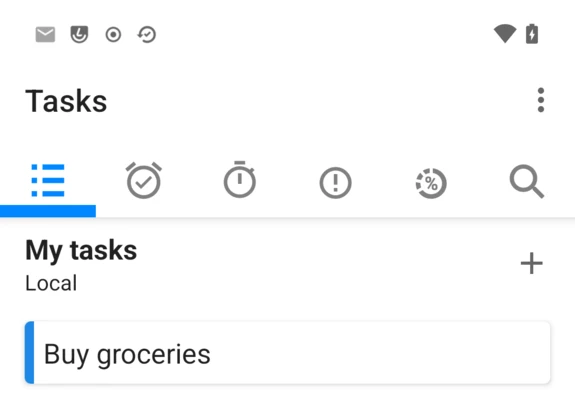
Aufgaben ist die in /e/OS integrierte To-do-App, ein Murena-Fork des quelloffenen OpenTasks. Wie Kalender hat sie keine eigene Anmeldung: Sie listet alle Aufgabenlisten auf, die bereits mit dem Gerät synchronisiert sind, plus jede lokale Liste, die direkt in der App erstellt wurde.
Eine Aufgabe erstellen
Tippen Sie auf +, füllen Sie die Aufgabe aus und dann auf SAVE.
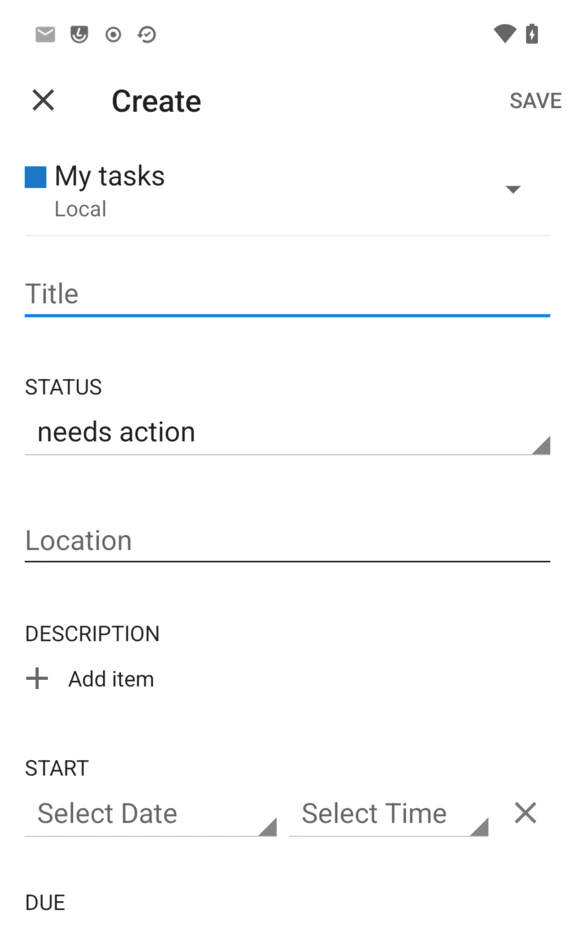
- Status —
needs action,in process,completedodercancelled. - Location und Description — das Beschreibungsfeld hat auch
Add itemfür eine Checkliste. - Start und Due, jeweils mit eigenem Datum und eigener Uhrzeit.
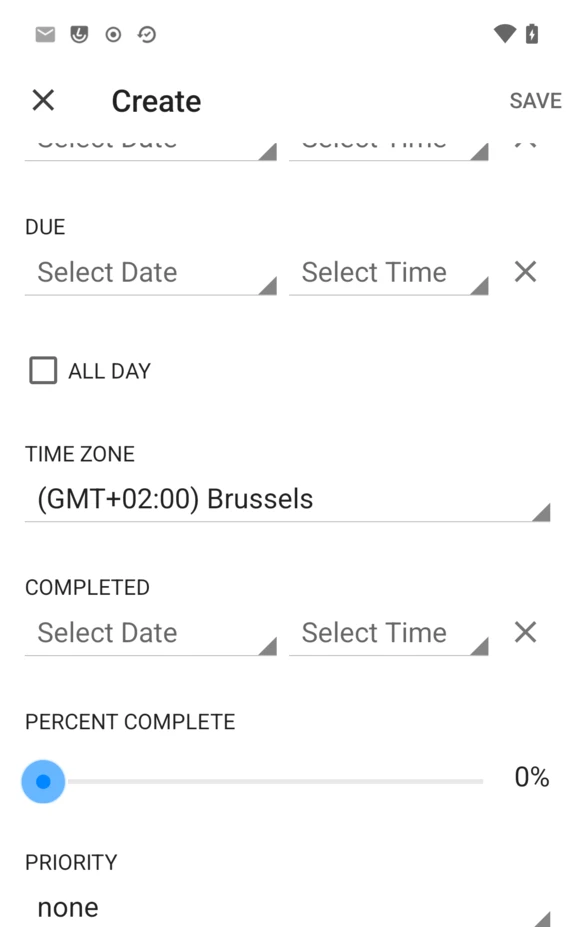
- Percent complete — ein Schieberegler von 0 bis 100 %.
- Priority —
none,low,medium,highoderurgent. - Privacy und URL, für Konten, die dies unterstützen.
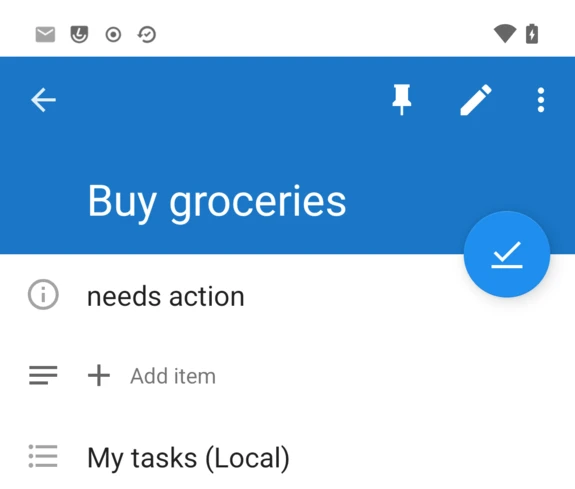
Tippen Sie auf eine gespeicherte Aufgabe, um sie anzusehen, mit dem runden Button abzuhaken, mit dem Stift zu bearbeiten oder über das Überlauf-Menü zu löschen:
Nach Fälligkeitsdatum, Startdatum oder Priorität durchsuchen
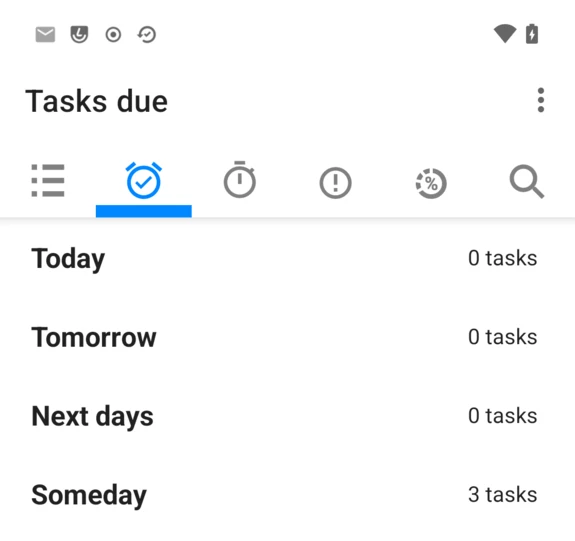
Neben dem Listensymbol gruppieren vier weitere Tabs jede Aufgabe auf unterschiedliche Weise: Due (Today, Tomorrow, Next days, Someday), Start (Already Started, Today, Tomorrow, Someday, Later), Priority (High, Medium, Low, No priority) und eine Ansicht Progress — dazu ein Suchsymbol, um eine Aufgabe nach Namen zu finden.
Eine Aufgabenliste hinzufügen
Öffnen Sie das Überlauf-Menü (⋮) → Settings für die Liste der Aufgabenlisten, jede mit einer Farbe und dem zugehörigen Konto darunter, sowie einem +, um eine lokale zu erstellen — ohne Konto nötig, mit dem Hinweis, dass lokale Listen nicht synchronisiert werden.
Ein über Account Manager hinzugefügtes Murena-Workspace-Konto, oder zuvor über Settings → Accounts, synchronisiert seine Aufgabenlisten hier, ohne dass etwas weiter konfiguriert werden muss.
Einstellungen
Über dasselbe Überlauf-Menü (⋮):
- Displayed Lists — einzelne Listen in der gesamten App ein- oder ausblenden.
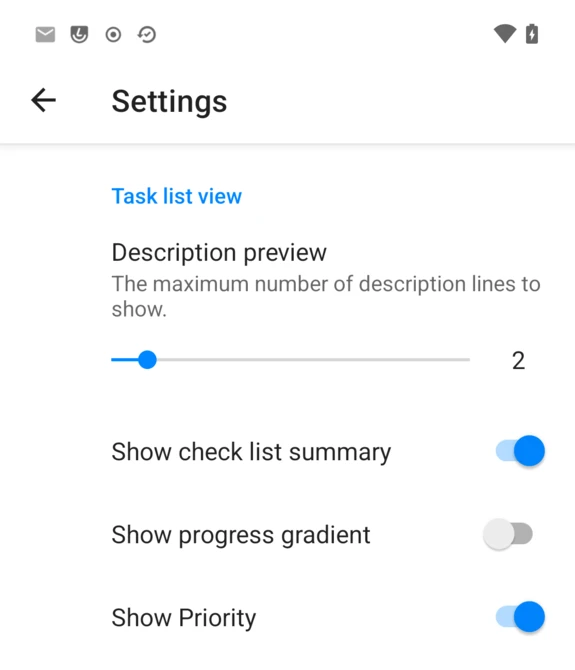
- Settings → Notifications und Appearance: Länge der Beschreibungsvorschau sowie Schalter für die Anzeige der Checklisten-Zusammenfassung, eines Fortschrittsverlaufs und der Priorität bei jeder Aufgabenzeile.
- Show completed tasks — erledigte Aufgaben in der Listenansicht einbeziehen.
- Refresh — eine manuelle Synchronisierung erzwingen.
FAQ
Funktioniert Aufgaben ohne Konto?
Ja — My tasks (Local) ist eine geräteeigene Liste, standardmäßig angeboten mit denselben Feldern wie eine synchronisierte, nur eben ohne Synchronisierung.
Warum finde ich keine Unteraufgaben?
Aufgaben unterstützt keine Unteraufgaben. Verwenden Sie stattdessen Add item im Beschreibungsfeld für eine einfache Checkliste innerhalb einer Aufgabe.
Ich habe eine Aufgabenliste auf Murena Workspace erstellt und sie wird nicht angezeigt
Lösen Sie eine manuelle Synchronisierung aus: Öffnen Sie Settings → Accounts → Ihr Murena-Konto → Account sync, und tippen Sie auf das Aktualisierungssymbol (↻) neben Tasks, oder verwenden Sie Refresh aus dem eigenen Überlauf-Menü von Aufgaben.
Kann ich einen selbst gehosteten Nextcloud- oder anderen CalDAV-Server verwenden?
Ja, genauso wie bei Kalender: Fügen Sie das Konto über Account Manager hinzu, der jeden CalDAV-/CardDAV-Server akzeptiert, nicht nur Murena Workspace.
Ist Aufgaben quelloffen?
Ja — es ist Murenas Fork des quelloffenen OpenTasks.