
Voice to Text
Bearbeiten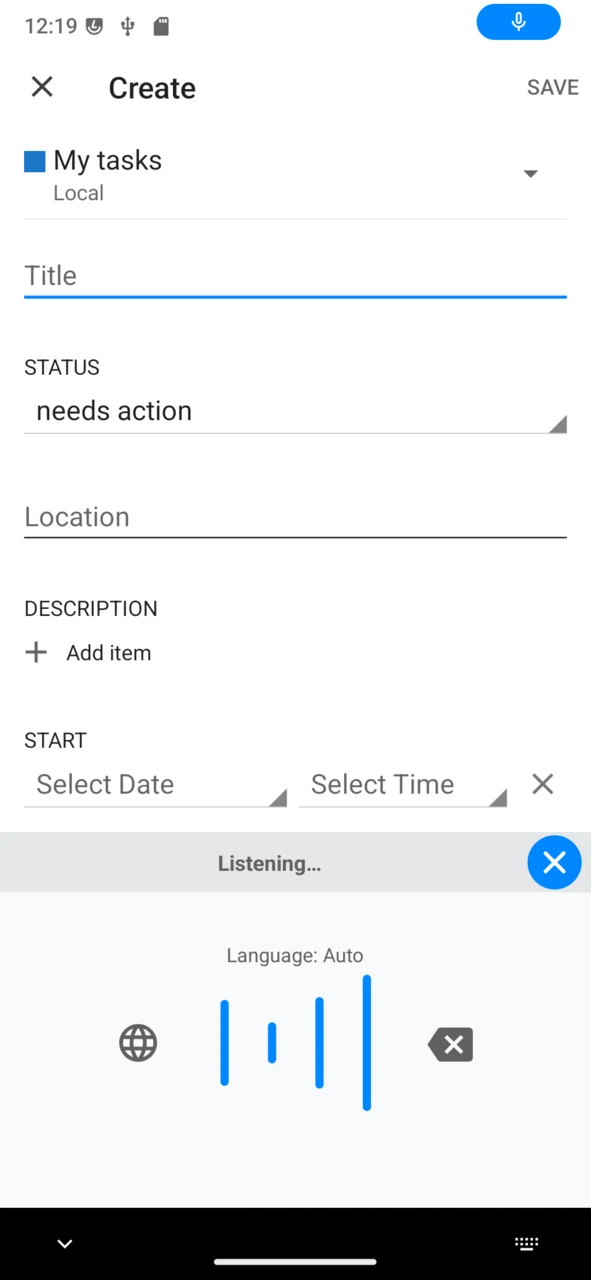
Voice to Text lässt Sie auf /e/OS diktieren statt tippen. Einmal aktiviert, erscheint ein Mikrofon-Button auf Ihrer Tastatur: Tippen Sie ihn in einem beliebigen Textfeld an, sprechen Sie, und Ihre Worte werden direkt in das Feld transkribiert. Nach einer einmaligen Einrichtung funktioniert es vollständig offline — die Spracherkennung läuft auf dem Gerät selbst, sodass es kein Konto, kein Abonnement und keine Internetverbindung braucht, und Ihre Stimme verlässt das Telefon nie.
Was sich gegenüber der vorherigen Version geändert hat
Das frühere Voice to Text war eine reine Premium-Online-Funktion: Es übertrug Ihre Sprache über einen anonymisierenden Proxy an einen KI-Transkriptionsdienst eines Drittanbieters, weshalb ein Murena-Workspace-Premium-Abonnement und eine Internetverbindung nötig waren.
Das neue Voice to Text ist kostenlos, offline und auf dem Gerät:
- Kein Abonnement, kein Konto — es ist nicht mehr an Murena Workspace Premium gebunden.
- Kein Internet nötig — nach einem einmaligen Modell-Download läuft alles lokal.
- Stärkerer Datenschutz — die Audioaufnahme wird auf dem Telefon transkribiert und nie an einen Server gesendet.
Unter der Haube läuft das quelloffene Sprachmodell NVIDIA Parakeet TDT (0,6 Milliarden Parameter, INT8-quantisiert) über ONNX Runtime, verpackt als /e/OS-Tastatur.
Bevor Sie beginnen
- Mikrofonberechtigung — für jede Transkription erforderlich.
- Etwa 700 MB freier Speicher für das Sprachmodell, plus ein einmaliger Download bei der ersten Nutzung der Tastatur. WLAN wird empfohlen; die Tastatur warnt Sie, bevor sie in einem getakteten Mobilfunknetz herunterlädt.
- Ein einigermaßen aktuelles Gerät: Das Modell läuft lokal, daher können sehr alte oder speicherschwache Telefone Schwierigkeiten haben. Die Geräteabdeckung erweitert sich mit der fortschreitenden Einführung der Funktion weiter.
Die Tastatur aktivieren
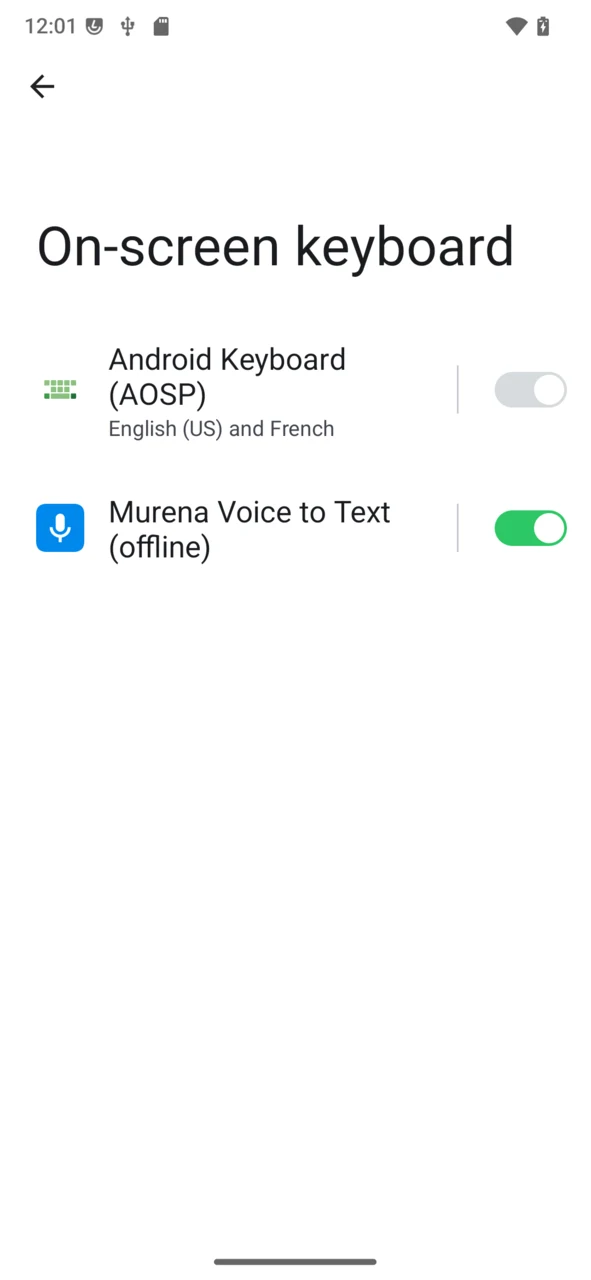
Voice to Text ist eine Bildschirmtastatur, Sie schalten sie also zuerst in den Systemeinstellungen ein:
Öffnen Sie Settings → System → Languages & input → On-screen keyboard, und aktivieren Sie Murena Voice to Text (offline).
In jeder App diktieren
Ist die Tastatur einmal aktiviert, müssen Sie nicht von Hand die Tastatur wechseln — ein Mikrofon-Button wird Ihrer Tastatur hinzugefügt, sobald Sie Text bearbeiten.
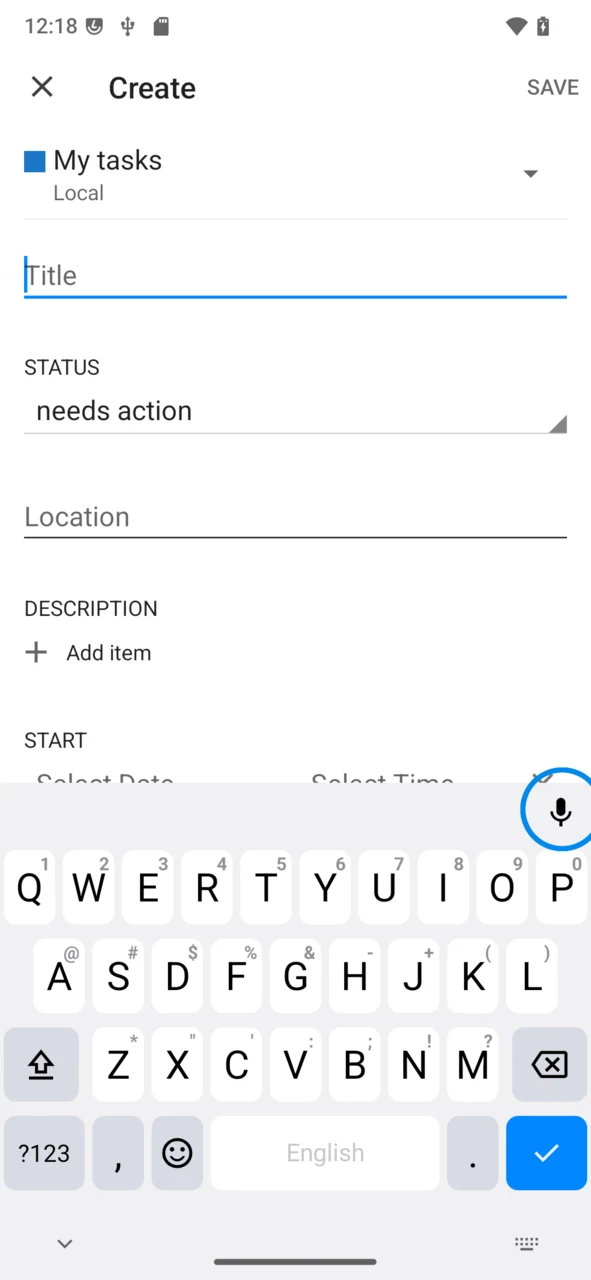
Öffnen Sie eine beliebige App, in der Sie tippen können — Messages, Mail, Notes, Tasks … — und tippen Sie ein Textfeld an.
Tippen Sie den Mikrofon-Button oben rechts auf der Tastatur an.
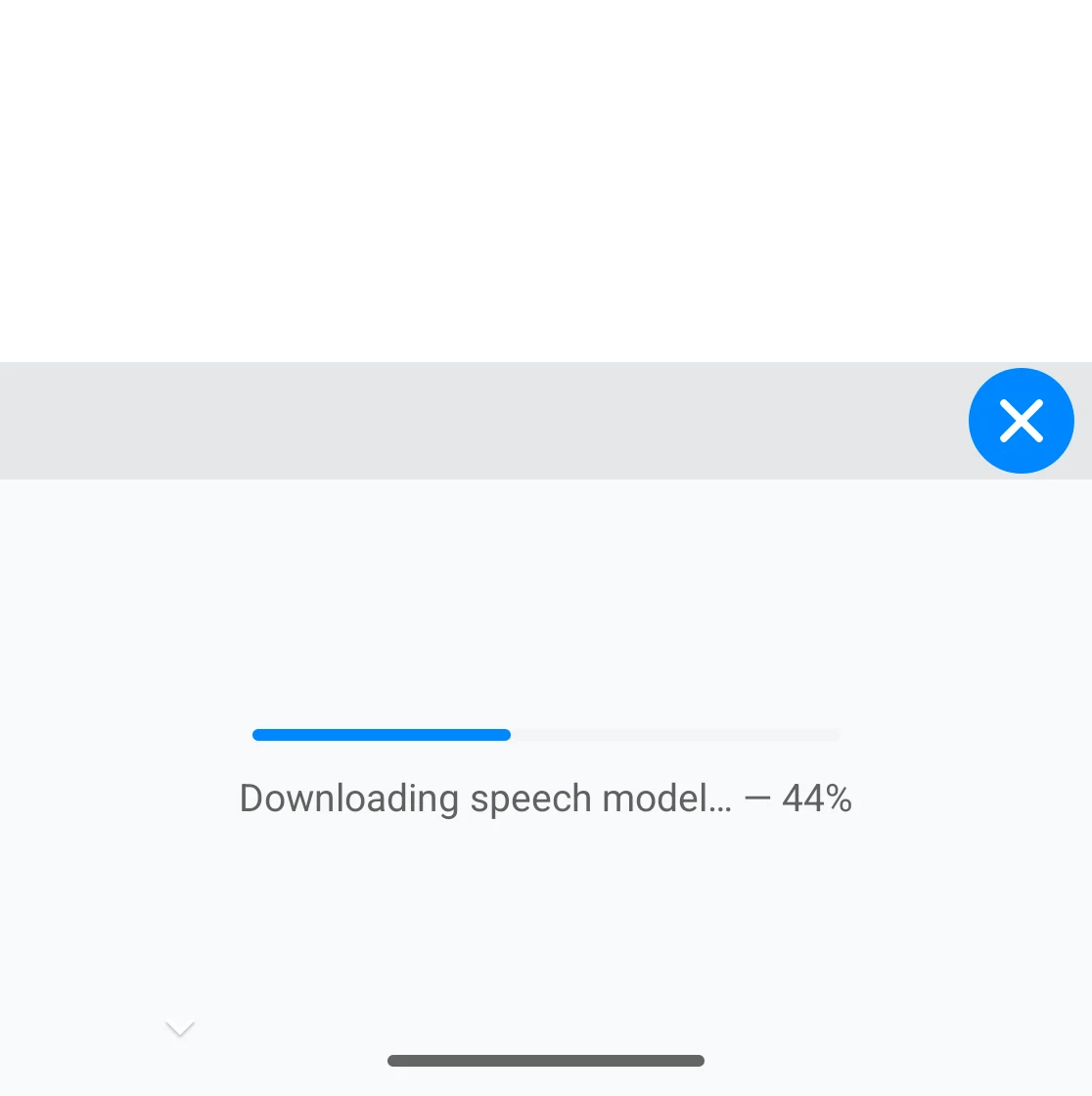
Beim allerersten Mal lädt die Tastatur das Sprachmodell herunter (etwa 700 MB, einmalig — halten Sie das Telefon dabei im WLAN). Der Fortschritt wird direkt in der Tastatur angezeigt; danach funktioniert es ganz ohne Verbindung.
Die Tastatur wechselt in den Spracheingabe-Modus und zeigt Listening… — sprechen Sie, und der Text wird fortlaufend in das Feld eingefügt. Tippen Sie das ✕ an, um zu stoppen, oder den Button 🌐, um zu Ihrer gewohnten Tastatur zurückzukehren.
- Die Tastatur folgt automatisch Ihrer Systemsprache (Language: Auto).
- Ist Ihre Systemsprache nicht eine der unterstützten Sprachen, teilt Ihnen die Tastatur dies mit — wechseln Sie die Gerätesprache, oder diktieren Sie in einer unterstützten Sprache.
Unterstützte Sprachen
Voice to Text erkennt 25 Sprachen: Bulgarisch, Kroatisch, Tschechisch, Dänisch, Niederländisch, Englisch, Estnisch, Finnisch, Französisch, Deutsch, Griechisch, Ungarisch, Italienisch, Lettisch, Litauisch, Maltesisch, Polnisch, Portugiesisch, Rumänisch, Slowakisch, Slowenisch, Spanisch, Schwedisch, Russisch und Ukrainisch.
Die Sprache folgt der Systemsprache Ihres Geräts. Sprachen außerhalb dieser Liste werden noch nicht erkannt.
Aktuelle Einschränkungen
Voice to Text wird noch schrittweise eingeführt, erwarten Sie also weitere Verbesserungen:
- Die Sprachabdeckung ist auf die obige Liste begrenzt, und die Transkriptionsqualität variiert zwischen den Sprachen.
- Die Genauigkeit hängt von klarer Aussprache und geringem Hintergrundgeräusch ab; Zeichensetzung und seltene Wörter benötigen eventuell eine manuelle Nachbearbeitung.
- Die Gerätekompatibilität erweitert sich noch — das eingebettete Modell ist anspruchsvoll, die Leistung variiert daher je nach Telefon.
Fehlerbehebung
- Nichts wird transkribiert / „requires microphone permission“ — erteilen Sie der Tastatur die Mikrofonberechtigung unter
Settings→Apps. - Das Modell lädt nicht herunter — eine Verbindung ist nur für den ersten Download nötig; prüfen Sie Ihr WLAN und tippen Sie auf
Retry. In einem getakteten Netzwerk wartet die Tastatur auf WLAN, sofern Sie den Download nicht ausdrücklich erlauben. - „Your OS language is not supported“ — das Modell deckt Ihre Systemsprache nicht ab; wechseln Sie zu einer der unterstützten Sprachen.
- Kein Mikrofon-Button auf der Tastatur — stellen Sie sicher, dass Murena Voice to Text (offline) in den Einstellungen der Bildschirmtastatur aktiviert ist, und prüfen Sie, dass Sie sich in einem gewöhnlichen Textfeld befinden (der Button ist in Passwort- und Webadressfeldern ausgeblendet).
Datenschutz und Quellcode
Die gesamte Spracherkennung findet auf dem Gerät statt: Die Audioaufnahme und die Transkription verlassen Ihr Telefon nie, und sobald das Modell heruntergeladen ist, ist kein Konto oder Server mehr beteiligt.
Voice to Text ist quelloffen (GPLv3). Die Tastatur und ihre Offline-Engine — ein Rust-Backend, aufgebaut auf der Inferenzbibliothek transcribe-rs — sind verfügbar unter gitlab.e.foundation/e/os/murena-voice-to-text-offline.