
Ein Gmail-Konto hinzufügen
BearbeitenZweck dieser Anleitung
Nutzen Sie diese Anleitung, wenn Sie ein Gmail- oder Google-Konto auf Ihrem /e/OS-Smartphone weiter verwenden möchten, ohne diese Daten in Murena Workspace zu importieren.
Was diese Anleitung Ihnen ermöglicht
- Zugriff auf Ihre Google-E-Mails, -Kontakte und -Kalender über
/e/OS Mail,/e/OS Contactsund/e/OS Calendar.
Abwägung
- Durch das Verbinden eines Google-Kontos mit Ihrem Gerät verlassen Sie sich weiterhin auf Google-Dienste und -Berechtigungen.
Empfehlung
- Fügen Sie ein Google-Konto nur hinzu, wenn Sie dauerhaften Zugriff auf Google-Dienste auf Ihrem Telefon benötigen.
- Möchten Sie Ihre Daten stattdessen in das Murena-Ökosystem importieren, verwenden Sie die Google-Migrationsanleitung.
Ein Google-Konto zu Ihrem Smartphone hinzufügen
Öffnen Sie
Settingsüber den Startbildschirm.
Öffnen Sie
Accounts.
Tippen Sie im Bildschirm
AccountsaufAdd account.
Wählen Sie in der Liste
Add accountGoogleaus.
Ein Warnhinweis erklärt, dass Murena Google ein gefälschtes Gerätemodell meldet, um Tracking zu reduzieren. Tippen Sie auf
OK, um fortzufahren.
Der Browser öffnet Googles Anmeldeseite. Melden Sie sich mit Ihrem Google-Konto an.
- Fragt Google nach einem Passwort oder einer zweistufigen Verifizierung, schließen Sie diese Schritte auf den angezeigten Bildschirmen ab.

Google zeigt dann die von Account Manager angeforderten Berechtigungen an. Prüfen Sie diese sorgfältig.
Wählen Sie die Google-Dienste, die Sie auf dem Gerät zulassen möchten, und fahren Sie fort.
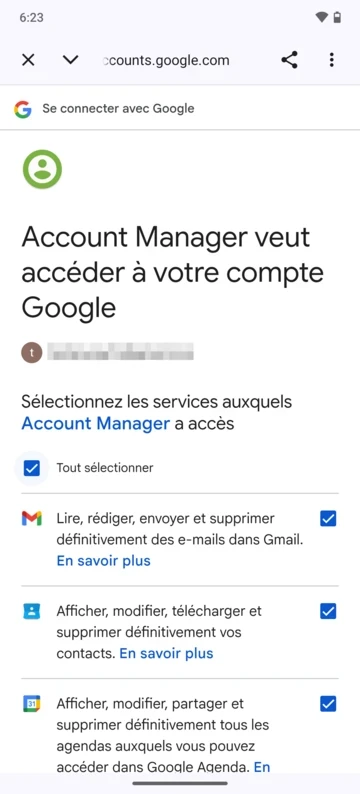

Kehrt der Ablauf zu /e/OS zurück, öffnen Sie erneut
Settings>Accountsund bestätigen Sie, dass Ihr Google-Konto aufgeführt ist.Nachdem die Synchronisierung Zeit hatte, abzuschließen, erscheinen die verfügbaren Google-Daten in den passenden
/e/OS-Apps, je nachdem, was Sie bei der Einrichtung erlaubt haben:- Gmail ist in
/e/OS Mailverfügbar - Google-Kalender sind in
/e/OS Calendarverfügbar - Google-Kontakte sind in
/e/OS Contactsverfügbar
- Gmail ist in
Sie können die Synchronisierungseinstellungen später unter
Settings>Accounts> Ihr Google-Konto >Account syncüberprüfen oder ändern.
Das Google-Konto entfernen
Sie können das Google-Konto später entfernen, wenn Sie es auf /e/OS nicht mehr verwenden möchten.
- Öffnen Sie
Settings. - Öffnen Sie
Accounts. - Wählen Sie das Google-Konto aus, das Sie entfernen möchten.
- Tippen Sie auf
Remove account.
Dies entfernt das Google-Konto vom Gerät. Sie können es bei Bedarf später wieder hinzufügen.