
Wie richte ich Android Auto mit /e/OS ein?
Bearbeiten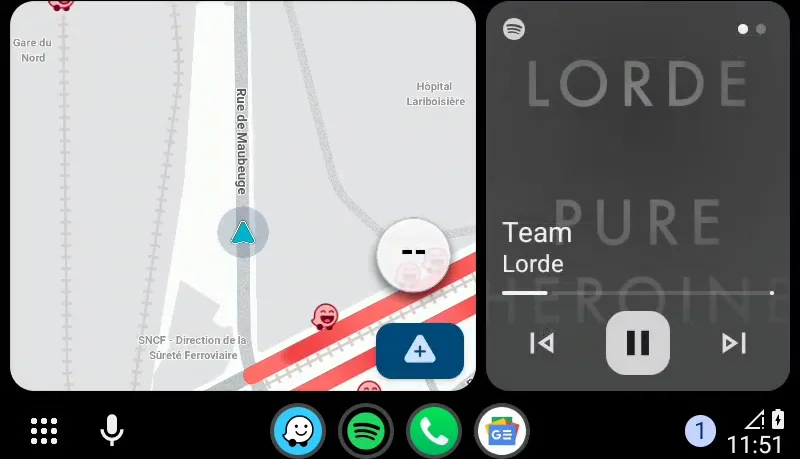
Mit der Veröffentlichung von /e/OS v2.0 haben wir Unterstützung für Android Auto hinzugefügt. Folgen Sie dieser Anleitung, um Android Auto mit /e/OS einzurichten.
Schritte zur Installation von Android Auto
Alle vier Apps werden über App Lounge installiert.
Suchen Sie nach
Googleund installieren Sie es.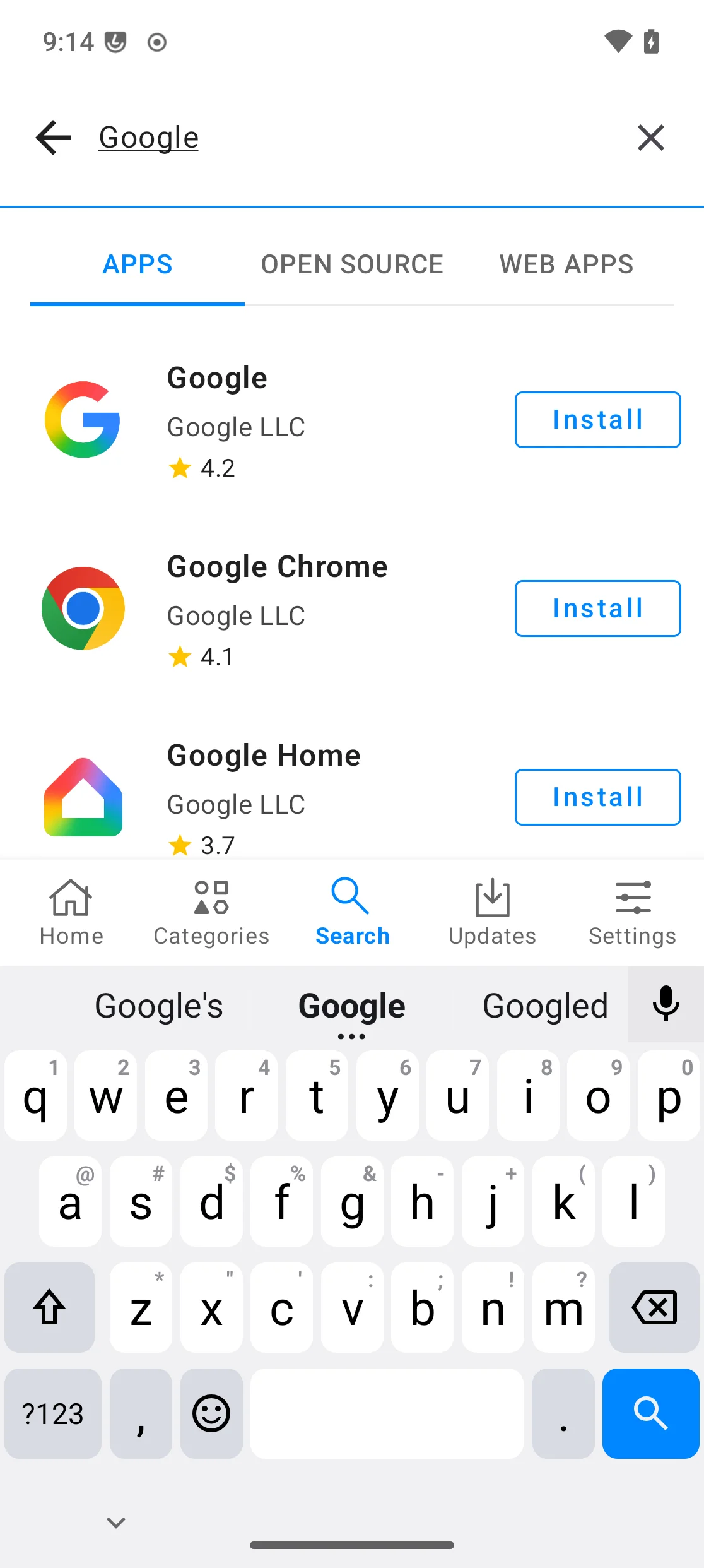
Nach der Installation wiederholen Sie die Suche für
Google Maps.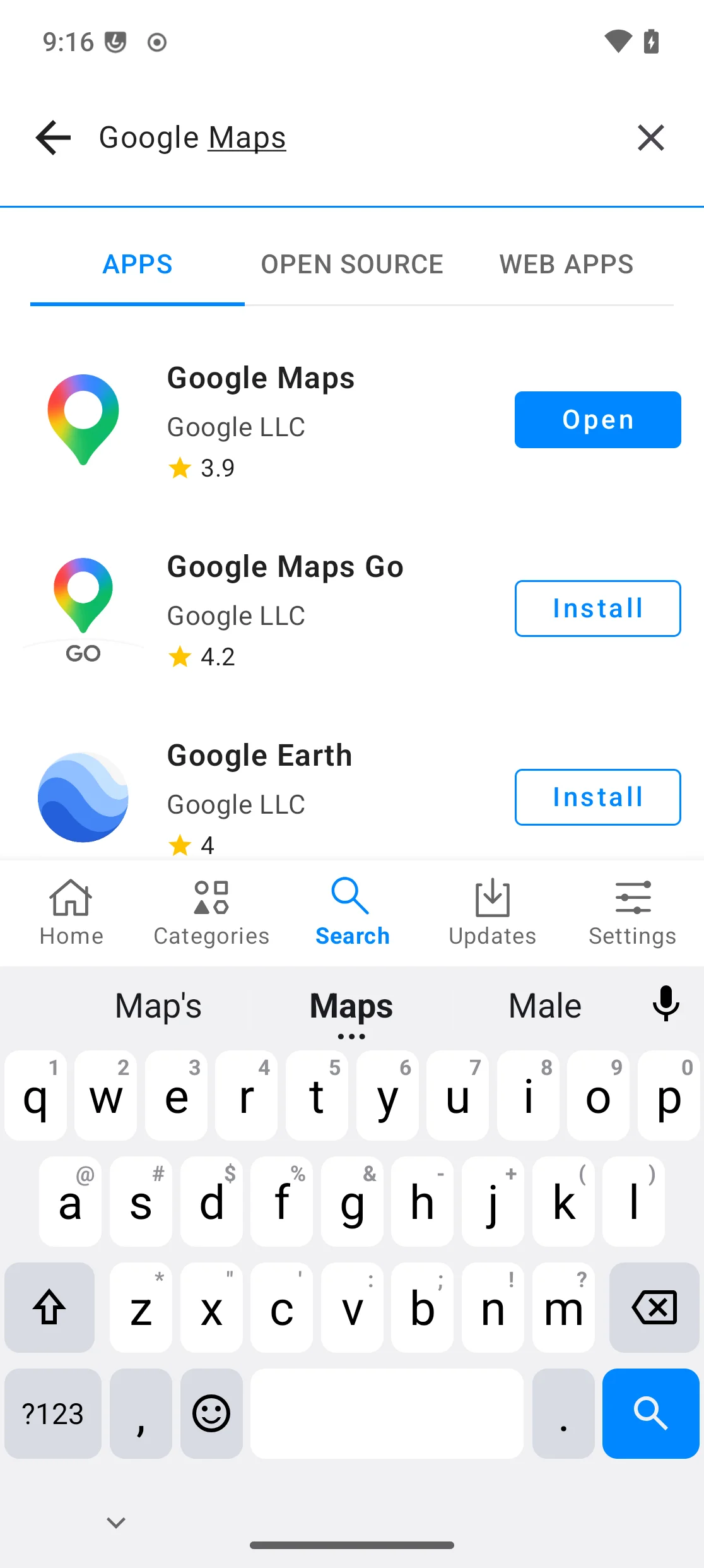
Wiederholen Sie dies für
Google Speech Recognition & Synthesis.
Aktualisieren Sie zum Schluss
Android Autoselbst und starten Sie das Gerät dann neu.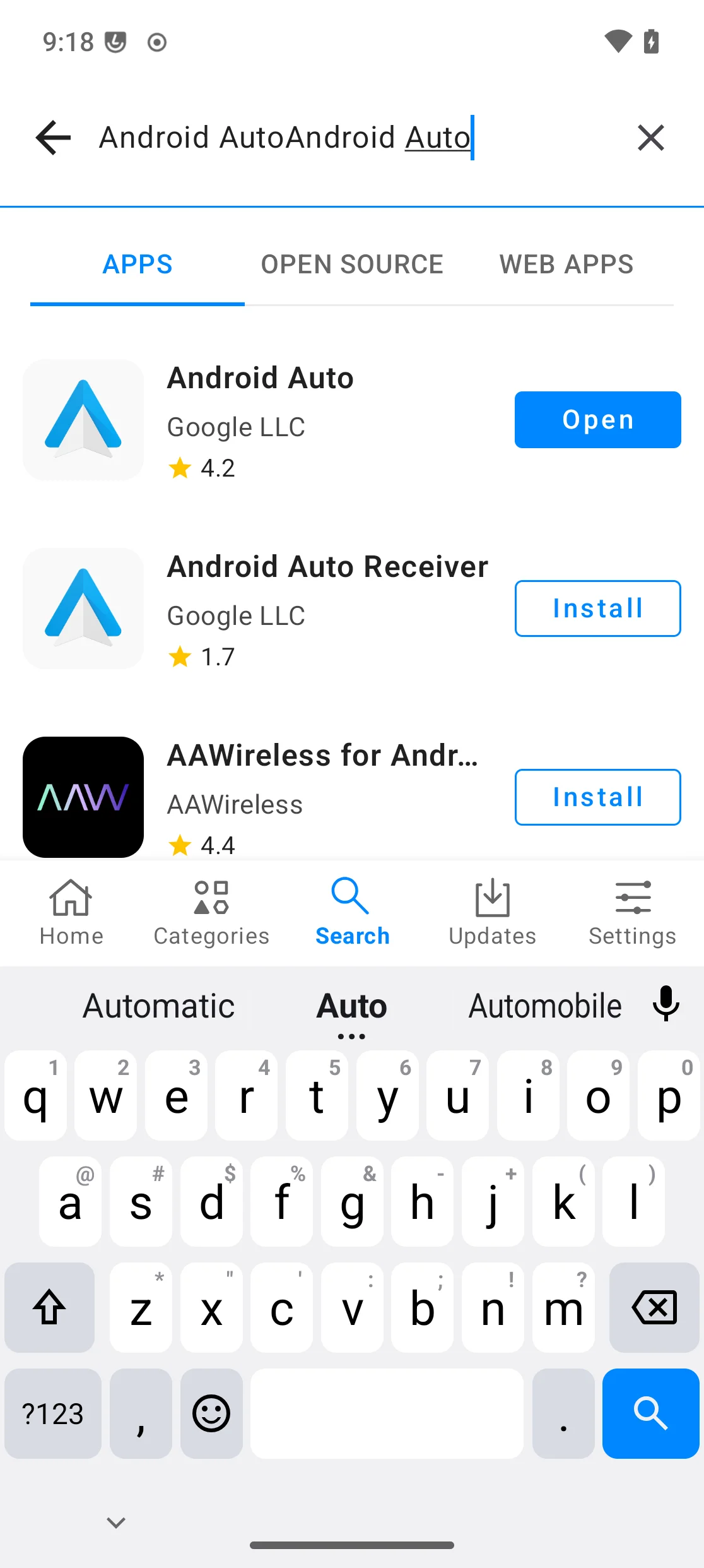
Android Auto in Ihrem Auto einrichten
Verbinden Sie Ihr /e/OS-Gerät mit einem Auto, das mit Android Auto kompatibel ist. Nur ein USB-Kabel, das Datenübertragung unterstützt, funktioniert.
Läuft alles gut, sollten Sie den folgenden Bildschirm sehen. Tippen Sie auf
OK, wenn Sie einverstanden sind:
Tippen Sie auf
Continue, wenn Sie einverstanden sind:
Android Auto bittet Sie, die Einrichtung auf Ihrem /e/OS-Gerät fortzusetzen. Tippen Sie auf
Go to phone:
Auf Ihrem /e/OS-Gerät werden Sie gebeten, den Benachrichtigungszugriff für Android Auto zu aktivieren.
Settings→ Suche nachNotification accesszeigt Android Auto unter „Not allowed“: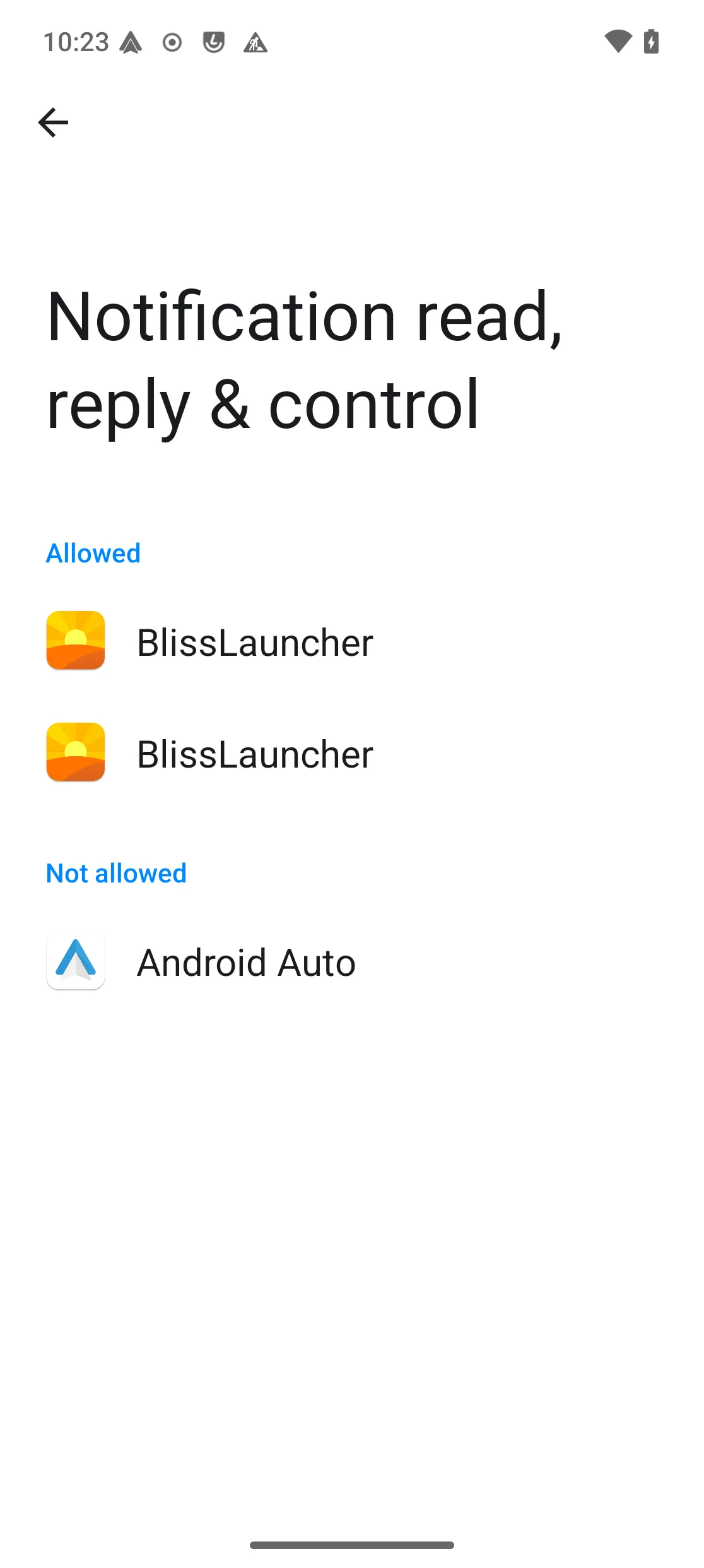
Tippen Sie darauf, schalten Sie dann
Allow notification accessein und bestätigen Sie.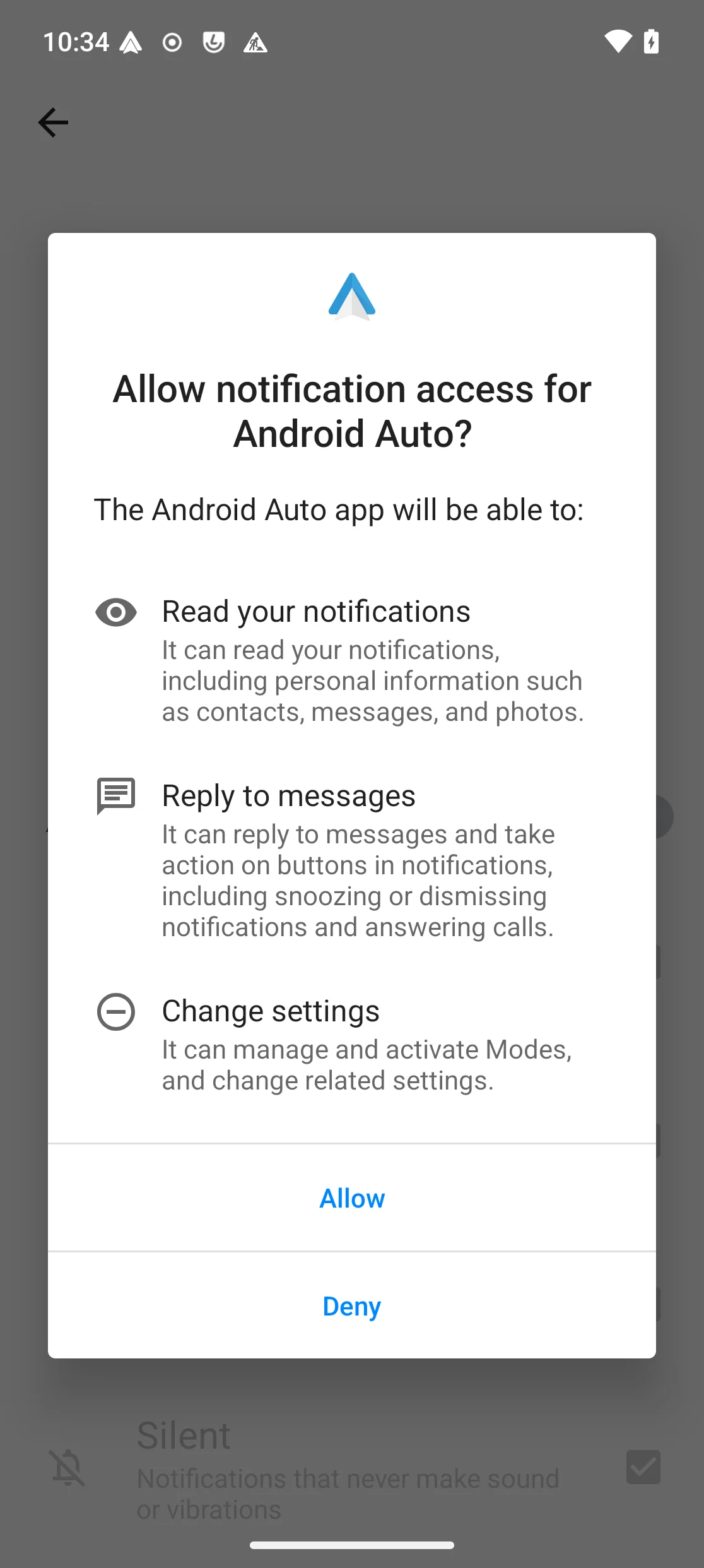
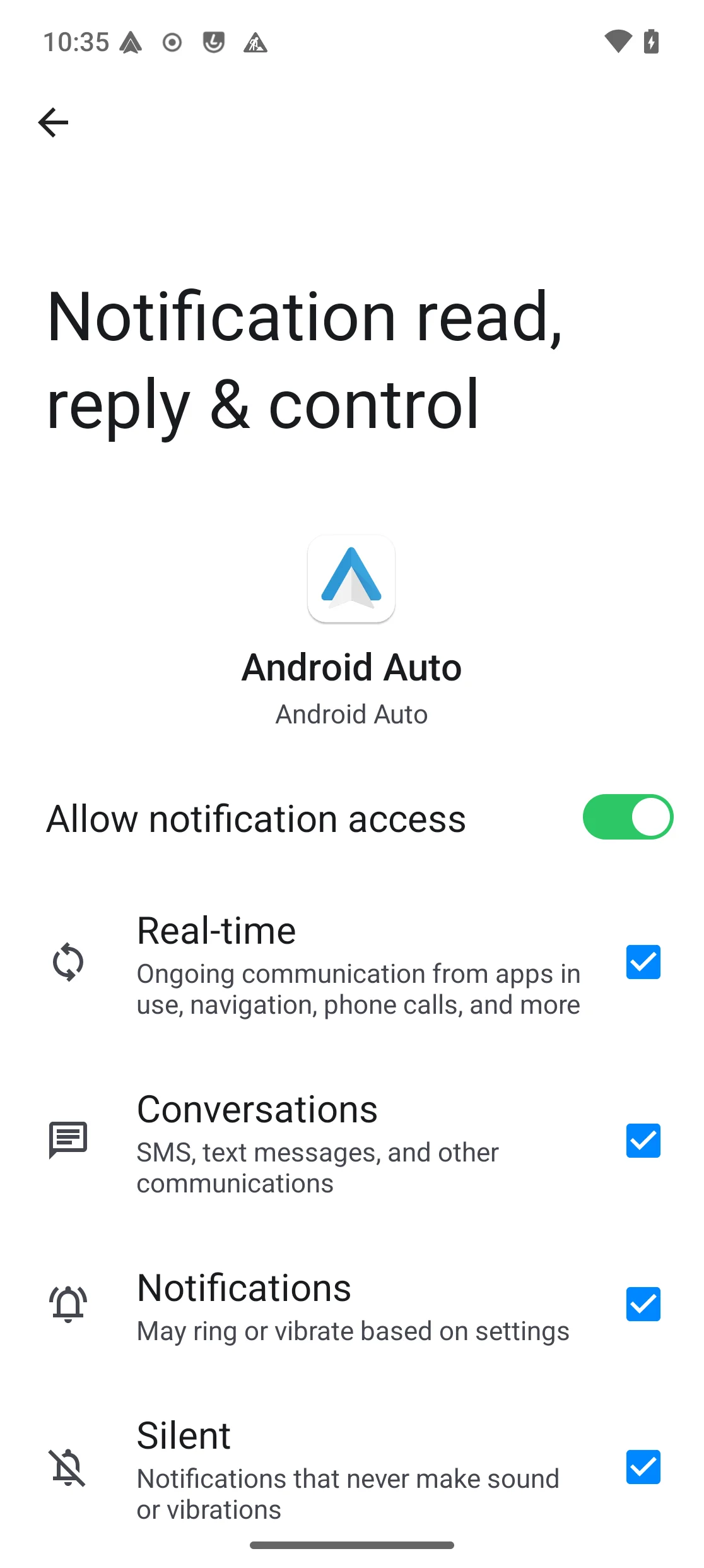
Es wird nun als erlaubt angezeigt:
Sobald alle Berechtigungen erteilt sind, können Sie die Android-Auto-Oberfläche in Ihrem Auto sehen:
Fehlerbehebung bei Apps, die mit Android Auto nicht funktionieren
Manchmal funktionieren Apps wie Spotify nicht mit Android Auto (obwohl sie kompatibel sind). Tritt dieses Problem bei Ihnen auf, folgen Sie den unten stehenden Schritten:
- Starten Sie die App
Android Autoauf Ihrem /e/OS-Gerät. - Scrollen Sie nach unten und tippen Sie 10-mal auf
Version. - Navigieren Sie zu den Entwicklereinstellungen, indem Sie oben rechts auf die
Drei-Punkte-Schaltflächetippen undDeveloper settingsantippen. - Scrollen Sie nach unten zu
Unknown sourcesund schalten Sie esON.