
Backup and Restore with TWRP
EditWas ist TWRP?
TWRP ist ein benutzerdefiniertes Recovery, das zum Installieren von benutzerdefinierter Software auf Android-Geräten verwendet wird. Diese benutzerdefinierte Software kann kleinere Modifikationen wie das Rooten des Gerätes enthalten, oder aber das Ersetzen der Firmware des Gerätes mit einer komplett benutzerdefinierten “ROM” wie z.B. /e/OS.
TWRP für Ihr Gerät erhalten
Suchen Sie das TWRP-Build für Ihr Gerät auf dieser Seite
- Sie benötigen Ihren
Devicecode, um das richtige TWRP-Abbild für Ihr Gerät zu finden.
TWRP-Sicherungen verstehen
TWRP erstelltNandroid-Sicherungen, die ein nahezu vollständiges Abbild Ihres Systems sind.
- Mit Nandroid-Sicherungen können Sie Ihr Telefon in genau dem Zustand wiederherstellen, in dem es sich zum Zeitpunkt der Sicherung befand: die Android-Version, das Hintergrundbild, der Startbildschirm, bis hin zu den ungelesenen Textnachrichten, die Sie hinterlassen haben.
Flashe TWRP auf deinem Gerät
Bei dieser Anleitung gehen wir davon aus, dass Sie TWRP auf Ihrem Gerät installiert haben. Falls nicht, bitte schauen Sie hier nach.
Mache eine nandroid-Sicherung deines Geräts
- In die TWRP-Wiederherstellung (recovery) booten Die Tastenkombination, um in den Wiederherstellungsmodus zu gelangen, ist von Gerät zu Gerät verschieden. Lies den Boot-Modi-Abschnitt auf der jeweiligen Geräte-Infoseite
-
Für einige Geräte könnte es
AusschaltenundLautstärke leisergleichzeitig, dann benutze die Lautstärketasten, um in denWiederherstellungsmodusneu zu starten - Sobald dein Gerät neu gestartet wurde, sollte – wie unten gezeigt – der TWRP-Hauptbildschirm angezeigt werden

- Tippe im nächsten Bildschirm oben die
Name-Leiste, um deiner Sicherung einen wiedererkennbaren Namen zu geben. - Hake die Boot-, System- und Daten-Kästchen ab und wische Leiste entlang des unteren Randes, um die Sicherung zu starten.
Sicherungen sind ziemlich groß; wenn du also eine Fehlermeldung über nicht ausreichenden Speicherplatz bekommst, musst du gegebenenfalls einige Dateien vom internen Speicher oder der SD-Karte löschen, bevor du fortfahren kannst
- Die Sicherung benötigt ein paar Minuten zur Fertigstellung, also sei geduldig.
- Wenn sie fertig ist, kannst du auf
Zurücktippen, um zum TWRP Hauptmenü zu gelangen - Alternativ kannst du auf
Reboot System(System neustarten) tippen, um in Android neuzustarten
Von einer TWRP-Sicherung wiederherstellen
- Starte erneut in TWRP und tippe auf die
Wiederherstellen-Schaltfläche auf dem Startbildschirm

- TWRP zeigt dir eine Liste deiner bisherigen Sicherungen
- Tippe die Sicherung deiner Wahl an, und dir wird folgender Bildschirm angezeigt.

- Stelle sicher, dass alle Kästchen abgehakt sind, und wische die Leiste zum Wiederherstellen.
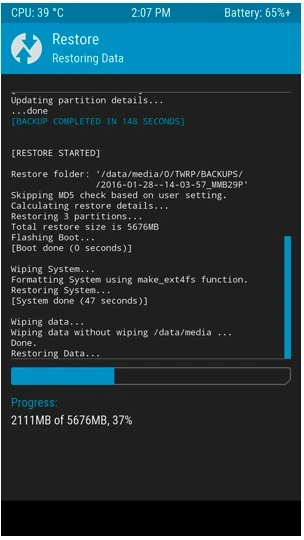
- Das Wiederherstellen dauert ein paar Minuten, aber wenn es fertig ist, kannst du dein Smartphone zurück in Android neu starten.