
Wie setze ich mein Gerät auf die Werkseinstellungen zurück?
BearbeitenSetzen Sie das Gerät auf die Werkseinstellungen zurück, wenn Sie es löschen möchten, bevor Sie es an jemand anderen weitergeben, oder wenn ein Problem nicht durch Neustarten, Aktualisieren oder Zurücksetzen der Netzwerkeinstellungen behoben werden kann.
Wenn das Gerät von Parental Control oder einer anderen Geräteverwaltungs-App verwaltet wird, entfernen Sie diese Verwaltung zuerst. Ein verwaltetes Gerät kann das Zurücksetzen auf Werkseinstellungen in den Einstellungen blockieren.
Zurücksetzen auf Werkseinstellungen über die Einstellungen
Verwenden Sie diese Methode, wenn das Gerät normal startet und Sie den Bildschirm entsperren können.
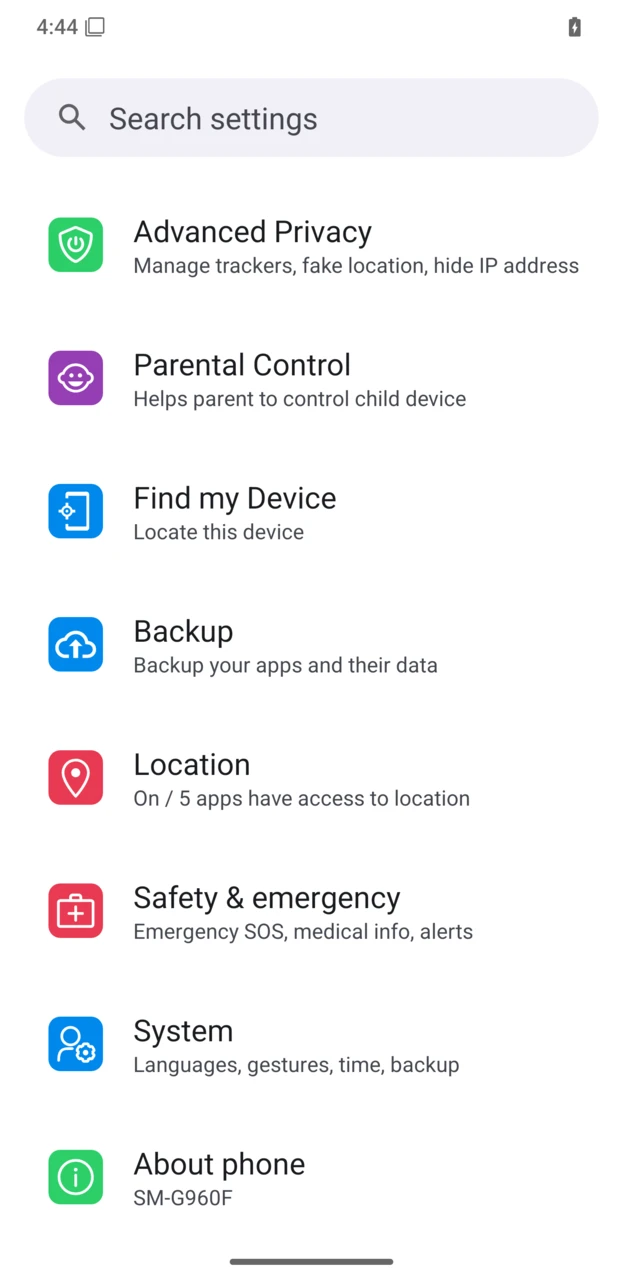
Öffnen Sie Settings und tippen Sie dann auf System.
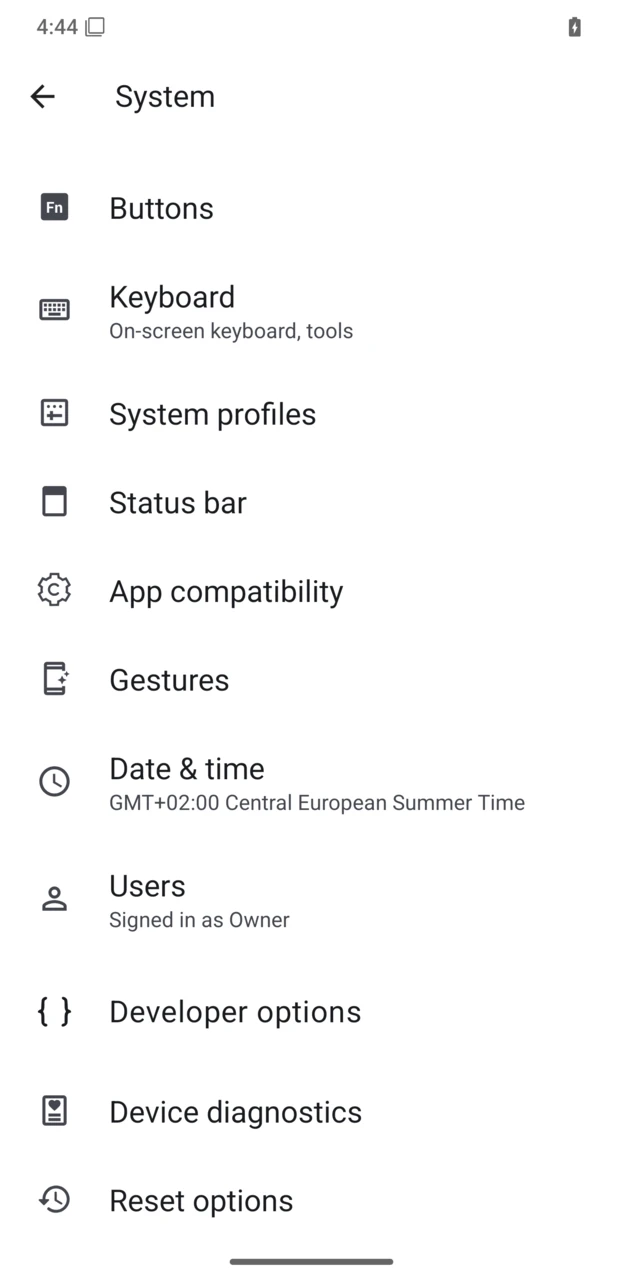
Tippen Sie auf Reset options.
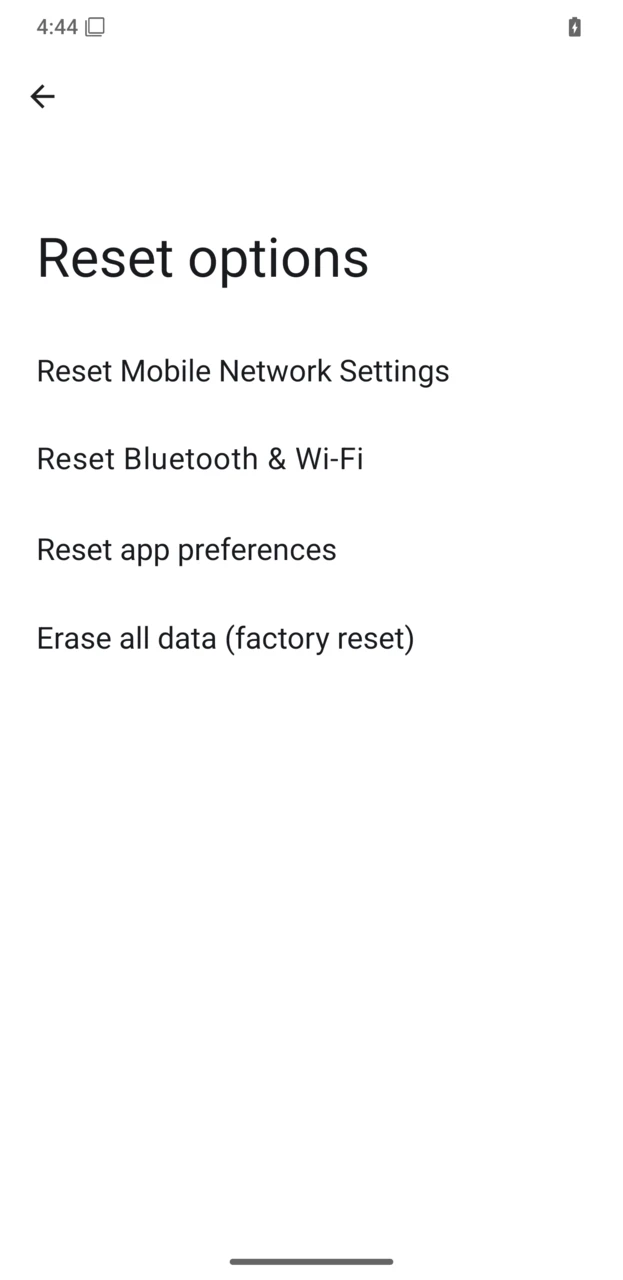
Tippen Sie auf Erase all data (factory reset).
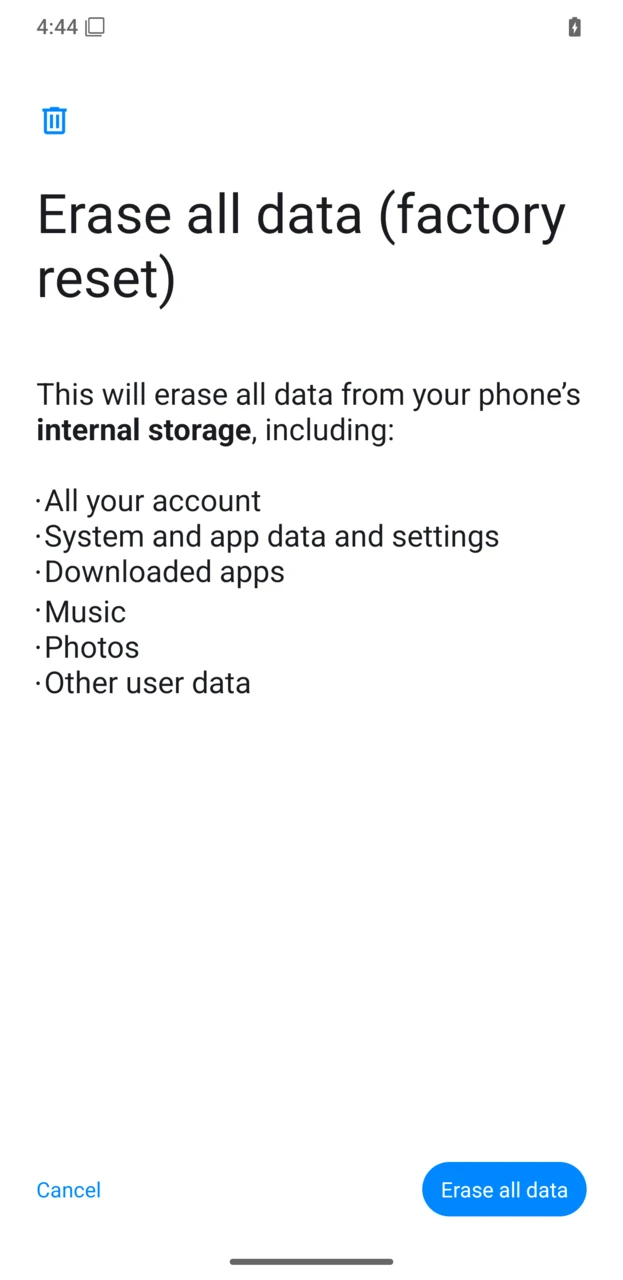
Lesen Sie den Warnbildschirm. Fahren Sie nur fort, wenn Sie bereit sind, das Gerät zu löschen.
Die genauen Menübezeichnungen können je nach Android-Version leicht abweichen. Bei älteren Versionen kann sich Reset options unter System > Advanced befinden.
Zurücksetzen auf Werkseinstellungen über die Recovery
Verwenden Sie die Recovery, wenn das Gerät nicht normal startet oder die Einstellungen nicht verfügbar sind.
- Schalten Sie das Gerät aus.
- Halten Sie Power + Volume Up gedrückt, bis der Recovery-Bildschirm erscheint.
- Wählen Sie Factory reset.
- Wählen Sie Format data / factory reset.
- Bestätigen Sie das Löschen der Daten.
- Starten Sie das Gerät neu, sobald die Recovery meldet, dass das Löschen abgeschlossen ist.
Manche Geräte verwenden eine andere Tastenkombination. Wenn Power + Volume Up die Recovery nicht öffnet, schauen Sie in der Installationsanleitung für Ihr Gerät nach.