
Installation von adb und fastboot auf einem Windows-PC
BearbeitenHerunterladen
Laden Sie die neueste Version der Platform Tools für Ihr Betriebssystem von der Android-Entwickler-Website herunter
Einen Ordner erstellen
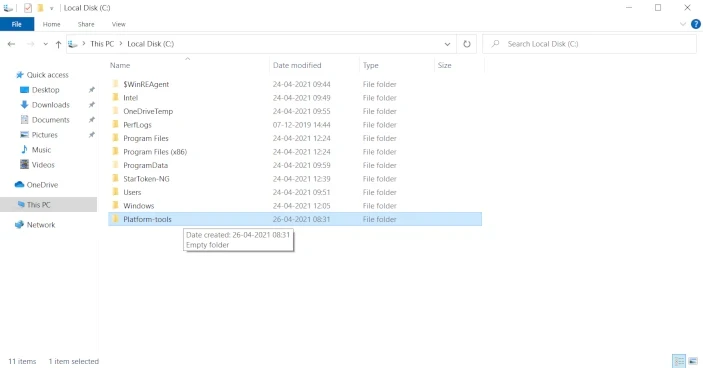
Erstellen Sie einen Ordner an einem leicht zugänglichen Ort.
Idealerweise tun Sie dies auf Ihrem c:-Laufwerk und geben ihm einen leicht zu merkenden Namen
In diesem Screenshot haben wir einen Ordner namens platform-tool auf dem c:-Laufwerk erstellt
Die ZIP-Datei entpacken
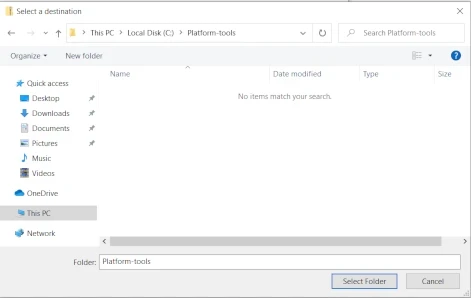
Als Nächstes entpacken wir die im vorherigen Schritt heruntergeladene ZIP-Datei in den neu erstellten Ordner
Das Entpacken (Sie tun dies, indem Sie die ZIP-Datei doppelklicken und ihr den Ort zeigen, an dem die entpackten Dateien abgelegt werden sollen)
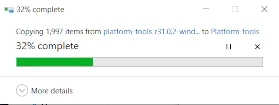
Warten Sie, bis die Dateien vollständig entpackt sind. Während des Entpackens sehen Sie wie im Screenshot gezeigt einen grünen Fortschrittsbalken.
Die Befehle ausführen
Navigieren Sie zu dem Ordner, in den Sie die Dateien entpackt haben. In unserem Beispiel ist das der Ordner
Platform-toolsauf dem LaufwerkC:Sie müssen innerhalb dieses Ordners ein Eingabeaufforderungsfenster öffnen, damit adb oder fastboot funktioniert.
Ein Eingabeaufforderungsfenster innerhalb eines Ordners unter Windows öffnen
Eine Möglichkeit, ein Eingabeaufforderungsfenster innerhalb eines Ordners unter Windows zu öffnen, ist die Adressleiste
Eine normale Adressleiste in Windows zeigt Ihnen den Dateipfad des aktuellen Ordners an
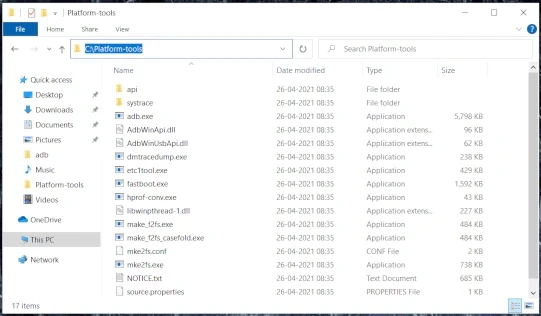
Klicken Sie in die Adressleiste und geben Sie
command promptein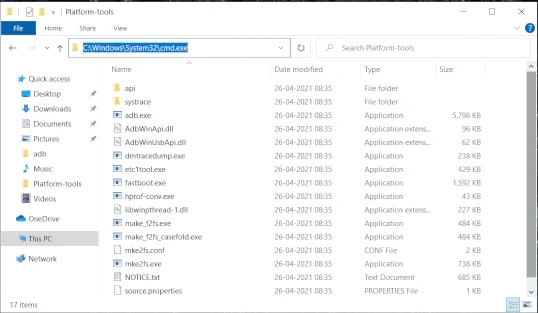
Dadurch öffnet sich ein Eingabeaufforderungsfenster wie hier gezeigt
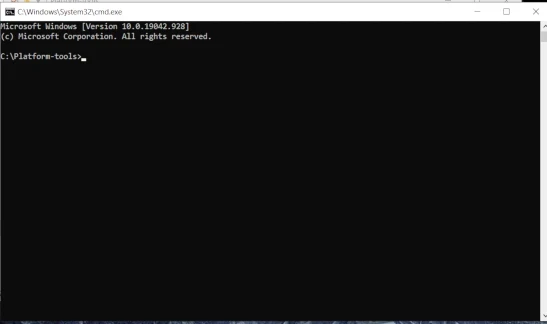
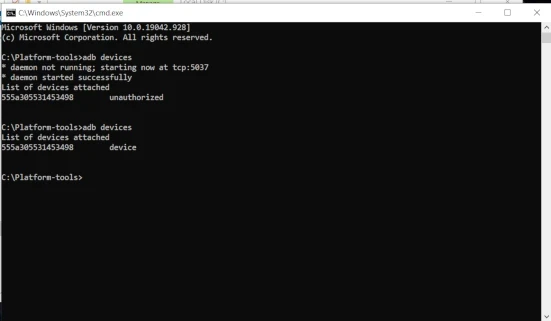
In diesem Eingabeaufforderungsfenster führen Sie Ihre adb- oder fastboot-Befehle aus.
Den adb-Pfad zu den Umgebungsvariablen hinzufügen
Eines der Probleme bei der oben beschriebenen Methode ist, dass Sie jedes Mal das Befehlsfenster innerhalb des Platform-tools-Ordners öffnen müssen.
Eine Möglichkeit, diesen Vorgang zu verbessern, besteht darin, den Pfad dieses Ordners zu Ihren environment variables hinzuzufügen
Klicken Sie auf das Symbol
Start.. dadurch öffnet sich die Liste der Anwendungen, wie hier gezeigt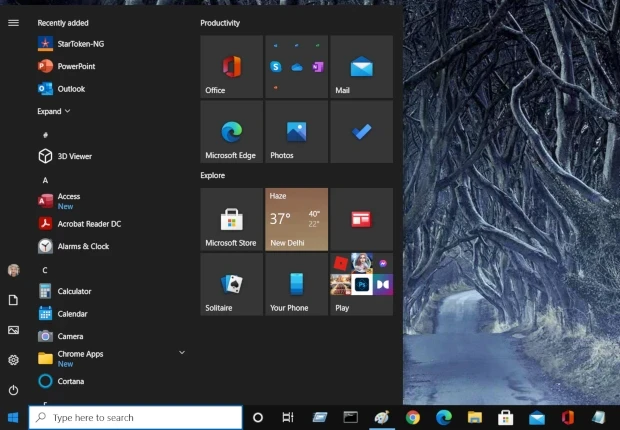
Scrollen Sie zum Symbol
Settings… das ist das zahnradförmige Symbol, wie in diesem Screenshot hervorgehoben .. klicken Sie darauf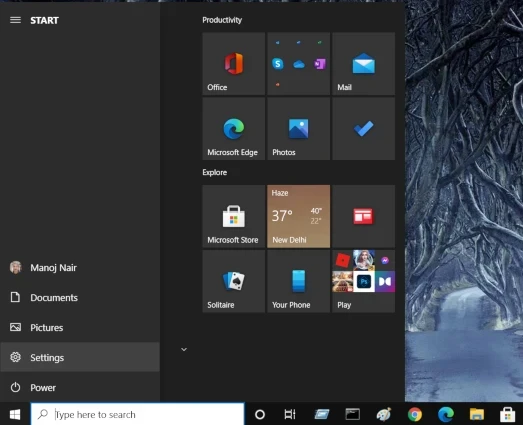
Dadurch öffnet sich der folgende Bildschirm. Gehen Sie zu den
System-Einstellungen. Das ist die erste Option in der Liste, wie im Screenshot hier zu sehen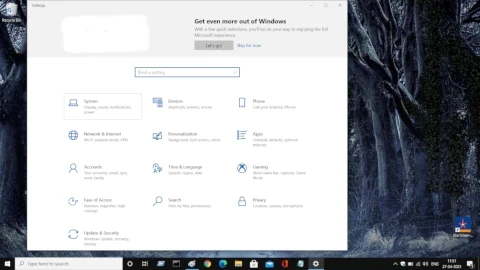
Durch Klicken auf die
System-Einstellungen öffnet sich dieser BildschirmScrollen Sie in der Liste links nach unten zu
About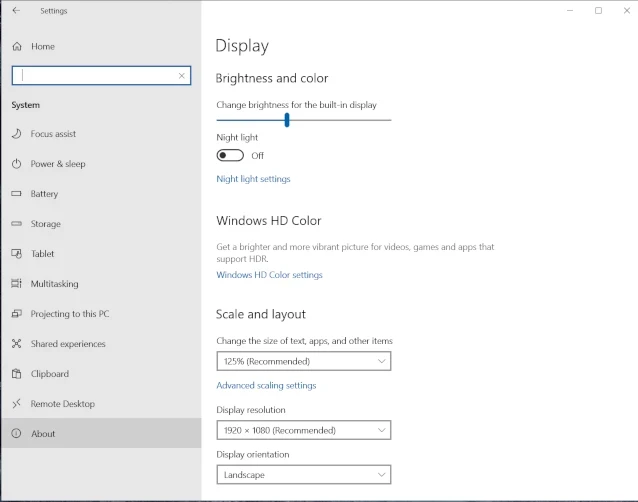
Scrollen Sie im
About-Bildschirm rechts nach unten, bis SieAdvanced System SettingsehenScrollen Sie im Eigenschaftenbildschirm nach unten zu den erweiterten Systemeinstellungen. Klicken Sie auf den Link
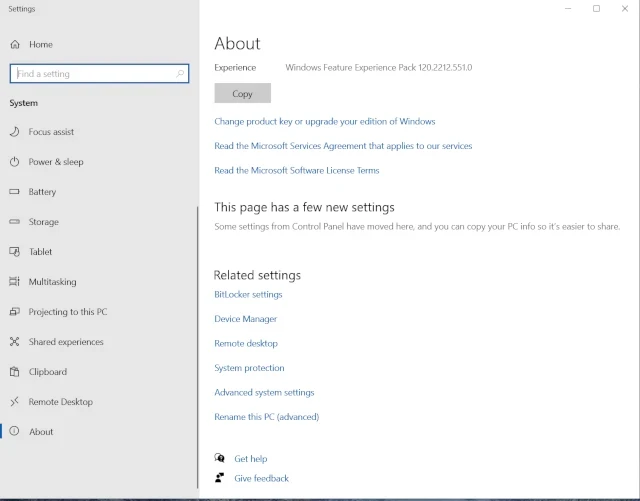
Dadurch öffnet sich ein Dialogfeld mit dem Titel System Properties, wie hier gezeigt.
Eine der Schaltflächen trägt die Beschriftung
Environment Variables. Klicken Sie auf die Schaltfläche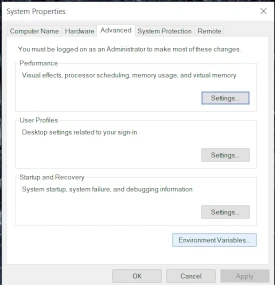
Durch Klicken auf
Environment Variablesöffnet sich der folgende Bildschirm .. Wählen Sie im unteren FeldPath… wie in diesem Screenshot gezeigt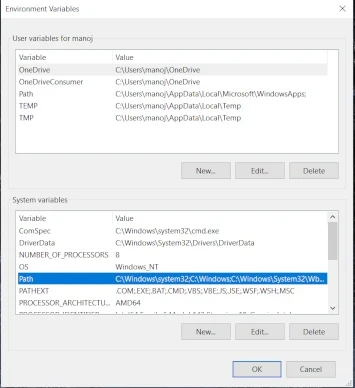
Klicken Sie auf die Schaltfläche
EditDadurch öffnet sich der folgende Bildschirm
Achtung: Stellen Sie sicher, dass keine der Optionen auf diesem Bildschirm ausgewählt ist, wenn Sie jetzt die Bearbeitung vornehmen. Sie müssen eine neue Variable erstellen, NICHT bestehende Variablen bearbeiten. Um die Auswahl aufzuheben, klicken Sie irgendwo außerhalb der Liste.Zur Wiederholung: Wählen Sie keine der bestehenden Variablen aus.
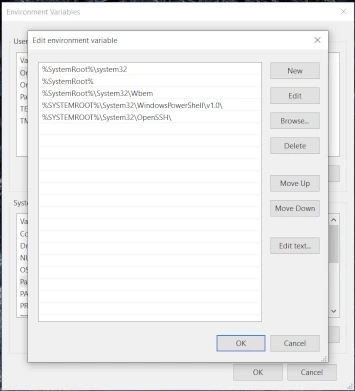
Klicken Sie auf die Schaltfläche
Browseund suchen Sie den Ordner, in den Sie die adb-Dateien entpackt haben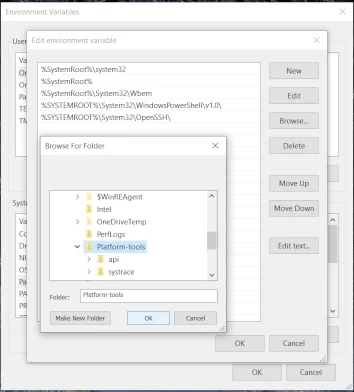
Sie sollten nun einen neuen Eintrag in der Liste haben, wie hier gezeigt.
Dieser Eintrag enthält den Speicherort des Ordners, in dem Sie die entpackten adb-Dateien abgelegt haben.
In unserem Fall hatten wir einen Ordner namens platform-tools erstellt, und der erscheint in diesen Screenshots
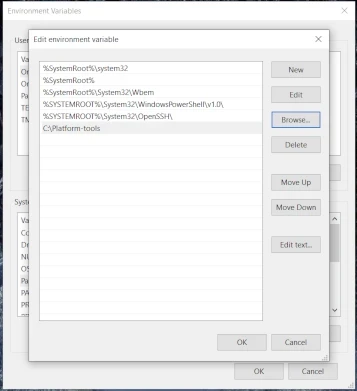
Wählen Sie den Ordner aus und klicken Sie dreimal auf
Ok, um zum Desktop zurückzukehrenJetzt sollten Sie in der Lage sein, die adb-Befehle von überall auf dem System auszuführen.
Sie können dies testen, indem Sie ein Eingabeaufforderungsfenster öffnen und die adb-Befehle eingeben.