
Installation von adb und fastboot auf einem Linux-PC
BearbeitenWas ist adb
adb (Android Debug Bridge) ist ein Kommandozeilen-Tool, mit dem Ihr Computer mit Ihrem Telefon kommunizieren kann — um Apps zu installieren, Befehle auszuführen oder zu debuggen. Siehe Was ist adb? für weitere Details.
adb und fastboot werden in der Regel zusammen ausgeliefert: entweder als Pakete Ihrer Linux-Distribution oder in einem einzigen Download namens Platform Tools.
Installieren von adb und fastboot auf Ihrem PC
Option A — aus den Repositories Ihrer Distribution (empfohlen)
Der einfachste Weg ist die Installation der von Ihrer Distribution bereitgestellten Pakete:
Ubuntu / Debian:
sudo apt update
sudo apt install adb fastboot
Fedora:
sudo dnf install android-tools
Das Paket android-tools stellt sowohl adb als auch fastboot bereit. In anderen Distributionen suchen Sie nach einem Paket mit dem Namen android-tools oder android-tools-udev.
Option B — Offizielle Android Platform Tools
Wenn die oben genannten Pakete nicht verfügbar oder zu alt sind, laden Sie die offiziellen Platform Tools von developer.android.com (Link: Download SDK Platform-Tools for Linux).

Entpacken Sie die heruntergeladene
.zip-Datei. In dieser Anleitung gehen wir davon aus, dass Sie sie in Ihr Home-Verzeichnis entpackt haben und dadurch einen Ordner~/platform-toolserhalten.Öffnen Sie ein Terminal in diesem Ordner und führen Sie die Werkzeuge von dort aus:
cd ~/platform-tools
./adb devices
./fastboot devices
Optional — damit Sie
adbundfastbootvon überall aus aufrufen können, fügen Sie sie IhremPATHhinzu. Fügen Sie diese Zeile in die Datei.bashrcin Ihrem Home-Verzeichnis ein (drücken Sie in Ihrem DateimanagerCtrl+H, um versteckte Dateien anzuzeigen):export PATH="$HOME/platform-tools:$PATH"Öffnen Sie dann ein neues Terminal:
adb devicesundfastboot devicesfunktionieren jetzt von überall.
USB-Debugging auf dem Telefon aktivieren
Das Telefon muss adb-Verbindungen erlauben, bevor Ihr PC es sehen kann:
Öffnen Sie auf dem Telefon
Settings→About phoneund tippen Sie 7 Mal aufBuild number. Eine Meldung bestätigt, dass der Entwicklermodus aktiviert ist.Gehen Sie zurück zu
Settings→System→Developer optionsund aktivieren Sie USB-Debugging.Verbinden Sie das Telefon mit einem USB-Kabel mit dem PC.
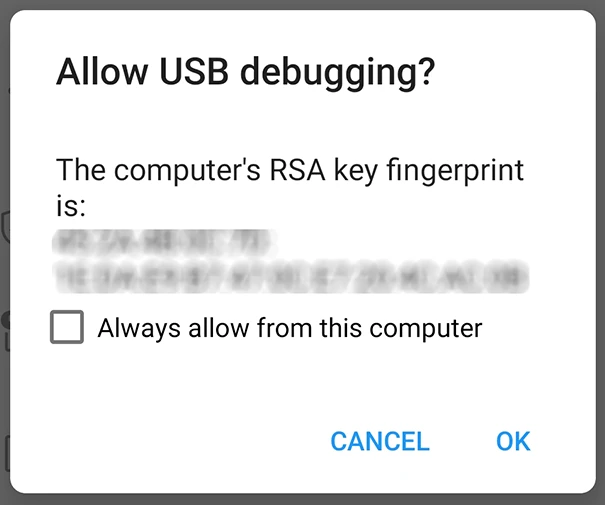
Auf dem Telefon erscheint ein Popup: Allow USB debugging? Aktivieren Sie Always allow from this computer und tippen Sie auf OK, um Ihren Computer zu autorisieren.
Verbindung prüfen
Führen Sie auf dem PC aus:
adb devices
Sie sollten die Seriennummer Ihres Geräts gefolgt von device sehen:
List of devices attached
ABC123XYZ    device
Wenn die Liste leer ist, prüfen Sie das USB-Kabel und ob USB-Debugging noch aktiviert ist. Bei einigen Distributionen müssen Sie außerdem Ihren Benutzer der Gruppe plugdev hinzufügen (sudo usermod -aG plugdev $USER, danach Aus- und wieder Einloggen), damit das Gerät erkannt wird.