
Ein dem Unternehmen gehörendes /e/OS-Telefon mit Microsoft Intune einrichten
Bearbeiten
Verwenden Sie diese Anleitung, wenn Ihre Organisation Ihnen ein /e/OS-Telefon gibt, das ihr gehört und mit Microsoft Intune verwaltet wird. Die Registrierung beginnt schon beim ersten Einrichtungsschirm mit einem QR-Code und dauert etwa fünfzehn Minuten. Das ganze Telefon ist ein vollständig verwaltetes Gerät: Ihr IT-Administrator kann das gesamte Gerät verwalten und die von Ihrer Organisation benötigten Apps installieren sich automatisch.
Wenn das Telefon Ihnen gehört und Sie nur Arbeits-Apps darauf haben möchten, folgen Sie stattdessen der Anleitung: Ein persönliches Gerät mit Microsoft Intune einrichten.
Bevor Sie beginnen
- Ein Telefon mit /e/OS, neu oder auf Werkseinstellungen zurückgesetzt (diese Anleitung wurde auf einem Motorola moto g 5G mit /e/OS 4.5 erstellt).
- Den Registrierungs-QR-Code, den Ihnen Ihr IT-Administrator zur Verfügung stellt.
- Ihr Arbeitskonto (E-Mail und Passwort), das Ihnen Ihr IT-Administrator zur Verfügung stellt.
- Eine WLAN-Verbindung.
Registrierungs-QR-Code scannen
Auf dem Bildschirm
Welcome to /e/OStippen Sie sechsmal auf eine freie Fläche des Bildschirms. Tippen Sie nicht aufStart.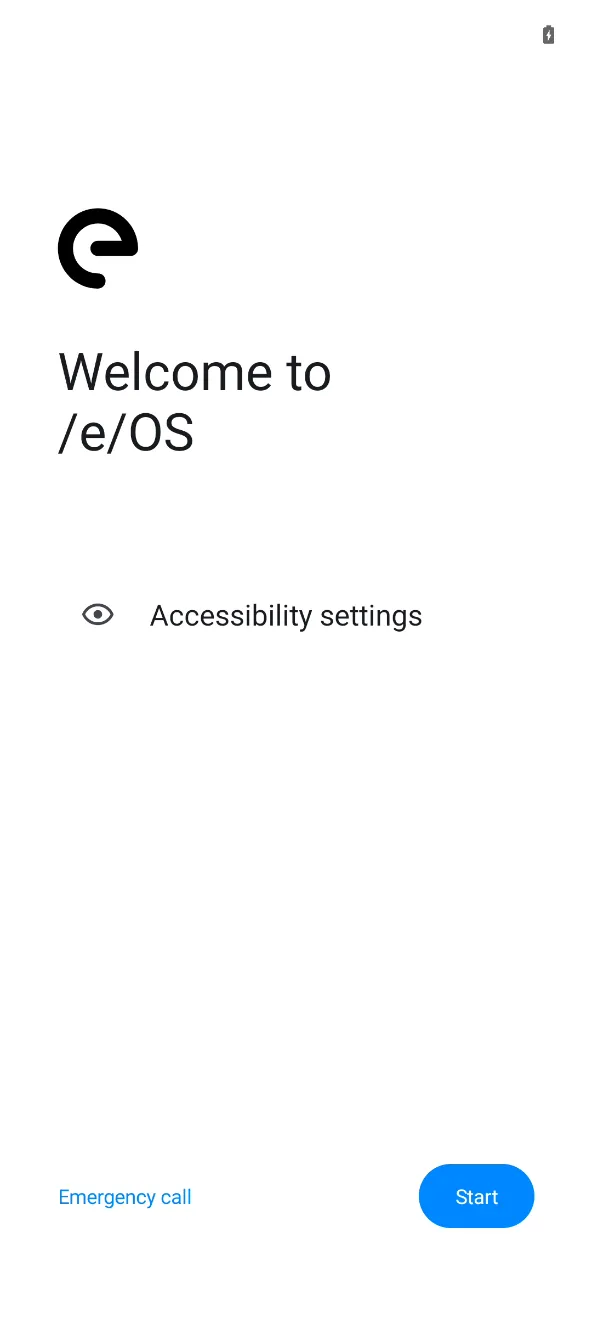
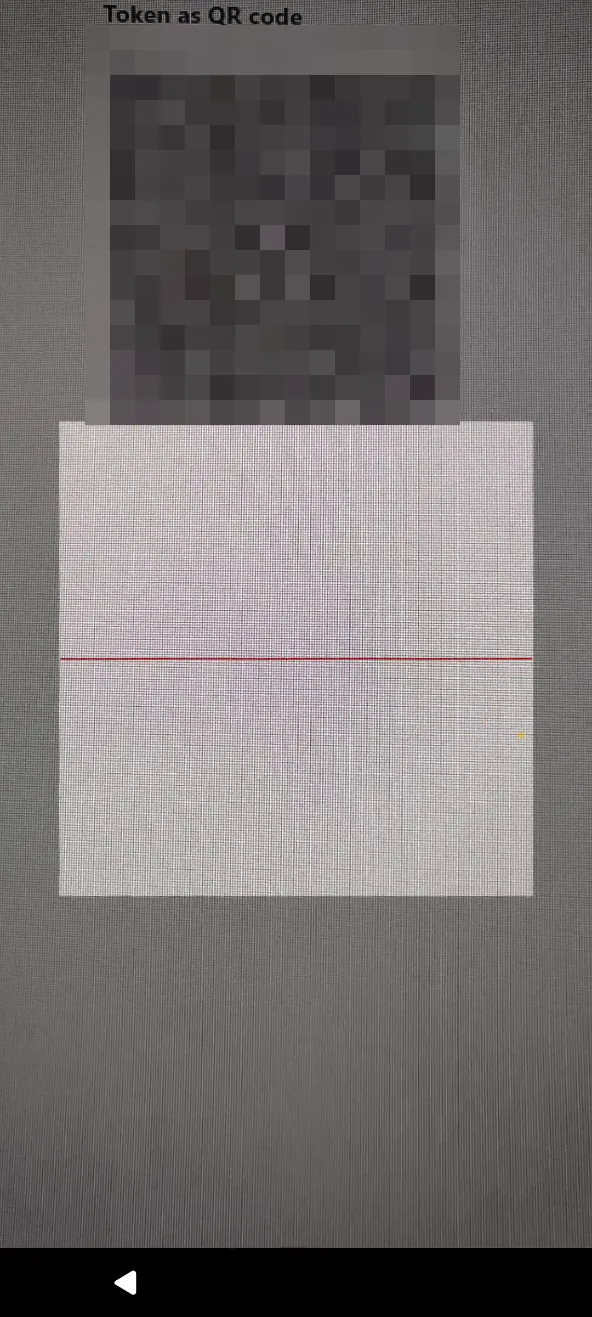
Der QR-Code-Scanner öffnet sich. Richten Sie die Kamera auf den Registrierungs-QR-Code, den Ihnen Ihr IT-Administrator gegeben hat.
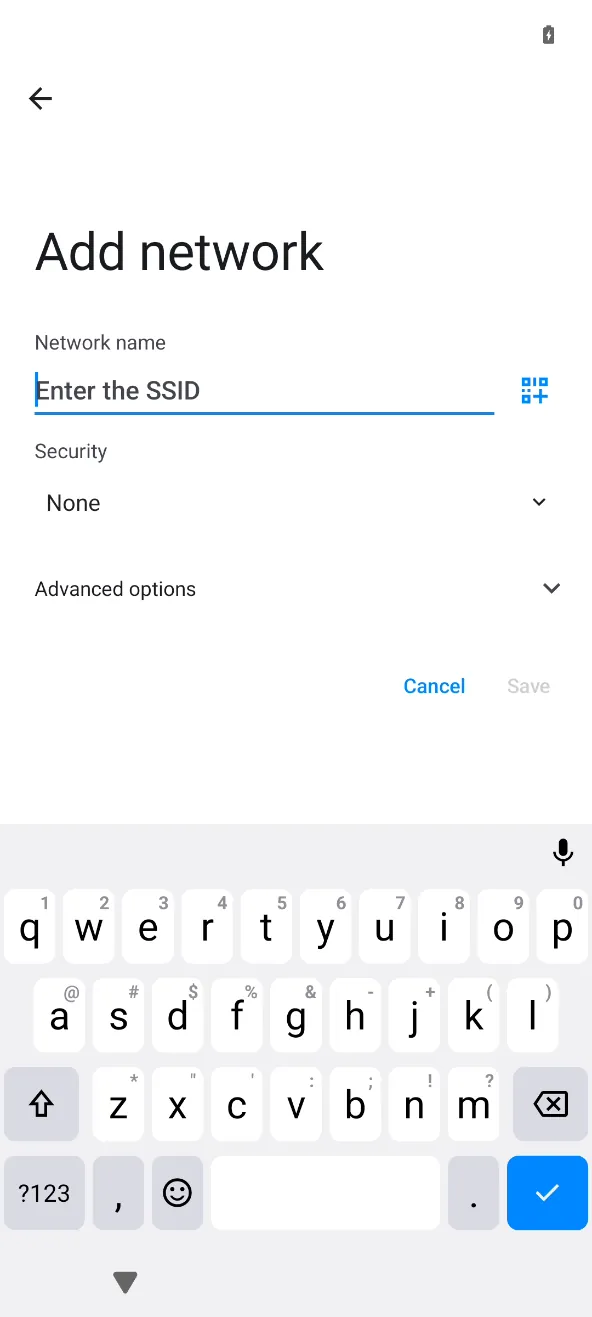
Wenn der QR-Code kein WLAN-Netzwerk enthält, fordert das Telefon Sie auf, eine Verbindung herzustellen. Geben Sie Ihr Netzwerk und das Passwort ein.
Lassen Sie das Telefon sich automatisch einrichten
Das Telefon lädt Android Device Policy herunter, die App, die das Gerät für Ihre Organisation verwaltet. Wenn
MDM application is installed!angezeigt wird, tippen Sie aufNext.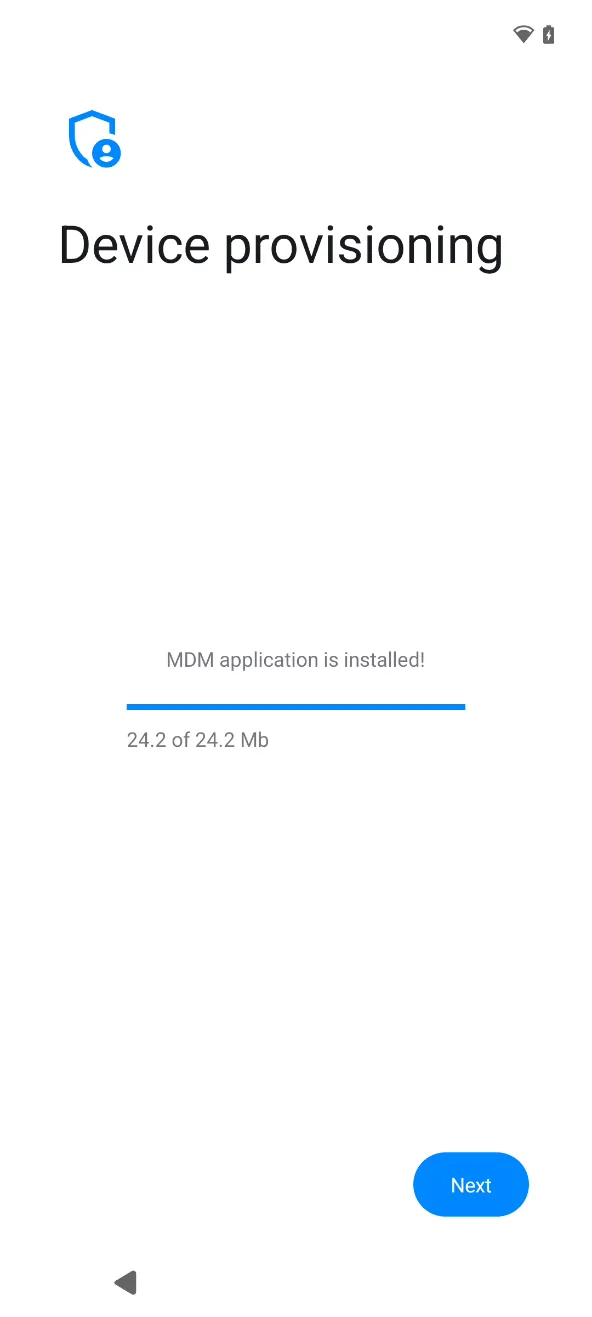
Auf
This device belongs to your organizationtippen Sie aufNext.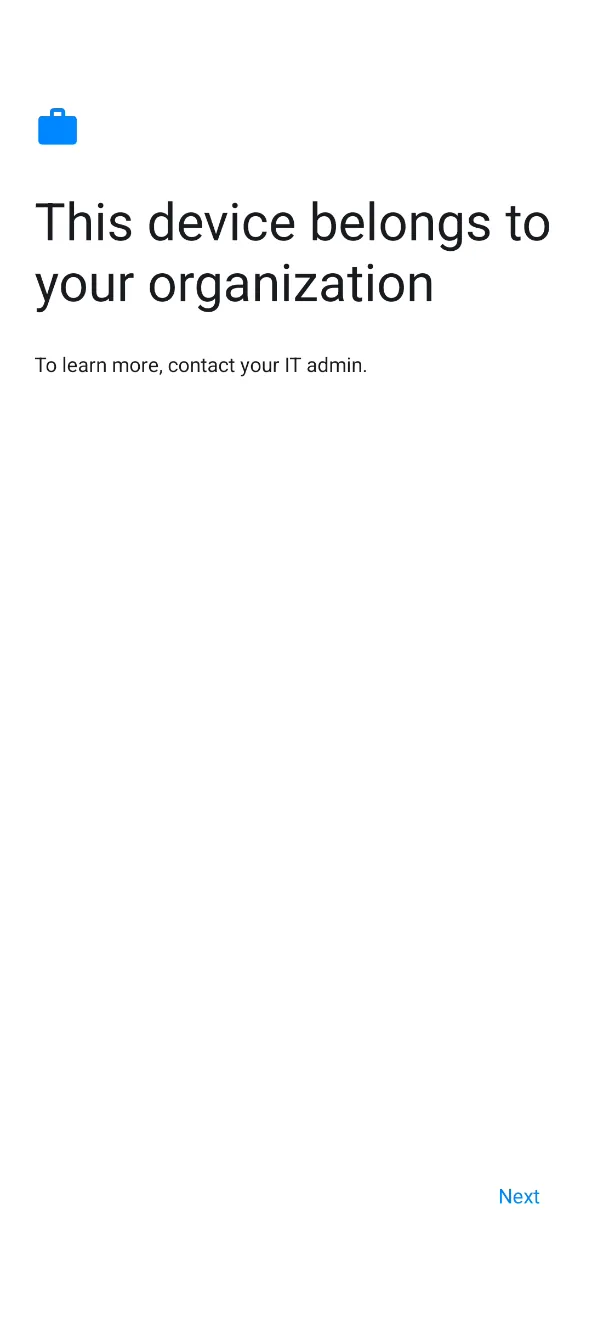
Auf
Let's set up your work devicetippen Sie aufAccept & continue.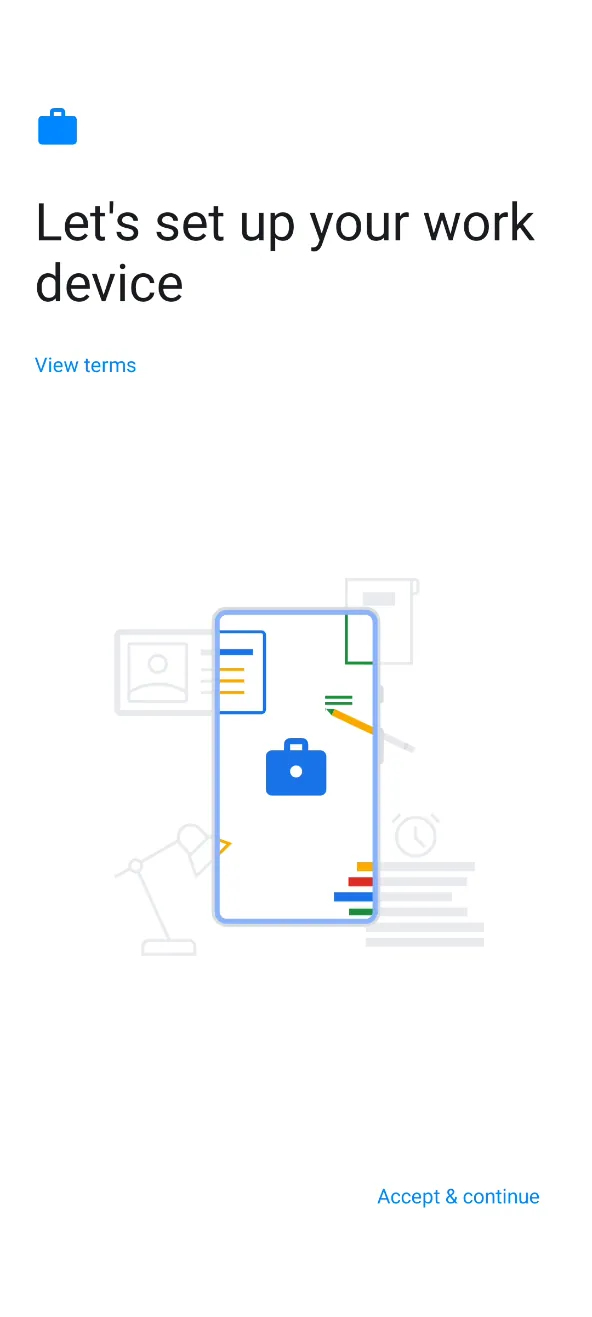
This device isn't privateerklärt, was Ihr IT-Administrator sehen und steuern kann. Das Telefon fährt automatisch fort.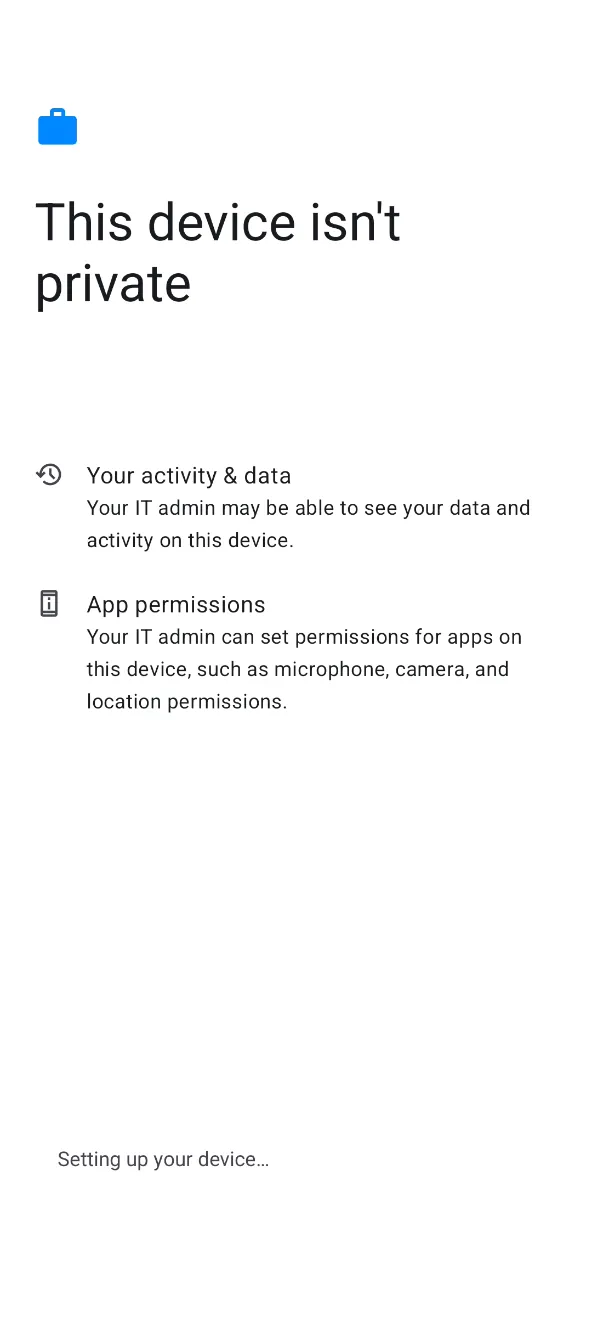
Updating device...kann ein paar Minuten dauern.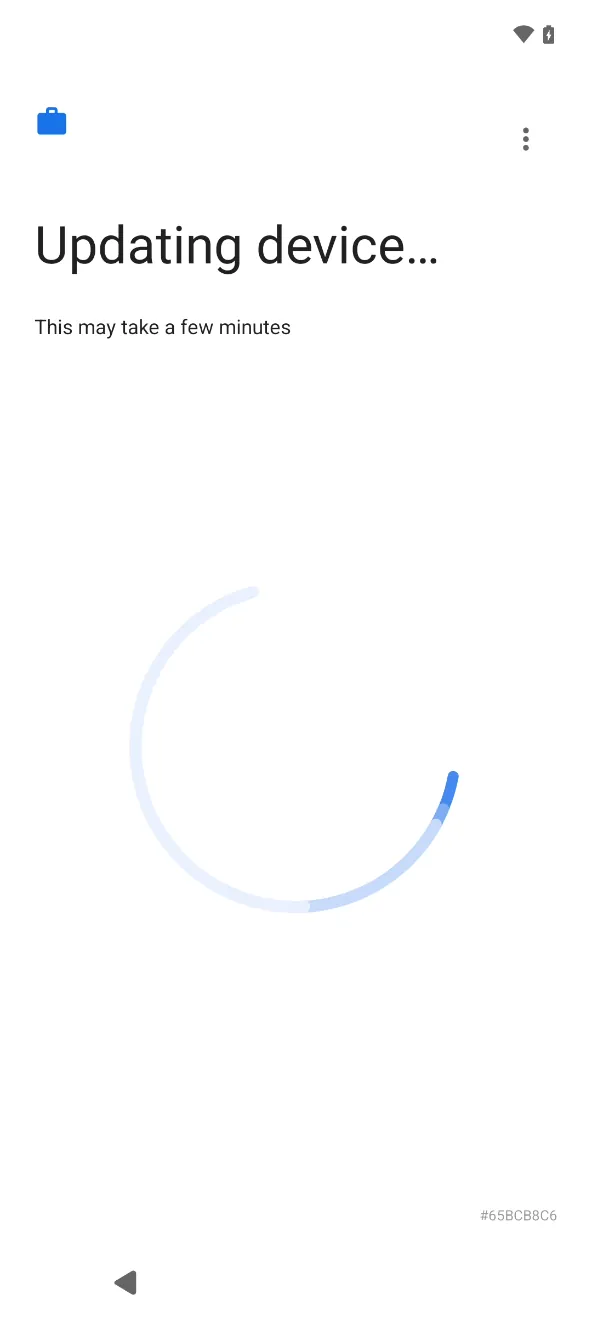
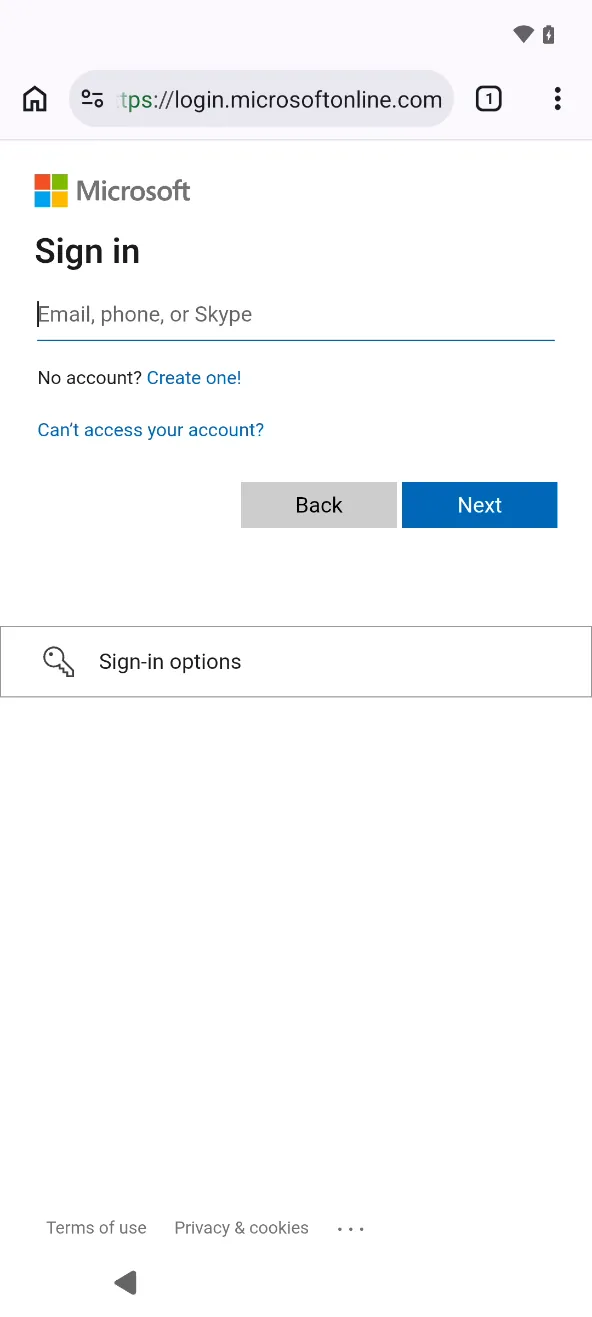
Melden Sie sich mit Ihrer Arbeits-E-Mail und Ihrem Passwort an.
Arbeits-Apps installieren
Your work checklistöffnet sich. UnterInstall work appstippen Sie aufInstall.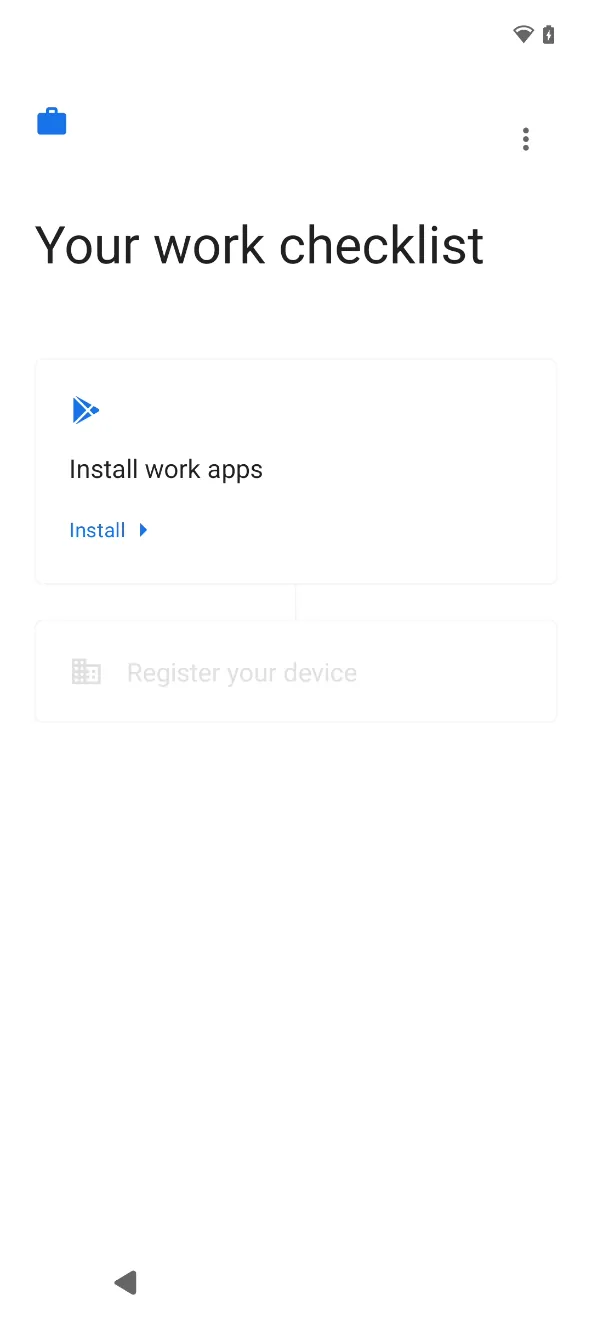
Das Telefon installiert die von Ihrer Organisation geforderten Apps. Unmittelbar nach der Registrierung kann es ein paar Minuten dauern, bis die Liste angezeigt wird und die Installationen beginnen.
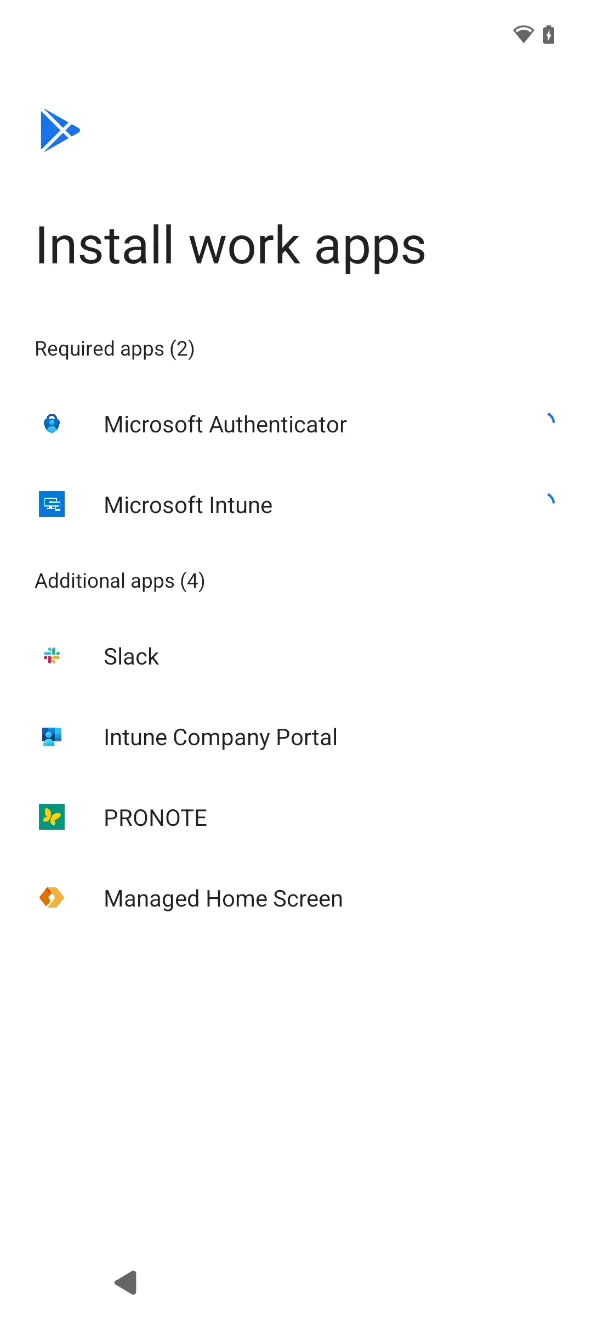
Wenn die erforderlichen Apps ein grünes Häkchen anzeigen, tippen Sie auf
Done.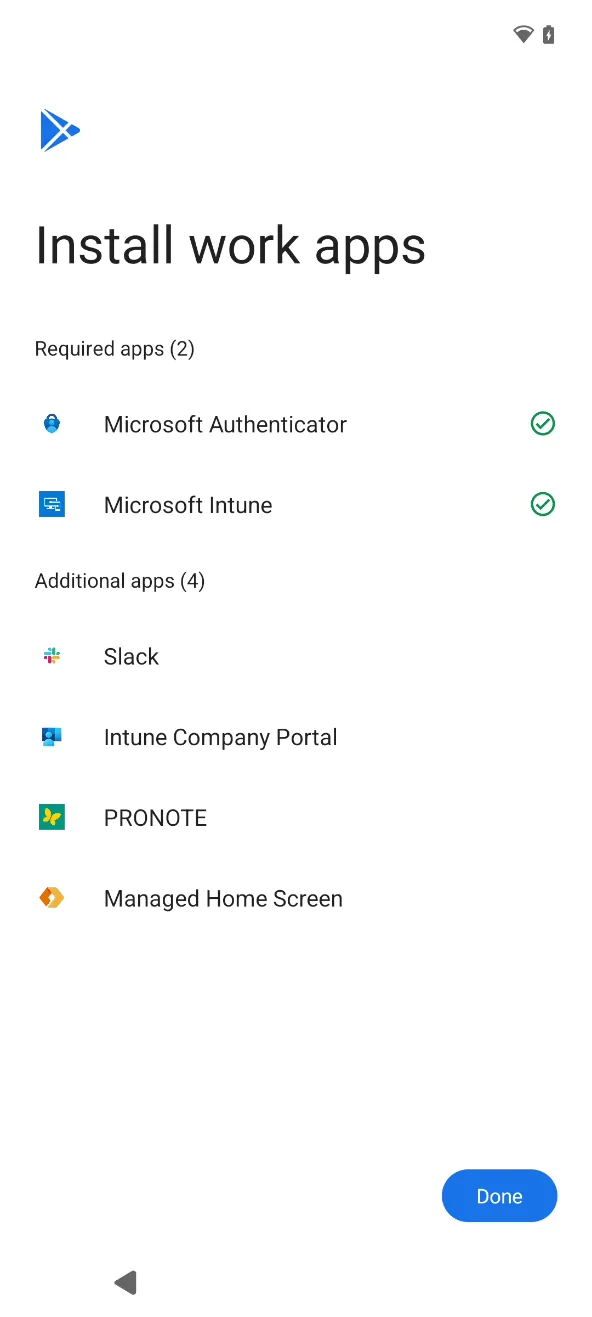
Das Telefon in Intune registrieren
Auf den Einrichtungsschirmen erscheint der Name Ihrer Organisation (in diesen Screenshots Murena).
Zurück in
Your work checklist, unterRegister your devicetippen Sie aufSet up.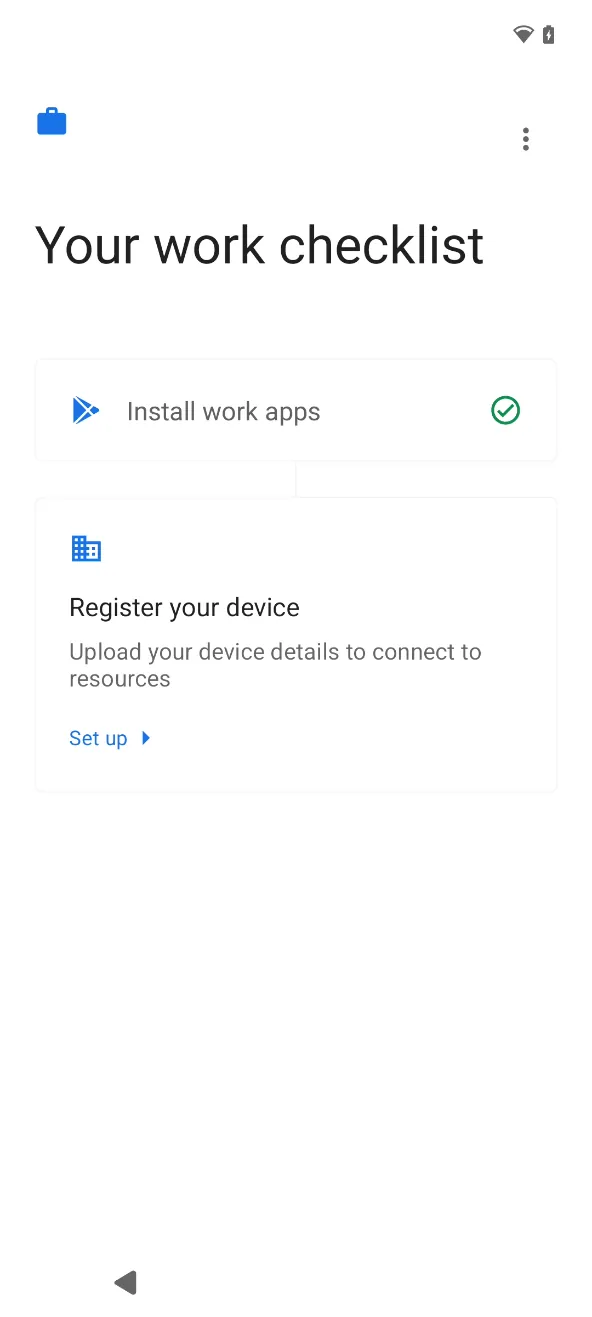
Die Intune-App öffnet sich. Tippen Sie auf
SIGN IN.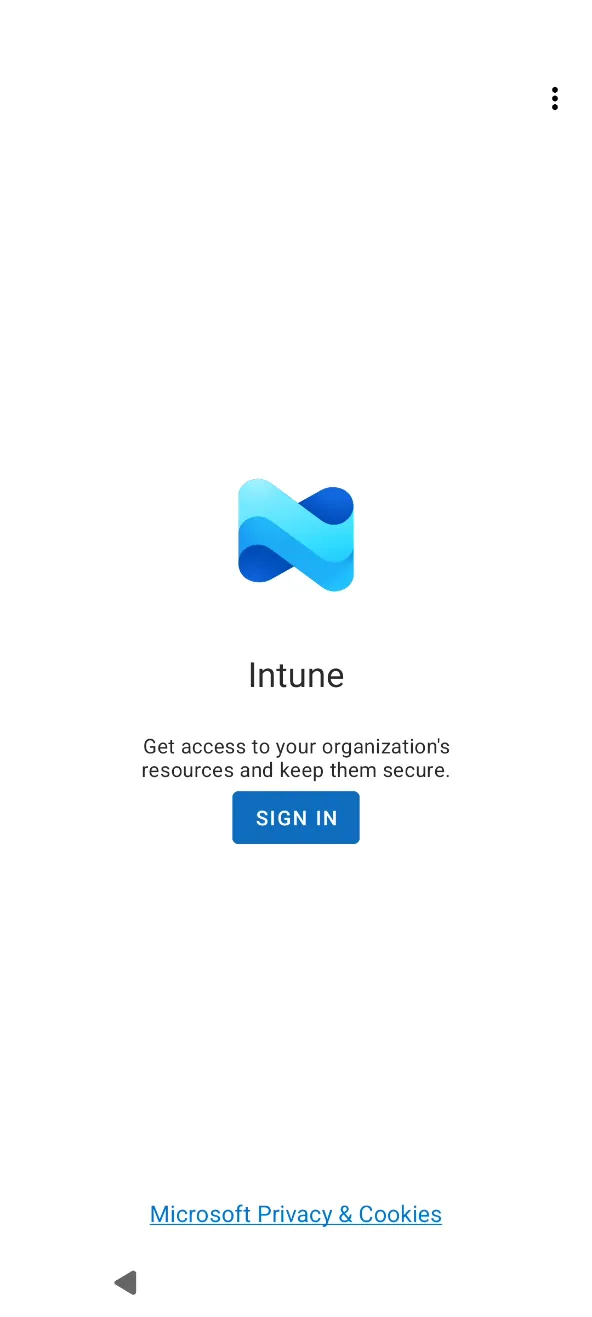
Geben Sie Ihr Arbeits-Passwort ein und tippen Sie auf
Sign in.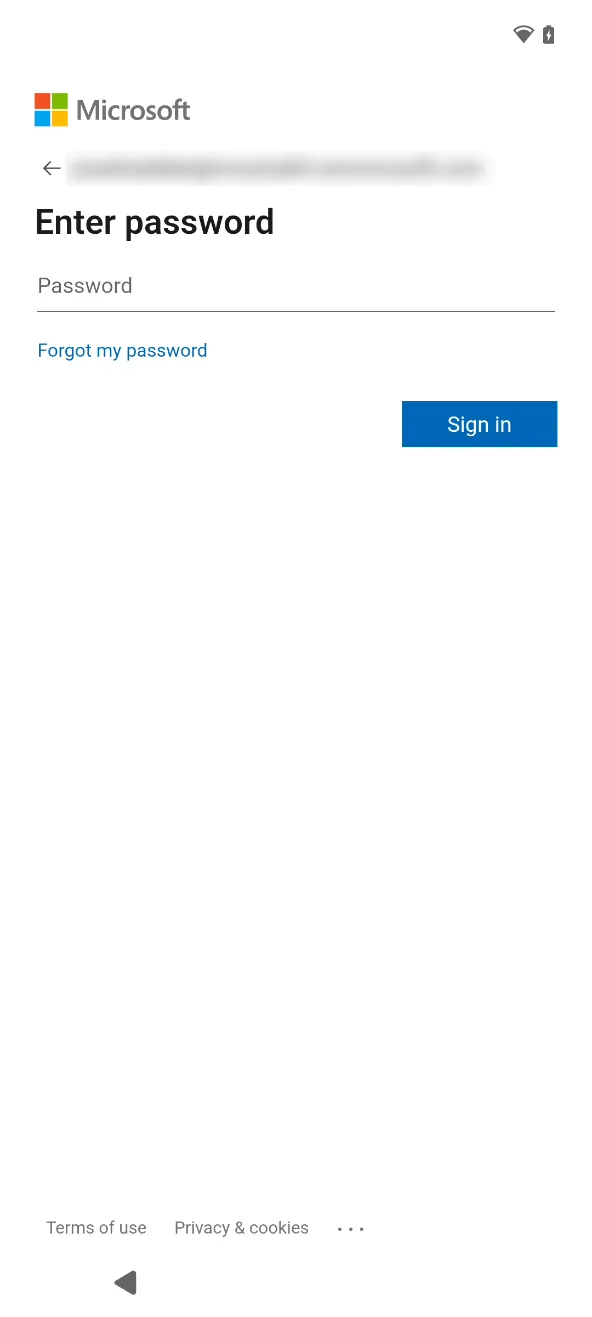
Auf
Help us keep your device securetippen Sie aufRegister.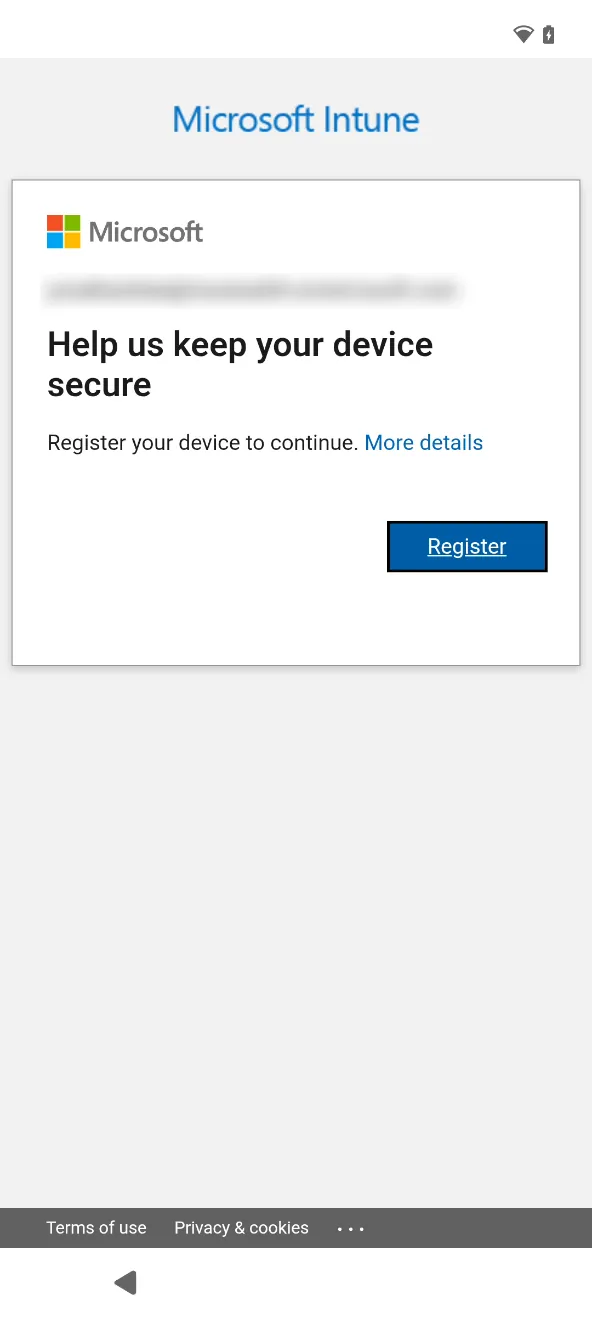
Auf
Set up Murena accesstippen Sie aufNEXT.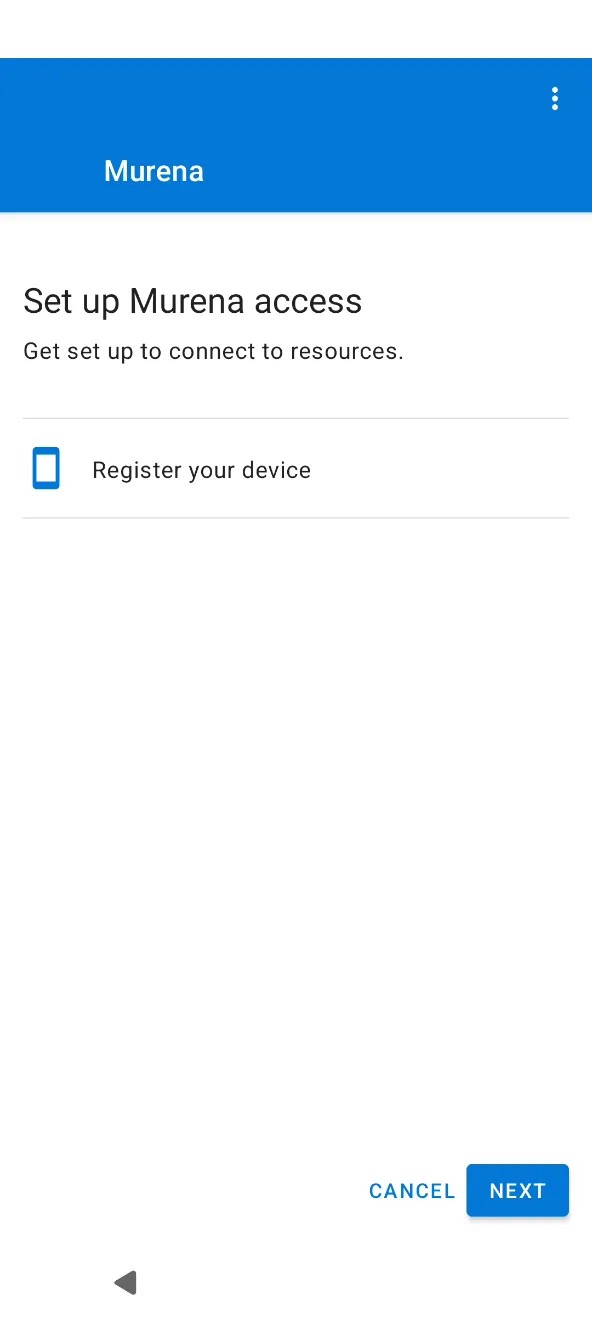
Wenn bei
Register your deviceein Häkchen angezeigt wird, tippen Sie aufDONE.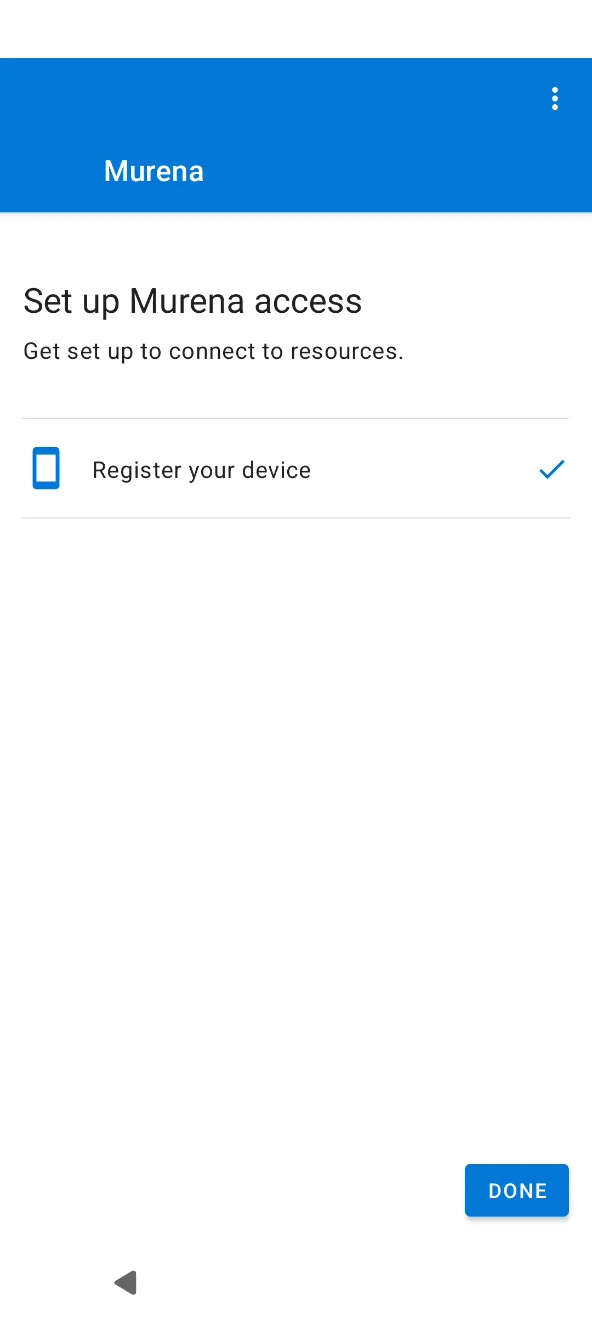
Prüfen, ob alles funktioniert
Das Telefon fragt, welchen Startbildschirm es verwenden soll. Wählen Sie
BlissLauncher, um den /e/OS-Startbildschirm beizubehalten, oderManaged Home Screen, wenn Ihr IT-Administrator Sie dazu aufgefordert hat.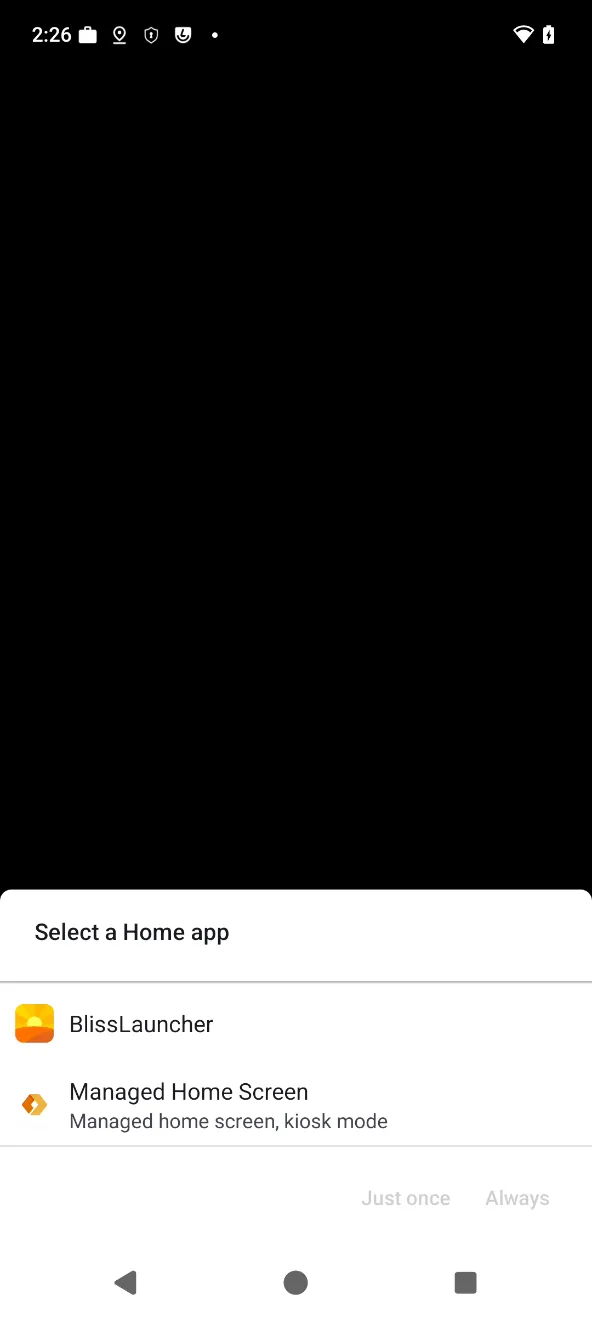
Der Startbildschirm listet die für Sie installierten Arbeits-Apps auf, z. B.
Authenticator,Intuneund denWork app store, um weitere zu installieren.
Fehlerbehebung
| Problem | Lösung |
|---|---|
Tippen auf den Bildschirm Welcome to /e/OS öffnet den QR-Code-Scanner nicht | Das Telefon wurde bereits eingerichtet. Setzen Sie es auf Werkseinstellungen zurück und tippen Sie dann erneut sechsmal auf den Bildschirm Welcome to /e/OS. |
Install work apps bleibt im Ladevorgang | Kurz nach der Registrierung kann es ein paar Minuten dauern, bis Google die Liste der Apps sendet. Warten Sie — die Installationen beginnen von selbst. |
| Die Anmeldung wird abgelehnt | Prüfen Sie bei Ihrem IT-Administrator, ob Ihr Konto berechtigt ist, ein dem Unternehmen gehörendes Android-Gerät zu registrieren. |
| Sie möchten das Telefon zurückgeben | Bitten Sie Ihren IT-Administrator, das Gerät in Intune als ‘retire’ zu kennzeichnen/zu entfernen. Das Telefon wird dann auf Werkseinstellungen zurückgesetzt. |