
Ein persönliches Gerät mit Microsoft Intune einrichten
Bearbeiten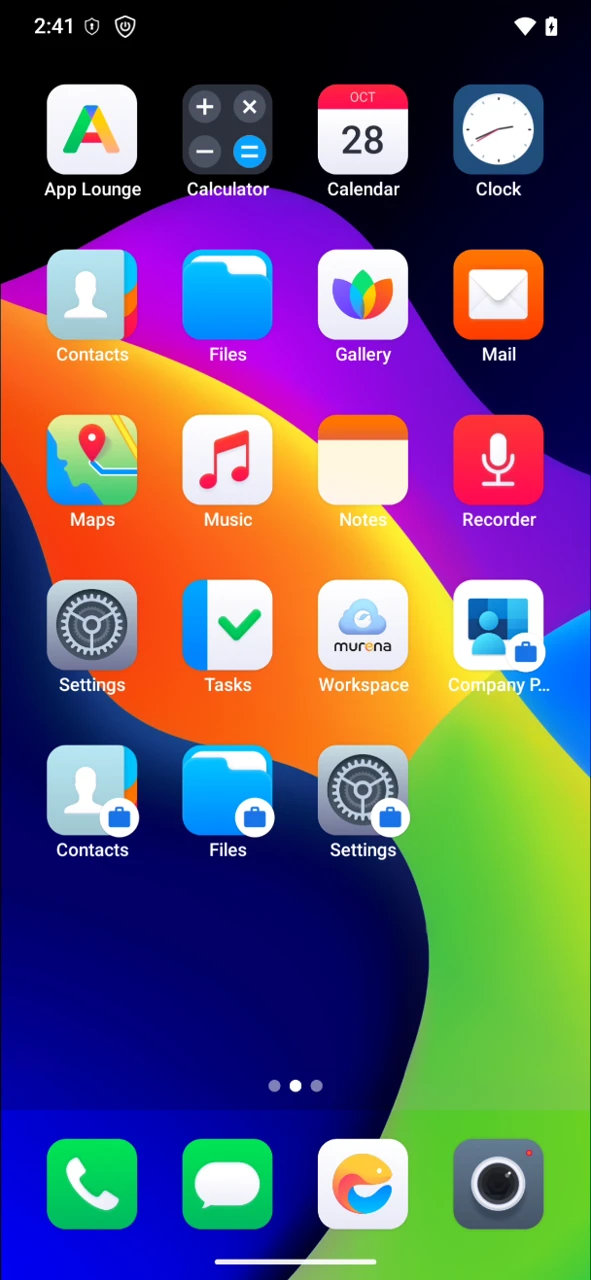
Verwenden Sie diese Anleitung, wenn Ihre Organisation ihre Telefone mit Microsoft Intune verwaltet und Sie Ihr eigenes /e/OS-Gerät für die Arbeit nutzen möchten. Die Registrierung dauert etwa fünf Minuten und erstellt ein Arbeitsprofil: einen separaten Bereich für Arbeits-Apps und -Daten, gekennzeichnet durch ein Aktenkoffer-Symbol. Ihr IT-Administrator kann nur das Arbeitsprofil einsehen und verwalten, nicht Ihre persönlichen Apps, Fotos oder Nachrichten.
Before you start
- Ein Gerät mit /e/OS (diese Anleitung wurde auf einem Fairphone 4 mit /e/OS 4.3.1 erstellt).
- Ihr Arbeitskonto (E-Mail und Passwort), bereitgestellt von Ihrem IT-Administrator.
- Eine WLAN- oder mobile Datenverbindung.
- Etwa 100 MB freien Speicherplatz für die Company Portal-App.
Install Intune Company Portal
Öffnen Sie App Lounge, suchen Sie nach
Intune Company Portal(von Microsoft Corporation) und tippen Sie aufInstall.
Das
Company Portal-Symbol erscheint auf Ihrem Startbildschirm. Öffnen Sie es noch nicht.
Allow work account setup
/e/OS blockiert standardmäßig die Einrichtung eines Arbeitsprofils. Aktivieren Sie sie einmal, bevor Sie sich beim Company Portal anmelden. Diese Einstellung gehört zu microG.
Öffnen Sie
Settings, tippen Sie aufSystemund dann aufApp compatibility.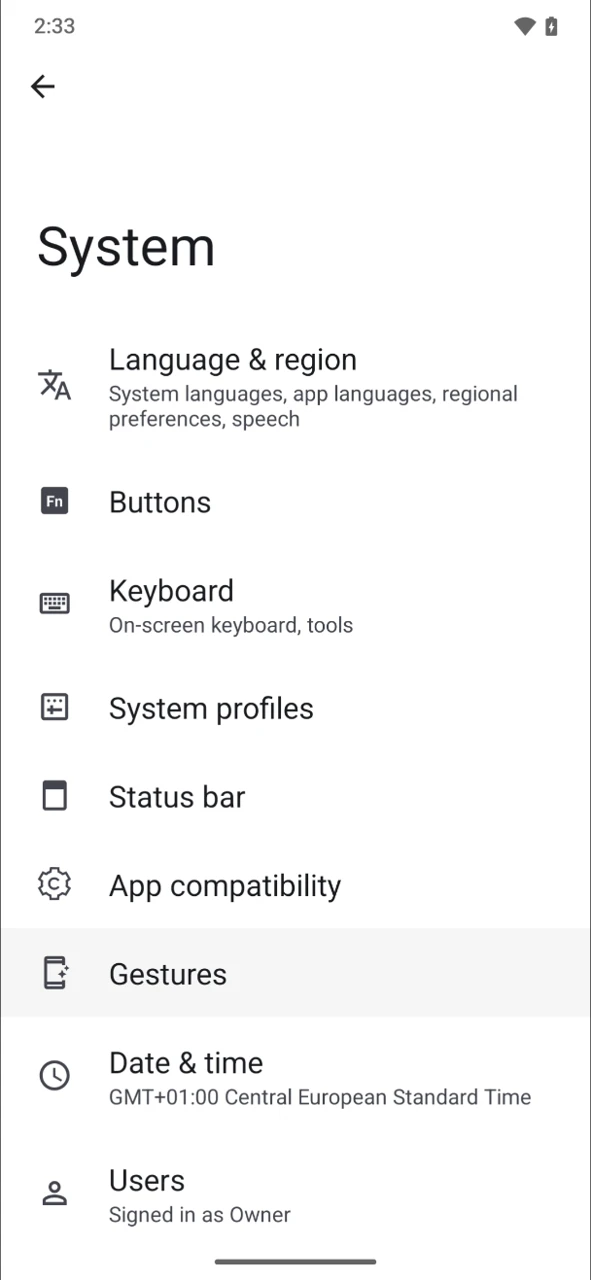
Unter
Google Servicestippen Sie aufWork profile.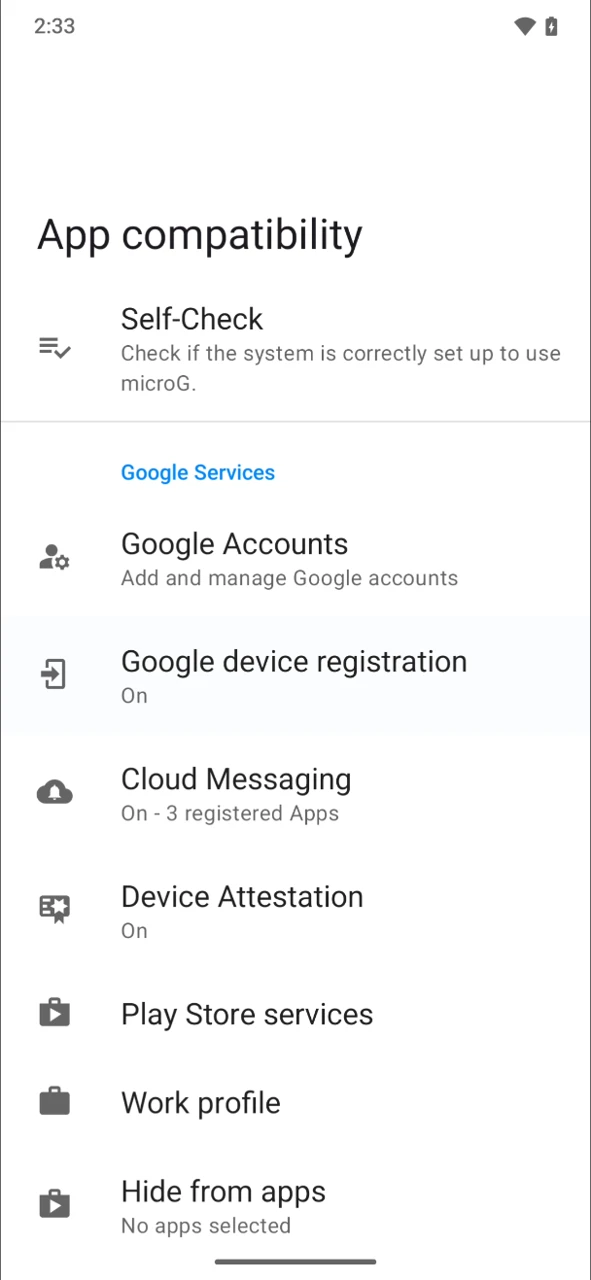
Schalten Sie
Allow work account setupein.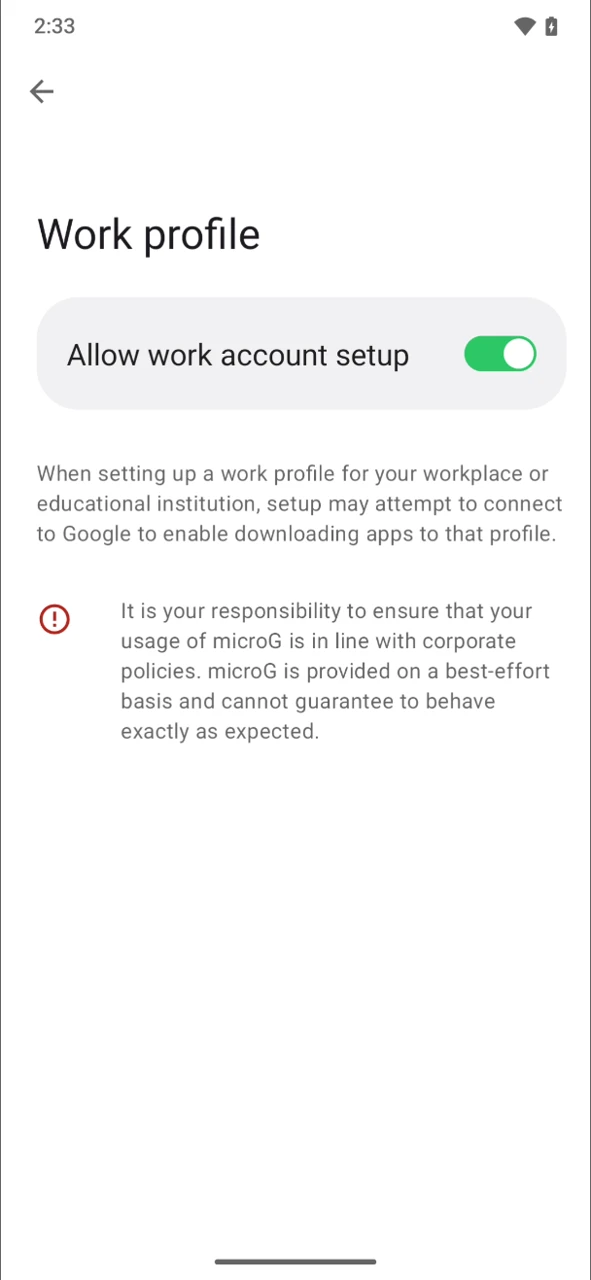
Sign in to Company Portal
Öffnen Sie
Company Portal. Wenn die App um Erlaubnis zum Senden von Benachrichtigungen bittet, tippen Sie aufAllow: Intune verwendet diese, um Sie über erforderliche Aktionen zu informieren.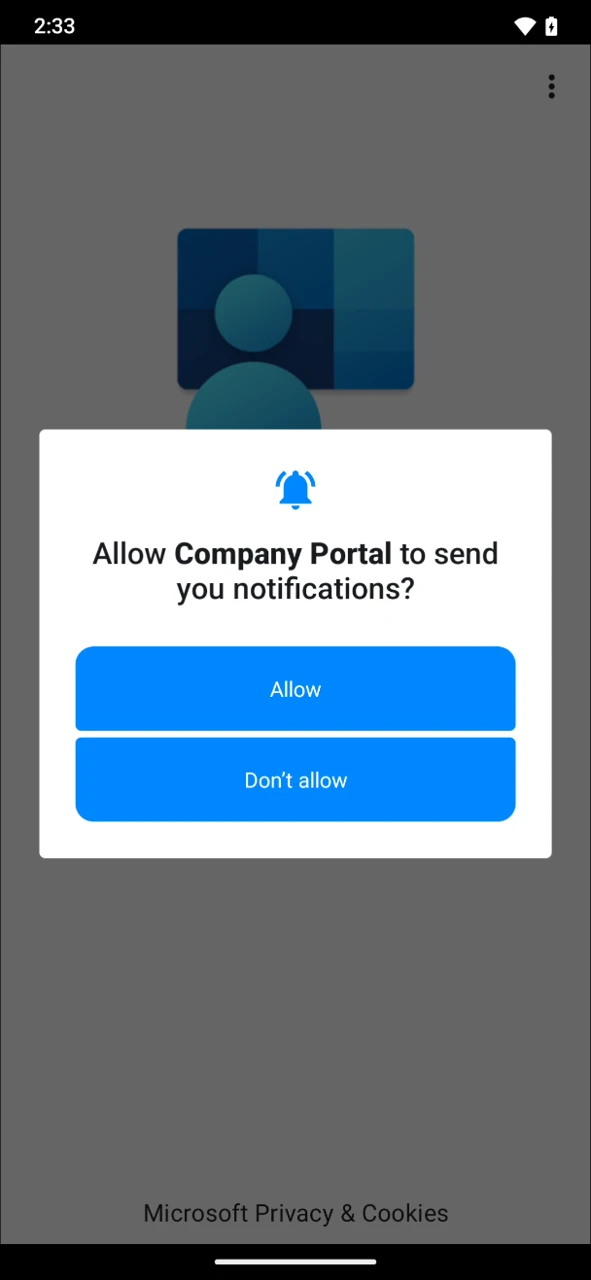
Tippen Sie auf
SIGN INund melden Sie sich mit Ihrer Arbeits-E-Mail und Ihrem Passwort an.
Create the work profile
Der Einrichtungsbildschirm zeigt den Namen Ihrer Organisation (in diesen Screenshots Murena).
Auf dem Bildschirm
Access Setuptippen Sie aufBEGIN.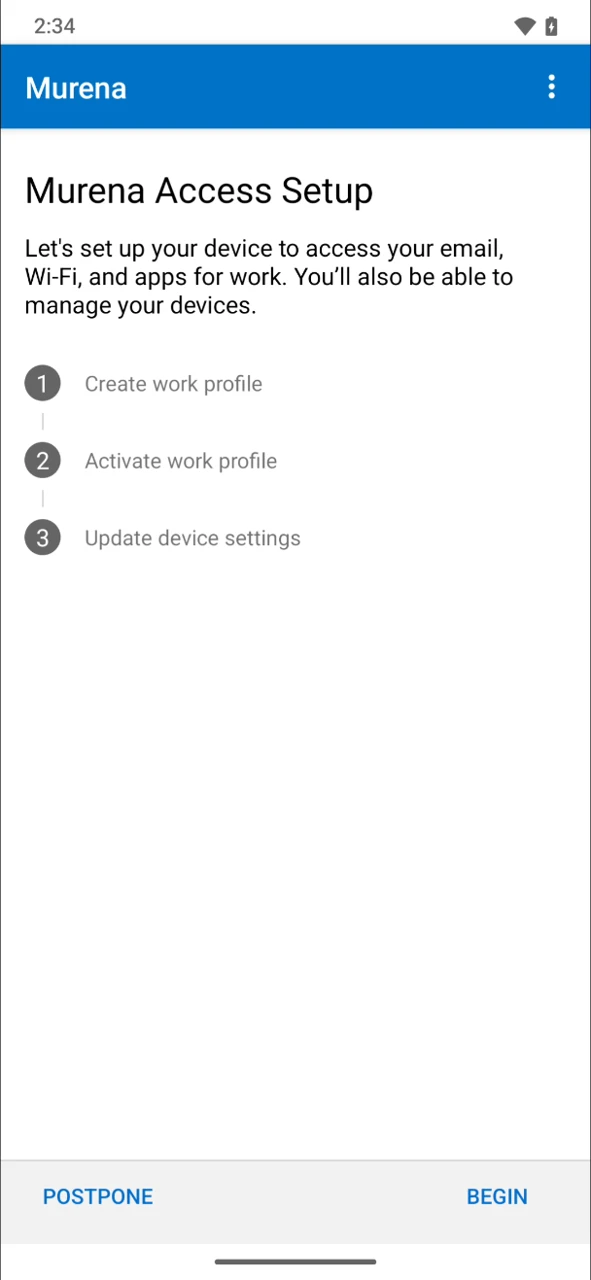
Bei
Let's set up your work profiletippen Sie aufAccept & continue.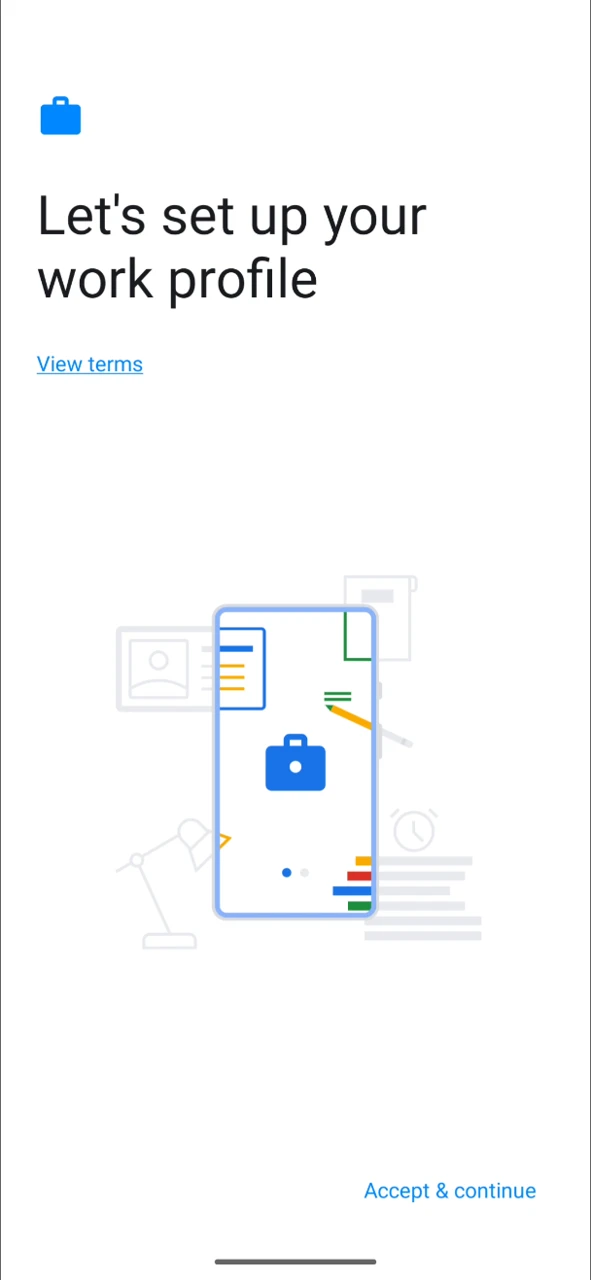
Lesen Sie
Data in your work profile is visible to your IT admin, und tippen Sie dann aufNext. Das Gerät erstellt das Arbeitsprofil; dies dauert etwa eine Minute.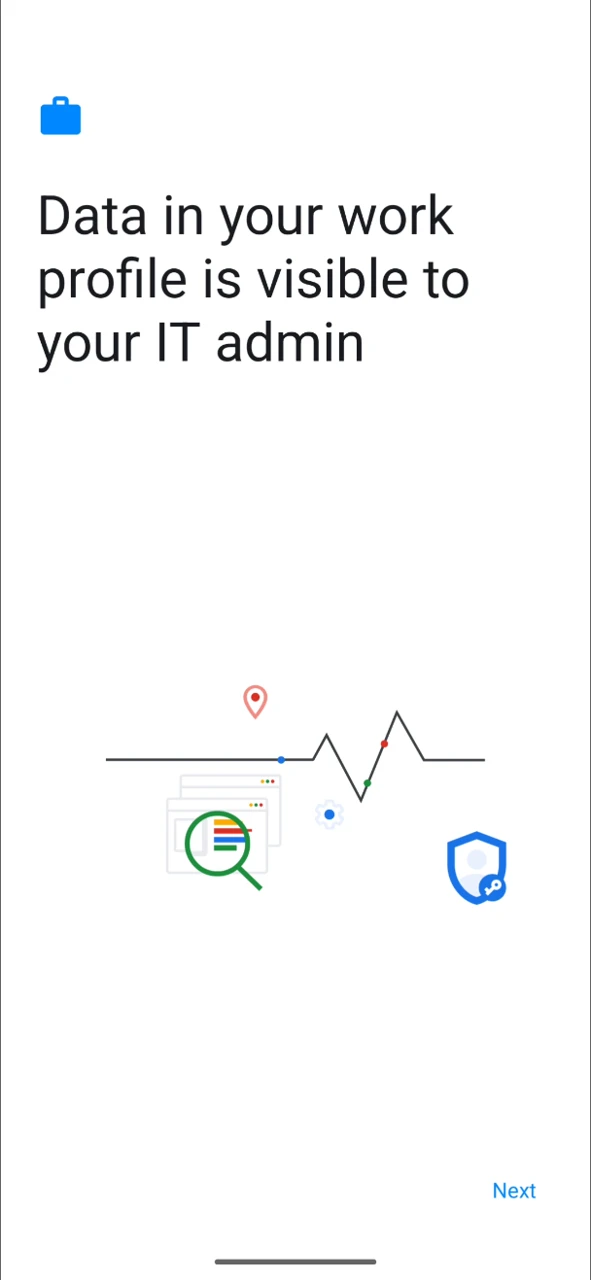
Zurück in Company Portal ist
Create work profileangekreuzt. Tippen Sie aufCONTINUE, um das Profil zu aktivieren und die Geräteeinstellungen anzuwenden.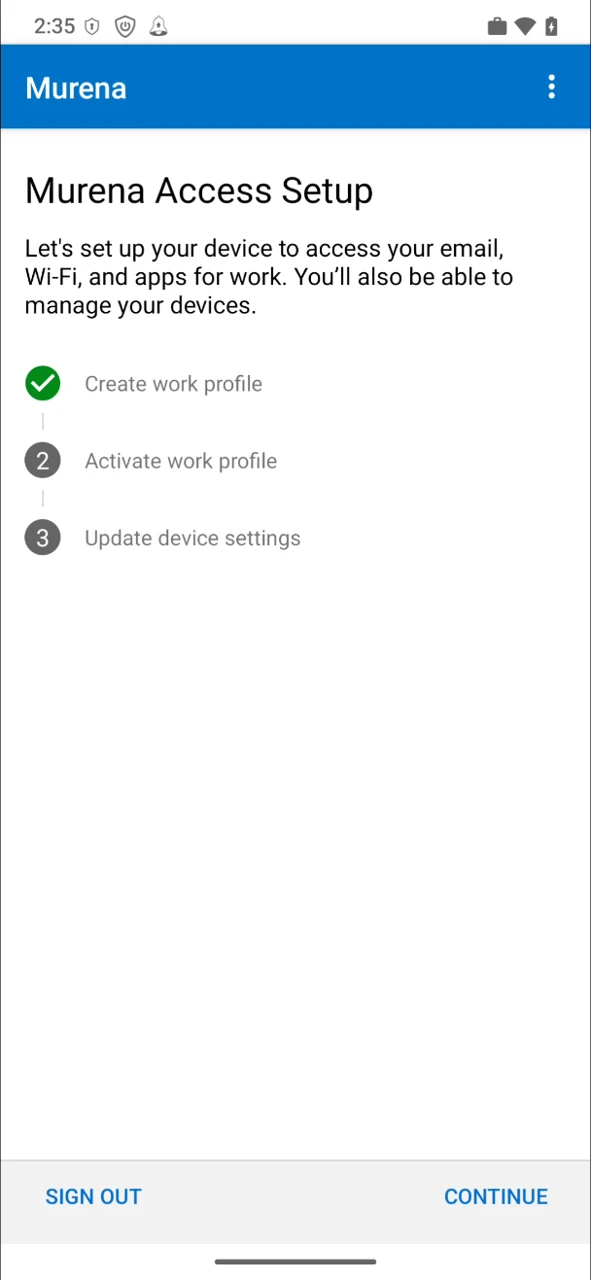
Wenn alle drei Schritte ein grünes Häkchen zeigen, tippen Sie auf
DONE.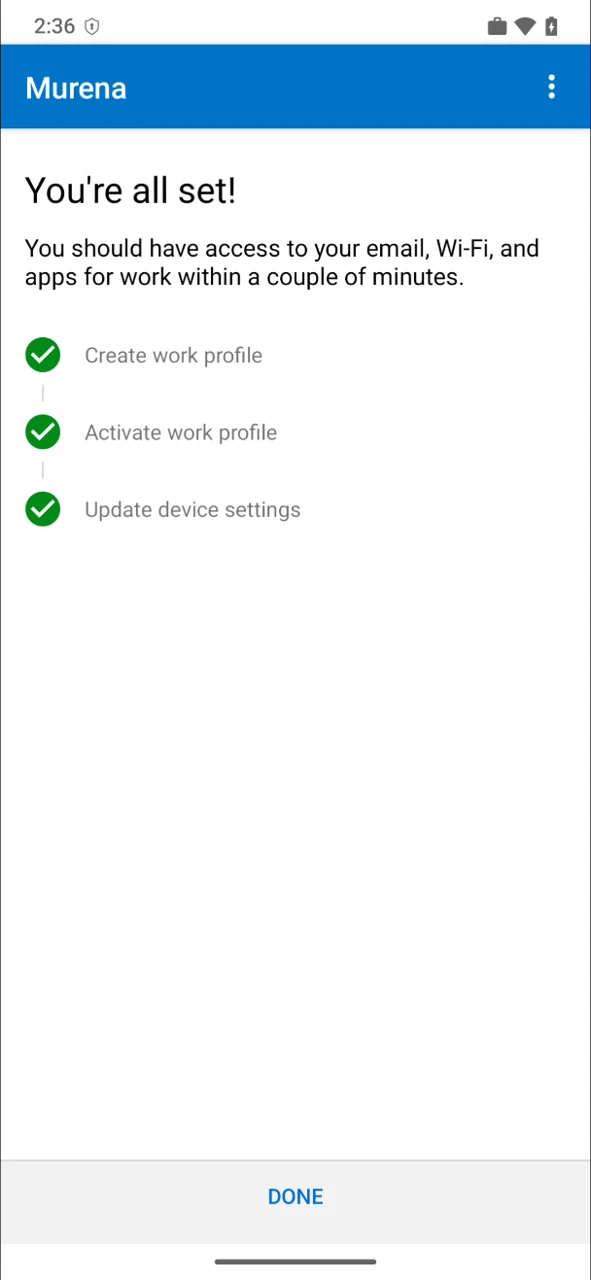
Bei
Your new work setuptippen Sie aufGOT IT.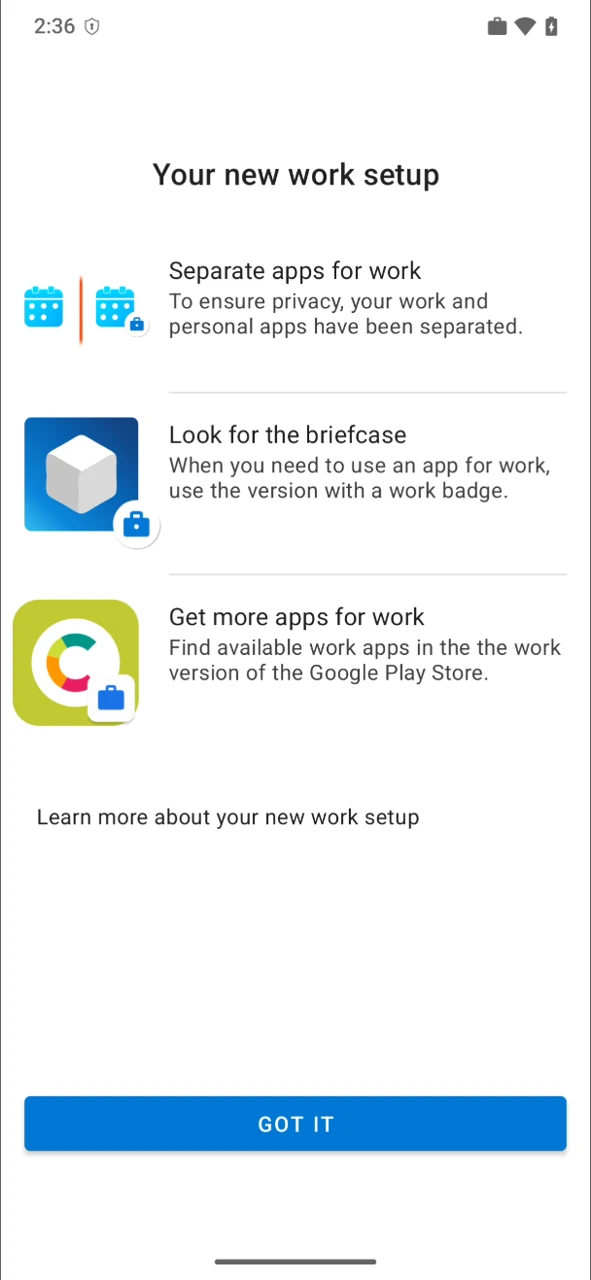
Check that it worked
Company Portal listet nun Ihr Telefon unter
DEVICES. Sie können die Aufforderung zum Öffnen des mit Badge versehenen Google Play schließen.
Auf dem Startbildschirm tragen die Arbeits-Apps ein Aktenkoffer-Symbol (z. B. Contacts, Files und Settings). Verwenden Sie für berufliche Zwecke stets die mit Badge versehene Version. Das Aktenkoffer-Symbol in der Statusleiste zeigt an, dass das Arbeitsprofil aktiv ist.
Install your work apps
Ihr IT-Administrator wählt die Apps aus, die Ihr Arbeitsprofil benötigt. Sie installieren diese aus dem Work app store, erreichbar über Company Portal.
Öffnen Sie in Company Portal das Menü (oben links) und tippen Sie auf
Get Apps.
Der
Work app storelistet die von Ihrem Administrator benötigten Apps unterInstallation required. Tippen Sie auf die Download-Schaltfläche neben jeder App.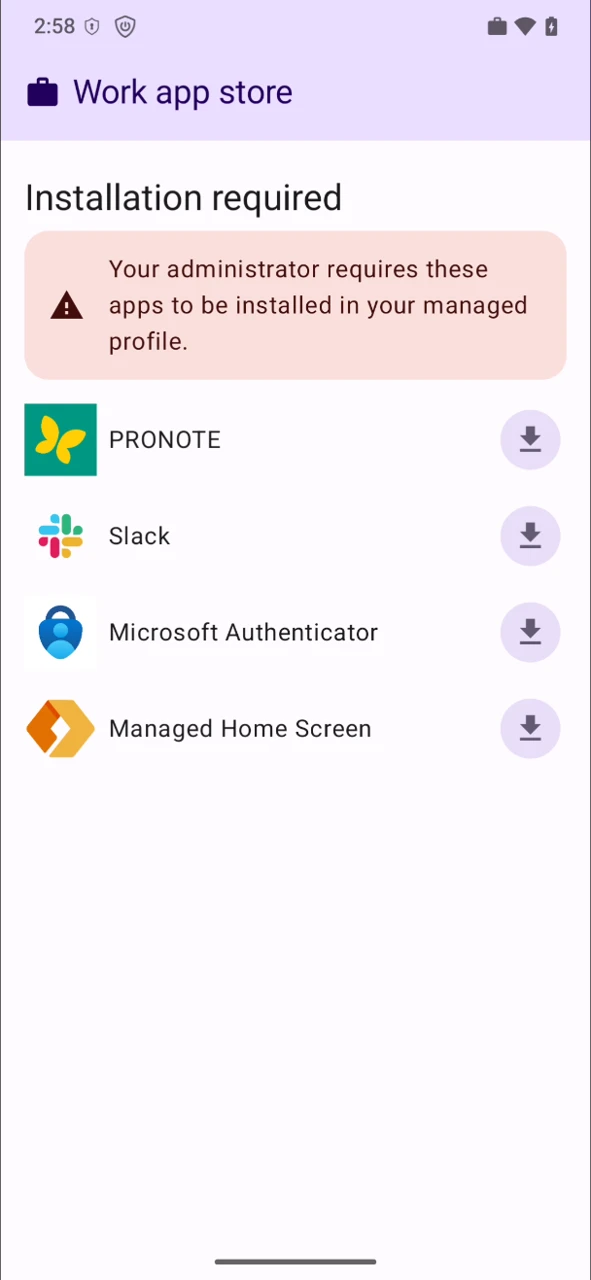
Sobald eine App installiert ist, verwandelt sich die Download-Schaltfläche in ein Papierkorb-Symbol.
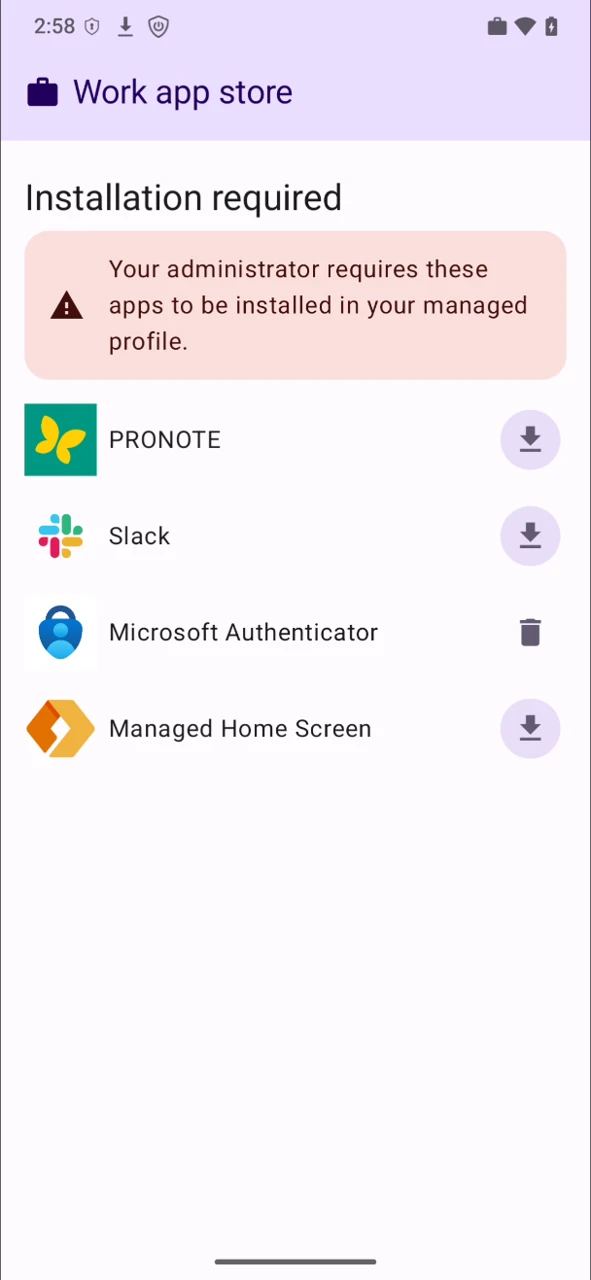
Die installierten Apps erscheinen mit Aktenkoffer-Symbol auf Ihrem Startbildschirm, wie hier
Authenticator.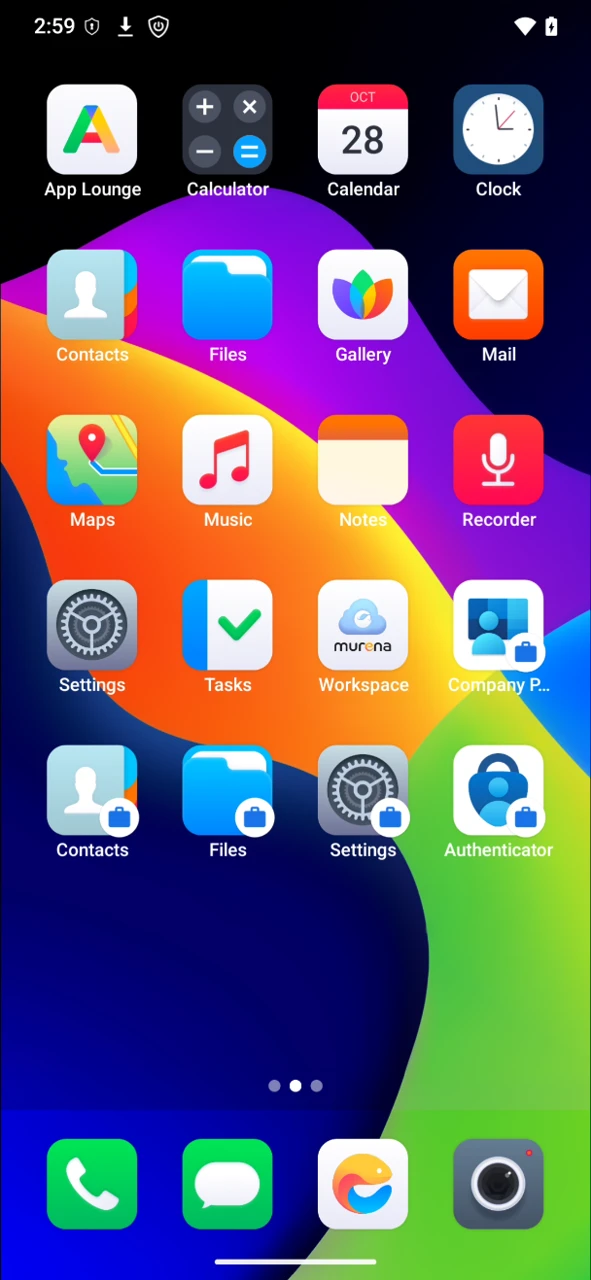
Troubleshooting
| Problem | Lösung |
|---|---|
Die Einrichtung des Arbeitsprofils schlägt ohne Fehlermeldung fehl, oder Get Apps zeigt einen microG-Fehler | Allow work account setup war während der Registrierung deaktiviert. Aktivieren Sie diese Option, entfernen Sie das Arbeitsprofil unter Settings und registrieren Sie erneut. |
| Company Portal friert ein oder reagiert nach einer Neuinstallation nicht mehr | Starten Sie das Gerät neu und öffnen Sie anschließend Company Portal erneut. |
| Anmeldung wird verweigert | Prüfen Sie mit Ihrem IT-Administrator, ob Ihr Konto berechtigt ist, ein persönliches Android-Gerät zu registrieren. |
| Sie möchten Intune verlassen | Entfernen Sie das Arbeitsprofil unter Settings → Accounts. Es werden nur Arbeits-Apps und -Daten gelöscht; Ihre persönlichen Daten bleiben erhalten. |