
/e/OS mit einer SD-Karte installieren oder aktualisieren
BearbeitenVoraussetzungen
- Sichern Sie Ihre Daten (empfohlen).
- Laden Sie Ihr Telefon auf mindestens 50 % auf.
- Besorgen Sie sich eine SD-Karte mit mindestens 8 GB, idealerweise leer und funktionstüchtig. Vorhandene Dateien darauf werden gelöscht, da Ihr Gerät sie vor der ersten Nutzung formatiert.
- Prüfen Sie in der Dokumentation Ihres Geräts, wo sich der SD-Karten-Slot befindet. Bei manchen Geräten muss die Rückabdeckung entfernt werden, bei anderen befindet sich der Slot im SIM-Fach.
- Halten Sie einen Laptop bereit, um den Build herunterzuladen und später auf das Gerät zu übertragen.
- Halten Sie ein funktionierendes Datenkabel bereit.
Die SD-Karte vorbereiten
- Schalten Sie das Gerät aus. Halten Sie bei eingeschaltetem Bildschirm
Powerlange gedrückt, bis ein Menü erscheint.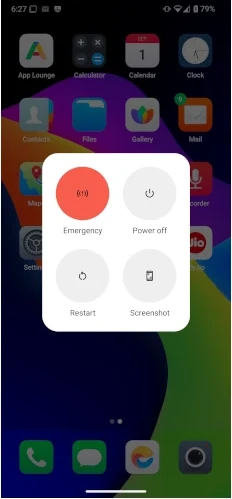
- Tippen Sie auf
Power off.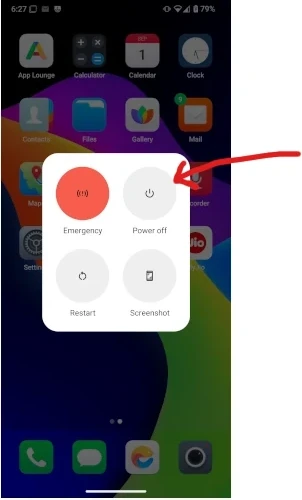
- Warten Sie mindestens 10 Sekunden, nachdem das Telefon vollständig ausgeschaltet ist.
- Setzen Sie die SD-Karte ein. Öffnen Sie die Rückabdeckung und setzen Sie die SD-Karte von Murena ein. Befindet sich der Slot im SIM-Fach, entnehmen Sie das Fach und setzen Sie die Karte wie gezeigt ein.
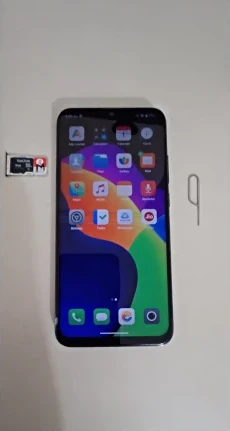
- Schließen Sie es wieder. Setzen Sie das SIM-Fach wieder ein, oder bringen Sie die Rückabdeckung wieder an, falls Sie sie entfernt haben.
- Schalten Sie das Gerät wieder ein.
- Bestätigen Sie, dass die SD-Karte erkannt wird. Gehen Sie zu
Settings>Storage>This deviceund tippen Sie auf den nach unten zeigenden Pfeil daneben. Erscheint ein Popup zum Formatieren der Karte, bestätigen Sie es.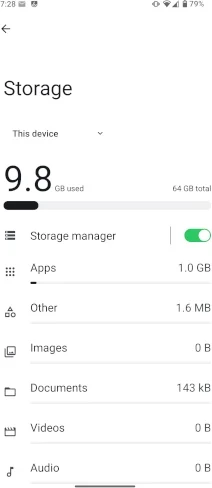
- Prüfen Sie, ob die Karte nach der Erkennung im Dropdown-Menü erscheint.
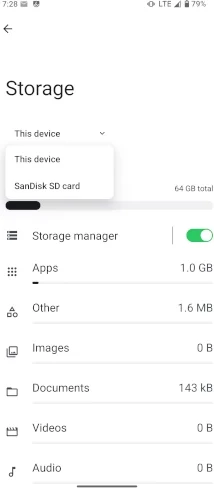
- Fahren Sie mit dem nächsten Abschnitt fort,
Download the Update.
Das Update herunterladen
Öffnen Sie einen Browser und suchen Sie die Download-Seite Ihres Geräts. Gehen Sie auf unsere Dokumentationsseite und öffnen Sie den Reiter Devices. Durchsuchen Sie die Gerätetabelle und wählen Sie Ihr Gerät aus (GS290, das Gerät, das wir für diese Anleitung verwendet haben, ist oben abgebildet).
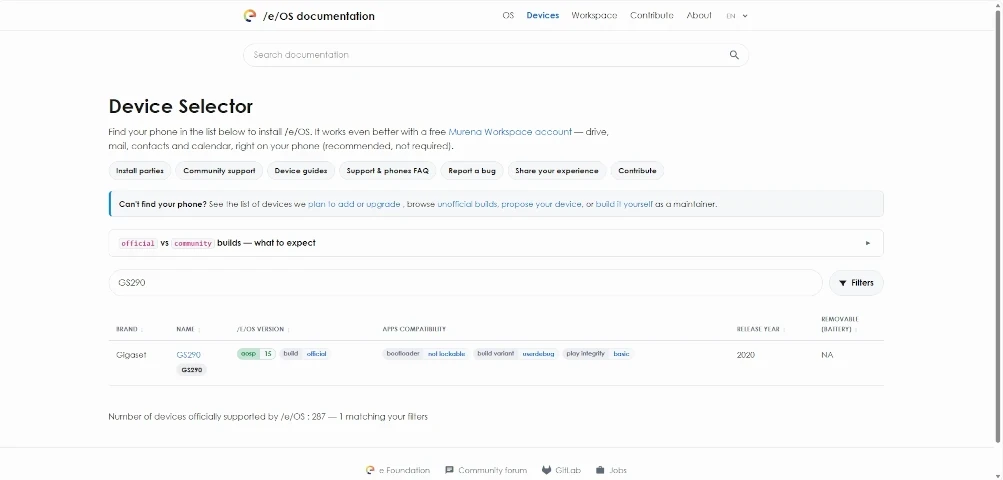
Kopieren Sie die OTA-URL des Builds. Klicken Sie auf der Install-Seite Ihres Geräts (Reiter Command Line) auf
Download for GS290, um die URL zu kopieren — laden Sie die Datei nicht selbst herunter. Bearbeiten Sie dann die kopierte URL: Entfernen Sie das PräfixIMG-aus dem Dateinamen, um stattdessen das OTA-Image zu erhalten.Zum Beispiel:
Vorher:https://images.ecloud.global/official/GS290/IMG-e-4.3-a15-20260917677554-official-GS290.zip
Nachher:https://images.ecloud.global/official/GS290/e-4.3-a15-20260917677554-official-GS290.zip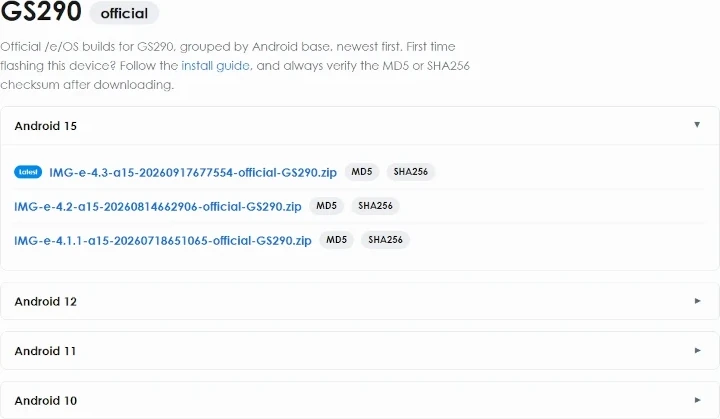
Laden Sie den Build mit dieser URL auf Ihren Laptop herunter.
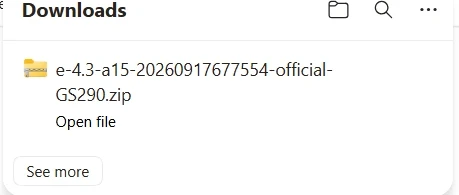
Verbinden Sie Ihr Telefon per USB-Kabel mit dem Laptop.
Kopieren Sie die Zip-Datei in das
root-Verzeichnis der SD-Karte.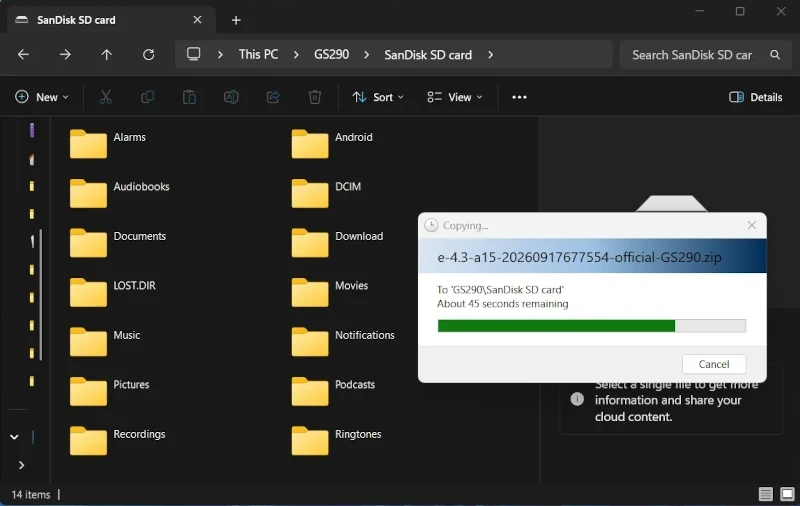
Bestätigen Sie, dass sich die Zip-Datei im
root-Verzeichnis der SD-Karte befindet. Die Zip-Datei sollte sich in keinem Ordner befinden.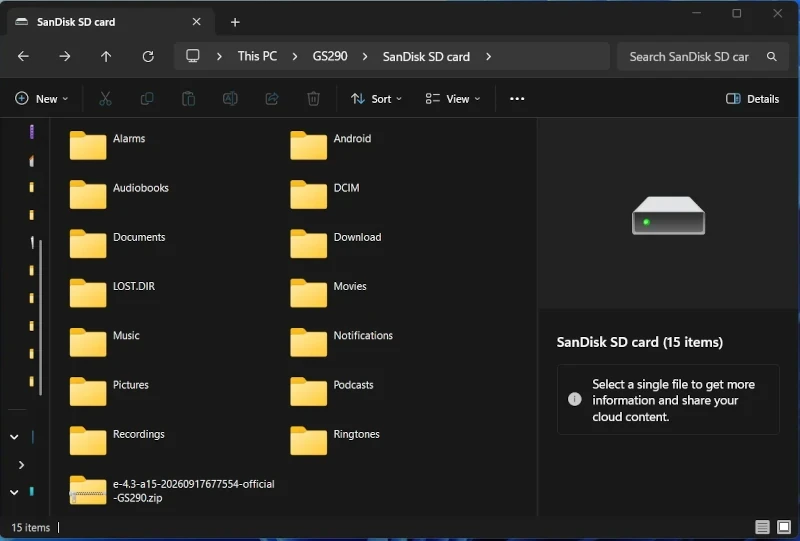
Fahren Sie mit dem nächsten Abschnitt fort, um das Update zu installieren.
Das Update installieren
- Bereiten Sie die Installation des Builds vor: Starten Sie in den Recovery-Modus. Schalten Sie Ihr Gerät zunächst aus und ermitteln Sie dann die Tastenkombination, um Ihr Gerät in den Recovery-Modus zu versetzen.
In unserem Beispiel haben wir das Gigaset GS290 gewählt.
Die Tastenkombination lautet bei ausgeschaltetem Gerät:Volume Up+Powereinige Sekunden gedrückt halten. Lassen Sie die Tasten los, sobald das Menü erscheint. Verwenden SieVolume Up, um zuRecovery optionzu navigieren, undVolume Down, um es auszuwählen.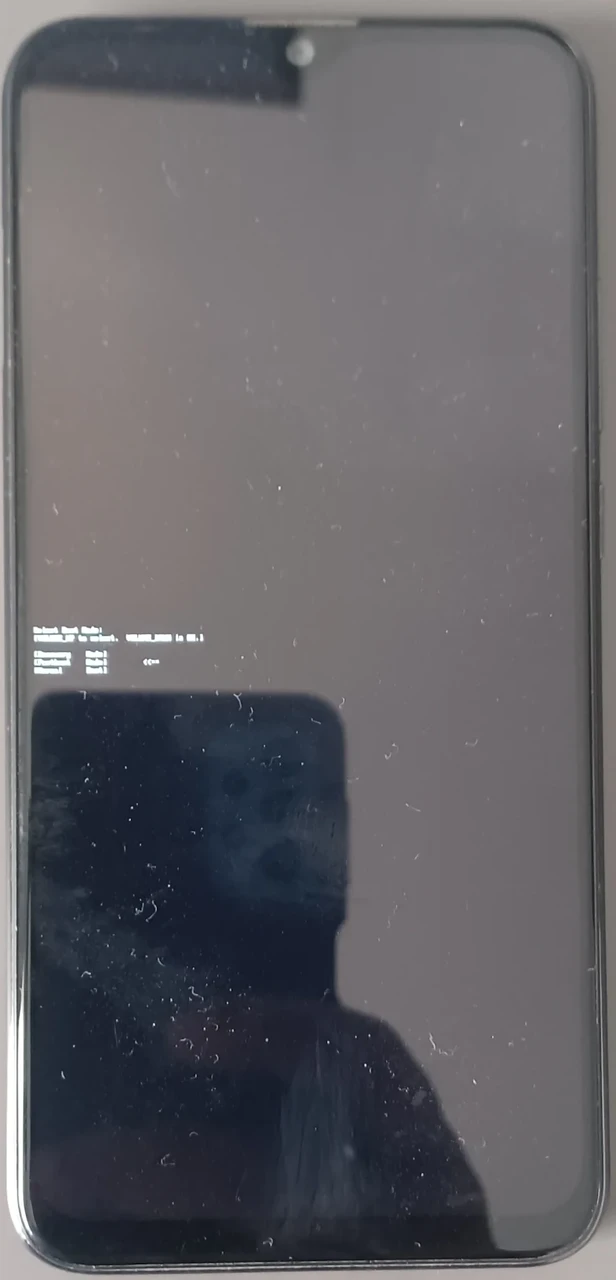
- Wählen Sie
Advanced, sobald das Gerät in den Recovery-Modus startet und Sie das /e/OS-Logo sehen.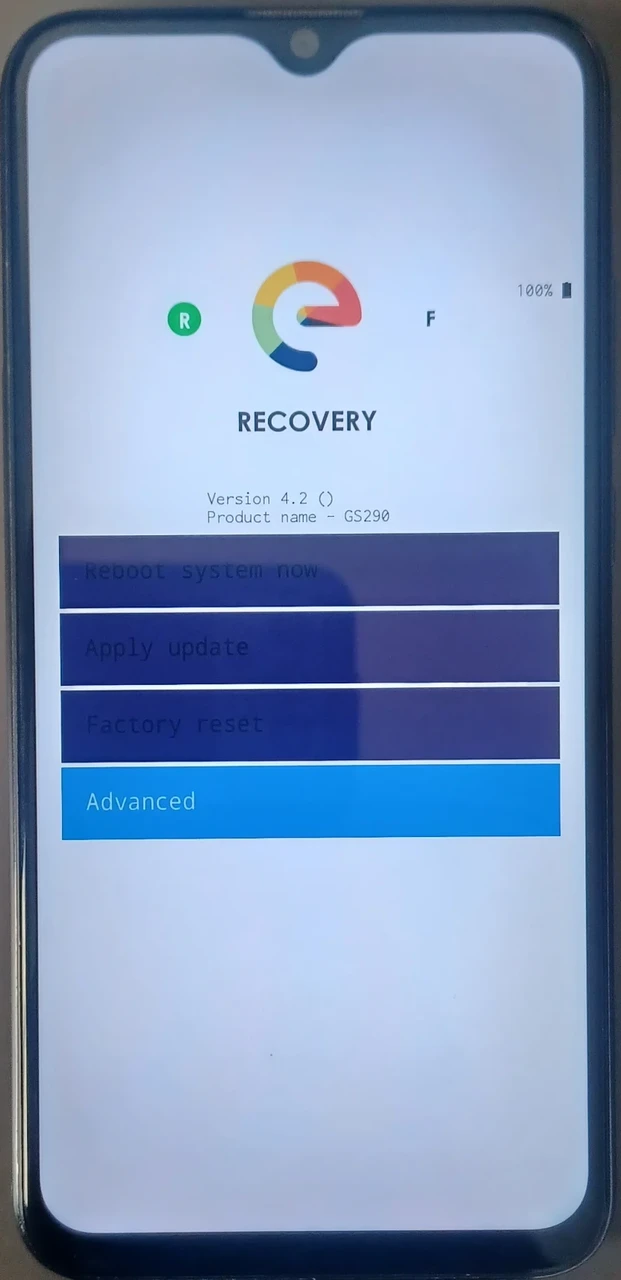
- Wählen Sie
Apply Updateauf dem nächsten Bildschirm.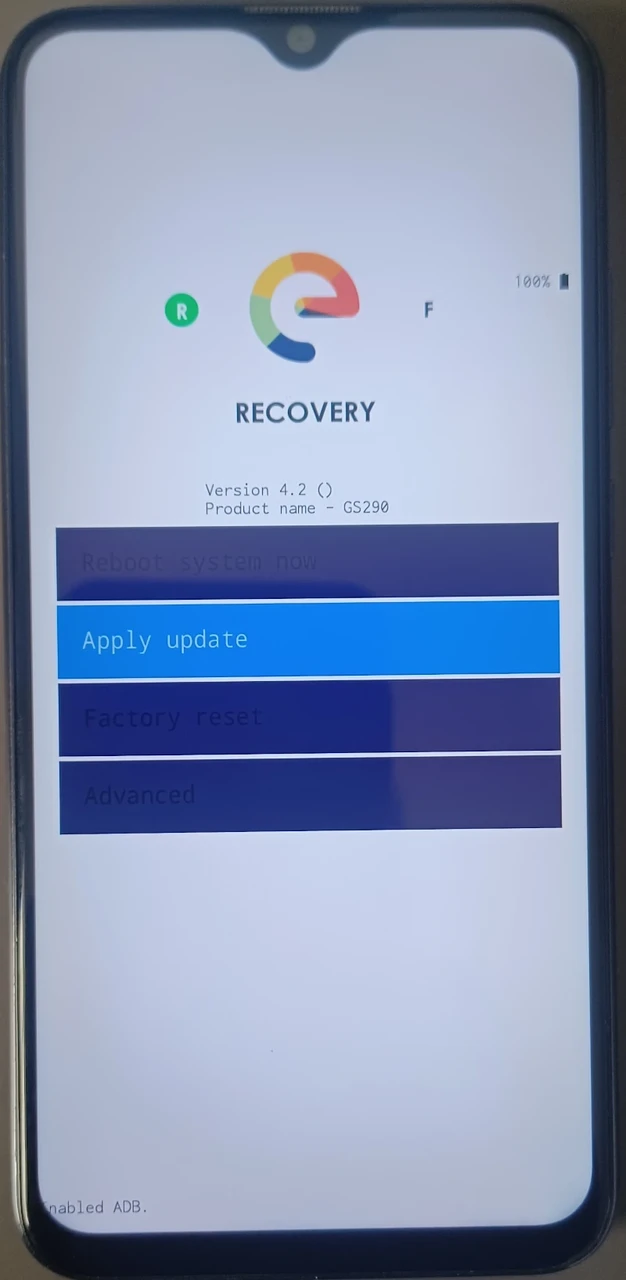
- Wählen Sie die SD Card als Speicherort des Updates — dorthin haben wir es in den vorherigen Schritten kopiert.
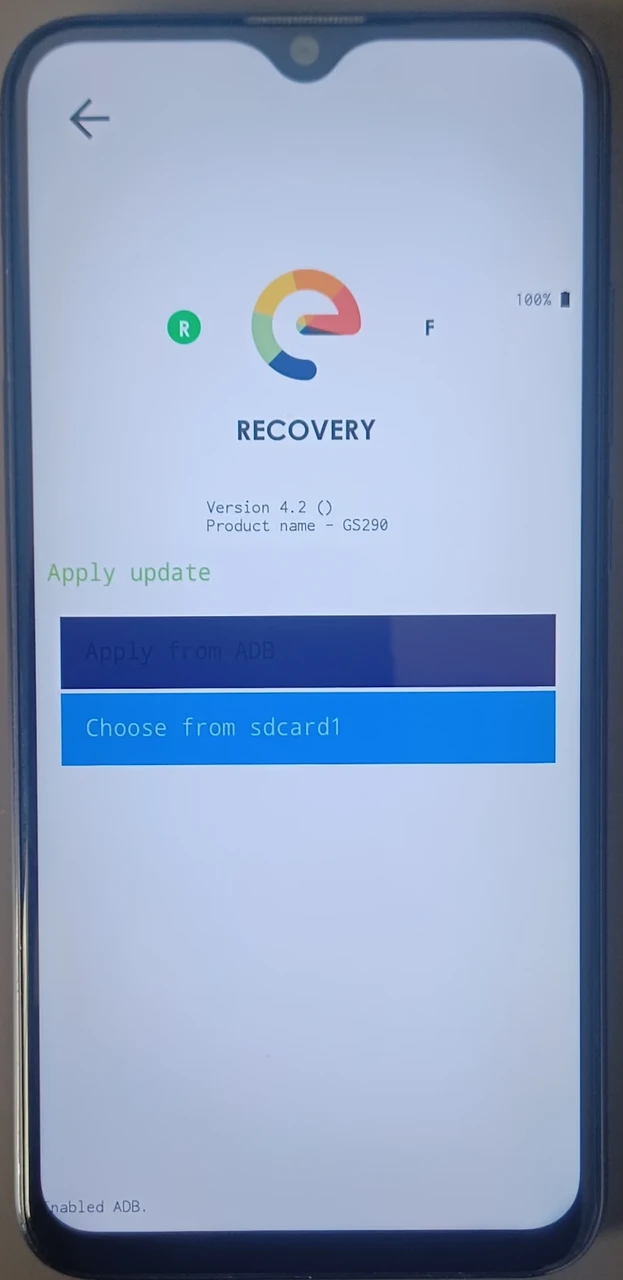
- Warten Sie, bis der Build von der SD-Karte installiert wird.
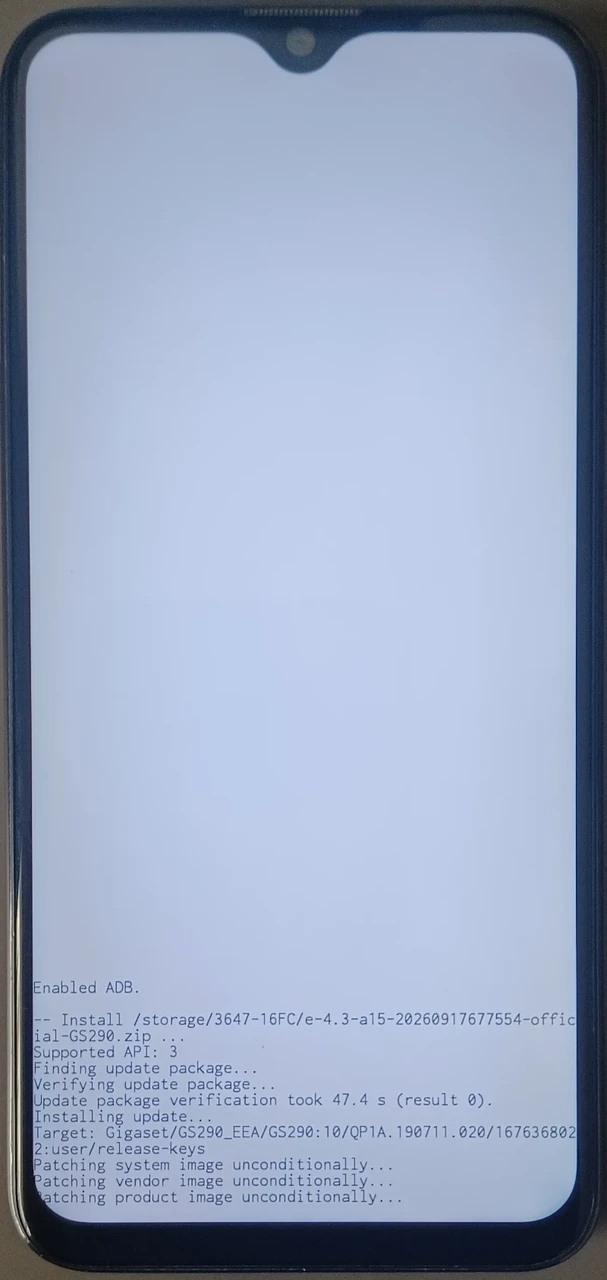
- Wählen Sie „Reboot to System“, sobald die Installation abgeschlossen ist.
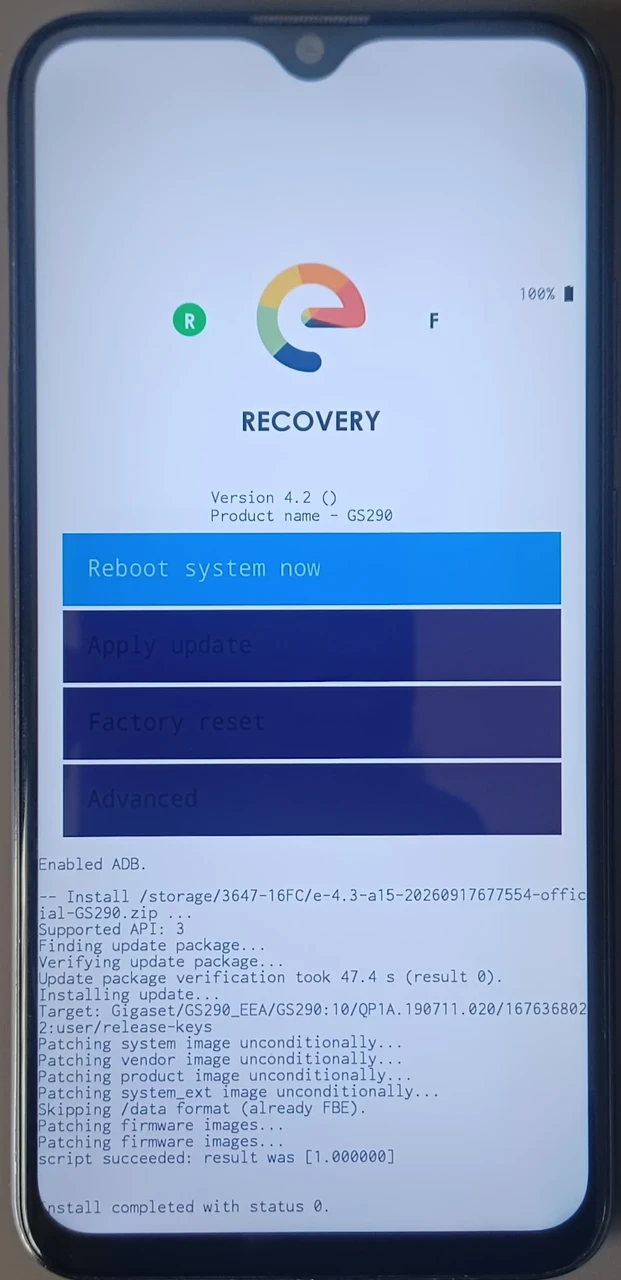
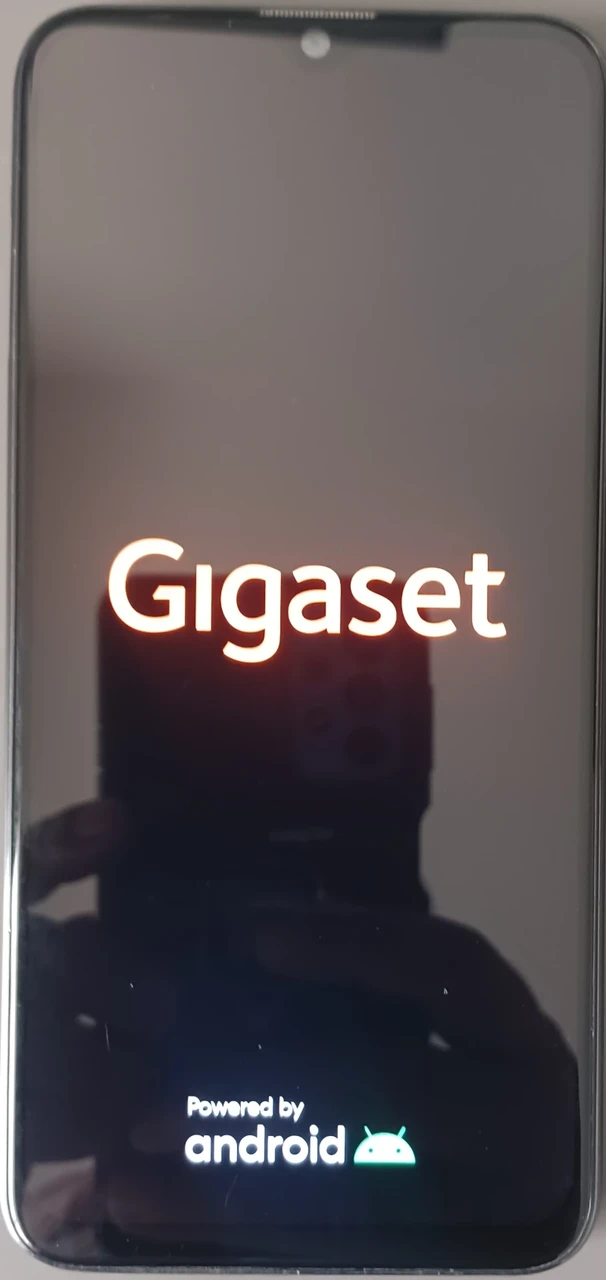
- Warten Sie, bis sich das Gerät neu startet. Dies kann einige Zeit dauern.
- Fahren Sie mit dem nächsten Abschnitt fort, um die Installation zu überprüfen.
Die Installation überprüfen
- Prüfen Sie die installierte Version. Sobald das Telefon neu gestartet ist, gehen Sie zu
Settings>System updateund bestätigen Sie, dass die oben angezeigte /e/OS-Version der von Ihnen installierten Version entspricht. In unserem Beispiel haben wir den Build e-4.3-a15-20260917677554-official-GS290 installiert. Auf der Einstellungsseite können Sie unter System Updates auch die kurze Versionsnummer im Format v x.x sehen.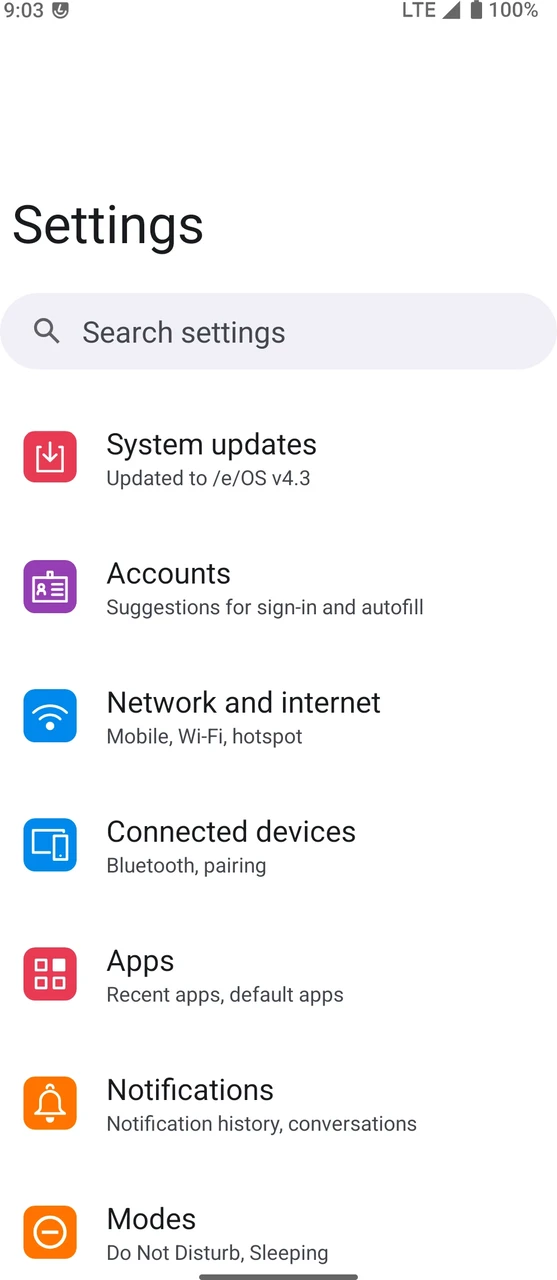
- Prüfen Sie für mehr Genauigkeit die vollständigen Build-Details unter
Settings»System Updates.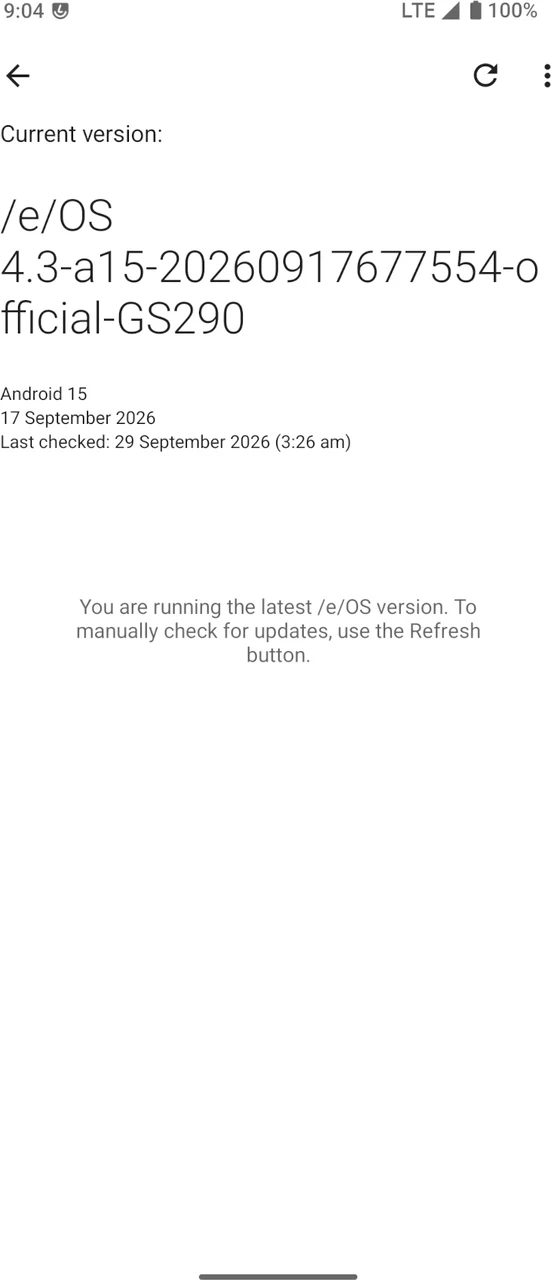
- Herzlichen Glückwunsch! Eine aktualisierte Version von /e/OS wurde erfolgreich auf Ihrem Gerät installiert. Viel Spaß mit dem Update!