Debug-Informationen von /e/OS erfassen
BearbeitenWarum benötigen Sie ein Log?
Wenn Sie auf ein Problem stoßen und versuchen, es zu melden, haben Sie sicher schon die Bitte des Support- oder Entwicklungsteams gesehen, ein Log oder einen Logcat bereitzustellen.
Ein Log hilft dem Entwicklungsteam, das Problem zu debuggen und eine Lösung zu finden.
Um einen Logcat zu erstellen, müssen Sie adb sowohl auf Ihrem Telefon als auch auf Ihrem PC aktivieren.
Was ist adb?
adb steht für Android Debug Bridge. adb ist ein vielseitiges Kommandozeilen-Tool, mit dem Sie mit einem Gerät kommunizieren können. Der adb-Befehl ermöglicht verschiedenste Geräteaktionen, wie das Installieren und Debuggen von Apps.
adb aktivieren
Auf Ihrem Telefon
- Aktivieren Sie
Developer optionsinSettings(Settings>About phone> Tippen Sie 7 Mal aufBuild number). - Aktivieren Sie Android-Debugging (
Settings>System>Developer options>Android debugging).
- Aktivieren Sie
Auf Ihrem Computer,
Installieren Sie
adbauf Ihrem PC.Hier kann es je nach Gerätetreiber oder Betriebssystemtyp zu Problemen kommen. Details zur Installation von
adbfinden Sie hier.Verbinden Sie Ihr Gerät mit Ihrem Computer.
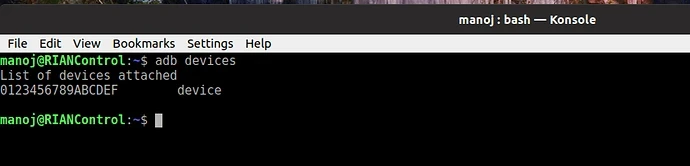
Erkennen Sie Ihr Gerät, indem Sie den folgenden Befehl an der Eingabeaufforderung eingeben:
$ adb devicesSie müssen eine Autorisierung auf Ihrem Telefon bestätigen. Ein Popup wie dieses erscheint.
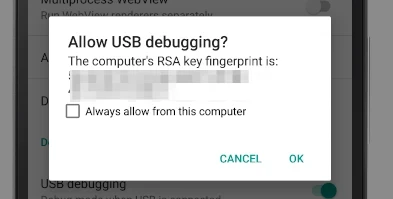
- Aktivieren Sie die Option
Always allow from this computerund klicken Sie aufOk. - Prüfen Sie, ob Ihr Gerät von
adberkannt wird. - Sobald Sie die oben gezeigte Autorisierung akzeptiert haben, sehen Sie auf Ihrem Bildschirm folgende Anzeige.
- Wenn Sie nicht zustimmen, erscheint die Meldung, dass das Gerät nicht autorisiert ist.
Einen Fehlerbericht mit adb erstellen
Versuchen Sie, den Fehler zu reproduzieren. Wenn beispielsweise die Music-App abstürzt, führen Sie sie erneut aus. Die App, bei der Sie das Problem haben, wird abstürzen.
Führen Sie nun diesen Befehl an der Eingabeaufforderung / Konsole aus:
$ adb logcat -d > logcat.txtDadurch wird im aktuellen Ordner eine Datei namens logcat.txt erstellt.
Prüfen Sie die Datei auf persönliche Daten. Sie können entweder durch die Log-Datei scrollen oder eine Suche durchführen. Beachten Sie, dass die Datei recht groß sein kann.
Sobald Sie die Logcat-Datei haben, teilen Sie diese bitte als Anhang im Gitlab-Fehlerbericht mit dem Entwicklungsteam.
Zusätzlich kann der Radio-Puffer mit logcat angezeigt oder gespeichert werden. Falls nötig oder angefordert, geben Sie den folgenden Befehl ein:
`adb logcat -db radio > radio.txt`
Speichern Sie es anschließend als radio.txt und teilen Sie es mit dem Entwicklungsteam oder auf Gitlab.
Einen Fehlerbericht von einem Gerät erstellen
Voraussetzungen, um diesen Bericht vom Gerät aus zu senden:
- Damit Sie den erstellten Fehlerbericht anhängen können, muss ein E-Mail-Konto auf dem Telefon eingerichtet sein.
- Aktivieren Sie
Developer optionsauf dem Gerät. FallsDeveloper optionsauf Ihrem Gerät noch nicht aktiviert wurde, lesen Sie diese Anleitung.
Versuchen Sie, den Fehler zu reproduzieren. Wenn beispielsweise die Music-App abstürzt, führen Sie sie erneut aus. Die App, bei der Sie das Problem haben, wird abstürzen.
Tippen Sie in
Developer optionsaufBug report.
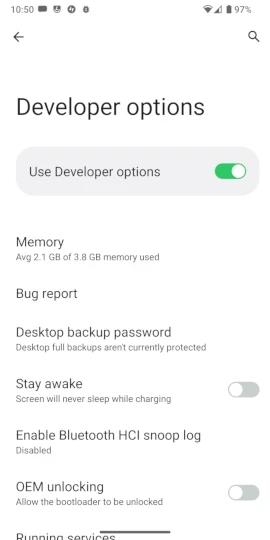
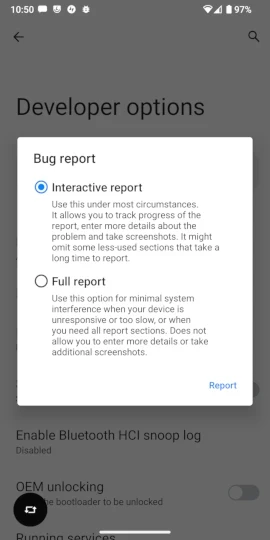
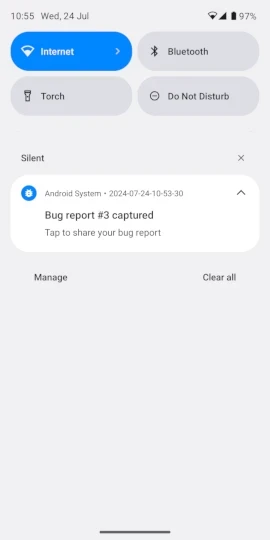
Nach einem Moment erhalten Sie eine Benachrichtigung, dass der Fehlerbericht fertig ist.
Wischen Sie in den Benachrichtigungen nach unten, um den soeben erstellten Fehlerbericht zu teilen.
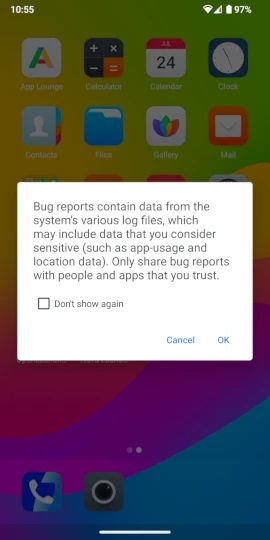
- Sie sehen eine Warnung bezüglich der Informationen in Ihrem Log. Prüfen Sie die Logs vor dem Teilen auf persönliche Informationen.
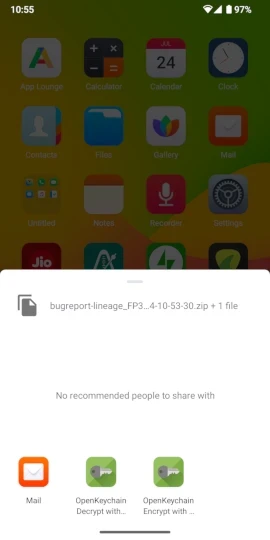
- Nachdem Sie die obige Warnung akzeptiert haben, wird Ihnen die Option zum Teilen der Informationen angezeigt. Wir gehen hier davon aus, dass Sie die E-Mail-Option wählen.
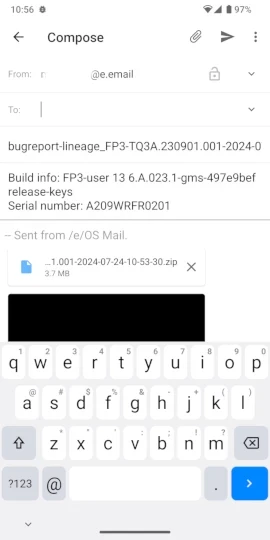
- Der folgende Screenshot zeigt, wie die E-Mail aussehen wird. Fügen Sie die E-Mail-Adresse der Person oder des Murena-Teams hinzu, an die Sie das Log senden möchten.