
Push-Benachrichtigungen mit UnifiedPush
Bearbeiten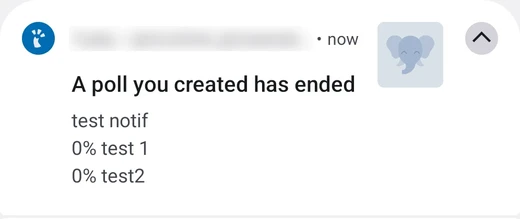
Viele Apps müssen Ihr Telefon wecken, wenn etwas passiert: eine neue Nachricht, eine Erwähnung, eine Kalendereinladung. Auf den meisten Android-Smartphones läuft das über Googles Push-Dienst. UnifiedPush ist eine offene Alternative: Die Benachrichtigung wird von einem Server zugestellt, den Sie wählen, und es ist kein Google-Dienst beteiligt.
/e/OS unterstützt UnifiedPush standardmäßig und verwendet als Voreinstellung den Murena push server (push.murena.com).
Wie es funktioniert
Drei Parteien sind beteiligt:
- Die App auf Ihrem Telefon, zum Beispiel Tusky.
- Der Distributor, eine App auf Ihrem Telefon, die eine Verbindung zu einem Push-Server offenhält und die Benachrichtigungen an die richtige App weiterreicht. /e/OS enthält einen solchen Distributor, basierend auf ntfy.
- Der Push-Server, standardmäßig
push.murena.com. Der Server des Dienstes, den Sie verwenden (zum Beispiel Ihr Mastodon-Server), sendet die Benachrichtigung an ihn, und dieser leitet sie an Ihr Telefon weiter.
Wenn Sie eine App installieren, die UnifiedPush unterstützt, findet sie den Distributor, fragt dort nach einer Adresse auf dem Push-Server und übergibt diese Adresse dem Dienst. Es gibt nichts zu konfigurieren.
Vergleich mit dem Google-Push
| Google-Push (über microG) | UnifiedPush | |
|---|---|---|
| Server | Murena oder Ihr eigener | |
| Kontaktiert Google | Ja, anonym (siehe Aufrufe an Google-Server) | Nein |
| Unterstützt von | Apps, die für Google Play Services gebaut wurden | Apps, die UnifiedPush implementieren |
| Einrichtung auf /e/OS | Keine | Keine |
Einige Apps, wie Tusky, unterstützen ausschließlich UnifiedPush und bieten keinen Google-Push: auf /e/OS nutzen sie automatisch UnifiedPush.
Welche Apps es unterstützen
Das UnifiedPush-Projekt pflegt die Liste der kompatiblen Apps. Dort finden sich Mastodon-Clients wie Tusky, Matrix-Clients wie Element und FluffyChat sowie Messaging-Apps wie Molly.
So verwenden Sie es auf /e/OS
- Installieren Sie eine App, die UnifiedPush unterstützt, zum Beispiel aus dem App Lounge.
- Öffnen Sie die App und melden Sie sich wie gewohnt an.
- Warten Sie auf eine Benachrichtigung.
Die App registriert sich beim in /e/OS enthaltenen Distributor. Wenn mehrere Distributoren auf dem Telefon installiert sind, fragt die App Sie, welchen Sie verwenden möchten: wählen Sie ntfy.
Expertenmodus: Eigenen Server verwenden
Sie können Ihren eigenen Push-Server hosten und /e/OS so konfigurieren, dass statt push.murena.com Ihr Server verwendet wird. Das ist für Personen gedacht, die bereits eigene Dienste betreiben.
Server einrichten
Der Distributor von /e/OS kommuniziert mit einem standardmäßigen ntfy-Server. Installieren Sie ihn gemäß der ntfy-Dokumentation und beachten Sie danach folgende Punkte:
Der Server muss über das Internet per HTTPS erreichbar sein und ein gültiges Zertifikat besitzen. Der Dienst, den Sie verwenden (Mastodon, Matrix …), sendet die Benachrichtigungen an ihn, daher funktioniert ein nur aus Ihrem Heimnetz erreichbarer Server nicht.
Die Dienste publizieren in Topics, deren Name mit
upbeginnt, ohne Account. Wenn Sie einen privaten Server betreiben (auth-default-access: deny-all), erlauben Sie jedem, in diese Topics zu schreiben, wie im UnifiedPush-Beispiel von ntfy erklärt:ntfy access '*' 'up*' write-onlyIhr Telefon muss weiterhin zum Lesen berechtigt sein: fügen Sie Ihr Konto in der Manage users-Einstellung des Distributors hinzu.
Denken Sie an die Limits des Servers (Anzahl der Topics, Anfragen pro Besucher), falls viele Personen ihn nutzen werden, siehe ntfy rate limiting.
/e/OS auf Ihren Server zeigen lassen
Der Distributor hat kein Icon auf dem Startbildschirm. Um zu seinen Einstellungen zu gelangen, aktivieren Sie USB debugging, verbinden Sie Ihr Telefon per Kabel mit einem Computer und führen Sie adb aus:
adb shell am start -n foundation.e.ntfy/io.heckel.ntfy.ui.MainActivity
Dann:
- Tippen Sie auf das Drei-Punkte-Menü und dann auf Settings.
- Tippen Sie auf Default server.
- Geben Sie die Root-URL Ihres Servers ein, zum Beispiel
https://push.example.org, und tippen Sie auf OK.
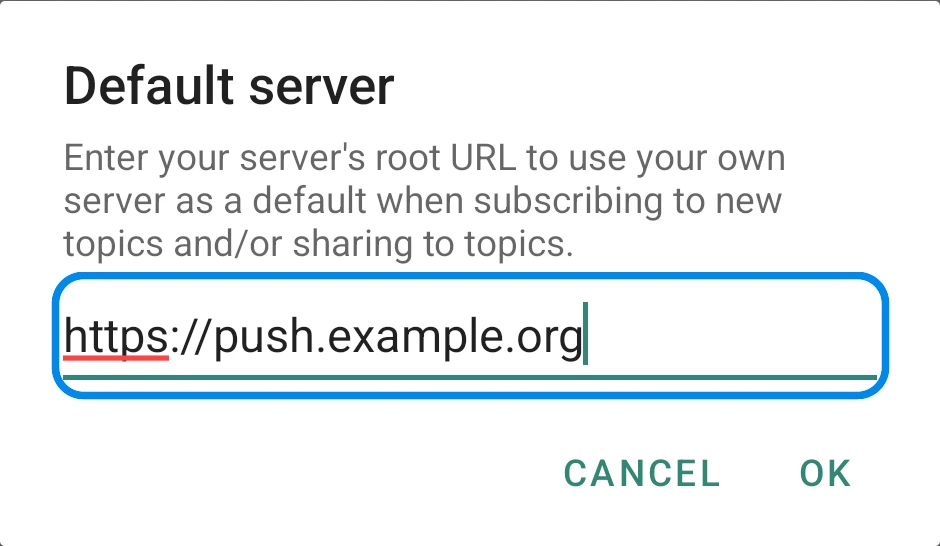
Der neue Server wird für Apps verwendet, die sich danach registrieren. Eine App, die bereits registriert ist, behält die zugewiesene Adresse: um sie auf Ihren Server zu übertragen, installieren Sie die App neu oder entfernen Sie ihre Registrierung, falls die App diese Option anbietet.
Um wieder zum Murena push server zurückzukehren, löschen Sie das Feld Default server.