
Daten vom iPhone und iCloud zu /e/OS und Murena Workspace übertragen
BearbeitenEinführung
Der Wechsel von iOS zu /e/OS mag einschüchternd wirken, aber mit den richtigen Schritten gelingt Ihnen ein reibungsloser Übergang. Diese Anleitung führt Sie durch die Übertragung Ihrer Daten von Ihrem iPhone und iCloud zu /e/OS und Murena Workspace.
Voraussetzungen
- Ein iPhone mit all Ihren Daten.
- Zugriff auf Ihr iCloud-Konto.
- Ein Gerät mit installiertem /e/OS.
- Ein Murena Workspace-Konto (nicht zwingend erforderlich).
- Ein Computer (für bestimmte Schritte).
Schritt-für-Schritt-Anleitung
1. Sichern Sie Ihre iPhone-Daten
- Gehen Sie auf Ihrem iPhone zu
Einstellungen>[Ihr Name]>iCloud. - Tippen Sie auf
iCloud-Backup. - Tippen Sie auf Jetzt sichern. Warten Sie, bis der Sicherungsvorgang abgeschlossen ist.
2. iCloud-Daten exportieren (Computer erforderlich)
a. Kontakte:
- Gehen Sie auf Ihrem Computer zu
iCloud.comund melden Sie sich an. - Klicken Sie auf
Kontakte - Wählen Sie
alle Kontakteaus (Command+A für Mac, Strg+A für Windows). - Klicken Sie auf das quadratische Symbol mit dem nach oben zeigenden Pfeil und wählen Sie
vCard exportieren.

b. Fotos und Videos:
- Gehen Sie auf Ihrem Computer zu
iCloud.comund melden Sie sich an. - Klicken Sie auf
Fotos. - Wählen Sie die Fotos und Videos aus, die Sie exportieren möchten.
- Klicken Sie oben rechts auf das Symbol mit den Punkten im Kreis, um zu
Weitere Download-Optionenzu gelangen - Wählen Sie
Bessere Kompatibilität.
c. Kalender:
- Gehen Sie auf Ihrem Computer zu
iCloud.comund melden Sie sich an. - Klicken Sie auf
Kalender. - Wählen Sie den Kalender aus, auf den Sie zugreifen möchten, und klicken Sie auf das Symbol, das wie eine Person aussieht.
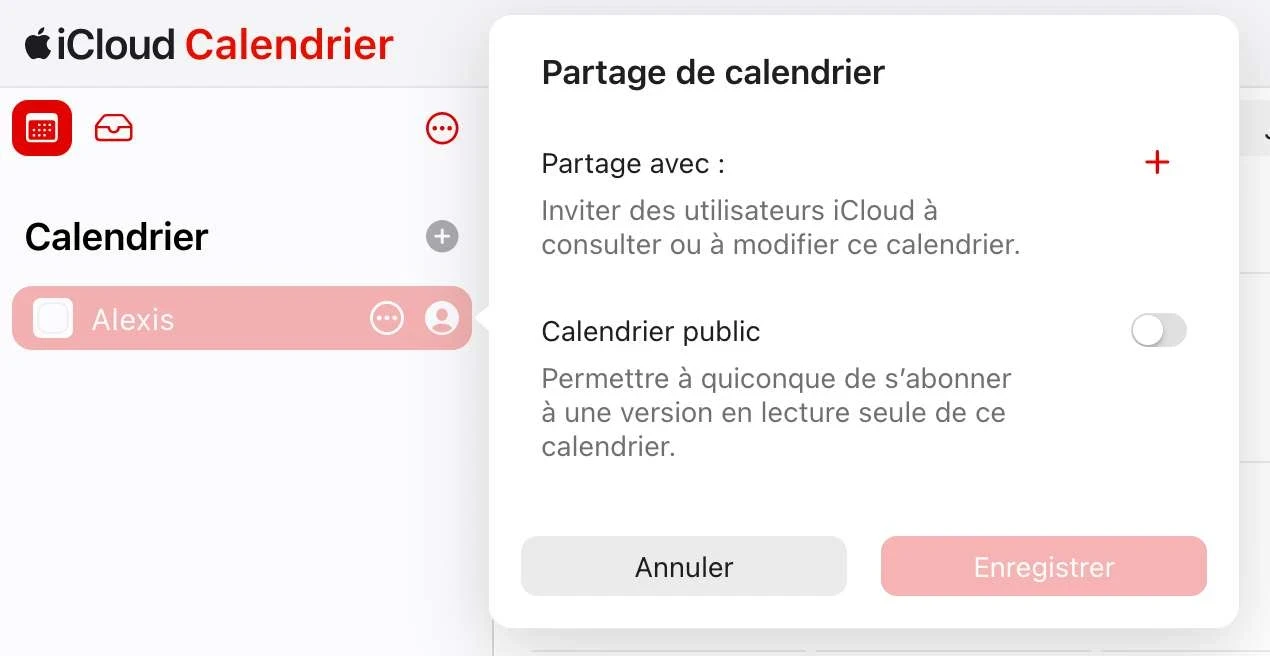
- Geben Sie den Kalender öffentlich frei und kopieren Sie die URL.
- Ersetzen Sie in der kopierten URL
webcaldurch http und fügen Sie sie in einen neuen Browser-Tab ein. - Die
ICS-Dateiwird automatisch heruntergeladen.
3. Daten auf /e/OS übertragen (für einige Schritte ist ein Computer erforderlich)
a. Dateiübertragung auf /e/OS aktivieren:
- Verbinden Sie Ihr /e/OS-Gerät über ein USB-Kabel mit Ihrem Computer.
- Wischen Sie vom oberen Bildschirmrand nach unten, um auf das Benachrichtigungsfeld zuzugreifen.
- Tippen Sie auf die USB-Benachrichtigung und wählen Sie den Modus
DateiübertragungoderMTP(Media Transfer Protocol).
b. Kontakte:
- Gehen Sie auf Ihrem /e/OS-Gerät zu
Kontakte. - Tippen Sie auf das Menü (drei Punkte) >
Einstellungen>Importieren. - Wählen Sie die
vCard-Datei aus, die Sie aus iCloud exportiert haben.
c. Fotos und Videos (Computer erforderlich):
- Verbinden Sie Ihr /e/OS-Gerät mit Ihrem Computer.
- Ziehen Sie Fotos und Videos von Ihrem Computer in den Ordner
DCIM/Cameraauf Ihrem /e/OS-Gerät.
d. Kalender:
- Gehen Sie auf Ihrem /e/OS-Gerät zu
Kalender. - Tippen Sie auf das Menü (drei Punkte) >
Einstellungen>Importieren. - Wählen Sie die
ICS-Dateiaus, die Sie aus iCloud heruntergeladen haben.
e. SMS/MMS und Anruflisten:
Leider bietet Apple keine direkte Möglichkeit, SMS/MMS und Anruflisten zu exportieren. Möglicherweise benötigen Sie Drittanbieter-Software auf Ihrem Computer, um diese Daten aus einem iPhone-Backup zu extrahieren. Nach der Extraktion können Sie sie mit geeigneten Anwendungen in /e/OS importieren.
f. Verschlüsselte Messaging-Anwendungen – Signal und WhatsApp:
Signal: Signal unterstützt keine Übertragung von Chats zwischen Plattformen (iOS zu Android). Siehe diesen externen Artikel
WhatsApp: Nutzen Sie die WhatsApp-Funktion Chat exportieren auf Ihrem iPhone, um einzelne Chatverläufe als Textdateien zu exportieren. Installieren Sie auf /e/OS WhatsApp, verifizieren Sie Ihre Nummer und nutzen Sie dann die Funktion Chat importieren.
g. Anwendungen und Anwendungsdaten:
Eine direkte Übertragung von Apps und ihren Daten von iOS zu Android ist nicht möglich. Sie müssen die Android-Versionen Ihrer iOS-Apps manuell aus dem /e/OS-App-Shop oder anderen Android-App-Shops herunterladen. Prüfen Sie bei App-Daten, ob die App Cloud-Backup oder plattformübergreifende Datenübertragung unterstützt.
4. Daten in die Murena Workspace hochladen (Computer erforderlich):
a. Kontakte:
- Melden Sie sich auf Ihrem Computer bei Ihrem
Murena Workspace-Kontoan. - Gehen Sie zu
Kontakte. - Klicken Sie auf
Einstellungen>Importierenund wählen Sie dievCard-Datei aus.
b. Fotos und Videos:
- Melden Sie sich auf Ihrem Computer bei Ihrem
Murena Workspace-Kontoan. - Gehen Sie zu
FotosoderDateien. - Ziehen Sie Ihre Fotos und Videos per Drag-and-drop hinein oder nutzen Sie die Upload-Schaltfläche.
c. Kalender:
- Melden Sie sich auf Ihrem Computer bei Ihrem
Murena Workspace-Kontoan. - Gehen Sie zu
Kalender. - Klicken Sie auf
Einstellungen>Kalender importierenund wählen Sie dieICS-Dateiaus.
Fazit
Die Übertragung von Daten vom iPhone und iCloud zu /e/OS und Murena Workspace kann einige Zeit in Anspruch nehmen, aber wenn Sie diese Schritte befolgen, stellen Sie sicher, dass keine wichtigen Daten verloren gehen. Nachdem Sie die Übertragung abgeschlossen haben, prüfen Sie zur Sicherheit noch einmal, ob alle Ihre Daten (Kontakte, Fotos, Videos, Kalenderereignisse, SMS/MMS, Anruflisten und App-Daten) auf Ihrem neuen Gerät und in Murena Workspace vorhanden sind.