
Problembehandlung bei mobiler Konnektivität
BearbeitenÜberprüfen Sie Ihre Mobildaten-Einstellungen
Gehen Sie zu Einstellungen > Netzwerk & Internet > Mobilfunknetz > tippen Sie auf den Tab Ihres Anbieters, falls Sie 2 SIM-Karten haben > tippen Sie auf Erweitert > Zugangspunktnamen. Dies zeigt Ihnen die APN-Einstellungen auf Ihrem Gerät an.
Tippen Sie auf den Zugangspunkt selbst, um die Einstellungen zu bearbeiten, oder fügen Sie neue Einstellungen hinzu, indem Sie auf das +-Zeichen tippen. Beachten Sie, dass diese Einstellungen von den Netzbetreibern bereitgestellt werden. Suchen Sie nach APN-Einstellungen auf der Website Ihres Mobilfunkanbieters oder kontaktieren Sie Ihren Netzbetreiber, um die korrekten und aktuellen Einstellungen zu erhalten.
Verschiedene Verbindungsprotokolle ausprobieren (4G/3G/2G)
Wenn die Probleme weiterhin bestehen, versucht das Smartphone möglicherweise, sich über ein Netzwerkprotokoll zu verbinden, das von Ihrem Vertrag nicht unterstützt wird.
Gehen Sie zu Einstellungen > Netzwerk & Internet > Mobilfunknetz > tippen Sie auf den Tab Ihres Anbieters, falls Sie 2 SIM-Karten haben > Erweitert, dann Bevorzugter Netzwerktyp.
Gehen Sie die verfügbaren Optionen durch und prüfen Sie, ob Sie mit mindestens einem der Protokolle eine Datenverbindung erhalten.
Bevorzugte SIM-Karte für Mobildaten festlegen
Denken Sie daran, dass Ihr Smartphone nur über die Standard-SIM-Karte eine Verbindung herstellt. Wenn Sie also zwei SIM-Karten verwenden, stellen Sie sicher, dass Sie die bevorzugte SIM-Karte für Mobildaten festlegen.
Gehen Sie zu Einstellungen > Netzwerk & Internet > Mobilfunknetz > tippen Sie auf den Tab Ihres Anbieters, falls Sie 2 SIM-Karten haben > schalten Sie Mobildaten aus und wieder ein. Möglicherweise müssen Sie den Wechsel bestätigen, da Sie nur eine SIM-Karte für Mobildaten verwenden können.
Netzwerkeinstellungen zurücksetzen
Gehen Sie zu Einstellungen > System > Erweitert > Reset-Optionen > WLAN, Mobilfunk & Bluetooth zurücksetzen. Bei älteren Geräten lautet der Pfad: Einstellungen > System > Reset-Optionen > WLAN, Mobilfunk & Bluetooth zurücksetzen. Wählen Sie dann die SIM-Karte aus, falls Sie mehr als eine haben > Einstellungen zurücksetzen. Gehen Sie zurück und wiederholen Sie dies auch für die andere SIM-Karte, falls Sie 2 Karten haben. Versuchen Sie dann erneut Schritt 3.
Mehrere verschiedene SIM-Karten ausprobieren
Leihen Sie sich ein paar SIM-Karten von Familie oder Freunden und testen Sie sie mit Ihrem Gerät. Gehen Sie alle Schritte, die Sie bereits mit Ihrer eigenen SIM-Karte ausprobiert haben, erneut durch. Wenn Sie mit anderen SIM-Karten eine Datenverbindung erhalten, liegt das Problem wahrscheinlich bei Ihrer SIM-Karte oder Ihrem Vertrag/Datentarif. Bitte wenden Sie sich an Ihren Mobilfunkanbieter.
Überprüfen Sie Ihren Netzbetreiber
Stellen Sie sicher, dass sich das Smartphone mit dem richtigen Netz verbindet.
Gehen Sie zu Einstellungen > Netzwerk & Internet > Mobilfunknetze und wählen Sie den Tab für die SIM-Karte aus, die Sie überprüfen möchten.
Deaktivieren Sie die Option Netz automatisch wählen. Das Smartphone sucht dann nach allen verfügbaren Betreibern. Dies kann etwas dauern.
Wählen Sie Ihren Betreiber (Anbieter) manuell aus. Wenn alles wie geplant funktioniert und Ihre Datenverbindung wieder zu funktionieren beginnt, waren Sie möglicherweise im falschen Netz angemeldet.
Problem speziell bei 4G (AT&T) Straight Talk
Unter Einstellungen » Netzwerkeinstellungen » Mobilfunk und Internet » Erweitert » Namen der Zugangspunkte » Zugangspunkt hinzufügen (klicken Sie oben auf die Schaltfläche +)
- Legen Sie diese Felder fest:
- Name: ims
- APN: ims
- APN-Typ: ims
- APN-Protokoll IPV4/IPV6
- APN-Roamingprotokoll IPV4/IPV6
- Klicken Sie oben rechts auf das Drei-Punkte-Menü und klicken Sie auf
Speichern - Starten Sie das Smartphone neu
Daten sammeln und an uns senden
Bitte erstellen Sie einen Screenshot Ihrer APN-Einstellungen aus Schritt 1. Gehen Sie dann zu Ihrem Dialer (der Telefon-App) und geben Sie *#*#4636#*#* über die Tastatur ein, um ein Telefon-Testmenü aufzurufen. Klicken Sie auf Telefoninformationen und erstellen Sie Screenshots mit allen Informationen.
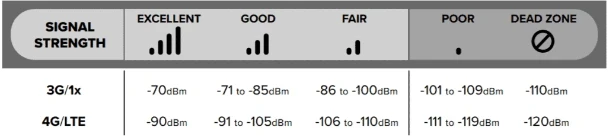
Sie können Ihre Signalstärke mit den folgenden Daten vergleichen, um zu sehen, ob Ihr Signal gut genug ist.
Wenn Sie das Problem nicht lösen können, senden Sie bitte alle Screenshots einschließlich Ihres Landes und der Namen Ihres/Ihrer Mobilfunkanbieter(s) und kontaktieren Sie den Helpdesk – Zahlende Kunden können sich hier mit Angaben zum Anliegen melden. – Nutzer, die /e/OS oder die Murena Cloud kostenlos nutzen, können sich im Forum um Unterstützung bemühen