
Wie Sie die Zwei-Faktor-Authentifizierung (2FA) aktivieren
BearbeitenDie Zwei-Faktor-Authentifizierung ist ein Sicherheitsmechanismus, der Ihrem Konto eine zusätzliche Sicherheitsebene verleiht. Weitere Informationen finden Sie hier.
2FA mit zeitbasierten Einmalpasswörtern (TOTP) aktivieren
Um ein TOTP-Passwort zu aktivieren, benötigen Sie einen kompatiblen Client. Einige Vorschläge finden Sie hier.
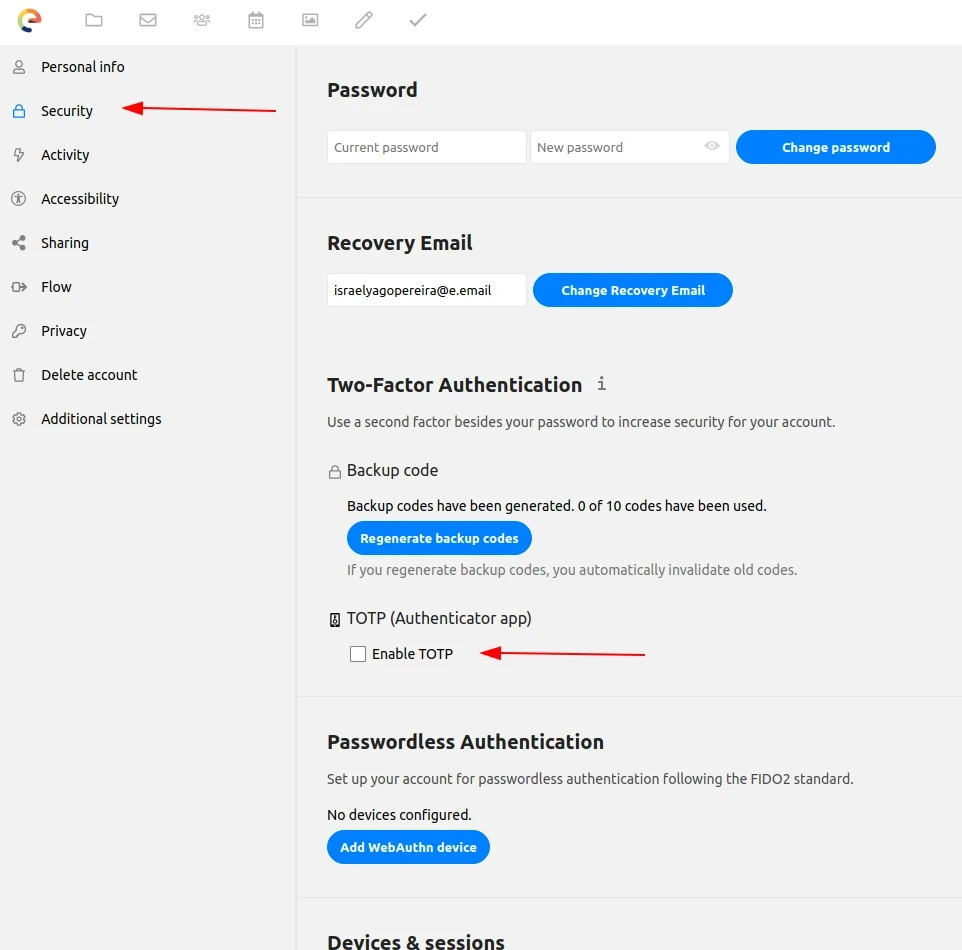
Laden Sie einen kompatiblen TOTP-Client herunter, verbinden Sie sich mit Ihrem Murena-Workspace-Konto, gehen Sie zu Ihren Sicherheitseinstellungen und stellen Sie sicher, dass „TOTP aktivieren“ angehakt ist.
Das TOTP-Geheimnis und der QR-Code erscheinen direkt darunter.
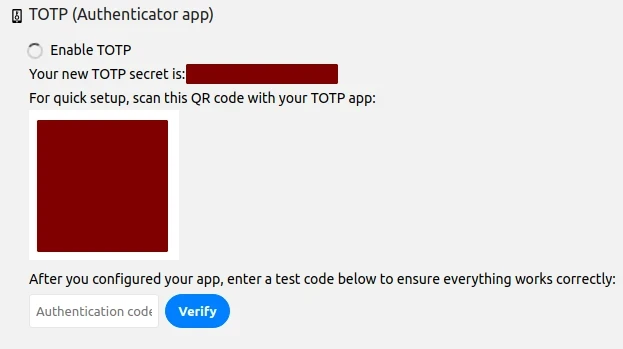
Öffnen Sie die TOTP-App, dann scannen Sie in Ihrem TOTP-Client den in Schritt 2 gezeigten QR-Code ODER geben Sie das TOTP-Geheimnis genau so ein, wie es geschrieben ist.
Um sicherzustellen, dass alles funktioniert, geben Sie den generierten Code in das Verifizierungsfeld ein und klicken Sie auf
Verify.Hinweis: Aus Sicherheitsgründen laufen diese generierten Codes nach etwa 30 Sekunden ab und funktionieren danach nicht mehr.
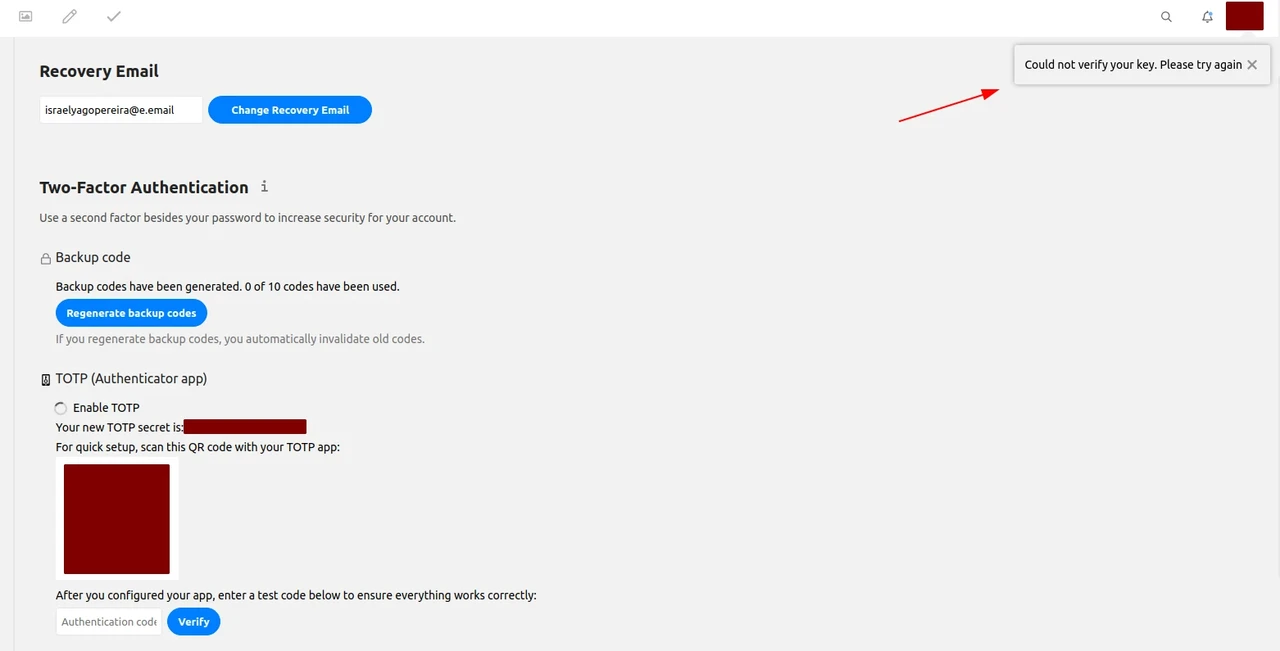
Wenn die Verifizierung fehlschlägt, erscheint ein kleines Popup, das Sie darauf hinweist.
Alle 30 Sekunden wird ein neuer Code berechnet (je nach TOTP-Konfiguration) und bei jeder Verbindung mit Ihrem Murena-Workspace-Konto benötigt.
2FA ist jetzt für Ihr Konto aktiviert.
Zwei-Faktor-Authentifizierung (2FA) deaktivieren
- Verbinden Sie sich mit Ihrem Murena-Workspace-Konto.
- Gehen Sie zu Ihren Sicherheitseinstellungen.
- Stellen Sie sicher, dass „TOTP aktivieren“ nicht angehakt ist.
Mail-App manuell einrichten
Öffnen Sie die Mail-App. Sie werden aufgefordert, dort Ihre Zugangsdaten einzugeben.
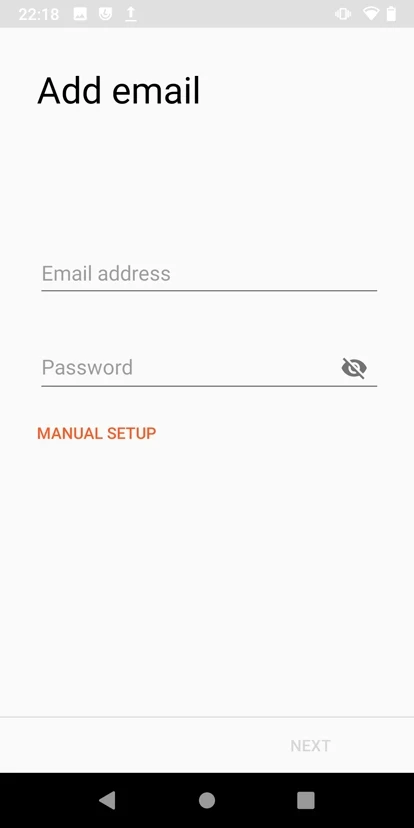
Füllen Sie die Felder mit Ihrem Haupt-Passwort für Murena Workspace aus.
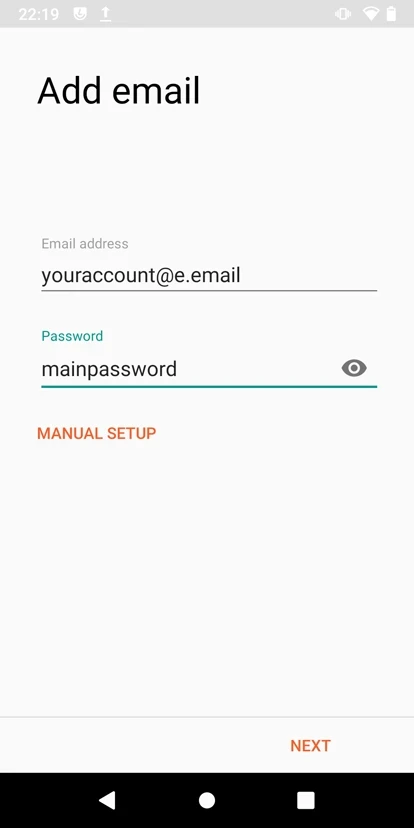
Möglicherweise ist es notwendig, die Mail-App manuell einzurichten. Tippen Sie dazu auf „MANUAL SETUP“ und füllen Sie die Felder wie im Bild unten aus, dann tippen Sie auf Weiter. Vergessen Sie nicht, die E-Mail-Adresse zu ändern!
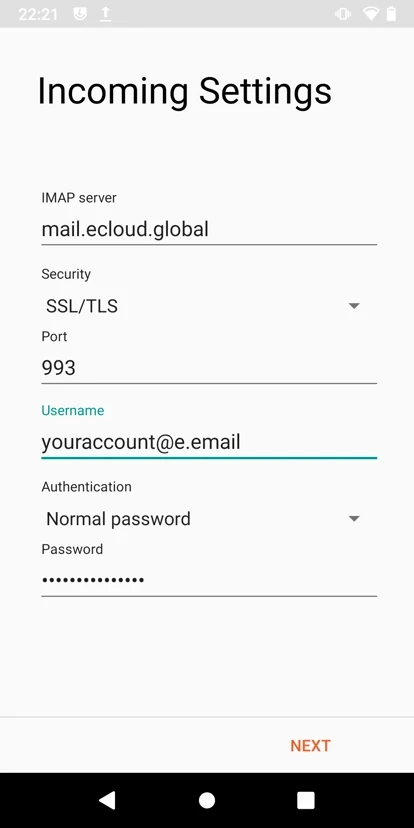
Falls nötig, finden Sie weitere Informationen zur Konfiguration Ihrer IMAP-Mail-Einstellungen hier
Ein App-Passwort für den eOS-Kontomanager verwenden
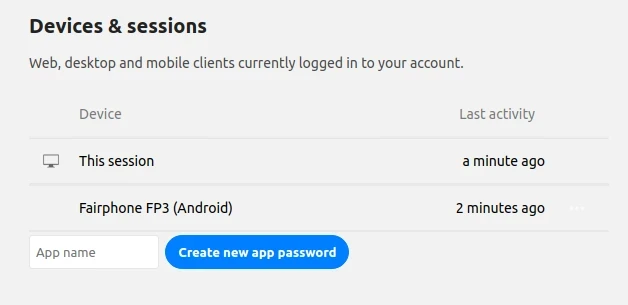
Verbinden Sie sich mit Ihrem Murena-Workspace-Konto und gehen Sie zu Ihren Sicherheitseinstellungen. Geben Sie im Abschnitt „Devices & sessions“ den Anwendungsnamen ein und klicken Sie auf „Create new app password".
Login und Passwort für Ihre Anwendung werden wie im Bild unten angezeigt. Notieren Sie sich diese für die nächsten Schritte.
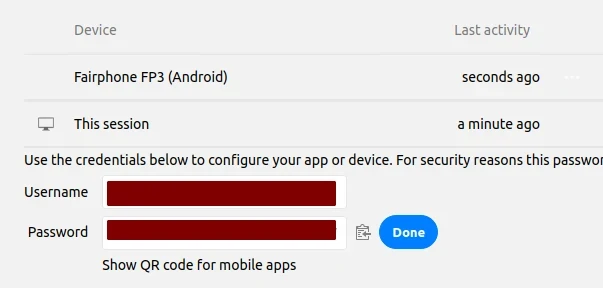
Gehen Sie nun auf Ihrem eOS-Smartphone zu „Settings".
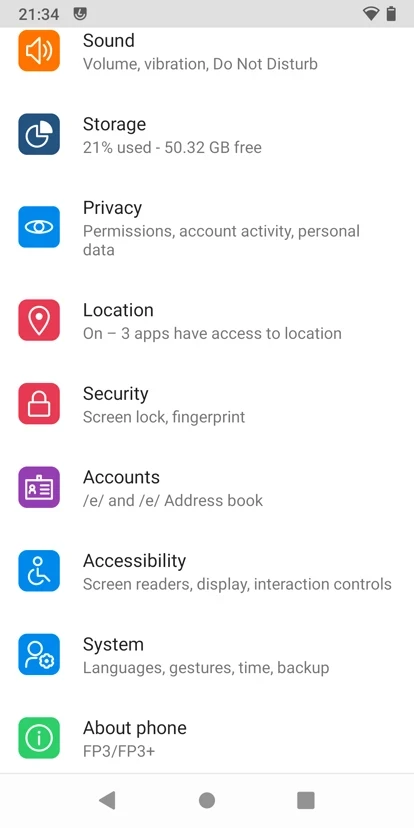
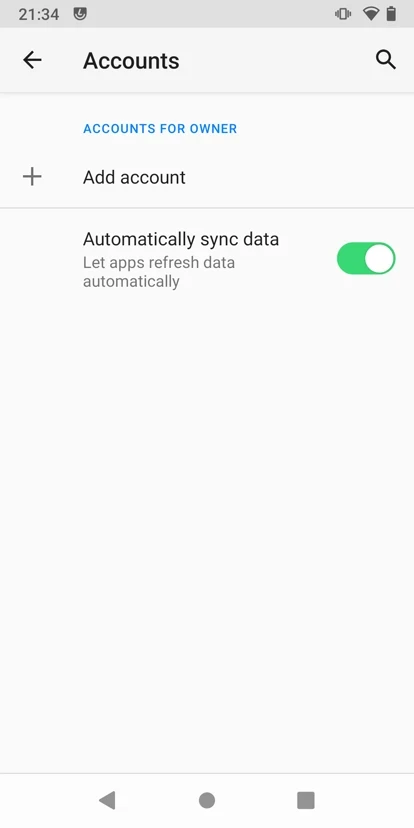
Tippen Sie auf „Accounts“ und dann auf „Add account".
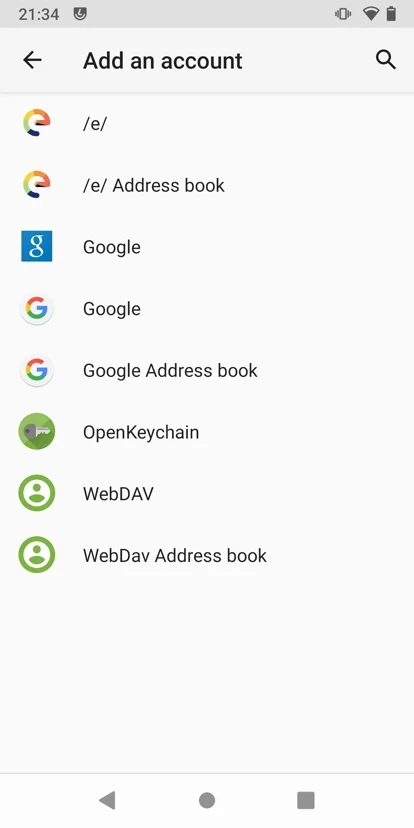
Füllen Sie die Felder mit dem zuvor gespeicherten Login und Passwort aus.
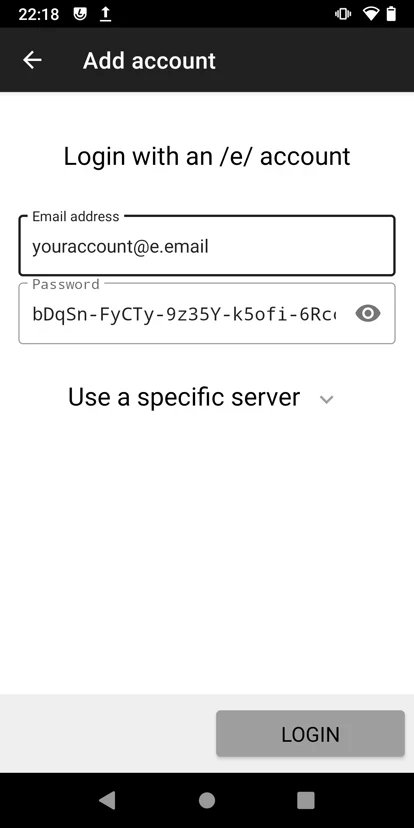
Tippen Sie auf „Login", um den Vorgang abzuschließen.