
Ein kostenloses Murena-Workspace-Konto erstellen
BearbeitenMurena Workspace bietet Ihnen die Möglichkeit, ein kostenloses Konto mit 1 GB zu erstellen.
Vorteile eines Murena-Workspace-Kontos
eine neue E-Mail-Adresse @murena.io
eine einzige Identität für den Zugriff auf alle Murena-Workspace-Dienste:
- Murena Workspace E-Mail: benutzername@murena.io
- Murena Workspace Dateien: Fotos, Videos, Dokumente…
- Murena Workspace Kalender
- Murena Workspace Kontakte
- Murena Workspace Notizen
- Murena Workspace Aufgaben
auf Ihrem /e/OS-Smartphone und online unter: https://murena.io
die Möglichkeit, Ihre Daten von Google Cloud zu Murena Workspace zu migrieren
Speicheroptionen
Ihr kostenloses Konto ist auf 1 GB Online-Speicher begrenzt.
Murena bietet außerdem Premium-Speicherpläne an, mit denen Sie von 20 GB auf bis zu 2 TB upgraden und dabei das /e/OS-Projekt über Murena unterstützen können.
Ihr eigenes Murena-Workspace-Konto erstellen
- Gehen Sie zu https://murena.io/signup, dort sollten Sie einen Bildschirm wie diesen sehen:
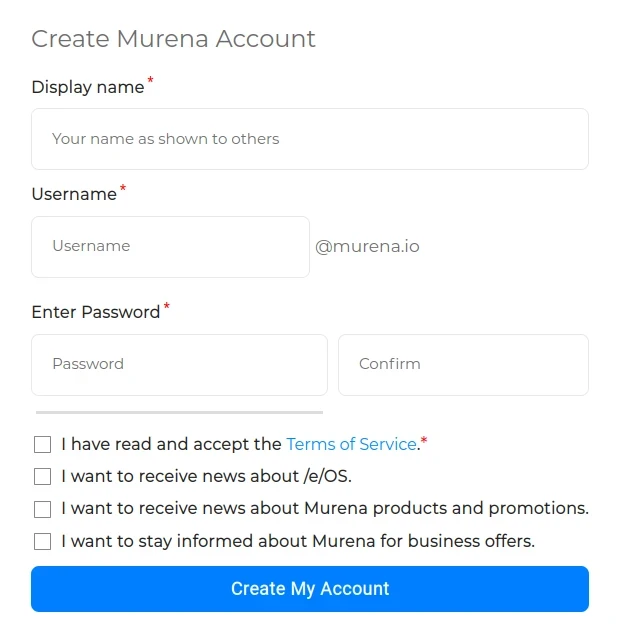
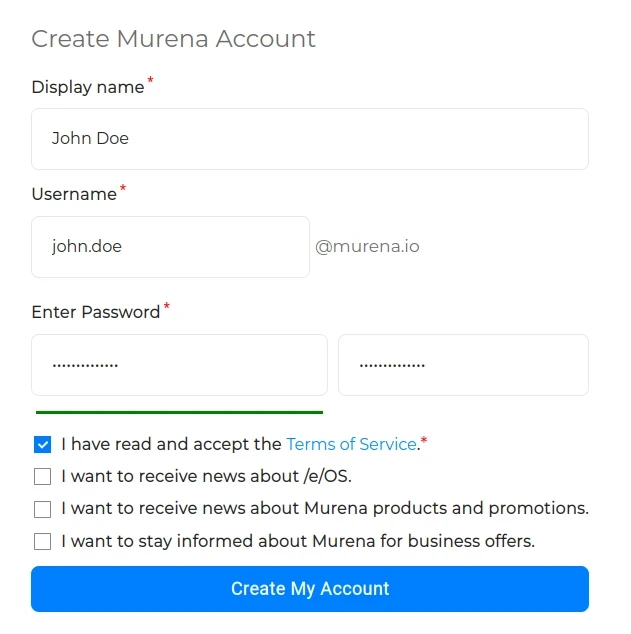
Füllen Sie die Felder korrekt aus! Dieses Beispiel erstellt eine Murena-Workspace-Identität für John Doe john.doe@murena.io
- Ihr Benutzername darf lateinische Buchstaben (a-z), Ziffern (0-9) und Sonderzeichen (- . _) enthalten
- Ihr Benutzername muss mindestens 3 und höchstens 30 Zeichen lang sein
- Ihr Benutzername darf keine aufeinanderfolgenden Sonderzeichen enthalten
- Ihr Benutzername darf nicht mit Sonderzeichen beginnen oder enden
- Bitte beachten Sie, dass Ihr Benutzername bei der Kontoerstellung automatisch in Kleinbuchstaben umgewandelt wird (d. h. „John.Doe@murena.io“ wird zu „john.doe@murena.io“)
- Bitte lesen Sie sorgfältig die Nutzungsbedingungen von Murena Workspace.
- Akzeptieren Sie mindestens die Nutzungsbedingungen, indem Sie das Kontrollkästchen
I have read and accept the Terms of Service.anklicken. - Optional können Sie sich für Neuigkeiten zu /e/OS, Murena-Produkten und -Aktionen sowie Angebote von Murena for Business anmelden.
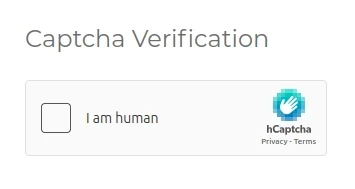
- Durchlaufen Sie die Captcha-Überprüfung
Legen Sie schließlich eine Wiederherstellungs-E-Mail-Adresse fest
- Stellen Sie sicher, dass Sie Ihrem Murena-Workspace-Konto eine gültige Wiederherstellungs-E-Mail-Adresse hinzufügen. Die Wiederherstellungs-E-Mail ist wichtig, falls Sie aus irgendeinem Grund den Zugriff auf Ihr Murena-Workspace-Konto verlieren.
- Diese E-Mail-Adresse darf keine murena.io-Adresse sein und sollte nicht bereits als Wiederherstellungs-E-Mail-Adresse eines anderen Murena-Workspace-Kontos verwendet werden.
- Bitte beachten Sie, dass Ihr Murena-Workspace-Konto eingeschränkt funktioniert, solange Sie keine Wiederherstellungs-E-Mail-Adresse festgelegt und bestätigt haben.

- Sobald die Wiederherstellungs-E-Mail-Adresse festgelegt ist, sollte die Erstellung Ihres Murena-Workspace-Kontos erfolgreich sein, und Sie sollten diesen Bildschirm sehen
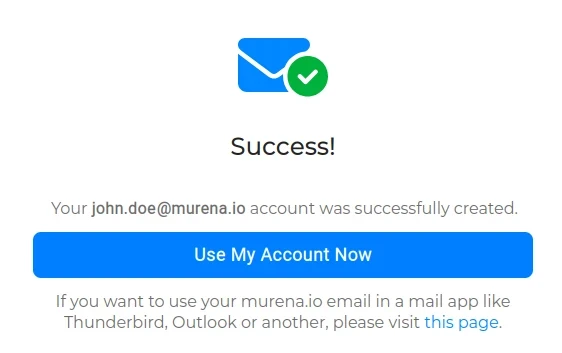
- Bitte beachten Sie, dass Sie die als Wiederherstellungs-E-Mail festgelegte Adresse bestätigen müssen, indem Sie auf den Link in der an diese Adresse gesendeten E-Mail klicken. Nach erfolgreicher Bestätigung der Wiederherstellungs-E-Mail-Adresse sehen Sie die Meldung
Recovery email is verified.in IhremMurena Workspace Dashboard»Profilsymbol(oben rechts) »Settings»Security»Recovery Email.
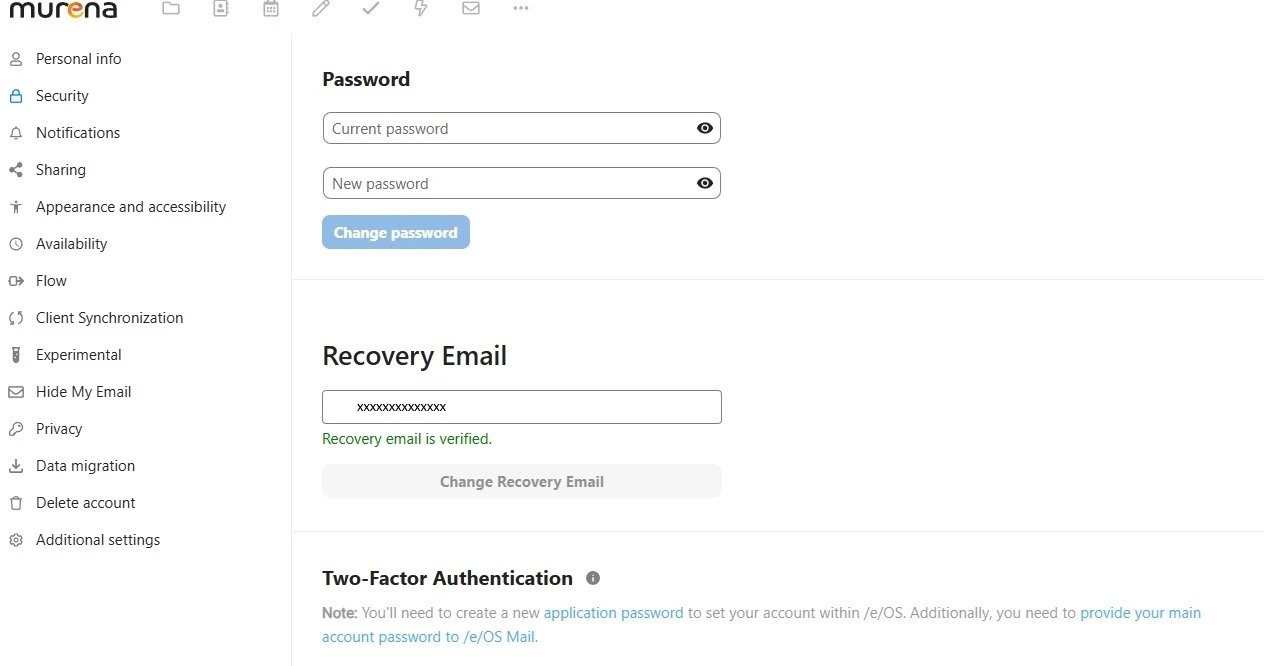
- Wenn Sie die Wiederherstellungs-E-Mail-Adresse ändern möchten, gehen Sie zum
Murena Workspace Dashboard» Klicken Sie auf IhrProfilsymbol(oben rechts) »Settings» klicken Sie im linken Bereich aufSecurity»Recovery Email.
Ein Murena-Workspace-Konto verwenden
Nachdem Ihr Murena-Workspace-Konto erstellt wurde, können Sie es auf Ihrem /e/OS-Smartphone verwenden
- Im Einrichtungsassistenten bei der ersten Nutzung direkt nach der /e/OS-Installation
- Oder Sie fügen ein Konto hinzu, indem Sie zu:
Settings»Accounts»Add account»Murena.iogehenIm Web unter https://murena.io, um alle Fotos und Videos abzurufen, die Sie mit Ihrem /e/OS-Smartphone aufgenommen haben
Um auf Murena Workspace alle Ihre E-Mails abzurufen und Ihren Kalender zu prüfen
Ihre Murena-Workspace-Identität bei murena.io ist auch mit unseren verschiedenen Websites und Foren kompatibel. Das bedeutet, dass Sie sie verwenden können, um:
- sich in unserem Shop unter murena.com anzumelden
- Konten bei community.e.foundation und gitlab.e.foundation zu erstellen.
Haben Sie Probleme bei der Erstellung eines Murena-Workspace-Kontos?
- Wenn Sie die Bestätigungs-E-Mail nicht in Ihrem Wiederherstellungs-E-Mail-Posteingang erhalten, prüfen Sie bitte Ihren SPAM-Ordner.
- Wenn Sie sich nicht auf Ihrem /e/OS-Smartphone oder unter https://murena.io anmelden können, versuchen Sie, Ihr Passwort über den Reset-Link unter https://murena.io zurückzusetzen
- Stellen Sie sicher, dass Sie für den Reset-Vorgang Ihre benutzername@murena.io-Adresse verwenden und NICHT Ihre Wiederherstellungs-E-Mail-Adresse.
- Wenn Sie weiterhin Probleme haben, können Sie sich an den Helpdesk wenden – zahlende Kunden können hier mit Angabe des Problems schreiben. Nutzer, die /e/OS oder Murena Cloud kostenlos verwenden, können im Forum um Unterstützung bitten
Wie kann ich mein Murena-Workspace-Konto löschen?
- Melden Sie sich mit der ID, die Sie löschen möchten, bei Ihrem Murena-Workspace-Konto an
- Erstellen Sie vor dem Fortfahren bei Bedarf eine Sicherung Ihrer Daten und E-Mails
- Klicken Sie auf Ihr Profilbild
- Dadurch öffnet sich ein Menü
- Klicken Sie auf Settings
- Dadurch werden die Einstellungsoptionen wie im Screenshot unten angezeigt
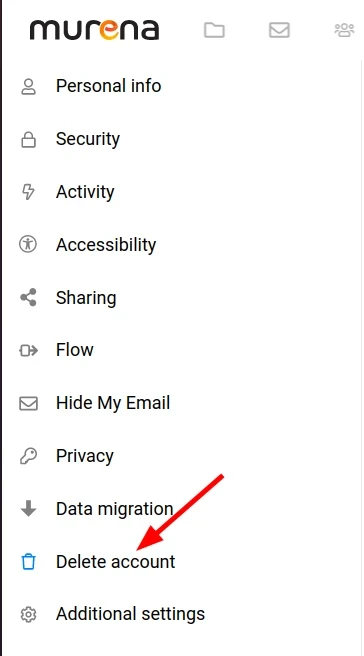
Klicken Sie auf „Delete Account“
Dadurch öffnet sich ein Bildschirm mit dem Text „Check this to confirm the deletion request“
Aktivieren Sie das Kontrollkästchen
Klicken Sie auf die Schaltfläche „Delete my Account“
Der Vorgang kann bis zu einer Minute dauern. Bitte warten Sie
Dadurch werden Ihr Murena-Workspace-Konto, gegebenenfalls auf Murena Workspace gespeicherte Daten und alle E-Mails entfernt.
Sie werden von murena.io abgemeldet
Die Löschung des Murena-Workspace-Kontos ist abgeschlossen
Wenn Sie weiterhin Probleme haben, können Sie sich an den Helpdesk wenden – zahlende Kunden können hier mit Angabe des Problems schreiben. Nutzer, die /e/OS oder Murena Cloud kostenlos verwenden, können im Forum um Unterstützung bitten
Ich habe ein Murena-Shop-Konto, das mit dieser Murena-ID erstellt wurde. Was passiert, wenn ich mein Murena-Workspace-Konto lösche?
Mit einem abgelaufenen oder gekündigten Abonnement haben Sie, wenn Sie Ihr Murena-Workspace-Konto löschen möchten, zwei Optionen:
Option 1: Löschen Sie nur Ihr Murena-Workspace-Konto und behalten Sie Ihr Murena-Shop-Konto
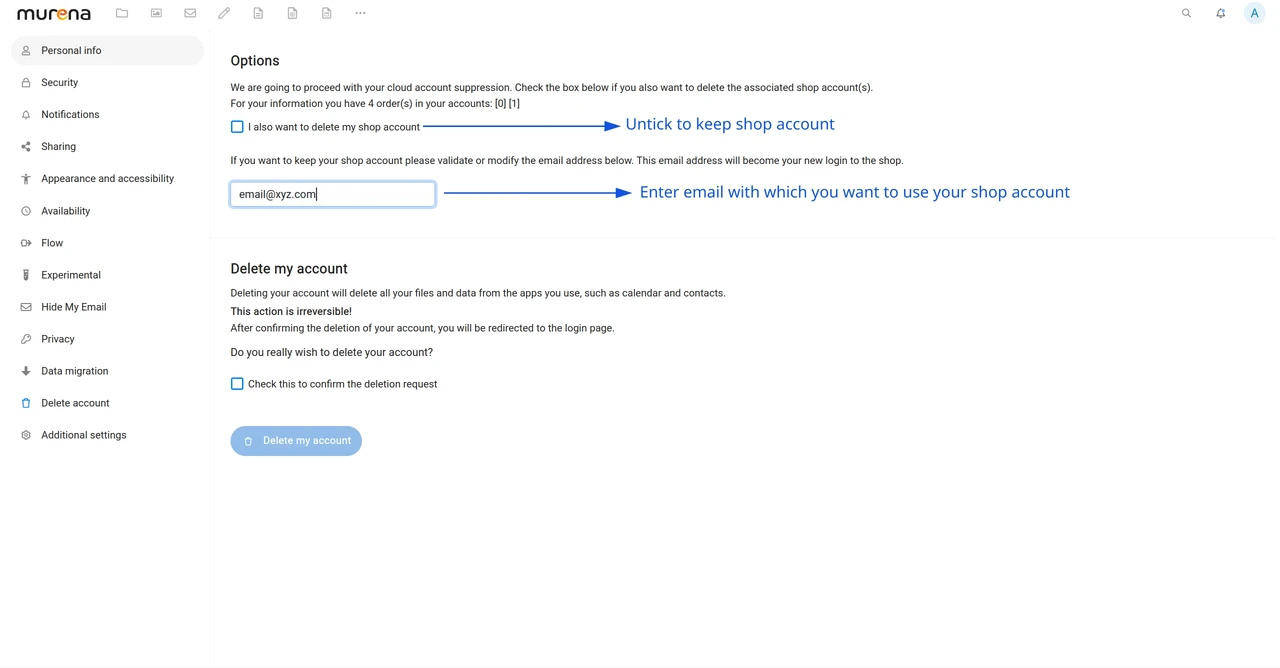
- Sie können Ihr Murena-Workspace-Konto löschen, aber das Murena-Shop-Konto behalten
- Die von Ihnen festgelegte Wiederherstellungs-E-Mail-Adresse wird zum neuen Login Ihres Murena-Shop-Kontos
- Sie erhalten einen Link zum Zurücksetzen Ihres Passworts.
- Zukünftige Rechnungen werden an diese Wiederherstellungs-E-Mail-Adresse gesendet
- Ihr Murena-Workspace-Konto wird gelöscht.
- Sie können Ihr Murena-Shop-Konto mit dieser Wiederherstellungs-E-Mail-Adresse weiter verwenden.
Option 2: Löschen Sie sowohl Ihr Murena-Workspace-Konto als auch Ihr Murena-Shop-Konto.
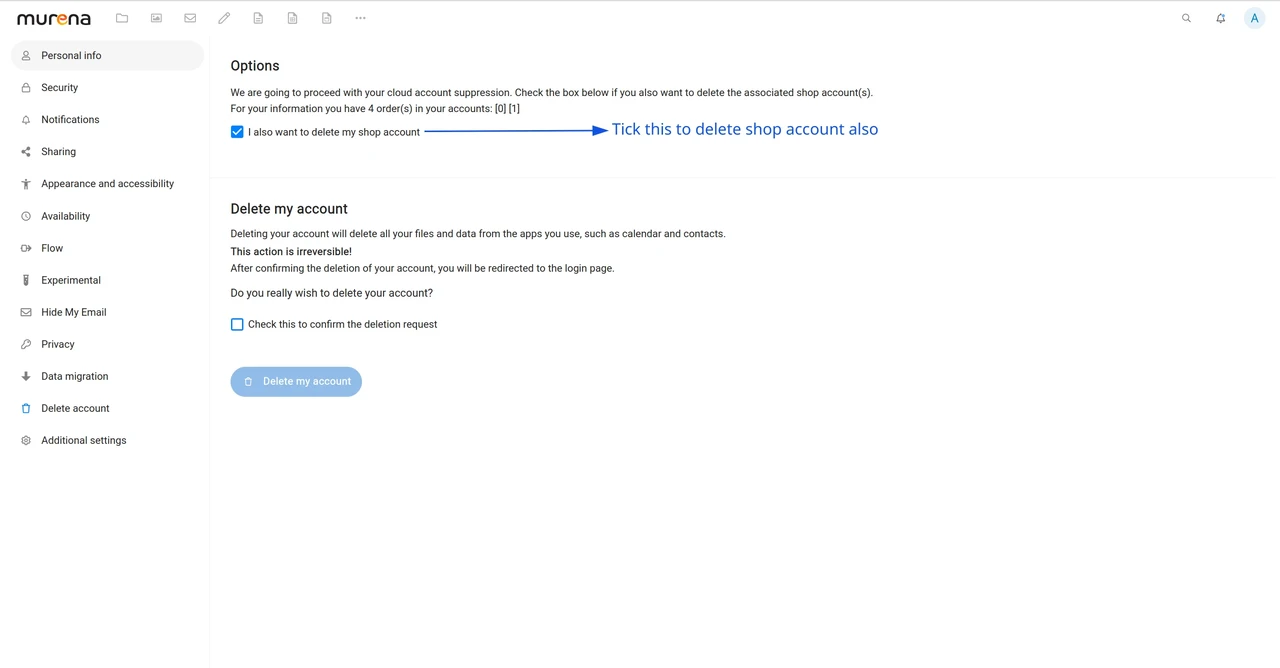
- Falls Sie Bestellungen haben, können Sie diese prüfen und Rechnungen über die Links
[0](für murena.com) und[1](für murena.com/america) herunterladen - Sowohl Ihr Murena-Workspace- als auch Ihr Murena-Shop-Konto werden gelöscht
Möchten Sie Ihren Mail-Client manuell für Murena Workspace konfigurieren?
Die meisten Mail-Clients sollten in der Lage sein, Ihre Murena-Workspace-ID automatisch zu konfigurieren, sobald Sie Ihren Murena-Workspace-Benutzernamen und Ihr Passwort eingeben. Falls das nicht möglich ist, verwenden Sie bitte diese Einstellungen zur manuellen Konfiguration:
- SMTP/IMAP-Server: mail.ecloud.global
- SMTP/IMAP-Benutzername: Ihre vollständige Murena-Workspace-E-Mail-Adresse (Beispiel: john.doe@e.email oder john.doe@murena.io)
- SMTP/IMAP-Passwort: Ihr Murena-Workspace-E-Mail-Passwort
- SMTP-Port: 587, Klartext-Passwort, STARTTLS, Authentifizierung erforderlich
- IMAP-Port: 993, SSL/TLS, Authentifizierung erforderlich
Ist ein Murena-Workspace-Konto zur Nutzung von /e/OS zwingend erforderlich?
Ein Murena-Workspace-Konto bei murena.io ist für die Nutzung von /e/OS nicht zwingend erforderlich, wird aber dringend empfohlen, wenn Sie von der vollen Murena-Erfahrung, wie in diesem Leitfaden beschrieben, profitieren möchten.
Was ist mit e.email-Konten – sind sie noch gültig?
Murena Workspace ist der neue Name von Murena Workspace. Nutzer mit einem e.email-Konto oder Legacy-Konten können ihr e.email-Konto weiterhin problemlos mit Murena Workspace verwenden.
Legacy-e.email-Konten haben sowohl eine e.email-Adresse (standardmäßig) als auch jetzt einen neuen murena.io-Alias (muss in den Kontoeinstellungen aktiviert werden).
Außerdem profitieren Legacy-e.email-Konten ebenfalls von der Funktion Hide my email und den neuen Funktionen von Murena Workspace.
Um ein e.email-Konto auf einem Telefon mit /e/OS hinzuzufügen, folgen Sie einfach dem Standardprozess: Gehen Sie zum Kontomanager, fügen Sie ein Murena-Workspace-Konto hinzu, geben Sie die e.email-ID und Ihr Kontopasswort ein.
Um sich bei Ihrem Murena-Workspace-Konto anzumelden, rufen Sie einfach https://murena.io mit Ihrer e.email-Benutzer-ID auf. https://murena.io ersetzt https://ecloud.global