
So umgehen Sie fehlerhafte Spam-Filterung
BearbeitenZweck dieser Anleitung
Nutzer anleiten, wie sie einen Filter erstellen, der verhindert, dass echte E-Mails im Murena-Webmail fälschlicherweise als Spam erkannt werden.
Was sind Spam-E-Mails?
E-Mails sind ein fester Bestandteil unseres Lebens. Jeden Tag erhalten die meisten von uns eine große Anzahl von E-Mails. Manche davon sind offiziell, andere von Freunden und Verwandten, aber die meisten sind einfach Spam-E-Mails. Lassen Sie uns verstehen, was Spam-E-Mails ausmacht.
Es handelt sich um unverlangte, unerwünschte und meist massenhaft versandte E-Mails, die an eine große Gruppe von Empfängern gesendet werden. Die meisten E-Mail-Anbieter filtern Spam-E-Mails heraus, indem sie bekannte Spammer-E-Mail-Adressen und -Domains blockieren. Auch die Murena-E-Mail-Dienste verfügen über eingebaute Spamfilter, die solche notorischen Spammer blockieren.
Was ist ein False Positive?
Beim Erkennen von Spammern blockieren wir manchmal echte E-Mail-Adressen oder Domains. Das kann aufgrund früherer Beschwerden über bestimmte Adressen und Domains geschehen oder das Ergebnis eines echten Fehlers in unseren Spamfiltern sein. Die Filter lösen dann einen sogenannten False Positive aus und blockieren am Ende eine legitime E-Mail.
Einige unserer Nutzer haben sich beschwert, dass sie aufgrund solcher False Positives reguläre E-Mails verpasst haben.
Schritte zur Konfiguration eigener Filter
Anmelden
- Melden Sie sich bei Ihrem Murena-Workspace-Konto an

Die Mail-App auswählen
- Sie sollten sich nun in Ihrem Murena-Dashboard befinden. Hier sehen Sie die Symbole aller in Ihrem Konto verfügbaren Anwendungen. Klicken Sie auf das Symbol der Mail-Anwendung. Es sieht aus wie im folgenden Screenshot:

Im Murena-Webmail-Dashboard
- Klicken Sie im Murena Webmail auf das Zahnradsymbol unten rechts im linken Bereich.

Auf die Option rainloop_user zugreifen
- Durch Klicken auf das Zahnradsymbol aus dem vorherigen Schritt öffnet sich der unten gezeigte Bildschirm. Wählen Sie den Eintrag
Filtersim Menü auf der linken Seite. Klicken Sie auf dem sich öffnenden Bildschirm auf die Optionrainloop_user:

Im Popup „Edit Script“
- Sobald sich das Popup wie im Screenshot unten öffnet, klicken Sie auf
Add a Filter:

Ihren Filter konfigurieren
Der Klick in der vorherigen Option öffnet ein weiteres Popup, wie im Screenshot unten gezeigt. Auf diesem Bildschirm:
- Geben Sie dem Filter einen Namen
- Legen Sie die Bedingungen für die Regel fest, indem Sie auf
Add a conditionklicken. Hier geben Sie die E-Mail-Adresse oder Domain an, die nicht als Spam eingestuft werden soll. Achten Sie darauf,ContainsstattEqual Tozu verwenden, selbst wenn Sie eine bestimmte E-Mail-Adresse eingeben. - Wählen Sie den Ordner aus, in den diese E-Mails verschoben werden sollen, z. B.
INBOX. - Stellen Sie sicher, dass die Option
Stop further processing of rulesaktiviert ist. Standardmäßig sollte sie es sein, was die korrekte Einstellung ist. Ändern Sie sie nicht. - Klicken Sie auf
Done, sobald Sie alle Werte eingegeben haben. - Dadurch schließt sich dieser Bildschirm

Den Filter speichern
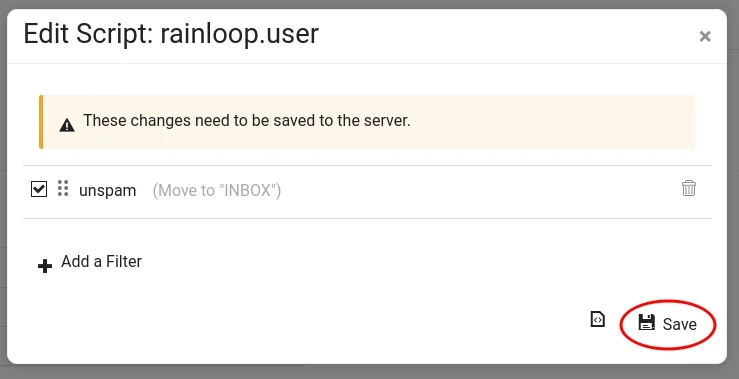
- Jetzt, da wir den Filter erstellt haben, müssen wir ihn auf dem Server speichern. Dadurch bleibt der Filter über Sitzungen hinweg erhalten.
- Um den Filter zu speichern, klicken Sie auf das Symbol
Save, wie im Screenshot unten gezeigt.
Herzlichen Glückwunsch! Sie haben erfolgreich einen Filter eingerichtet, um die gewünschten E-Mails davor zu bewahren, als Spam markiert zu werden.