
Setting up e-mail filters
EditMurena Workspace unterstützt die Benutzung von E-Mail-Filtern, die automatisch Ihre eingehenden E-Mails organisieren.
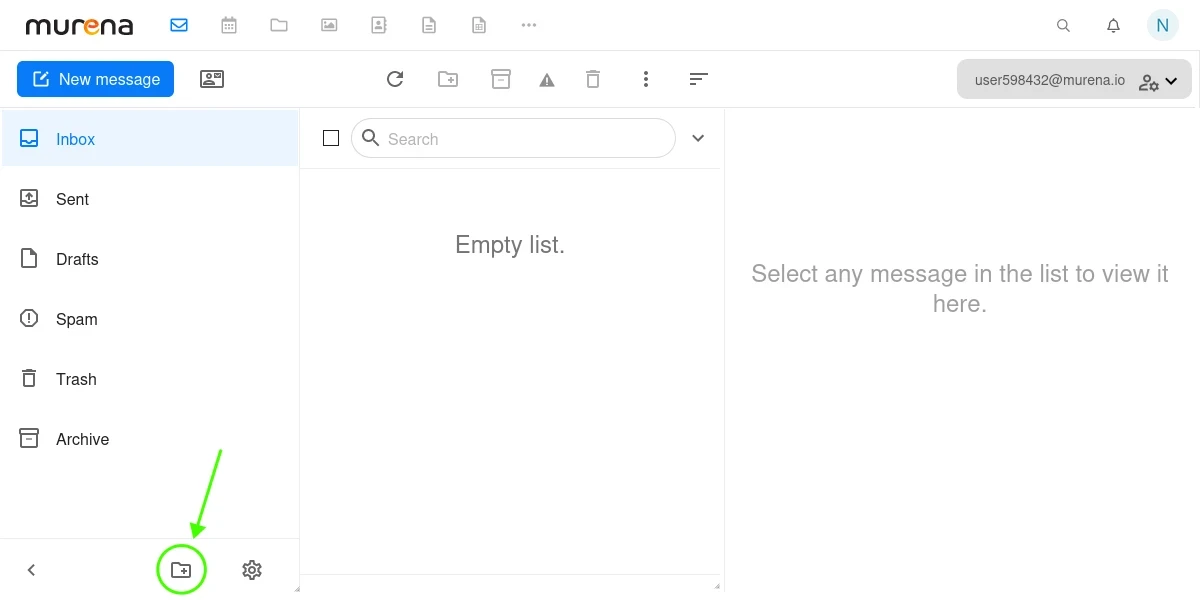
Einstellen eines E-Mail-Filters im Murena Workspace
-
Visit this link to the Filters section or navigate to
Murena dashboard->Email->Settings(gear icon at bottom) ->filters. -
If asked, login with your Murena Workspace account e-mail and password.
-
Klicken Sie auf
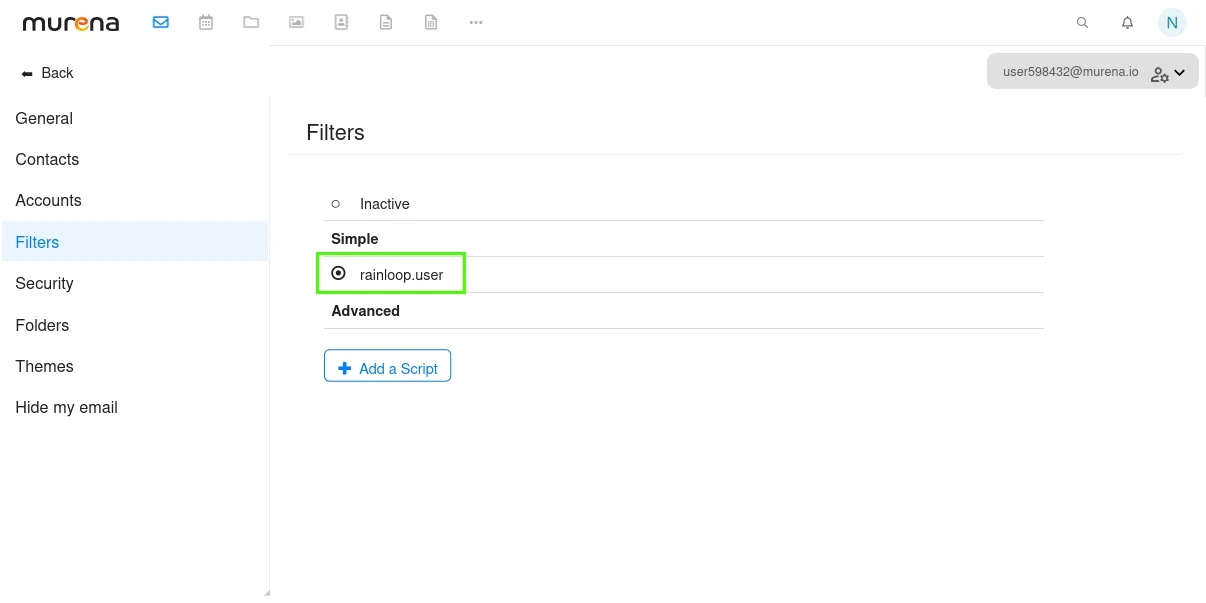
rainloop.userwie unten gezeigt.
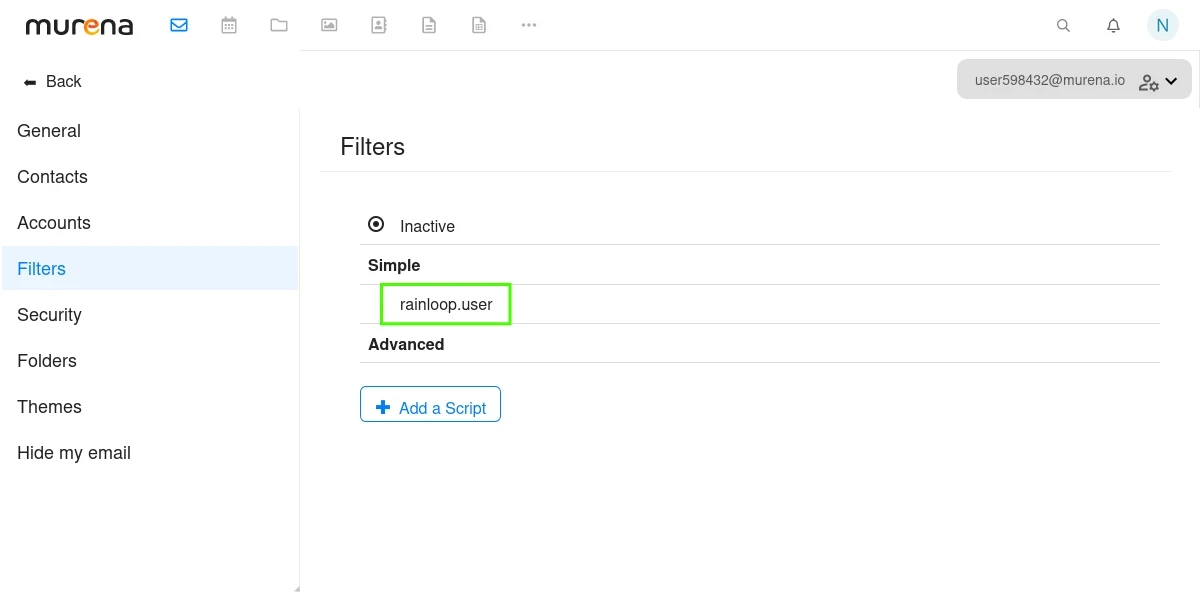
- Klicken Sie auf
+ Eine Filter hinzufügen

- Next, setup the filter as per your requirements. For example, the configuration of filter in the screenshot below will move all incoming emails from
mybankemail@example.comto the folder namedBanking.
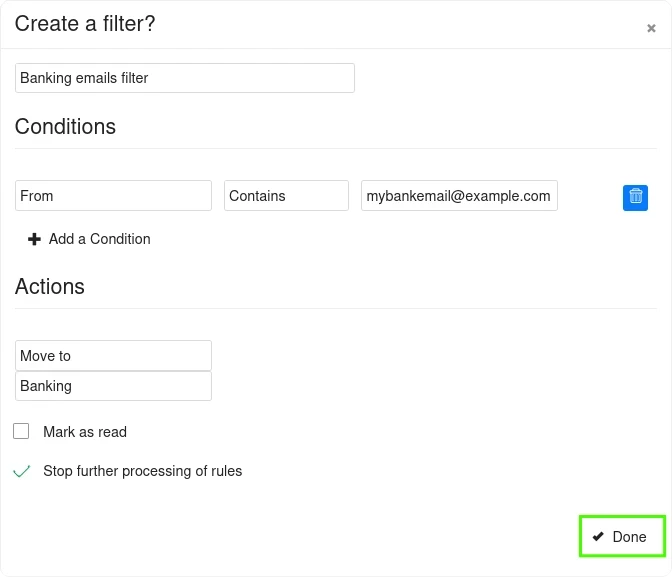
- Don’t forget to click on
Doneand thenSave, otherwise your filter will not be saved.
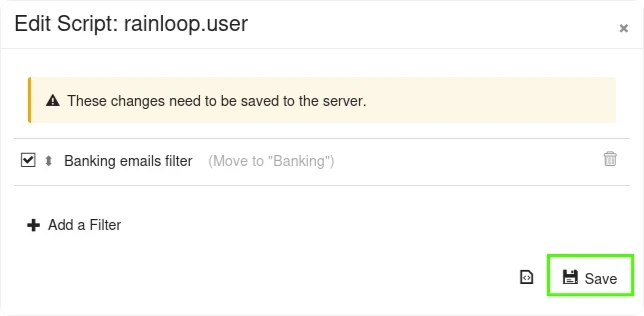
- Finally, activate your filter by selecting the
Dotbesiderainloop.useroption.
Benutzung von E-Mail-Filter mit Meine E-Mail verbergen
-
Besuchen Sie diesen Link, um Meine E-Mail verbergen Alias-E-Mail-Adresse anzuschauen.
-
If asked, login with your Murena Workspace account username and password.
-
Klicken Sie auf
KOPIEREN, um Ihre Meine E-Mail verbergen-Adresse zu kopieren.

- Use the copied email in the
Conditionssection when setting up an filter.
So wird z.B. die folgende Filter-Einstellung im untenstehenden Bildschirmfoto alle von r4ndom.alia5.m4il@murena.io eingehenden E-Mails in den Ordner Alias emails verschieben.

- Vergessen Sie nicht, zuerst auf
Fertigzu klicken, dann aufSpeichern, und danach denPunktneben demrainloop.userauszuwählen. Sonst wird der Filter nicht gespeichert.