
E-Mail-Filter einrichten
BearbeitenMurena Workspace unterstützt die Verwendung von E-Mail-Filtern, die Ihre eingehenden E-Mails automatisch organisieren.
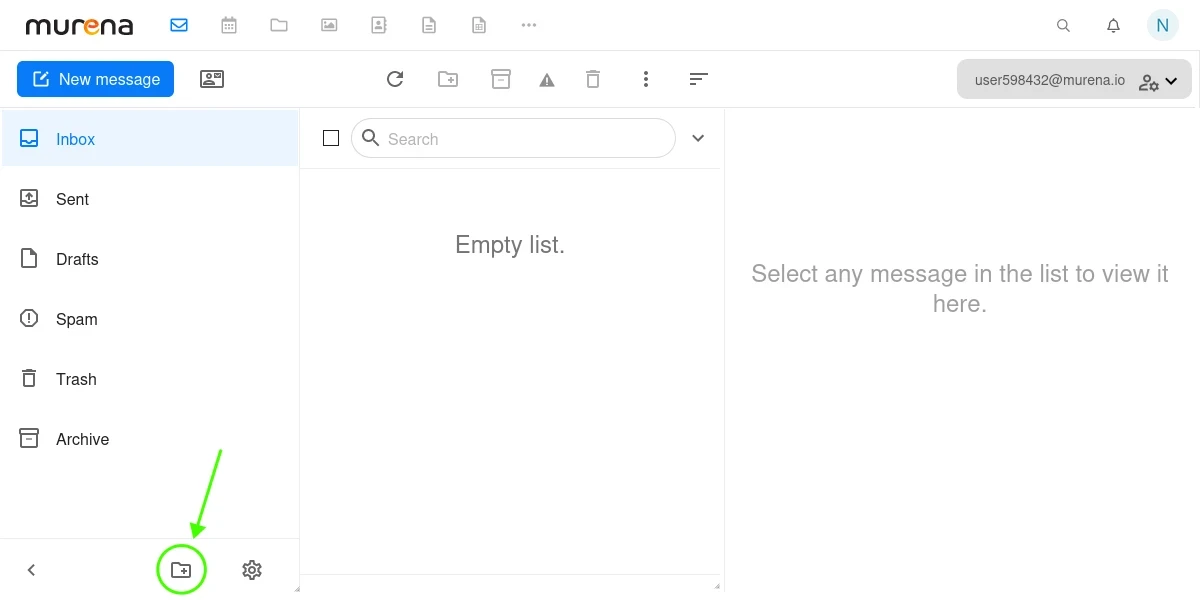
Einen E-Mail-Filter auf Murena Workspace einrichten
Besuchen Sie diesen Link zum Abschnitt Filters oder navigieren Sie zu
Murena dashboard->Email->Settings(Zahnradsymbol unten) ->filters.Falls Sie dazu aufgefordert werden, melden Sie sich mit Ihrer Murena-Workspace-Kontoadresse und Ihrem Passwort an.
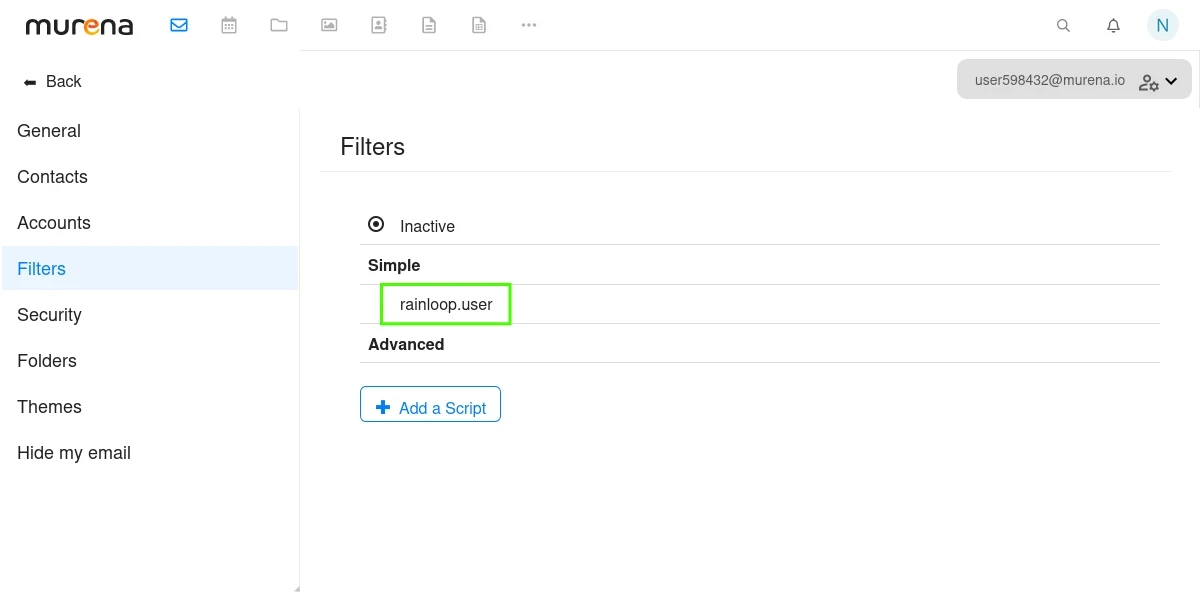
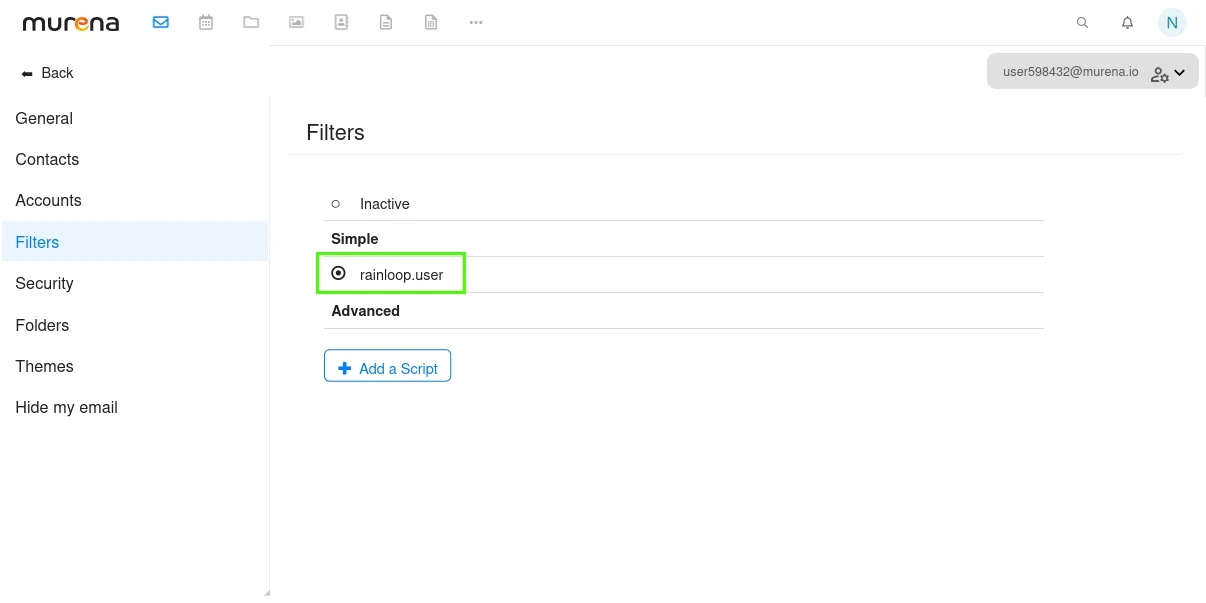
Klicken Sie auf
rainloop.user, wie im Screenshot unten gezeigt.
- Klicken Sie auf
+ Add a Filter

- Richten Sie als Nächstes den Filter nach Ihren Anforderungen ein. Zum Beispiel verschiebt die im Screenshot unten gezeigte Filterkonfiguration alle eingehenden E-Mails von
mybankemail@example.comin den OrdnerBanking.
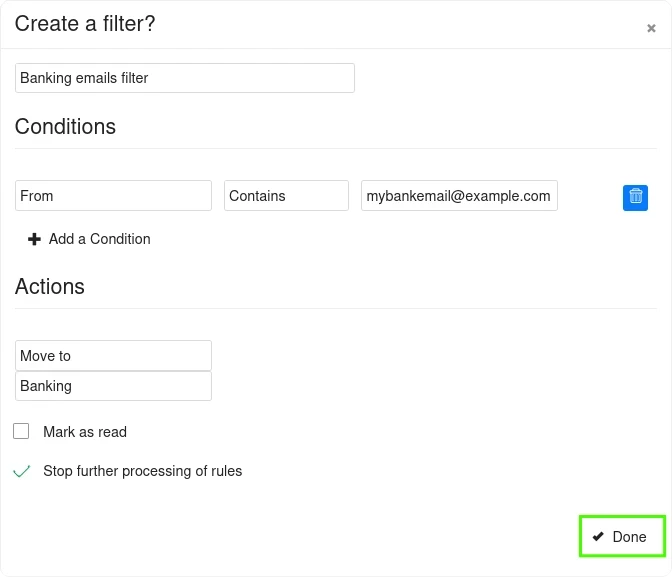
- Vergessen Sie nicht, auf
Doneund dann aufSavezu klicken, sonst wird Ihr Filter nicht gespeichert.
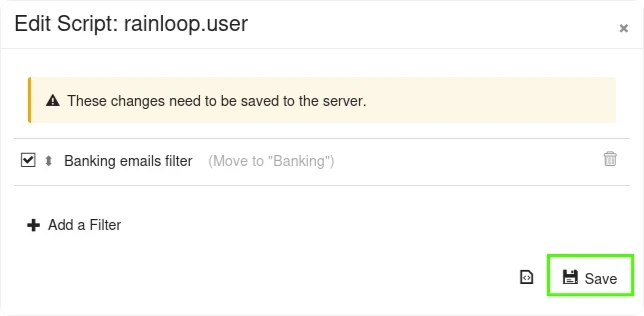
- Aktivieren Sie abschließend Ihren Filter, indem Sie den
Punktneben der Optionrainloop.userauswählen.
E-Mail-Filter mit Hide my email verwenden
Besuchen Sie diesen Link, um Ihre Hide my email-Alias-E-Mail-Adresse zu sehen.
Falls Sie dazu aufgefordert werden, melden Sie sich mit Ihrem Murena-Workspace-Benutzernamen und Passwort an.
Klicken Sie auf
COPY, um Ihre Hide-my-email-Adresse zu kopieren.

- Verwenden Sie die kopierte E-Mail-Adresse im Abschnitt
Conditionsbeim Einrichten eines Filters.
Zum Beispiel verschiebt die im Screenshot unten gezeigte Filterkonfiguration alle eingehenden E-Mails von r4ndom.alia5.m4il@murena.io in den Ordner Alias emails.

- Vergessen Sie nicht, auf
Done, dann aufSavezu klicken und anschließend denPunktneben der Optionrainloop.userauszuwählen, sonst wird Ihr Filter nicht gespeichert.