
Murena Workspace mit Ubuntu verknüpfen
BearbeitenVerknüpfen
Schritt 1
Navigieren Sie auf Ihrem Ubuntu-System zu
Show Applications » Settings
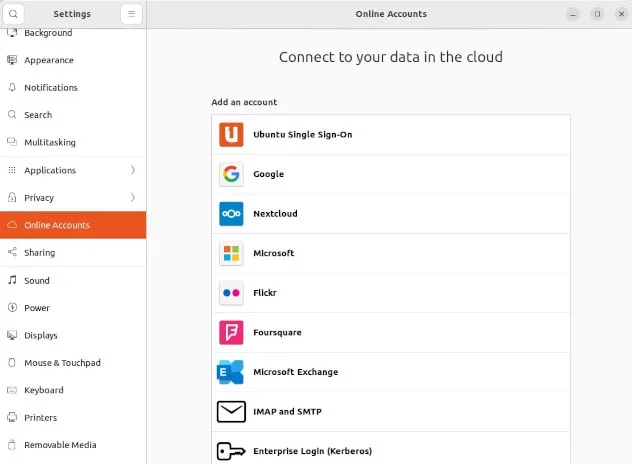
Scrollen Sie hier nach unten zu Online Accounts
Schritt 2
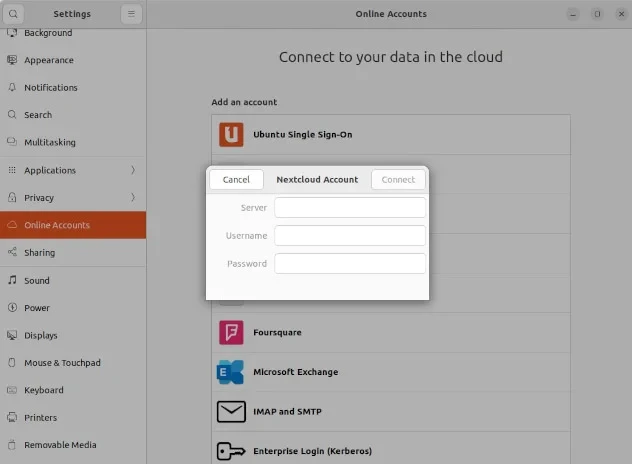
Ein Klick auf die Option NextCloud öffnet dieses Dialogfeld
Schritt 3
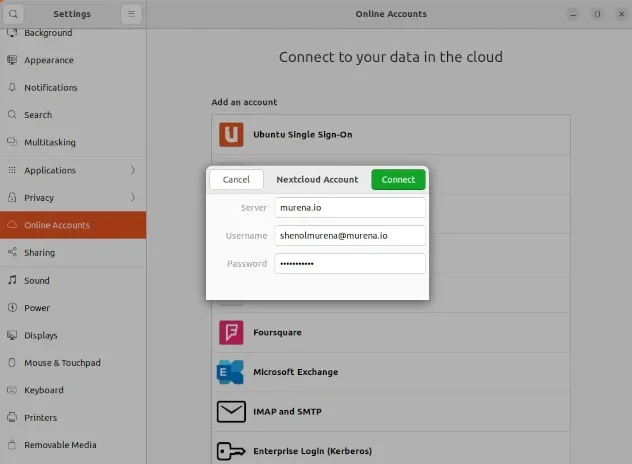
Geben Sie hier die folgenden Zugangsdaten ein
server:murena.ioUsername: Ihr Murena-ID-Benutzername. Geben Sie den vollständigen Benutzernamen im Format benutzername@e.email oder benutzername@murena.io einPassword: Ihr Murena-ID-Passwort- Drücken Sie
Connect
Schritt 4
Nach erfolgreicher Verbindung wird Ihnen dieser Bildschirm angezeigt
X oben rechts im Popup, um diesen Bildschirm zu schließen. Ein Klick auf Remove Account entfernt das soeben erstellte Konto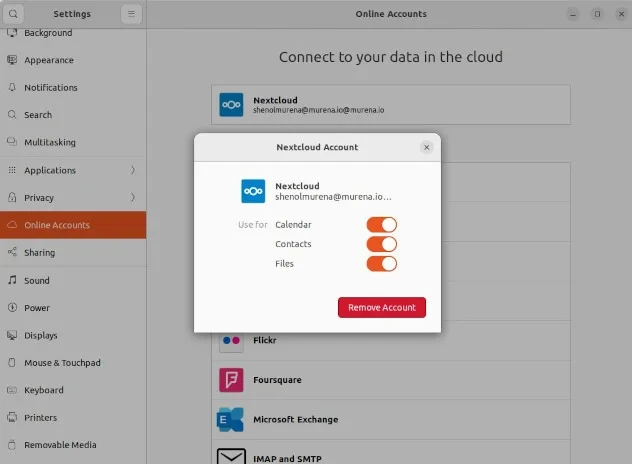
Überprüfen
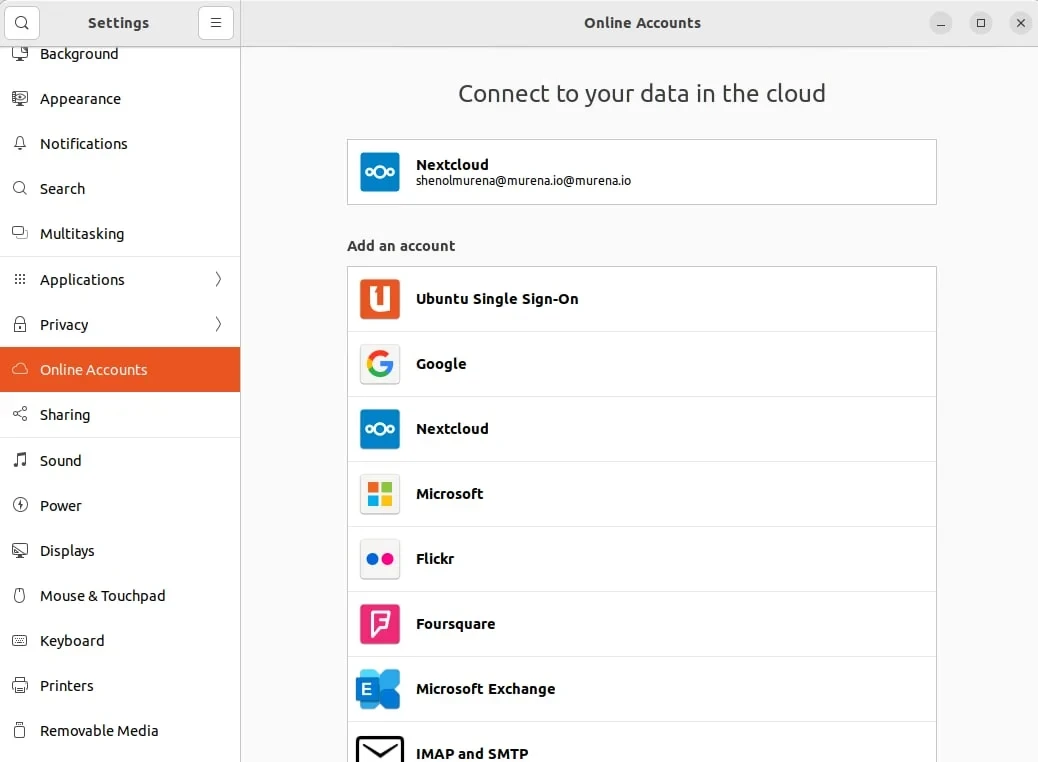
- In den Einstellungen
Sie sollten nun die neu erstellte Verbindung unter Settings » Online Accounts sehen können
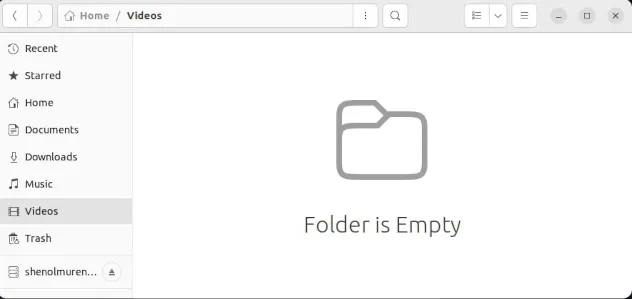
- In der Files-App
Sie sollten links in den Verknüpfungen einen Link zum Murena-Workspace-Konto sehen können. Er hat das Format yourusername@murena.io@murena.io, wie im Screenshot zu sehen
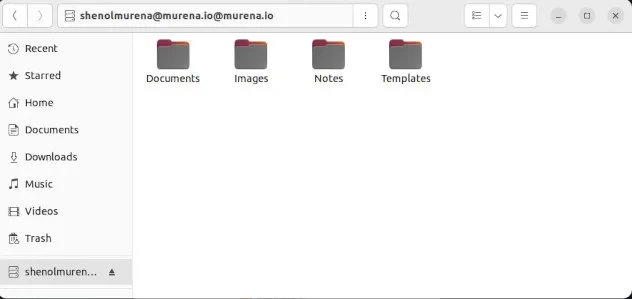
- Ein Klick auf den Link zeigt die Ordner auf Ihrem Murena Workspace an.Tipp: Es kann ein paar Sekunden dauern, bis sich die Ordneransicht öffnet, da nun auf einen Ordner über das Netzwerk zugegriffen wird. Bitte haben Sie etwas Geduld.
Verwenden
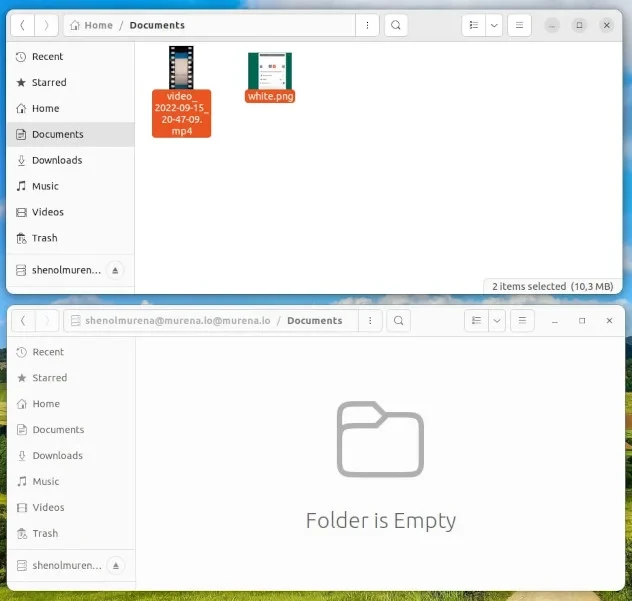
Sie können nun Ordner und Dateien von Ihrem lokalen PC auf Murena Workspace kopieren. In diesem Screenshot zeigen wir zwei Fenster, eines mit den lokalen Ordnern und das andere mit den Murena-Workspace-Ordnern.
Beachten Sie, dass der Kopiervorgang zwischen den Ordnern von Ihrer Netzwerkgeschwindigkeit abhängt, haben Sie also Geduld, bis der Kopiervorgang abgeschlossen ist.
Trennen
Um die Verbindung zu Murena Workspace zu entfernen oder zu trennen, haben Sie zwei Möglichkeiten
Über die Files-App
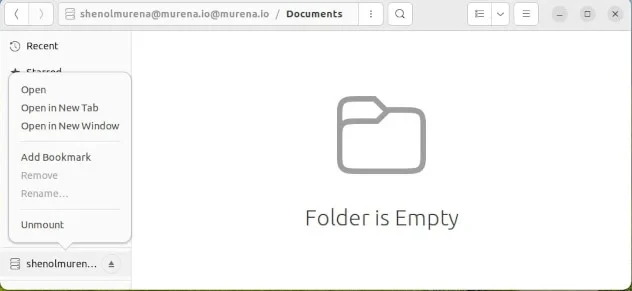
- Rechtsklicken Sie auf den Link in der Files-App und wählen Sie Unmount
Über die Einstellungen
Settings»Online Accounts» Wählen Sie das Murena-Workspace-Konto aus » Klicken Sie auf die SchaltflächeRemove account