
Murena Workspace unter Windows verknüpfen
BearbeitenDownload
Schritt 1
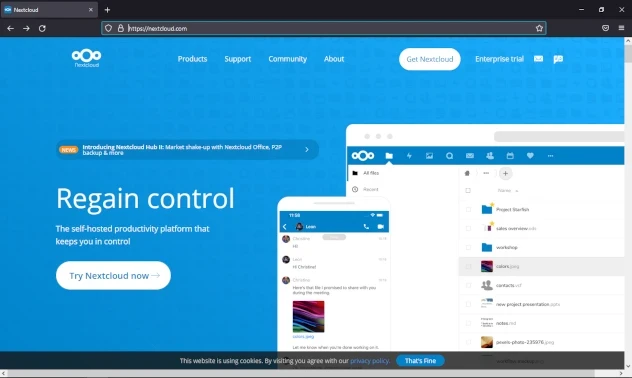
- Öffnen Sie Ihren Browser und rufen Sie die NextCloud-Website auf
Schritt 2
- In der Navigationsleiste der Website sehen Sie die Option „Get NextCloud"
- Wenn Sie den Mauszeiger darüber bewegen, öffnet sich ein Untermenü mit der Option
Desktop and Mobile apps
Schritt 3
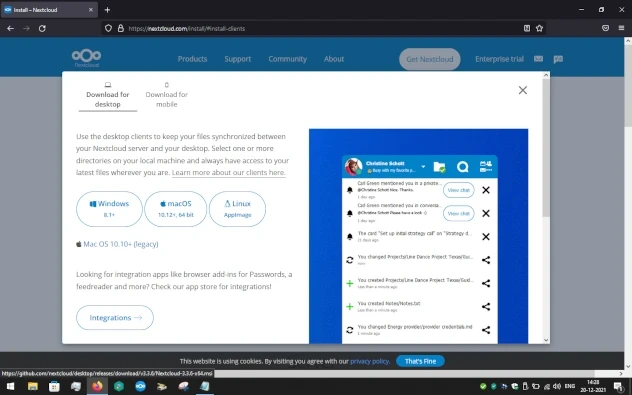
- Ein Klick auf diese Option öffnet diesen Bildschirm
- Klicken Sie auf die Schaltfläche
Windows 8.1+
Schritt 4
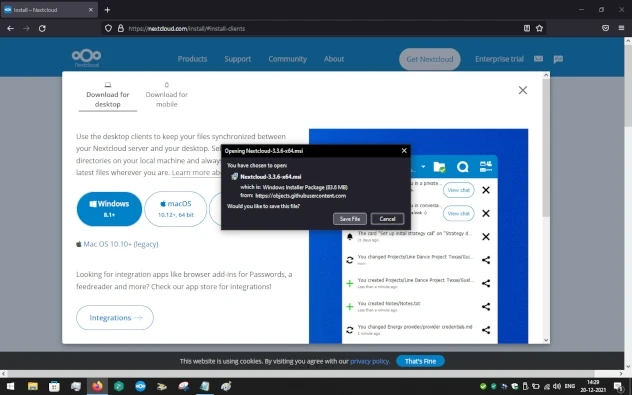
- Dies öffnet ein Popup-Fenster, in dem Sie gefragt werden, wo Sie die NextCloud-Desktop-Installationsdatei speichern möchten.
- Die Datei liegt im
.msi-Format vor. An dieser Stelle fragt Sie das Installationsprogramm, welche Funktionen installiert werden sollen. - Wählen Sie die standardmäßig ausgewählten Optionen.
Schritt 5
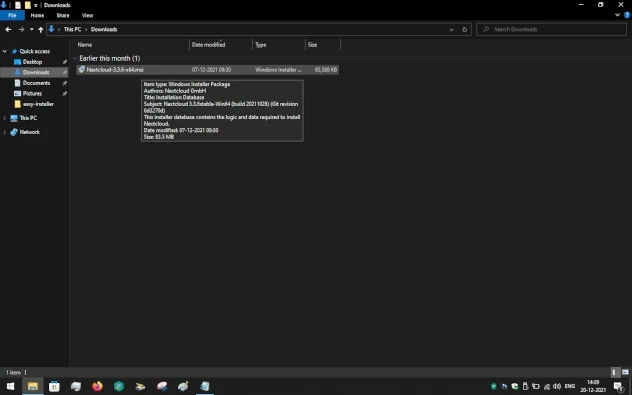
- Hier speichern wir die heruntergeladene exe-Datei im Ordner „Downloads". Sie können sie auch in einem anderen Ordner speichern. Merken Sie sich, wo Sie die exe-Datei gespeichert haben.
Ausführen
Schritt 1
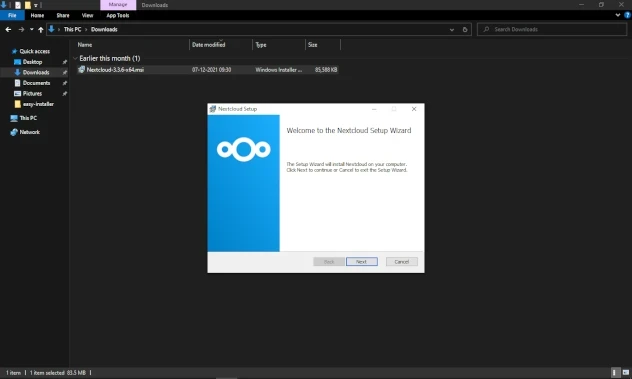
- Führen Sie die .exe-Datei durch Doppelklick aus.
- Dadurch öffnet sich ein Dialogfenster wie hier gezeigt
Schritt 2
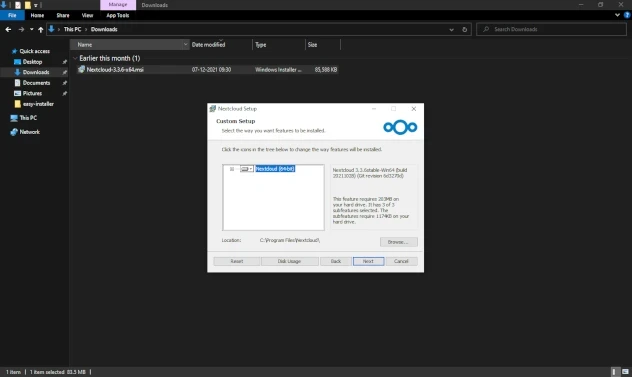
- Die exe-Datei fragt Sie, wo sie die Installationsdateien speichern soll. Wählen Sie die standardmäßig ausgewählten Werte.
Schritt 3
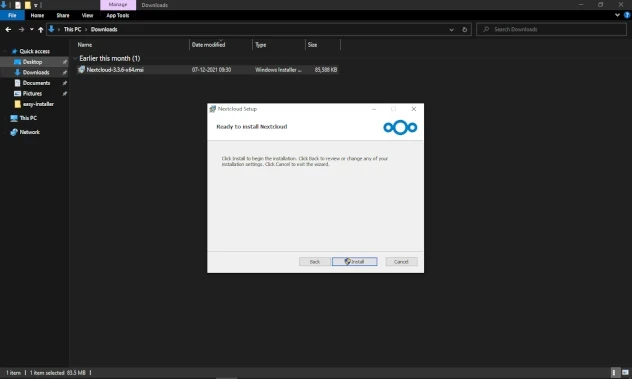
- Wählen Sie im nächsten Bildschirm
Install
Schritt 4
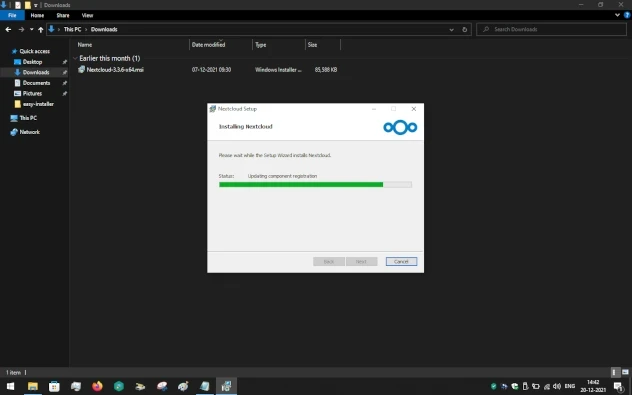
- Ein grüner Fortschrittsbalken zeigt die Installation auf Ihrem PC an.
- Warten Sie, bis der Installationsvorgang abgeschlossen ist.
Schritt 5
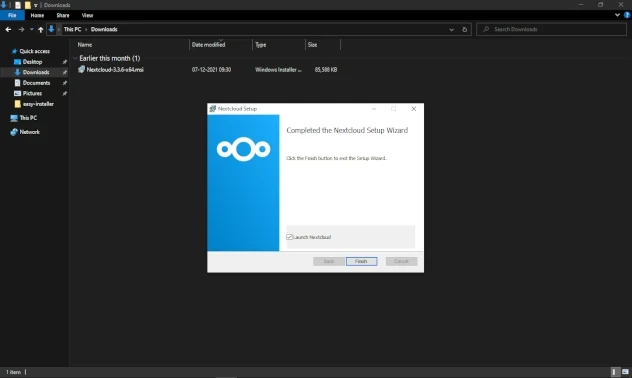
- Nach einer erfolgreichen Installation sehen Sie einen Bildschirm wie diesen
Schritt 6
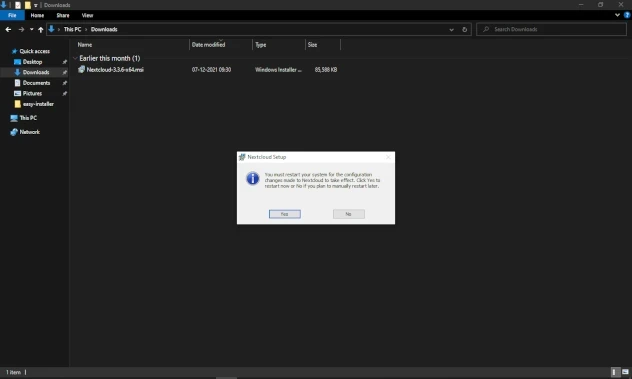
- Starten Sie das System neu, um die Installation abzuschließen.
- Sie können den Neustart über die Schaltfläche
Yesim angezeigten Dialogfenster auslösen, wie im Screenshot gezeigt
Verknüpfen
Schritt 1
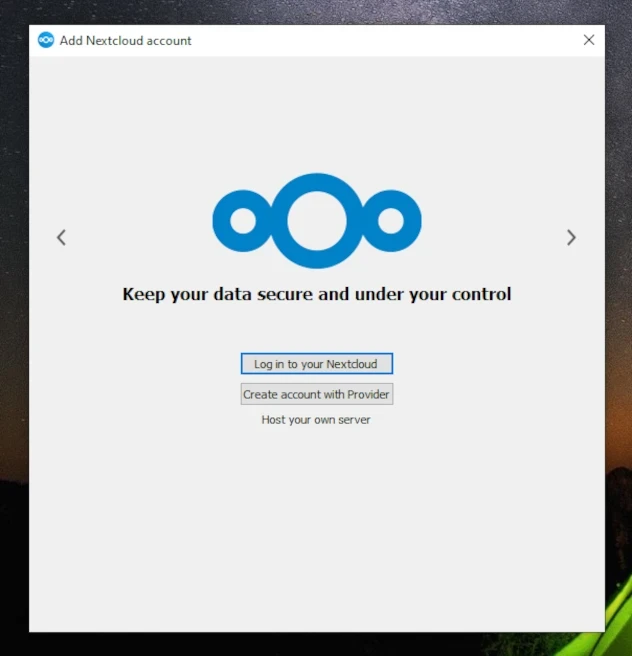
Sobald Ihr PC neu gestartet wurde, sollten Sie die NextCloud-Desktop-Client-Anwendung auf Ihrem PC sehen können
Um die NextCloud-Anwendung zu starten, klicken Sie auf die Schaltfläche
Log in to your NextCloud
Schritt 2
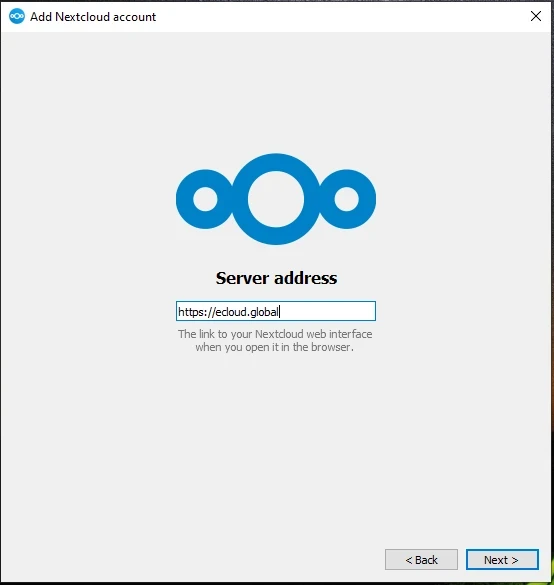
Geben Sie die folgenden Zugangsdaten ein
server : https://murena.io
Klicken Sie auf „Next", um zu den nächsten Bildschirmen zu gelangen
Schritt 3
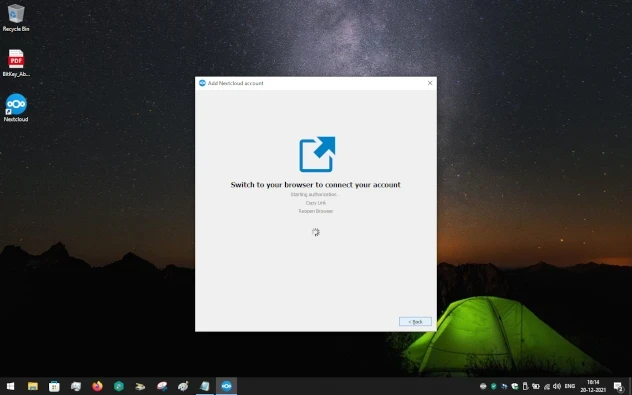
- Hier werden Sie gebeten, zu Ihrem Browser zu wechseln, um sich mit Ihrem Konto zu verbinden
- Klicken Sie auf das Symbol im Popup
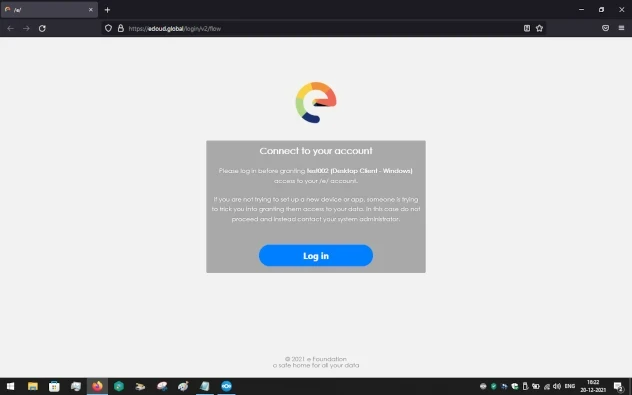
Anmelden
Geben Sie bei der Aufforderung folgende Zugangsdaten ein
Username : Ihr /e/ID-Benutzername. Geben Sie den vollständigen Benutzernamen im Format benutzername@e.email oder benutzername@murena.io ein
Password : Ihr /e/ID-Passwort
Autorisieren
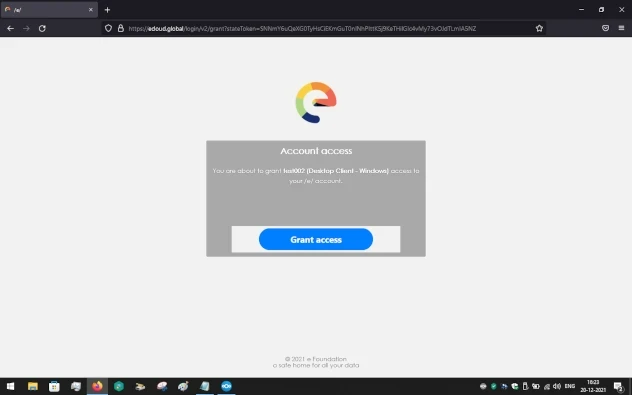
An dieser Stelle müssen Sie der App die Verbindung mit Ihrem Murena-Workspace-Konto erlauben
- Erteilen Sie auf diesem Bildschirm den Zugriff
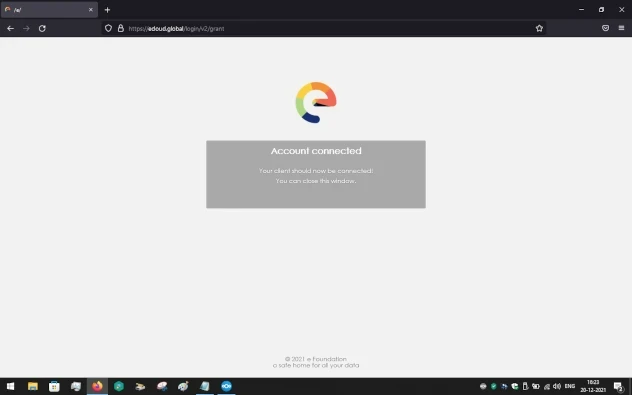
- Der nächste Bildschirm zeigt an, dass Ihr Konto verbunden ist
- Richten Sie einen lokalen Ordner als Ihr NextCloud-Repository ein
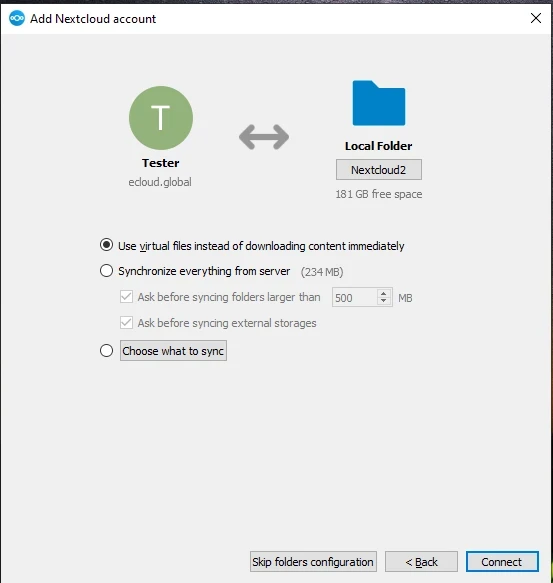
Es stehen Ihnen verschiedene Optionen zur Verfügung
Use virtual files instead of downloading... Diese Option spart Speicherplatz auf dem lokalen Laufwerk
Syncronize everything .... Diese Option lädt alle Dateien und Unterordner herunter .. nimmt lokalen Speicherplatz auf Ihrem PC in Anspruch
Choose what to .... wählen Sie aus, was synchronisiert werden soll
Überprüfen
- Sie können den lokalen Ordner öffnen, und er zeigt nun die Ordner an, die in Ihrem Murena Workspace verfügbar sind.
Bitte beachten Sie, dass es je nach Geschwindigkeit Ihrer Internetverbindung etwas dauern kann, bis sich der lokale Ordner öffnet.