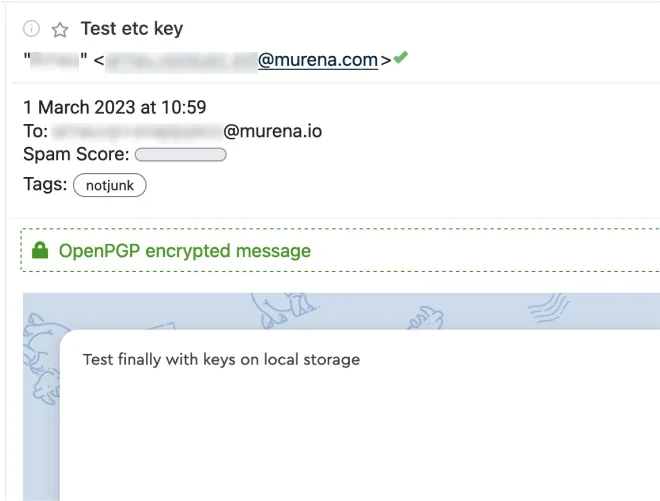
Sichern Sie Ihre E-Mails mit Mailvelope und Murena Mail
BearbeitenDie Integration von Murena’s SnappyMail mit der Mailvelope-Erweiterung ermöglicht es Ihnen, Ihre E-Mails zu verschlüsseln/entschlüsseln/signieren sowie PGP-Schlüssel direkt im Browser zu erstellen/verwalten. Dies erleichtert es Ihnen, Ihre E-Mails durchgängig zu sichern und Ihre Privatsphäre zu schützen.
Schritt 1: Laden Sie zunächst die Mailvelope-Browsererweiterung herunter und richten Sie sie ein. Sie können Mailvelope für Firefox, Chrome, Edge oder andere Browser installieren, die die Installation von Erweiterungen aus diesen Quellen erlauben.
Schritt 2: Mailvelope konfigurieren
Starten Sie die Mailvelope-Erweiterung.
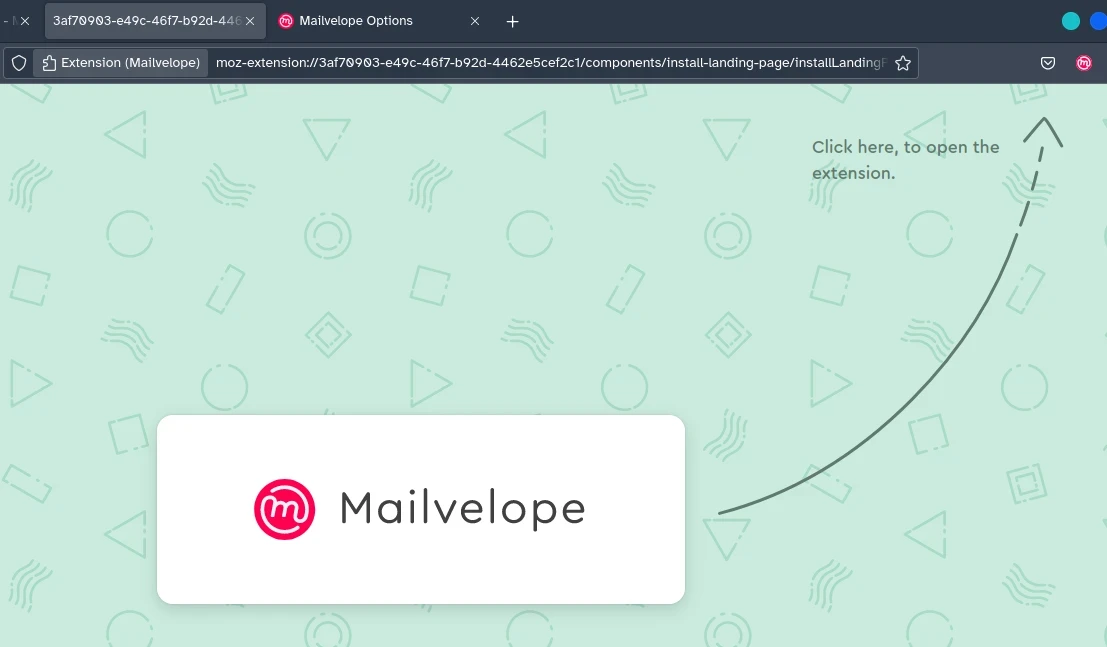
Wählen Sie
Let's start.Importieren Sie Ihre PGP-Schlüssel oder erzeugen Sie einen PGP-Schlüssel, falls Sie noch keinen besitzen. Wenn Sie neu bei PGP-Schlüsseln sind, lesen Sie die FAQs von Mailvelope zu Managing my own keys und Sharing and using keys. Es wird dringend empfohlen, ein Passwort für Ihren Schlüssel festzulegen.
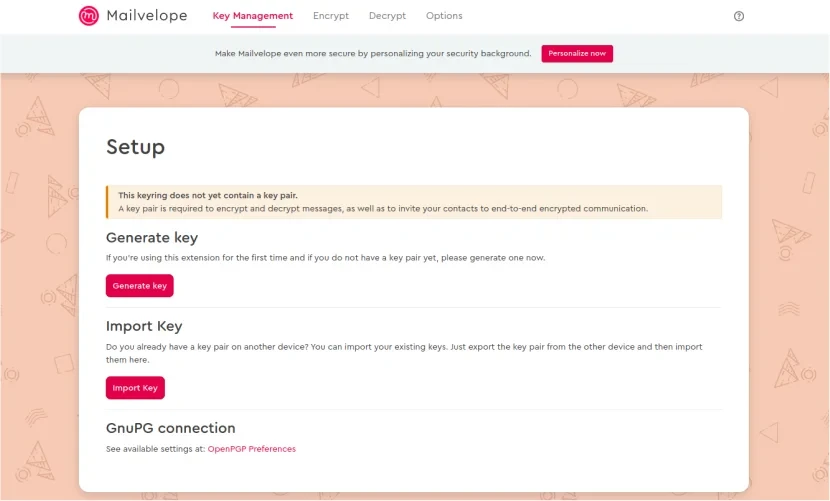
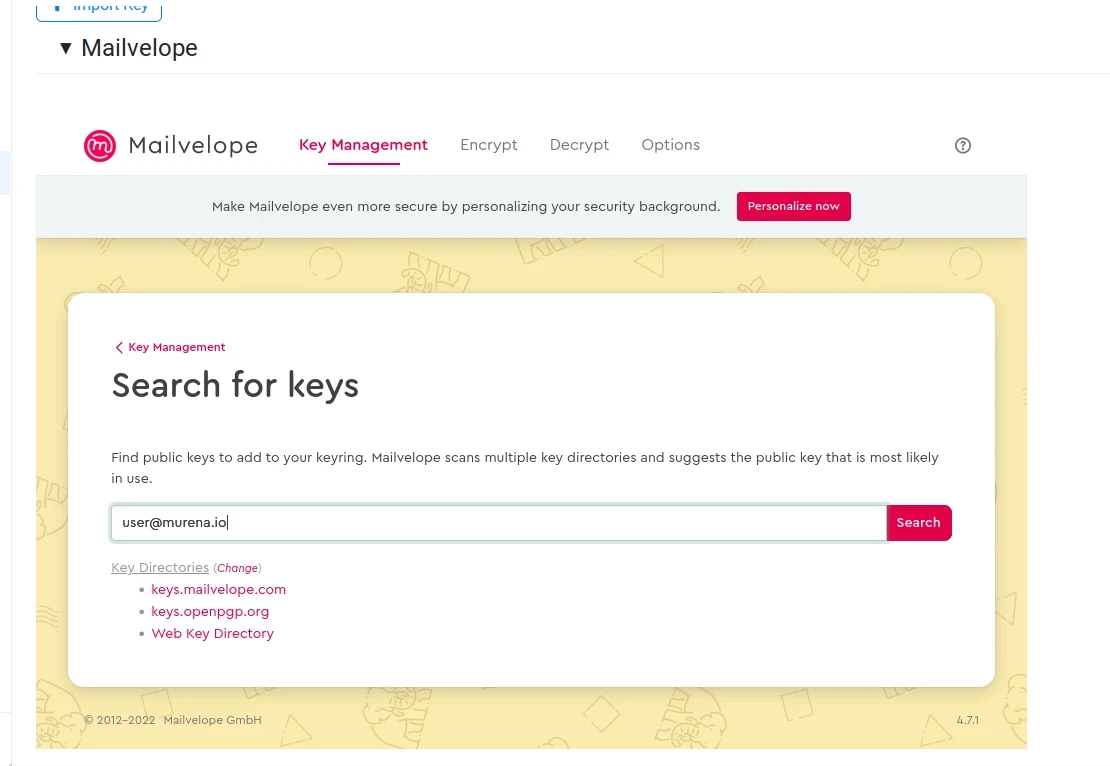
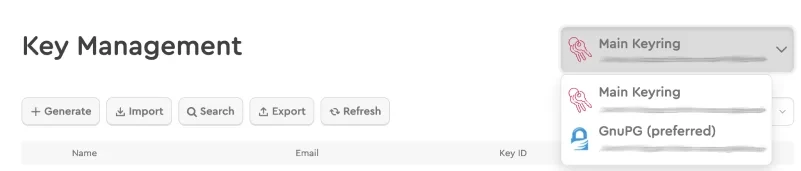
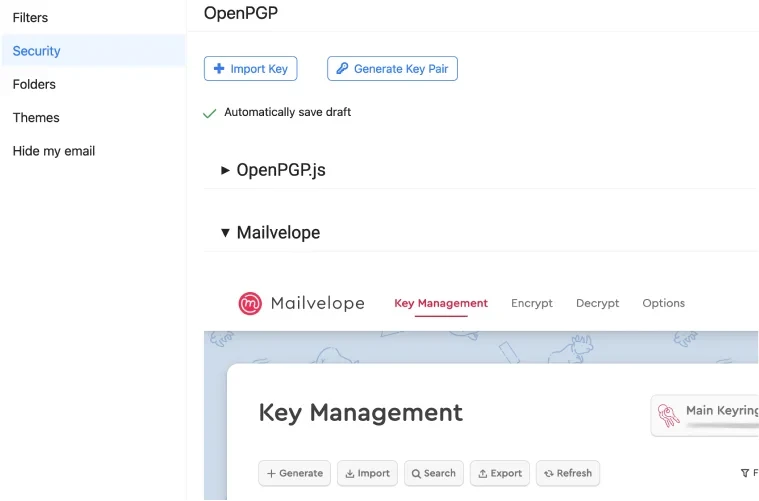
An dieser Stelle sollten Sie auch die öffentlichen Schlüssel Ihrer Empfänger importieren, damit Sie ihnen verschlüsselte E-Mails senden können. Sie können die Empfänger direkt nach ihrem Schlüssel fragen oder nach ihrem öffentlichen Schlüssel auf PGP-Schlüsselservern suchen. Mailvelope macht Ihnen dies leicht, indem es Ihnen erlaubt, direkt innerhalb der Erweiterung unter Key Management nach Schlüsseln zu suchen.
Für mehr Sicherheit können Sie die Schlüsselverwaltungslösung Ihres Betriebssystems wählen. Besuchen Sie dazu die Einstellungen zur Schlüsselverwaltung in Mailvelope.
Schritt 3: Autorisieren Sie Murena.io für die Integration mit Mailvelope.
Navigieren Sie zu https://murena.io.
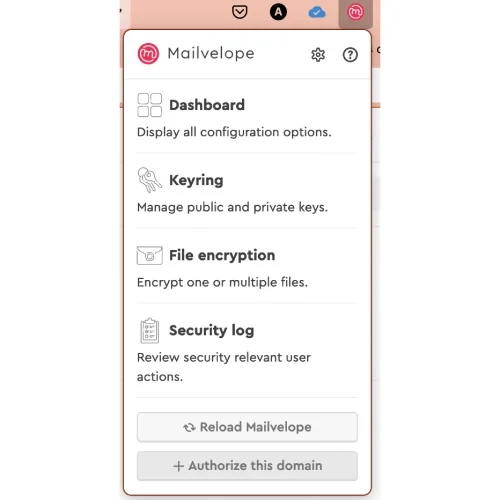
Öffnen Sie die Mailvelope-Erweiterung.
Wählen Sie „+ Authorize this domain".
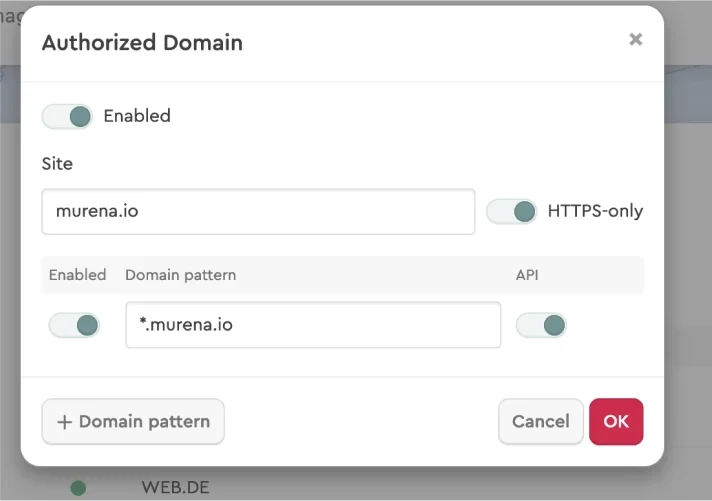
Aktivieren Sie den Murena.io-API-Zugriff, damit Sie die Mailvelope-Funktionen aus Murena Workspace heraus nutzen können.
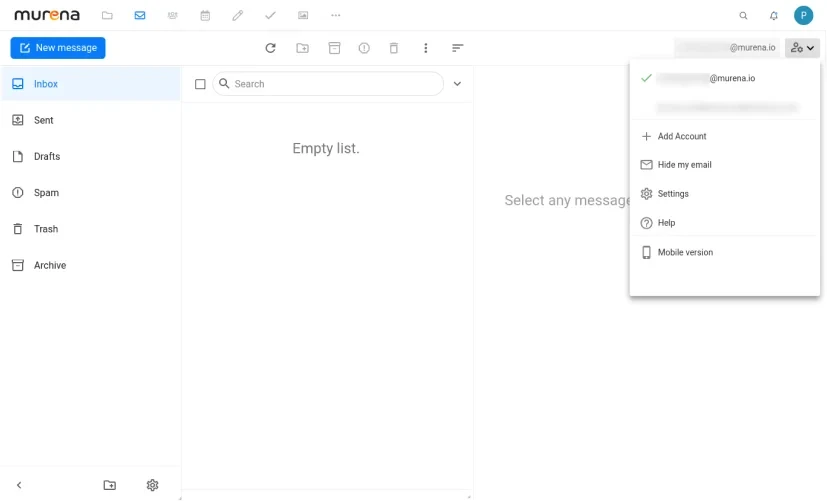
Sie können Ihre Mailvelope-Einstellungen in Murena’s SnappyMail verwalten, sobald Sie Murena.io autorisiert haben.
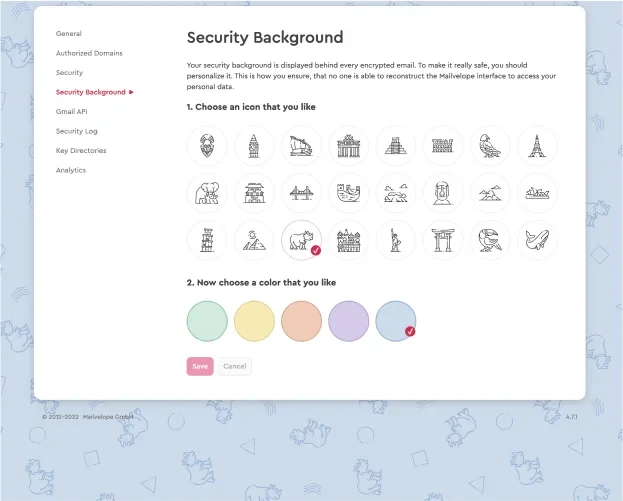
Schritt 4: Wählen Sie einen individuellen Sicherheitshintergrund, um Phishing-Versuche durch andere Apps zu vermeiden. Dies können Sie in den Einstellungen von Mailvelope tun.
Eine E-Mail mit Mailvelope verschlüsseln und senden
Beginnen Sie mit dem Verfassen einer neuen E-Mail auf Murena.io.
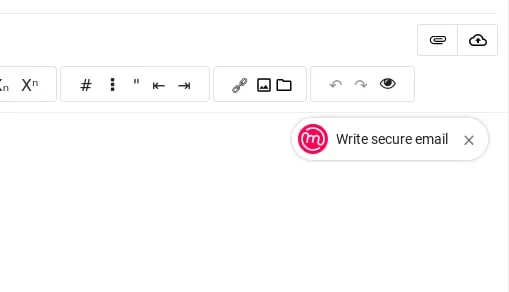
Oben rechts im Textfeld der E-Mail erscheint ein neues Mailvelope-Symbol. Wenn Sie den Mauszeiger darüber bewegen, erscheint der Hinweis „Write secure email". Klicken Sie darauf, um eine sichere E-Mail zu verfassen.
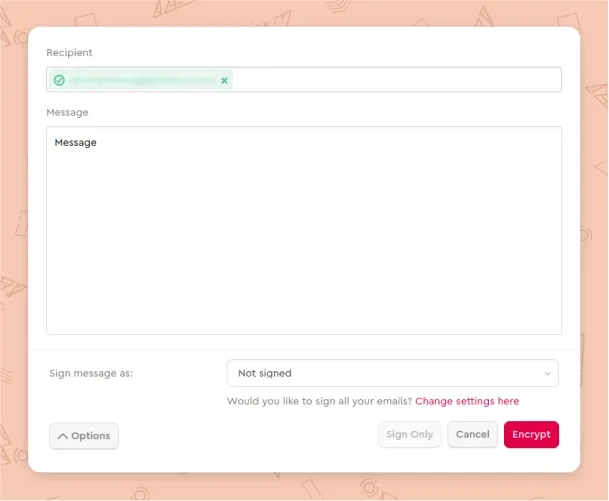
Geben Sie im neuen Fenster die E-Mail-Adresse Ihres Empfängers ein, die mit seinem öffentlichen Schlüssel verknüpft ist, schreiben Sie Ihre Nachricht und klicken Sie dann auf „Encrypt". Wenn für Ihren Empfänger die Fehlermeldung „Key not found!" erscheint, wiederholen Sie bitte Schritt 2.
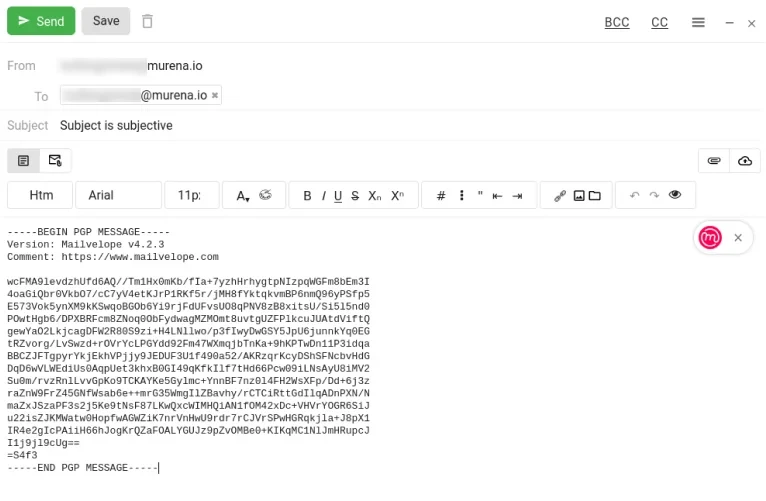
Nachdem Sie auf „Encrypt" geklickt haben, verschlüsselt Mailvelope Ihre Nachricht mit dem öffentlichen Schlüssel des Empfängers und fügt sie wie unten gezeigt in die E-Mail ein.
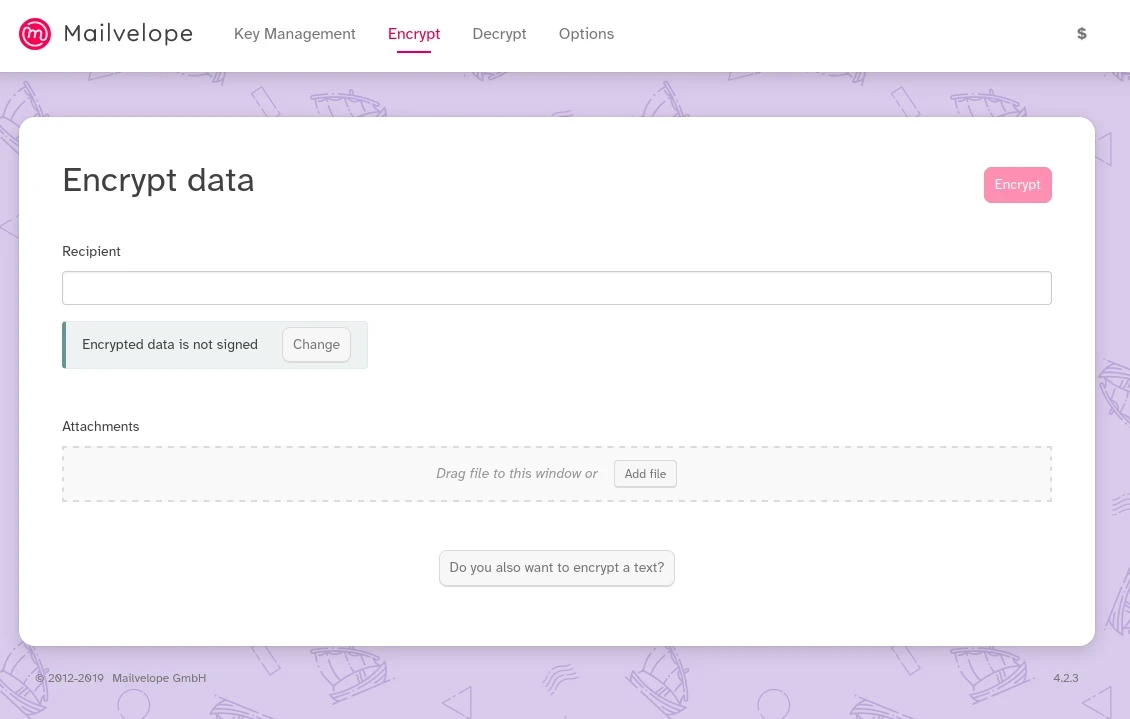
Sie können mit Mailvelope auch Ihre Anhänge verschlüsseln. Dateien können jedoch nur verschlüsselt werden, indem Sie die Mailvelope-Erweiterung öffnen und auf „File Encryption" klicken
Eine empfangene verschlüsselte E-Mail mit Mailvelope entschlüsseln
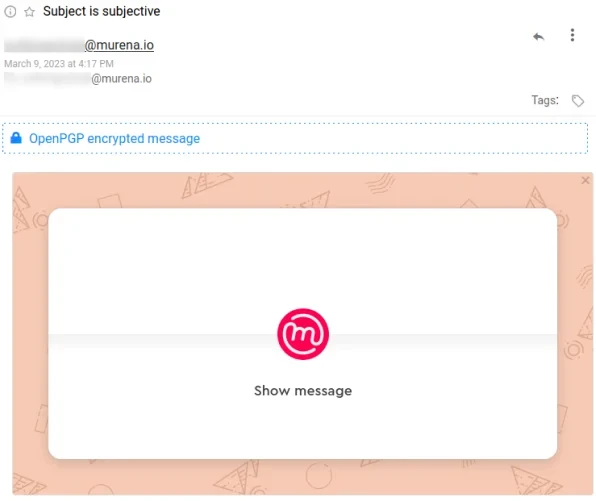
Verschlüsselte E-Mails werden als Umschlag mit einer Schaltfläche „Show message" angezeigt. Sie können die entschlüsselte Nachricht lesen, indem Sie darauf klicken.
Falls Sie ein Passwort für Ihren PGP-Schlüssel festgelegt haben, werden Sie zur Eingabe aufgefordert.
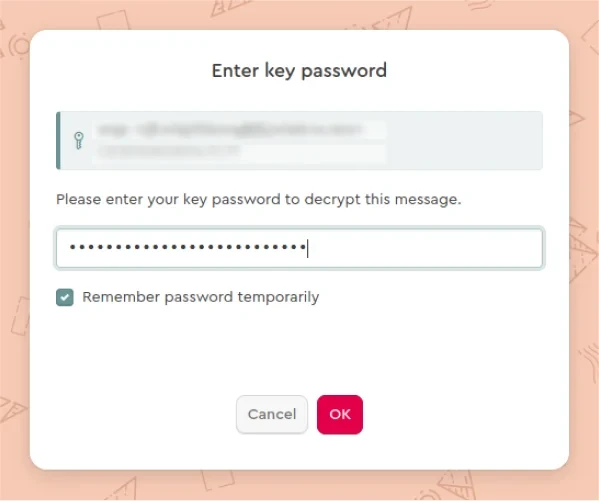
Wenn Sie das Passwort korrekt eingeben, entschlüsselt Mailvelope die Nachricht und zeigt sie in Ihrem Posteingang an.