
Verwendung der neuen murena.io-E-Mail-Adresse
BearbeitenZweck des Dokuments
Dieses Dokument erklärt, wie Sie den murena.io-E-Mail-Alias für Ihr E-Mail-Konto verwenden.
murena.io-E-Mail-Adresse
Murena-Workspace-Nutzer haben nun die Möglichkeit, die Domain murena.io für E-Mails zu verwenden. Zum Beispiel kann ein Nutzer namens „jane.doe" nun sowohl jane.doe@e.email als auch jane.doe@murena.io als E-Mail-Adressen verwenden. Sie können E-Mails mit diesem Alias senden, sodass andere empfangene E-Mails als von Ihrem murena.io-Alias kommend sehen. Sie können ihn als Standard-E-Mail-Adresse zum Senden von E-Mails verwenden, vergessen Sie aber nicht, dass Ihr Kontoname weiterhin der mit e.email ist
Wie Sie es in Murena Workspace konfigurieren
Öffnen Sie die E-Mail-App in Murena Workspace und klicken Sie unten auf die Schaltfläche „Einstellungen".
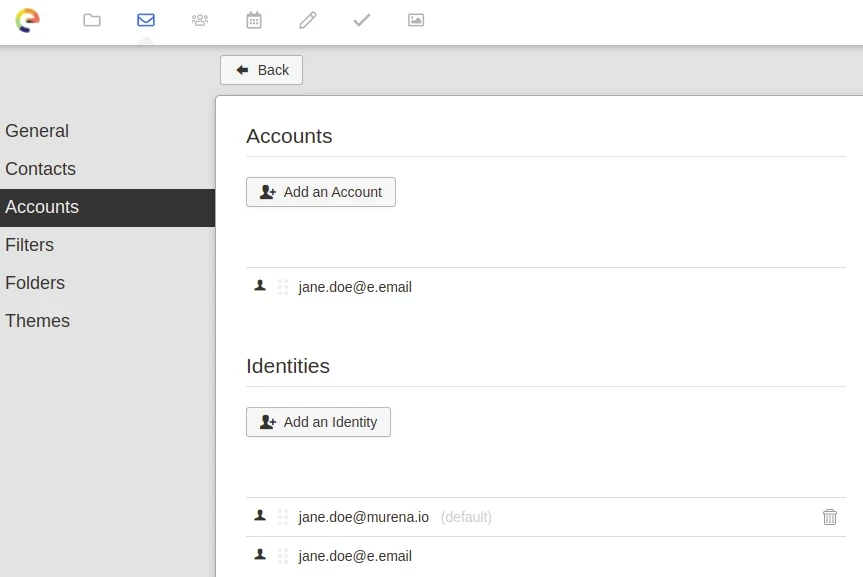
Klicken Sie auf „Konten". Im Abschnitt „Identitäten" sehen Sie sowohl Ihre e.email- als auch Ihre murena.io-Identität. Sie können Ihre murena.io-Identität über das Symbol mit den 6 Punkten über die e.email-Identität verschieben. Die oberste Identität wird standardmäßig beim Verfassen einer neuen E-Mail verwendet.
Klicken Sie nun zurück und dann auf „Neue Nachricht". Sie sehen Ihre neue Identität im Feld „Von". Wenn Sie darauf klicken, können Sie zur alten wechseln. Bei der nächsten E-Mail sehen Sie wieder die Standardidentität.
Wie Sie es auf dem Telefon konfigurieren
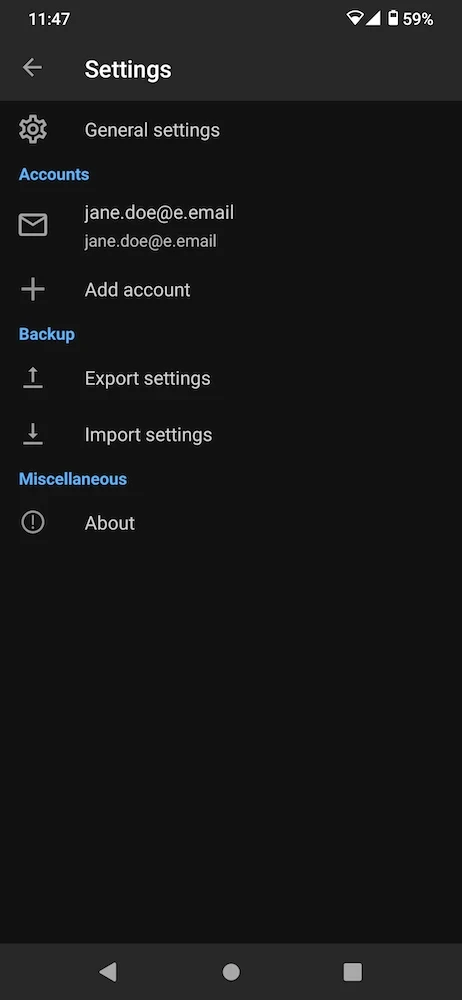
Öffnen Sie die App „Mail". Tippen Sie oben links auf das Symbol mit den 3 Linien und dann auf „Einstellungen". Tippen Sie unter „Konten" auf Ihre E-Mail-Adresse.
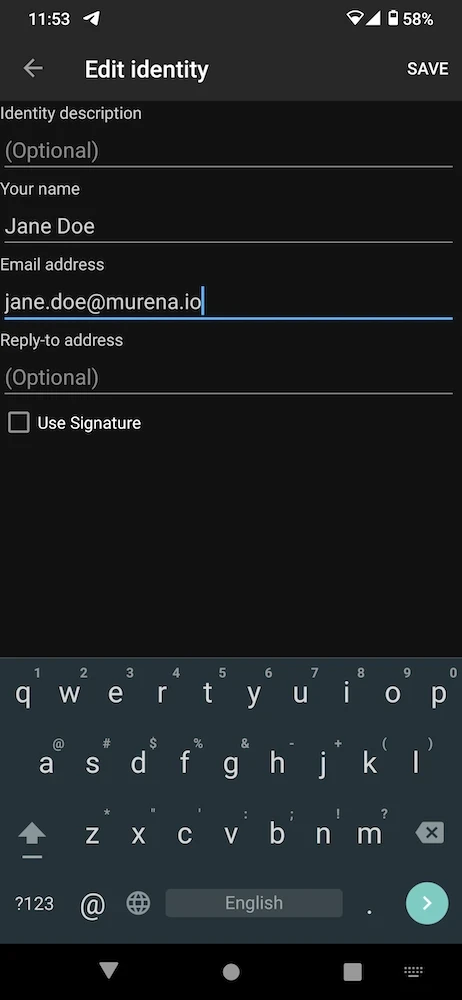
Tippen Sie nun auf „E-Mail senden" und dann auf „Identitäten verwalten". Tippen Sie oben rechts auf das Symbol mit den 3 Punkten und dann auf „Neue Identität". Geben Sie Ihren Namen und Ihre neue E-Mail-Adresse ein. Tippen Sie nun auf „Speichern"
Halten Sie nun auf dem Bildschirm „Identitäten verwalten" den Finger auf der neu erstellten Identität gedrückt und wählen Sie „Nach oben verschieben / als Standard festlegen". Die oberste Identität wird jedes Mal verwendet, wenn Sie eine neue E-Mail verfassen.
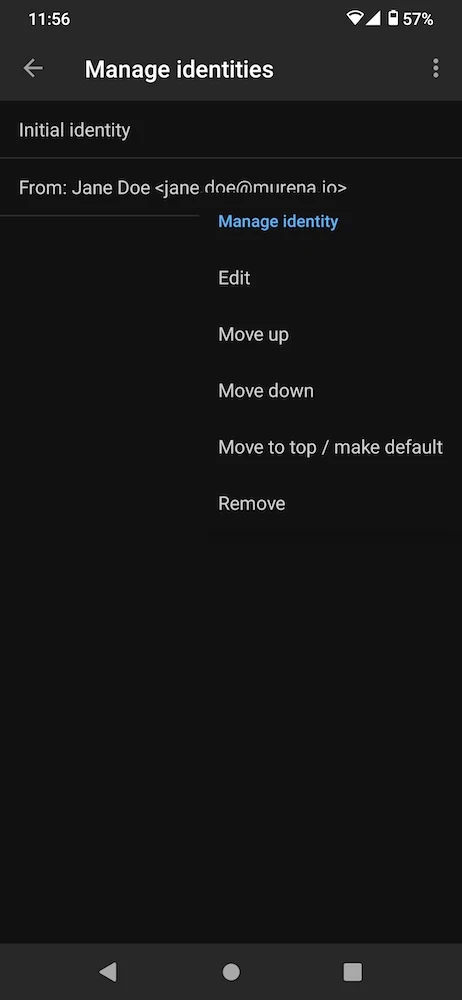
Tippen Sie mehrmals auf „Zurück", bis Sie wieder im Posteingang sind. Jedes Mal, wenn Sie nun eine E-Mail verfassen (durch Tippen auf das Stiftsymbol), sehen Sie Ihre neue Identität im Feld „Von". Wenn Sie darauf tippen, können Sie vorübergehend zur alten wechseln.
Wie Sie es in einer Desktop-E-Mail-App konfigurieren
Bitte beachten Sie, dass Sie murena.io als E-Mail-Adresse verwenden können, jedoch nicht als Benutzer-ID.
In Ihrem E-Mail-Client müssen Sie sich weiterhin mit Ihrem @e.email- oder @murena.io-Benutzer anmelden.
Normalerweise werden Ihre Einstellungen automatisch erkannt. Geben Sie Ihr Passwort ein und speichern Sie es, wenn Sie nicht jedes Mal danach gefragt werden möchten. Einstellungen für die manuelle Konfiguration finden Sie hier.
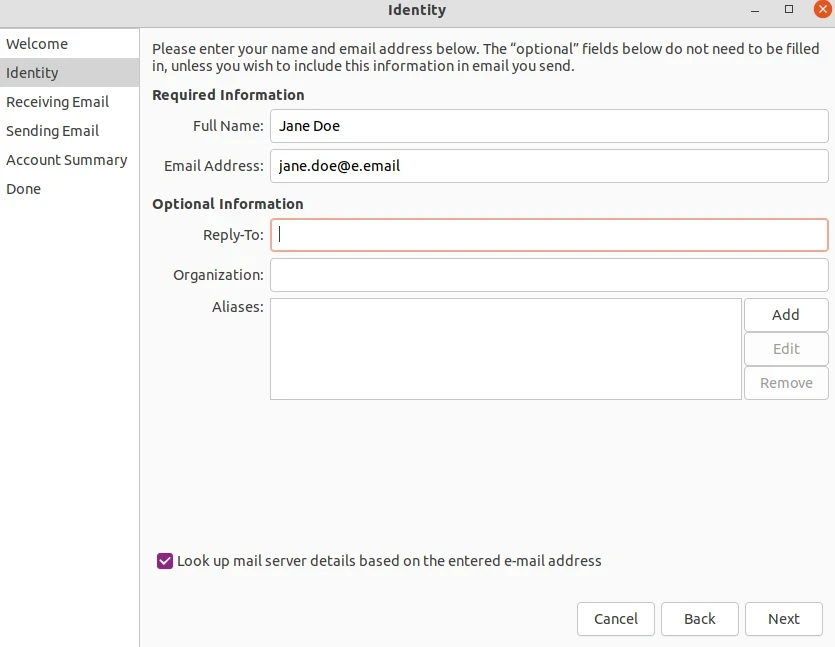
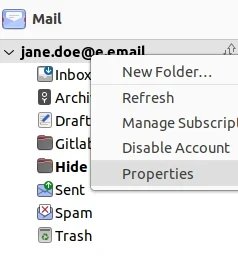
Sobald Ihre E-Mail wie gewohnt in der App konfiguriert ist, öffnen Sie die E-Mail-Eigenschaften.
Fügen Sie unter „Aliase" Ihren murena.io-Alias hinzu. Klicken Sie dann auf OK.
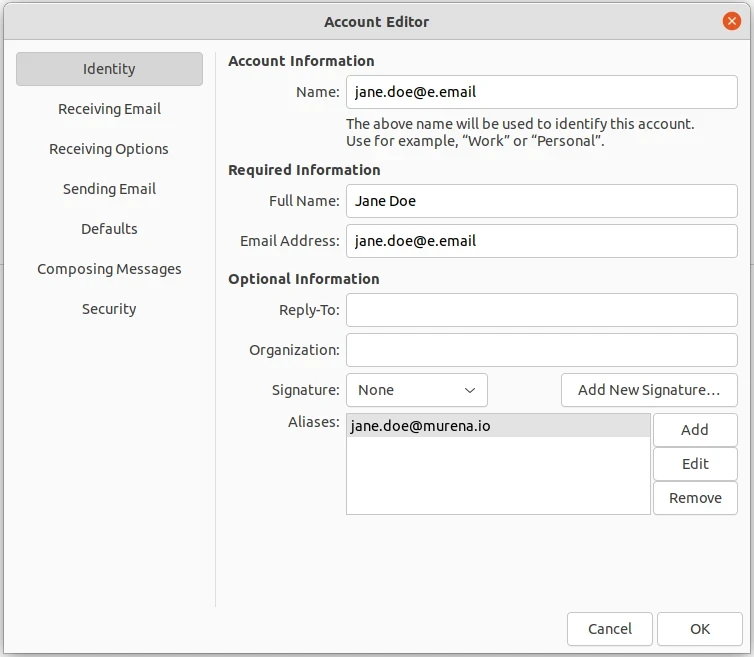
Nun sollten Sie jedes Mal manuell auswählen können, welche E-Mail-Adresse im Feld „Von" verwendet werden soll. In Ihrer E-Mail-App sollten Sie in der Lage sein, die Standard-„Von"-Adresse festzulegen, indem Sie eine neue Identität hinzufügen und sie als Standard auswählen.
Tipps
Sie können auch einen E-Mail-Filter verwenden, um Ihre an beide Adressen gesendeten E-Mails in unterschiedlichen Ordnern zu sortieren.