Kontakte im Webmail bei Rainloop synchronisieren
BearbeitenZweck des Dokuments
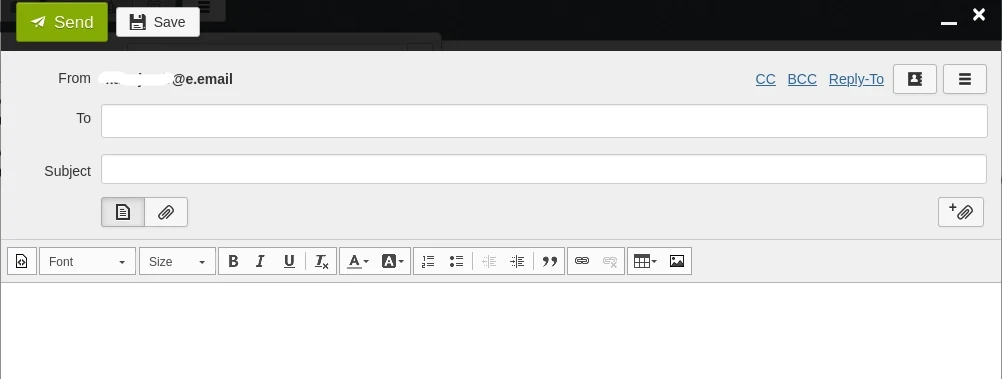
Murena-Workspace-Nutzer haben die Möglichkeit, E-Mails über das Rainloop-Webmail zu versenden.
Dies ist einfacher, schneller und deutlich bequemer, als auf jedem Desktop, auf den Sie zugreifen, einen Client zu konfigurieren.
Diese Anleitung erklärt, wie Sie die auf Murena Workspace verfügbare Webmail-Oberfläche so konfigurieren, dass sie mit den Murena-Workspace-Kontakten synchronisiert wird.
Schritte zur Integration
Der Vorgang zur Integration Ihrer Kontakte mit der Rainloop-Webmail-Oberfläche ist wie folgt.
Anmelden
- Melden Sie sich bei Murena Workspace an
- Falls Sie noch kein Murena-Workspace-Konto haben, können Sie hier kostenlos eines erhalten
Kontaktinformationen abrufen
Gehen Sie zum Reiter „Kontakte"

Gehen Sie im Kontakte-Bildschirm zu
Einstellungen>3 Punkte>Link kopieren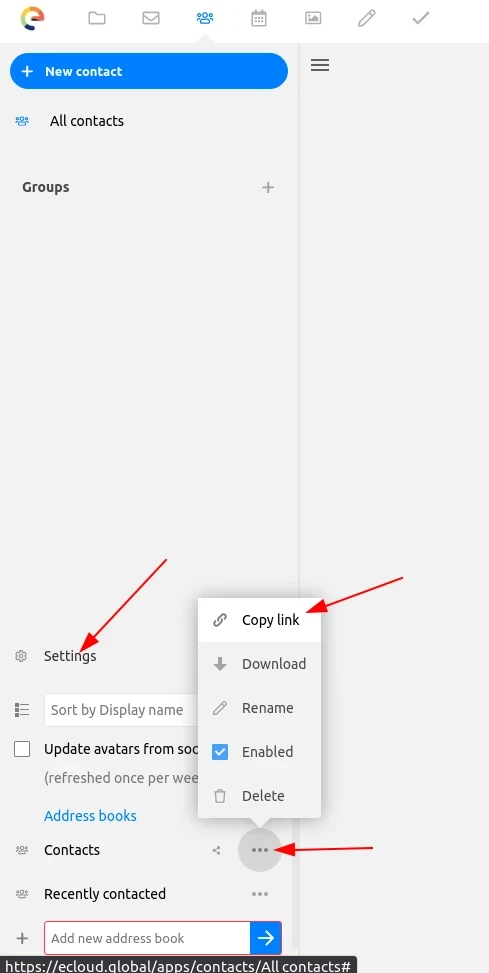
Zu „Mail" wechseln
Kehren Sie zum Hauptbildschirm zurück und gehen Sie zum Reiter „Mail"

Dadurch öffnet sich die Rainloop-Webmail-Oberfläche
Rainloop-Einstellungsbildschirm
Sie können die Rainloop-Einstellungen über das Zahnradsymbol unten links auf dem Bildschirm aufrufen

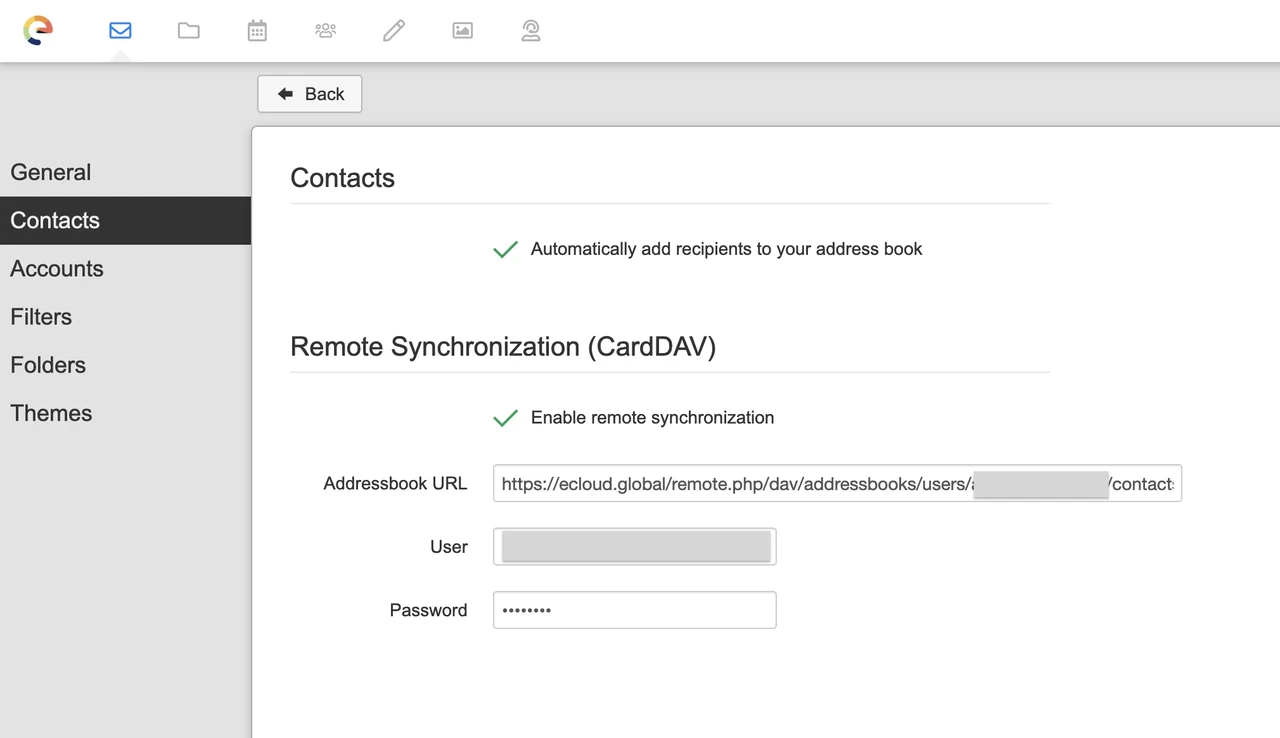
Im Rainloop-Einstellungsbildschirm
Aktivieren Sie das Synchronisierungs-Kontrollkästchen „Enable remote syncronization"
Fügen Sie die oben kopierte URL in das Textfeld „Addressbook URL" ein
Authentifizieren Sie sich mit den Murena-Zugangsdaten – zu verwenden sind Benutzername und Passwort für die Murena-ID
Die Synchronisierung in der Mail-Oberfläche überprüfen
Es kann einige Minuten dauern, bis die Kontakte angezeigt werden. Entspannen Sie sich also und warten Sie, bis der Vorgang abgeschlossen ist.