
Daten von Google Cloud zu Murena Workspace migrieren
BearbeitenÜberblick
Nutzen Sie diese Anleitung, wenn Sie Daten von Ihrem Google-Konto in Murena Workspace übertragen möchten.
Der aktuelle Migrationsablauf unterstützt mehrere Arten von Google-Daten, darunter Kontakte, Kalender, Drive-Dateien sowie Gmail-spezifische Schritte wie E-Mail-Import, Weiterleitungseinrichtung, automatische Antworten und die Überprüfung verknüpfter Dienste.
Voraussetzungen
- Ein funktionierendes Murena-Workspace-Konto
- Zugriff auf das Google-Konto, das Sie migrieren möchten
- Genügend Murena-Workspace-Speicherplatz, falls Sie Gmail-E-Mails importieren möchten
- Einen Desktop- oder Laptop-Computer, falls Sie die Gmail-Weiterleitung manuell konfigurieren möchten
Verbinden Sie Ihr Google-Konto
Sie können die Murena-Migrationsseite direkt hier öffnen: Murena-Migrationsseite.
- Melden Sie sich bei Ihrem Murena-Workspace-Konto an.
- Öffnen Sie
Settingsund dann den ReiterData migration.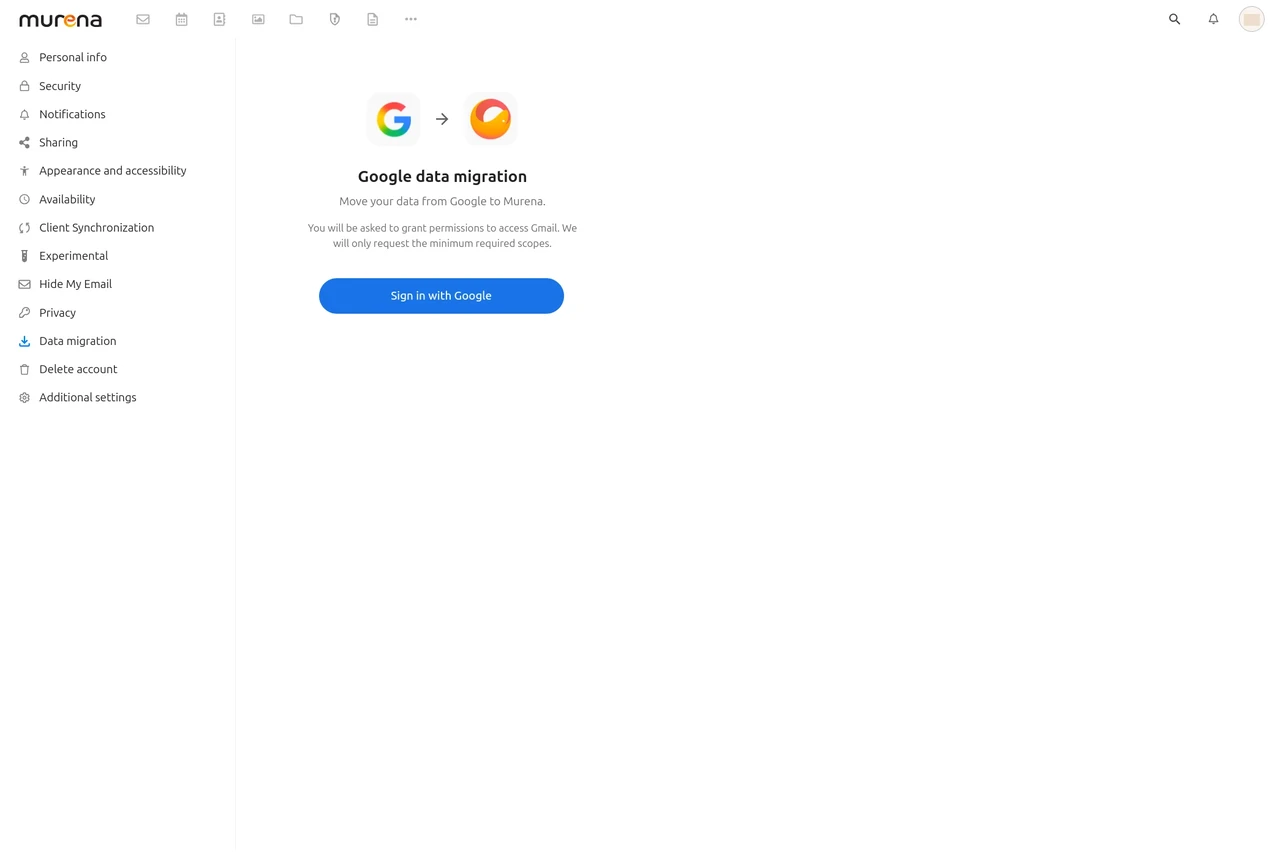
- Verwenden Sie die Schaltfläche
Sign in with Google, um sich bei Ihrem Google-Konto anzumelden.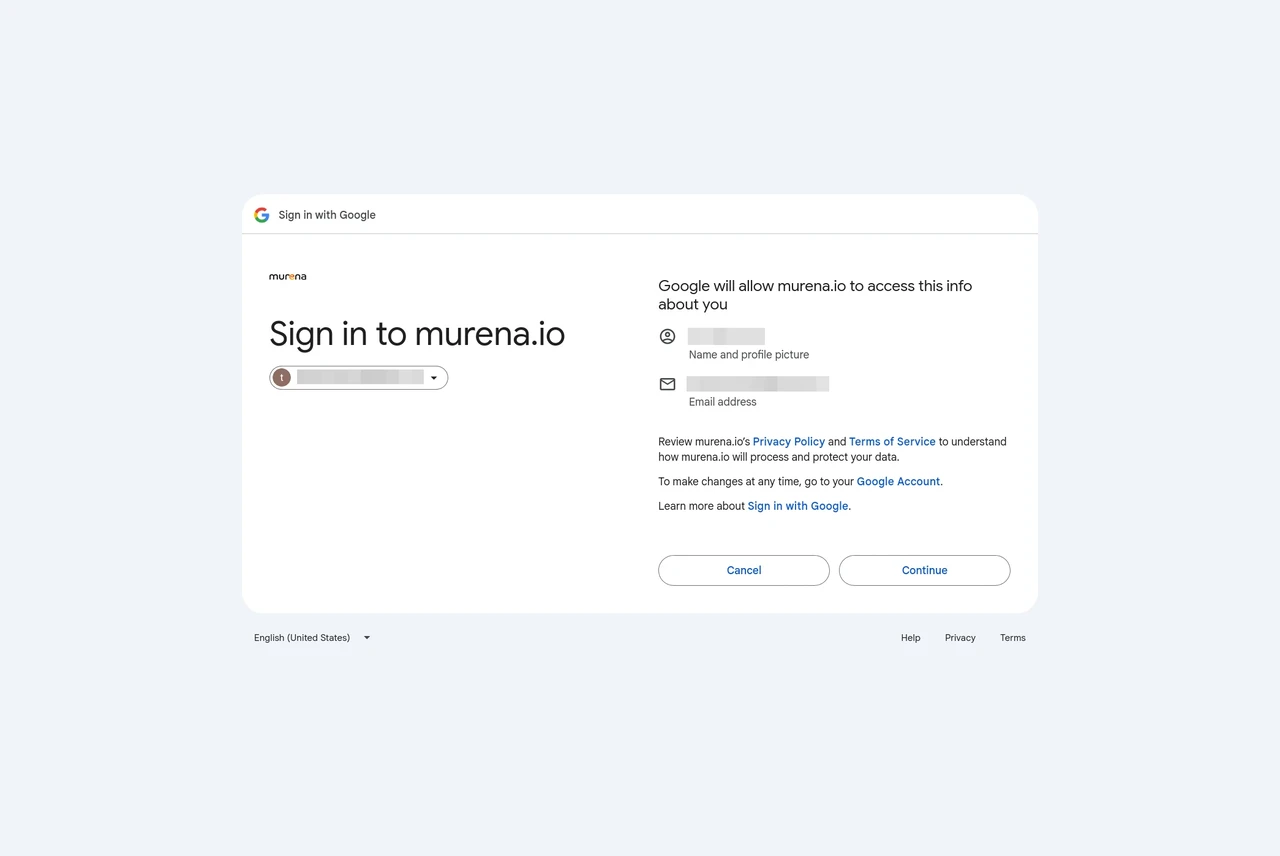
- Wählen Sie das Google-Konto aus, das Sie verwenden möchten, und fahren Sie fort.
- Google fordert Sie anschließend auf, den Zugriff auf die unterstützten Google-Dienste zu genehmigen.
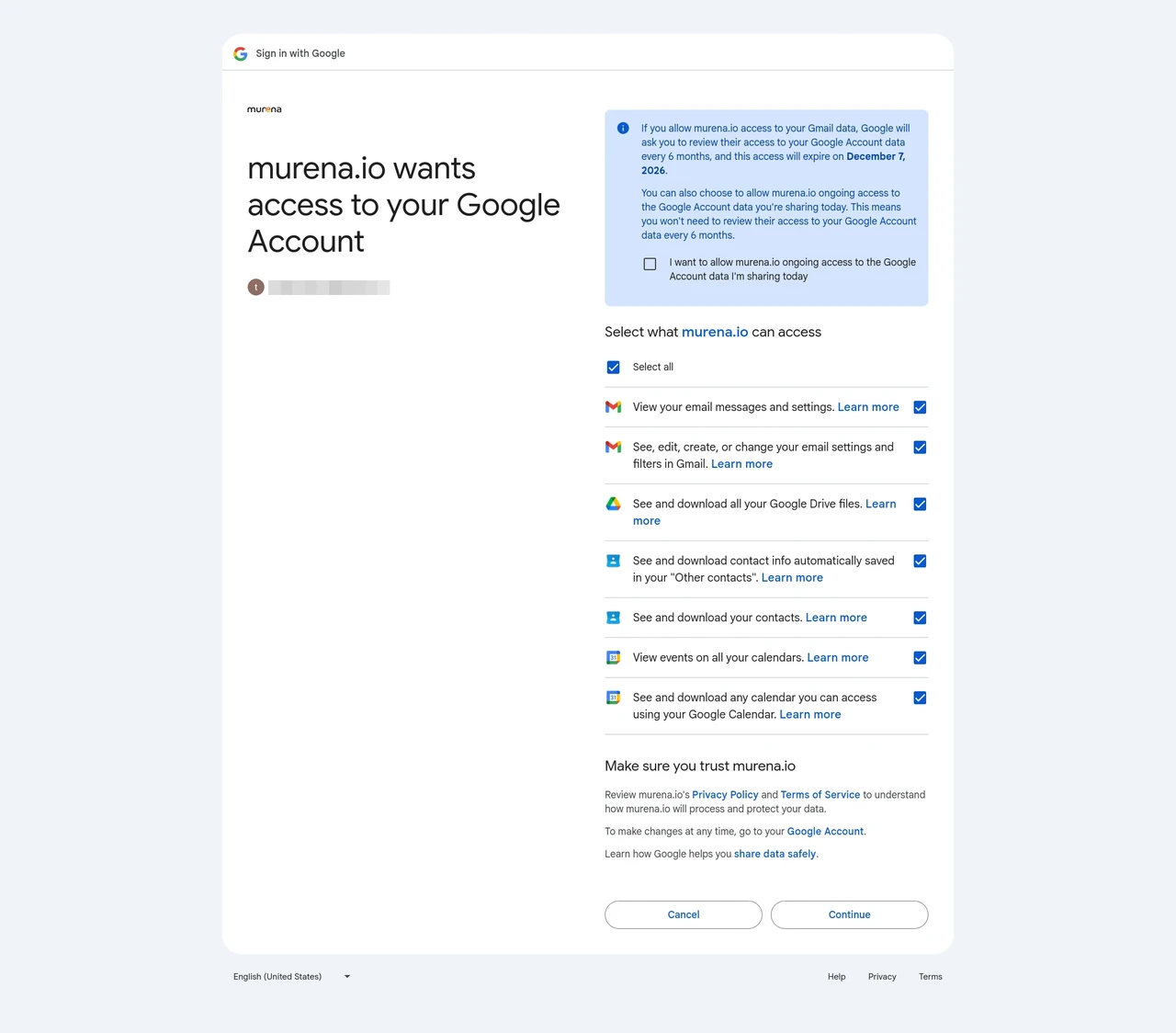
- Prüfen Sie die angeforderten Zugriffsrechte und fahren Sie nur fort, wenn Sie mit der Erteilung dieser Berechtigungen einverstanden sind.
Wählen Sie aus, was importiert werden soll, und prüfen Sie den verfügbaren Speicherplatz
Nach der Google-Authentifizierung zeigt Murena die in Ihrem Google-Konto erkannten Datentypen an.
- Prüfen Sie die erkannten Elemente und die für jeden Datentyp angezeigten Anzahlen.
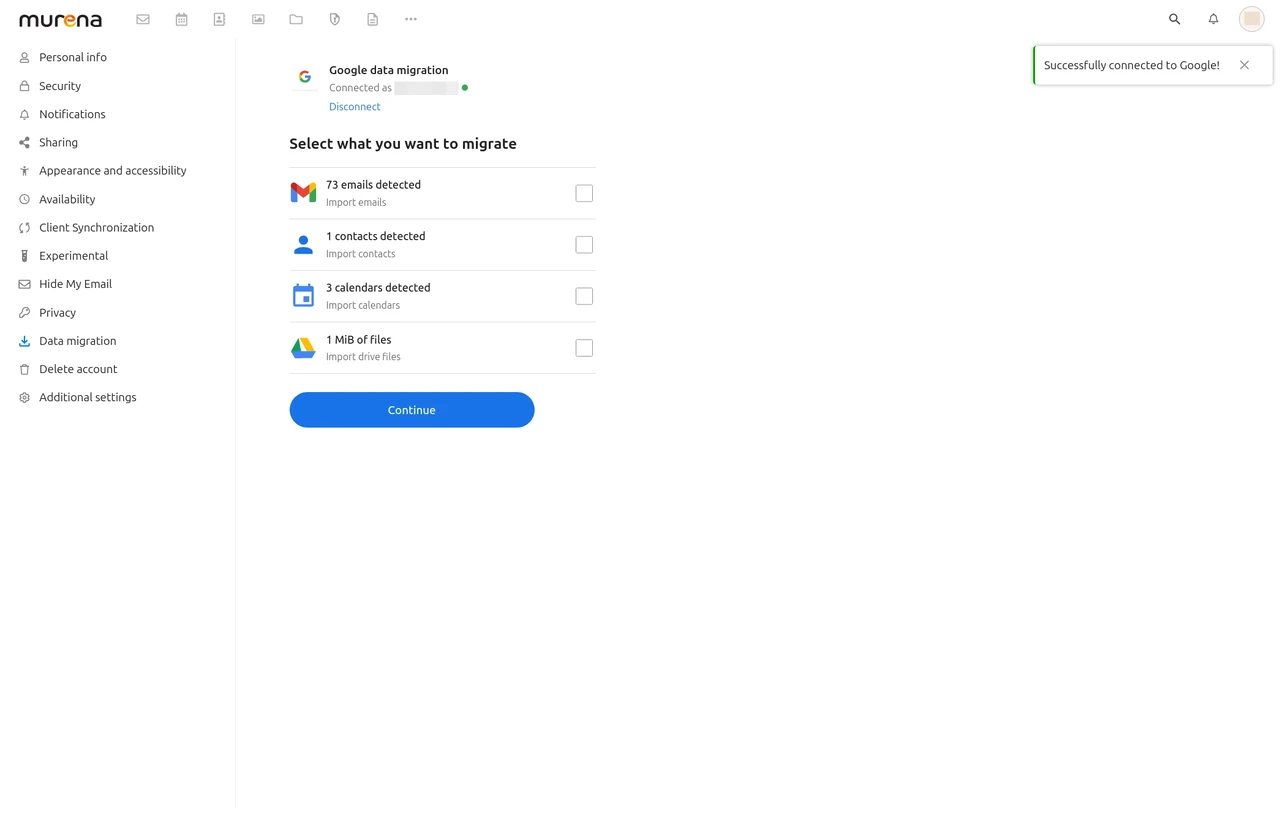
- Haken Sie die Elemente an, die Sie migrieren möchten, und fahren Sie fort.
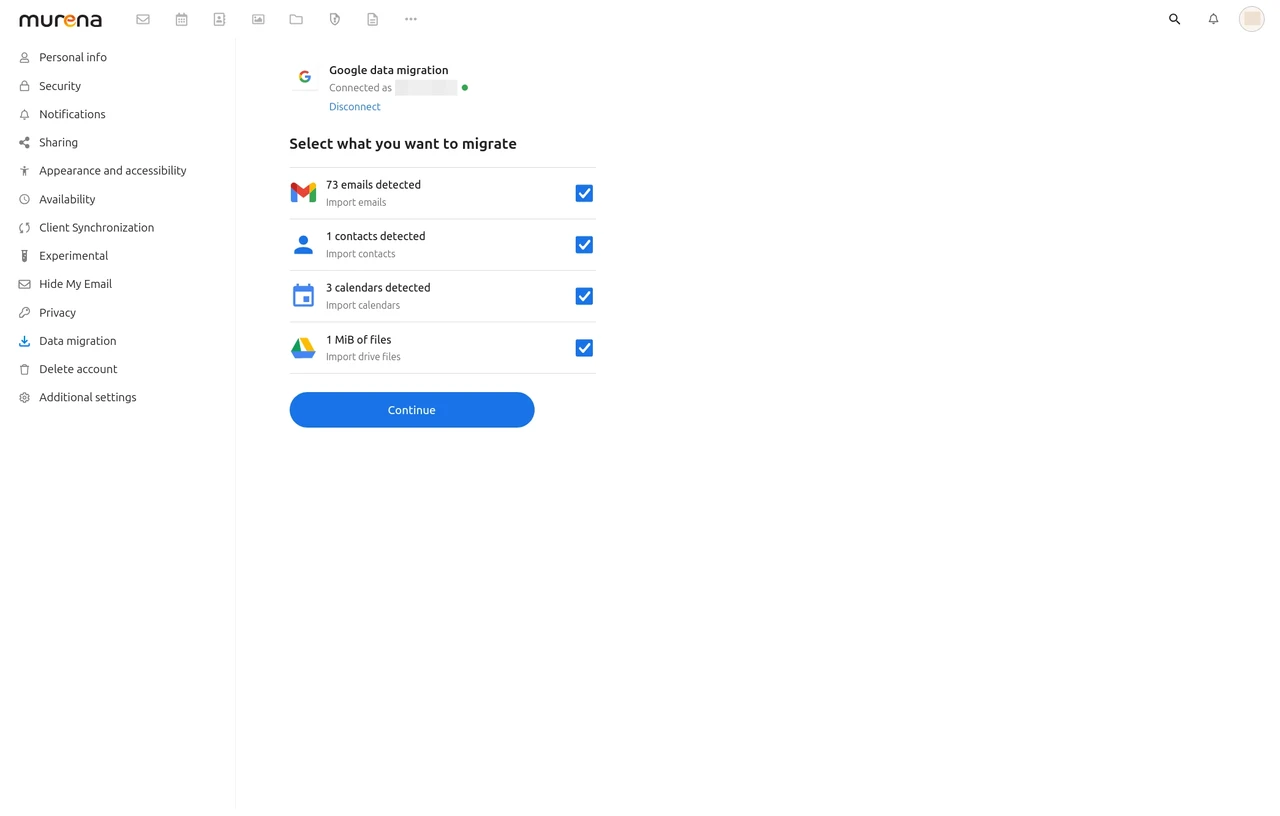
Bevor die Migration fortgesetzt wird, prüft der Vorgang, ob Ihr Murena-Workspace-Konto über genügend freien Speicherplatz für den ausgewählten Import verfügt.
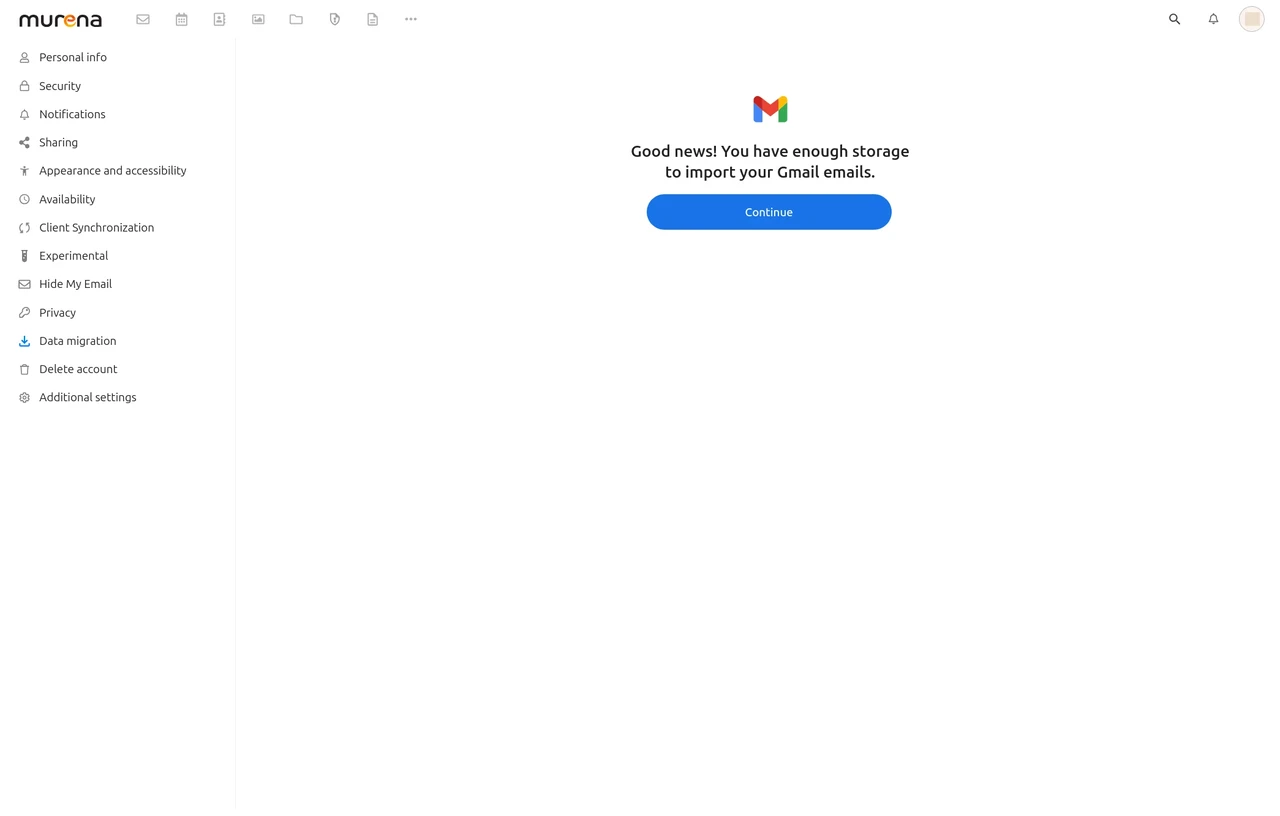
Gmail-spezifische Schritte
Gmail-E-Mail-Import
Vor dem Start der Migration können Sie die Gmail-spezifischen Einstellungen überprüfen.
Email forwarding: Neue Gmail-Nachrichten automatisch an Ihren Murena-Posteingang weiterleiten.Forwarding scope: Legen Sie fest, welcher Umfang der E-Mails an Ihren Murena-Posteingang weitergeleitet werden soll (z. B. nur E-Mails, die den Posteingang erreichen).Auto-reply: Legen Sie eine Nachricht fest, die Absender darüber informiert, dass Sie nun eine andere E-Mail-Adresse verwenden.Detect services linked to your Gmail: Identifizieren Sie wichtige Konten, die Ihre Gmail-Adresse verwenden.
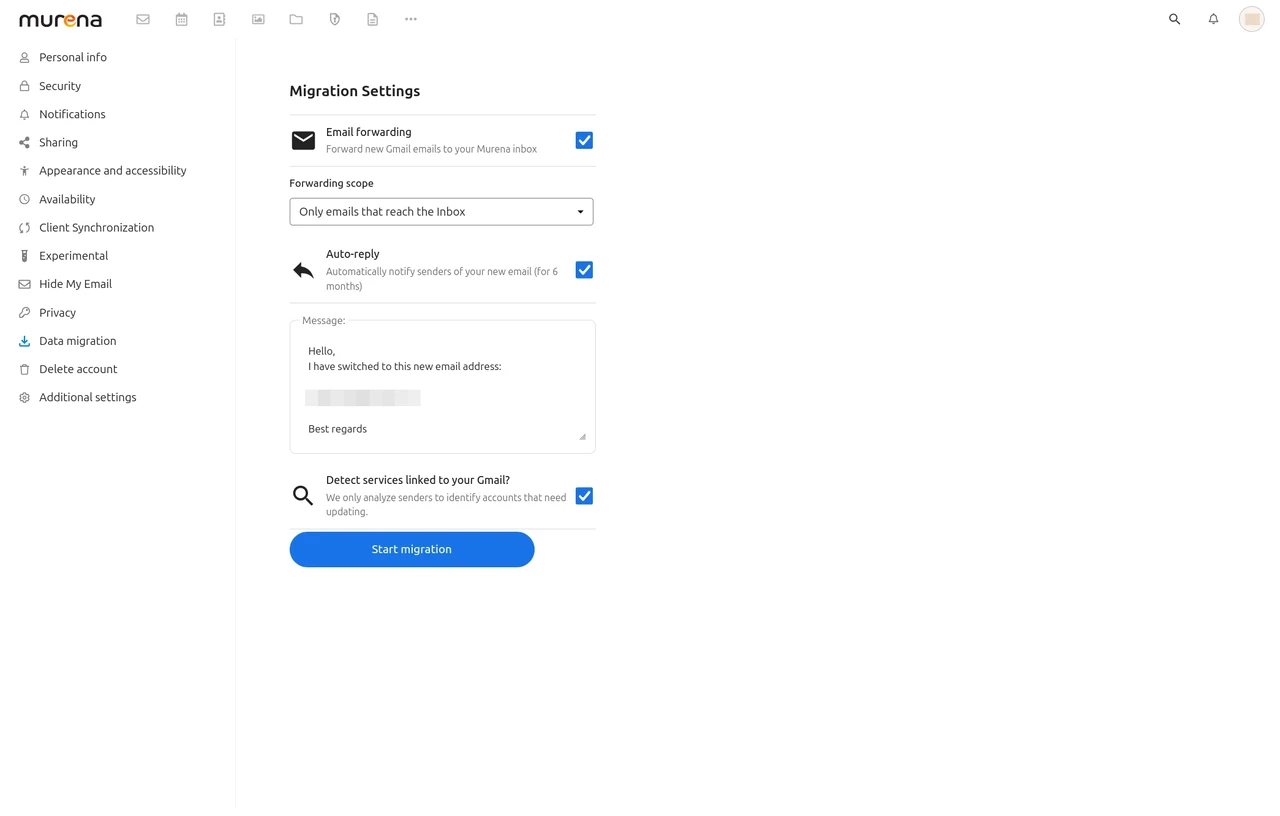
Überprüfen Sie diese Einstellungen, bevor Sie die Migration starten. Deaktivieren Sie die Optionen, die Sie nicht benötigen.
Erwartetes Verhalten:
- Gmail-E-Mails werden in Ihr Murena-Postfach kopiert
- Labels werden Ordnern zugeordnet
- die Migrationsoberfläche zeigt während des Imports den Fortschritt an
Weiterleitung einrichten
Die Weiterleitung ist nützlich, wenn Sie möchten, dass neue Gmail-Nachrichten weiterhin in Ihrem Murena-Posteingang eintreffen, während Sie Ihre Konten und Kontakte aktualisieren.
Empfohlener Ablauf:
- Aktivieren Sie die Weiterleitung in den Migrationseinstellungen, wenn Sie möchten, dass neue Gmail-Nachrichten in Murena eintreffen.
- Lesen Sie den Hilfebildschirm, der die Gmail-Konfigurationsschritte erklärt.
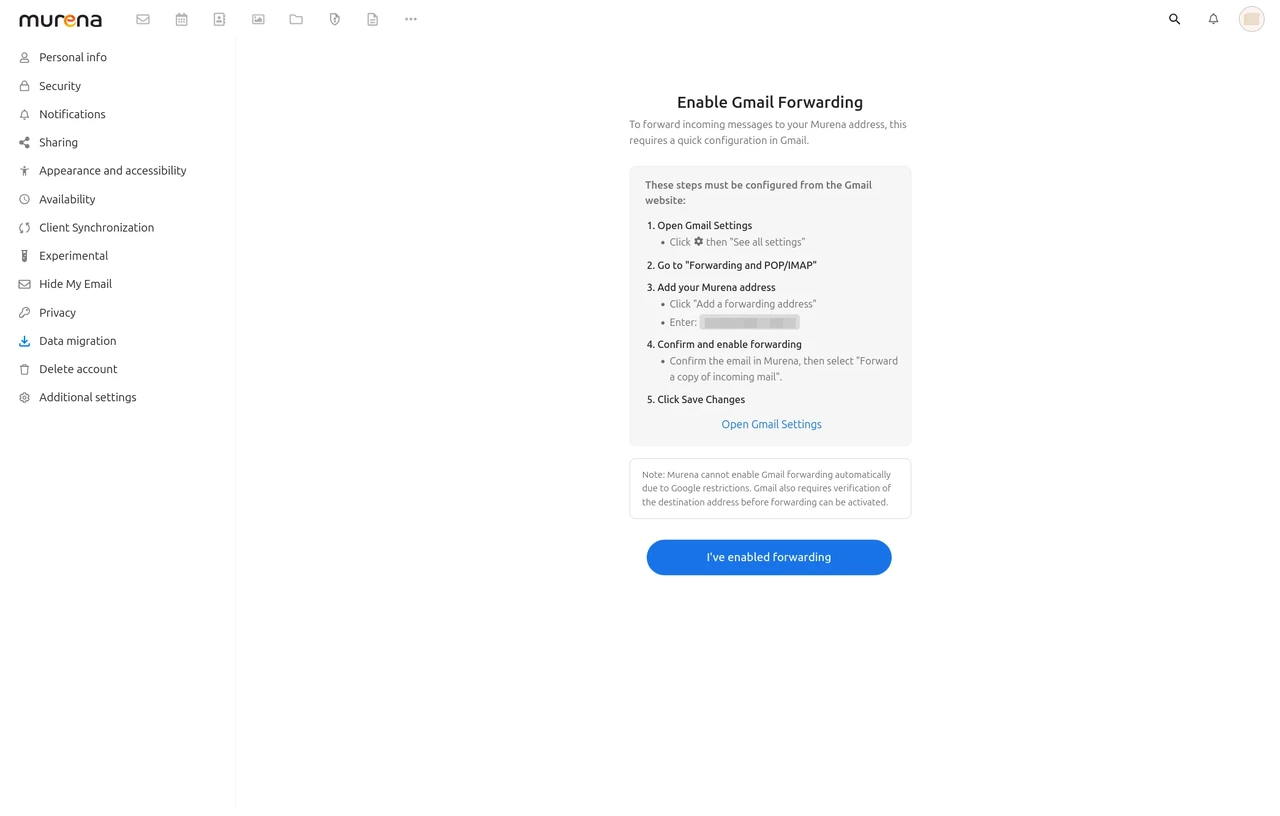
- Öffnen Sie die Gmail-Einstellungen über einen Desktop- oder Laptop-Browser.
- Fügen Sie die Murena-Weiterleitungsadresse hinzu.
- Bestätigen Sie die Weiterleitungsadresse, wenn Gmail die Bestätigungs-E-Mail sendet.
- Speichern Sie die Gmail-Weiterleitungseinstellungen und kehren Sie dann zu Murena zurück.
Automatische Antwort einrichten
Wenn Sie Absender über Ihre neue Murena-Adresse informieren möchten:
- Haken Sie die von der Migrationsassistenz angebotene Gmail-Auto-Reply-Option an.
- Überprüfen Sie die vorausgefüllte Nachricht.
- Ersetzen Sie den vorgeschlagenen Text bei Bedarf und fahren Sie dann mit dem nächsten Migrationsschritt fort (
Detect services linked to your Gmailoder die SchaltflächeStart migration). - Standardmäßig ist die Auto-Reply-Nachricht auf 6 Monate eingestellt. Falls das für Sie nicht passt, können Sie dies nach Abschluss dieses Schritts im Migrationsassistenten in den Gmail-Einstellungen ändern. Wir empfehlen, die Nachricht lange genug aktiv zu lassen, damit Ihre regelmäßigen Kontakte sie bemerken und sich darauf einstellen können.
Mit Ihrem Gmail-Konto verknüpfte Dienste erkennen und überprüfen
Der Migrationsassistent kann Ihren Gmail-Posteingang scannen, um wichtige Dienste zu identifizieren, die Ihre Gmail-Adresse verwenden, etwa Banken, Abonnements, Versorgungsunternehmen, Steuerdienste, Mobilfunkanbieter oder Online-Shops. Wenn Sie Murena Workspace zu Ihrer Haupt-E-Mail-Adresse machen möchten, kann Ihnen das helfen zu wissen, wo Sie Änderungen beantragen müssen.
Verwenden Sie diese Liste als Checkliste, nicht als vollautomatische Garantie:
- überprüfen Sie die erkannten Dienste einzeln
- aktualisieren Sie die E-Mail-Adresse bei jedem Dienst auf dessen Website, sofern möglich
- halten Sie Ihr Gmail-Postfach aktiv, bis die kritischen Dienste aktualisiert wurden
Importierte Google-Daten
Überprüfen Sie nach Abschluss der Migration die importierten Daten in den entsprechenden Murena-Apps:
- Kontakte in Murena Workspace Contacts
- Kalender in Murena Workspace Calendar
- Drive-Dateien in Murena Workspace Files
- Gmail-E-Mails in Murena Mail, falls der E-Mail-Import aktiviert war
Wenn Sie die Gmail-spezifischen Optionen genutzt haben, überprüfen Sie auch die mailbezogenen Ergebnisse:
- Öffnen Sie Ihren Murena-Posteingang und bestätigen Sie, dass der importierte Postfachinhalt sichtbar ist.
- Senden Sie eine Test-E-Mail an Ihre Gmail-Adresse und:
- bestätigen Sie, dass sie Ihren Murena-Posteingang erreicht, falls die Weiterleitung aktiviert ist.
- prüfen Sie, ob Sie die automatische Antwort erhalten haben, falls Sie sie aktiviert haben.
- Überprüfen Sie die Liste der erkannten Dienste und notieren Sie sich, welche Konten mit Ihrer Murena-Workspace-E-Mail-Adresse aktualisiert werden müssen.
FAQ
Was soll ich tun, wenn ich nicht genügend Speicherplatz habe?
Wenn Sie Gmail-E-Mails importieren möchten, ist es ratsam, Ihren verfügbaren Murena-Workspace-Speicherplatz im Voraus zu überprüfen und Ihren Tarif bei Bedarf zu erweitern. Sie können die verfügbaren Optionen auf der Murena-Cloud-Abonnementseite einsehen.
Wenn Sie ohne ausreichenden Speicherplatz fortfahren, führt der Migrationsablauf seine eigene Speicherplatzprüfung durch. Falls nicht genügend Speicherplatz vorhanden ist, werden Sie gewarnt und es wird Ihnen angeboten, ein Abonnement abzuschließen, damit Sie die Migration mit mehr Speicherplatz fortsetzen können.
Warum benötige ich einen Computer für die Gmail-Weiterleitung?
Gmail erlaubt es nicht, die Weiterleitungseinstellungen über Mobilgeräte zu ändern, weder über die Gmail-App noch über einen mobilen Browser. Um Ihre Weiterleitungseinstellungen zu aktualisieren, müssen Sie sich über einen Browser auf einem Desktop- oder Laptop-Computer bei Gmail anmelden.
Was ist, wenn die Gmail-Migrationsoptionen im Migrationsablauf nicht verfügbar sind?
Einige Gmail-Migrationsoptionen können nicht verfügbar sein, wenn Murena Mail für Ihr Konto noch nicht vollständig eingerichtet ist. Wenn die Schritte zum E-Mail-Import, zur Weiterleitung oder zum Postfach nicht erscheinen, warten Sie, bis Ihr Murena-Workspace-Mail-Konto vollständig bereit ist, und versuchen Sie es später erneut.
Was ist, wenn die Migration lange dauert?
Große Importe können Zeit in Anspruch nehmen. Wenn Ihnen die Migration zu lange dauert, können Sie sie im Hintergrund laufen lassen und die Seite später erneut besuchen, um die importierten Daten zu überprüfen. Wenn Sie mit dem Ergebnis nicht zufrieden sind, können Sie die Migration neu starten oder einzelne Schritte erneut ausführen.
Was soll ich tun, wenn ein Gmail-Schritt erscheint, aber nicht korrekt abgeschlossen wird?
Überprüfen Sie zunächst die importierten Daten und die Gmail-bezogenen Prüfpunkte. Wenn die Option verfügbar war, das Ergebnis aber unvollständig ist, bestätigen Sie, was importiert oder aktiviert wurde, bevor Sie die gesamte Migration neu starten.
Gibt es eine manuelle Alternative für Kontakte?
Ja. Bei Bedarf können Sie eine .vcf-Datei aus Google Contacts exportieren und sie manuell in Murena Workspace Contacts importieren.