
Cómo contribuir a las traducciones
EditarUsamos Weblate para traducir /e/OS y Murena Workspace. Cualquier persona puede ayudar, en cualquier idioma.
¿Qué es Weblate y por qué lo usamos?
Weblate es una herramienta de traducción libre, basada en web, con una integración estrecha con el control de versiones. Mantiene las traducciones sincronizadas con el código fuente, comparte traducciones entre componentes, ejecuta comprobaciones de calidad y vincula cada cadena con su archivo de origen.
Lo usamos para localizar el texto de todas las aplicaciones predeterminadas de /e/OS y de Murena Workspace, sin que nadie tenga que editar archivos fuente a mano.
¿Qué idiomas están soportados?
Nos centramos en los siguientes idiomas:
- English
- Italian
- French
- German
- Spanish
Además de estos 5 idiomas, miembros de la comunidad contribuyen en otros, por ejemplo:
- Polish
- Dutch
- Russian
- Turkish
- Bulgarian
¿No aparece tu idioma? Crea una incidencia en GitLab para solicitar su incorporación.
Para empezar
1. Inicia sesión en Weblate
Necesitas un ID de GitLab de la E Foundation para iniciar sesión.
Ve a https://i18n.e.foundation/ y haz clic en
Sign inen la esquina superior derecha: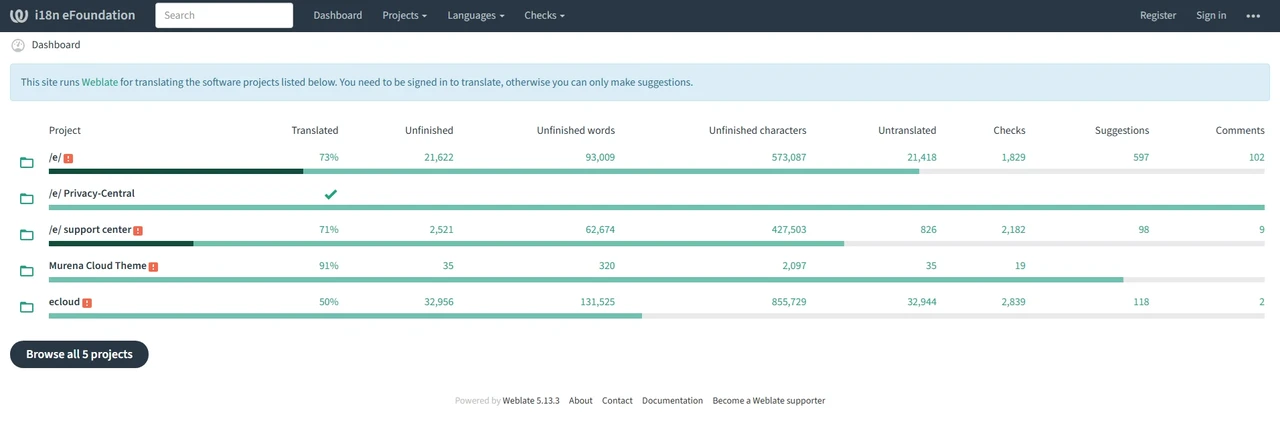
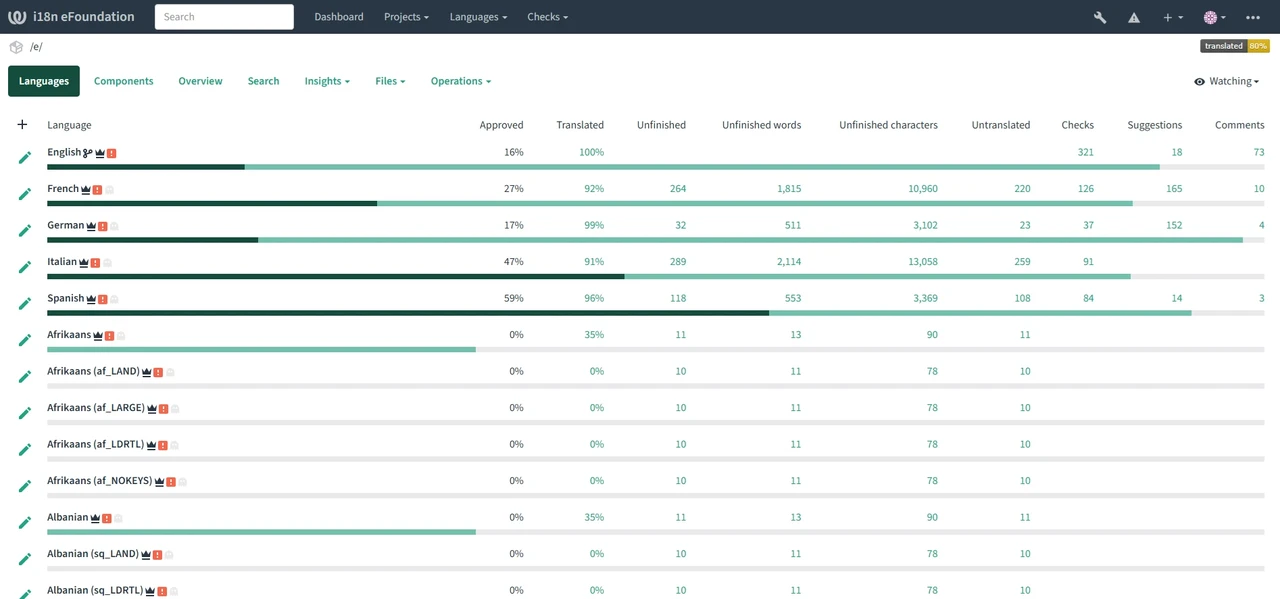
Una vez dentro, deberías ver tu panel:
2. Solicita los derechos de traducción en tu idioma
Con iniciar sesión basta para navegar por los proyectos, pero para guardar traducciones hay que ser miembro del grupo de traductores de tu idioma.
- Crea una incidencia en GitLab para solicitar los derechos de traducción en tu idioma, indicando tu idioma y tu nombre de usuario de Weblate
- Únete al grupo de traductores en Telegram, para que el equipo pueda contactarte y puedas hablar con los demás traductores de tu idioma
- Cuando un administrador te haya añadido al grupo, cierra sesión en Weblate y vuelve a entrar
Insufficient privileges for saving translations. al guardar una cadena. Es lo esperado: solicita los derechos como se describe arriba.3. Elige un proyecto y un idioma
En el menú, ve a Projects > Browse all projects:
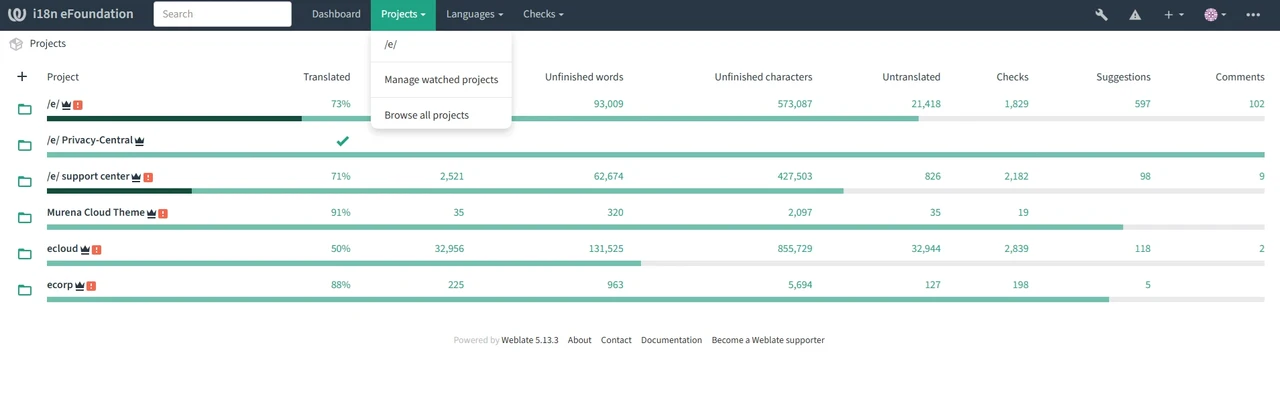
Selecciona el proyecto al que quieres contribuir:
- /e/OS para traducir /e/OS
- Murena Workspace para traducir Murena Workspace
Cada proyecto contiene varios componentes, normalmente uno por aplicación (por ejemplo, BlissLauncher o AccountManager). Selecciona el componente en el que quieras trabajar:
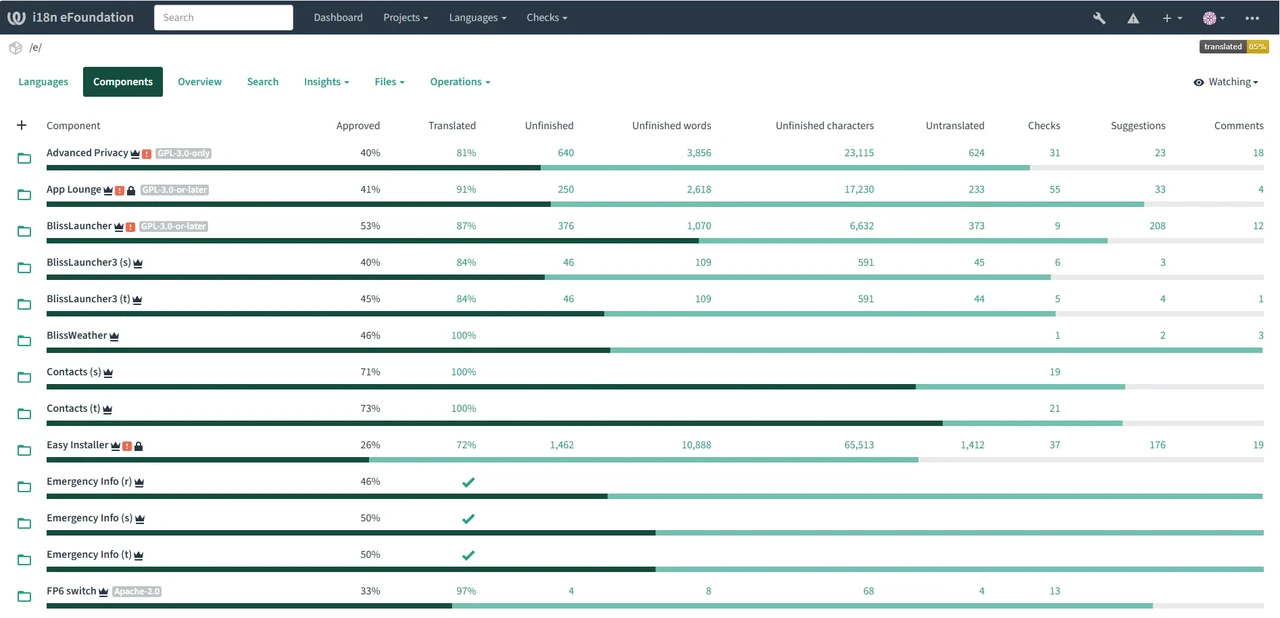
Selecciona el idioma al que traduces:
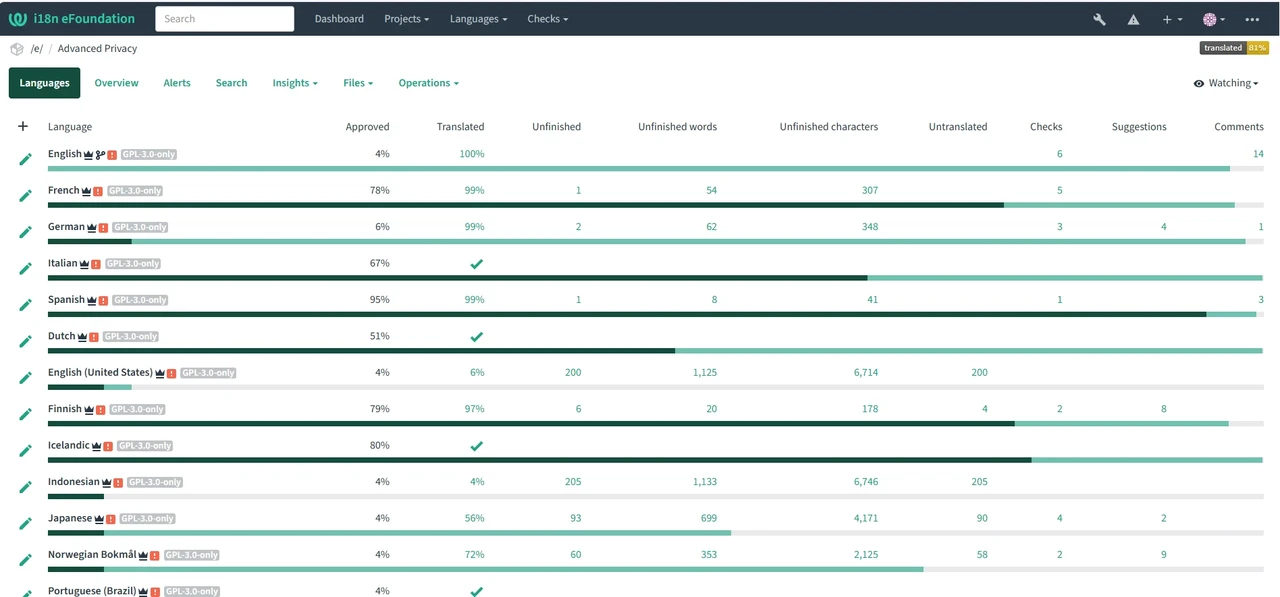
Traducir
En la página del idioma, empieza por
Unfinished stringsy, si no hay, porStrings waiting for review. La pestañaSearchpermite buscar una cadena concreta: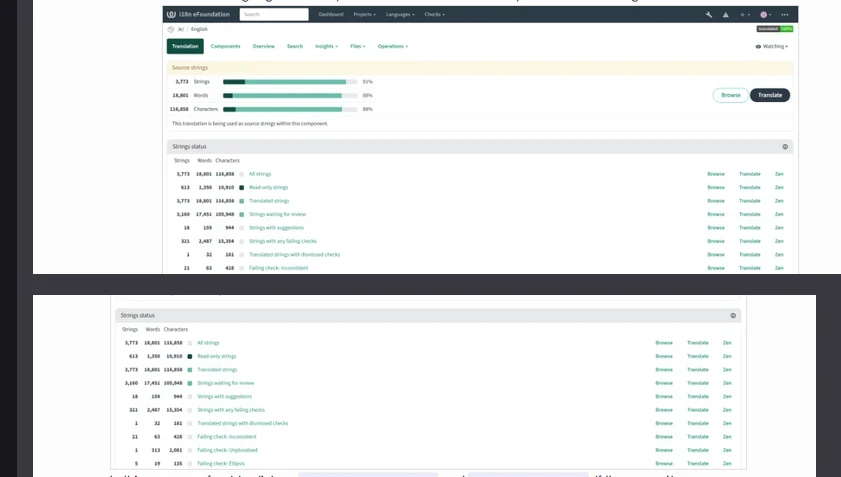
En la página de traducción, el texto fuente en inglés está arriba. Escribe tu traducción en el cuadro de abajo:
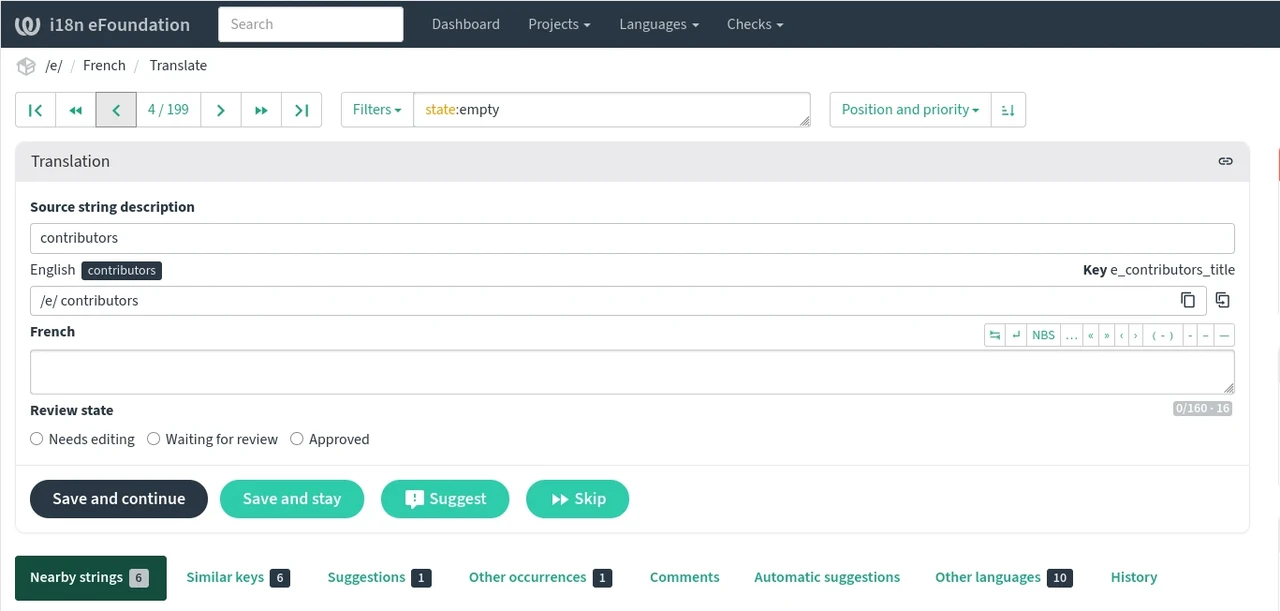
Haz clic en
Save and continuepara pasar a la siguiente cadena. Deja seleccionada la opción predeterminadaWaiting for review.
¿Por qué dejar Waiting for review seleccionado?
Una traducción suena más natural cuando otra persona —o tú mismo unos días después— la revisa con ojos frescos. Marcar una cadena como Waiting for review permite que otro colaborador de tu idioma la compruebe.
Cuando revises una traducción que te parezca buena, marca Approved y haz clic en Save and continue.
Para administradores de Murena: conceder los derechos
- Comprueba que la persona ya ha iniciado sesión una vez en https://i18n.e.foundation/; si no, su cuenta todavía no existe.
- En la interfaz de administración de Weblate, ve a Users, abre el usuario y añádelo al grupo
Community Reviewers <idioma>. - Si el grupo de ese idioma no existe todavía, créalo copiando uno existente (con los roles
Review strings,Manage languagesyManage glossary, restringido a ese idioma). - Dile a la persona que está hecho y pídele que cierre y vuelva a abrir sesión.
¿Necesitas ayuda?
Consulta la documentación de Weblate o pregunta en el grupo de traductores de Telegram.