
Instalar /e/OS en un Samsung - Galaxy Note 9 crownlte
Esta guía instala /e/OS en tu crownlte. Léela entera antes de empezar, para no llevarte sorpresas por el camino. Volver a una versión del sistema más antigua que la compilación de /e/OS que vas a instalar puede provocar inestabilidad o inutilizar (brick) algunos dispositivos: comprueba primero tu versión actual del sistema. El flasheo se hace bajo tu responsabilidad: las compilaciones de /e/OS se ofrecen sin garantías, sin ninguna garantía, y el proyecto /e/OS no asume ninguna responsabilidad por las consecuencias.
Requisitos
- Haz una copia de seguridad de tus datos importantes en un dispositivo de almacenamiento externo: algunos de los pasos siguientes formatean el teléfono y borran cualquier copia de seguridad que quede en él.
- Carga tu teléfono por encima del 50 %.
- Habilita
adben tu PC — instrucciones de configuración. - Descarga todos los archivos listados en la sección de Descargas de abajo antes de empezar.
- Usa un cable de datos real: algunos cables solo cargan y no pueden transferir datos.
- Habilita la depuración USB en tu dispositivo — instrucciones.
- Confirma tu modelo exacto en el Selector de dispositivos: cuando se muestre, pasa el cursor sobre el nombre del dispositivo para ver el número de modelo compatible, y comprueba que coincide exactamente con el tuyo.
- Arranca el sistema de fábrica al menos una vez y comprueba que todo funciona — SMS, llamadas, y ambas por WiFi y LTE si están disponibles (algunos dispositivos necesitan que VoLTE/VoWiFi se haya usado al menos una vez en el sistema de fábrica para aprovisionar IMS). Lo que esté estropeado en el sistema de fábrica seguirá estropeado en /e/OS.
Descargas para crownlte
Cada una de estas páginas también lista un archivo de /e/OS Recovery aparte cuando está disponible: descárgalo de allí cuando los pasos de instalación de abajo lo pidan.
¿No sabes cuál elegir? Consulta builds oficiales vs. comunitarias.
Antes de seguir estas instrucciones, asegúrate de que el dispositivo está en el último firmware Android 10.
Si tu dispositivo usa actualmente una versión más nueva o más antigua que la requerida, actualiza o retrocede a la versión requerida antes de proceder con tu instalación de /e/OS.
La versión requerida es Android 10, que puede ser inferior a la versión de /e/OS que estás a punto de instalar: ¡no es un error! Si hay varias actualizaciones de esa versión (por ejemplo, actualizaciones de seguridad), ¡asegúrate de usar la más reciente!
Si necesitas actualizar o retroceder tu dispositivo, busca guías en línea. No podemos proporcionar instrucciones específicas aquí ni en nuestras plataformas de soporte.
Preparar la instalación con Heimdall
Los dispositivos Samsung incluyen un modo de arranque único llamado «Download mode», muy similar al «Fastboot mode» de algunos dispositivos con bootloader desbloqueado. Heimdall es una herramienta multiplataforma de código abierto para comunicarse con el modo Download de los dispositivos Samsung. El método preferido para instalar un recovery personalizado pasa por este modo de arranque: rootear el firmware de fábrica no es necesario ni requerido.
Ten en cuenta: en PC con Windows, para hacer la instalación con ODIN consulta este HOWTO. Los pasos siguientes explican cómo instalar Heimdall y flashear /e/OS
- Activa el desbloqueo OEM en las opciones de desarrollador de los Ajustes del dispositivo.
A veces la opción de desbloqueo OEM no aparece en las opciones de desarrollador, especialmente en los dispositivos nuevos. Conecta tu dispositivo al wifi y busca actualizaciones del sistema. Tras un reinicio, la opción debería aparecer.
Instala Heimdall o, si lo prefieres, puedes compilar la última suite de Heimdall
Apaga el dispositivo y conecta el adaptador USB al ordenador (pero aún no al dispositivo).
Arranca en modo download:
- mantén Bajar volumen + Bixby + Encendido.
Debes aceptar/continuar a pesar del aviso del «Download mode» para desbloquear el bootloader (ver imagen abajo). Puedes aceptar/continuar pulsando brevemente el botón
Volume UP. Después, conecta tu dispositivo al PC si aún no lo has hecho.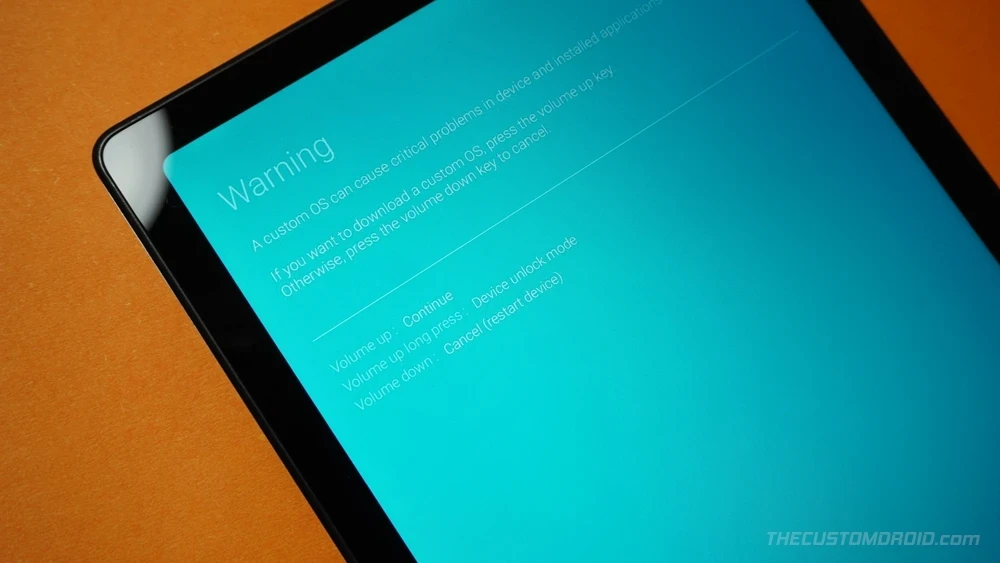
Solo Windows: instala los controladores. Un conjunto de instrucciones más completo está disponible en la guía de usuario de ZAdiag.
- Ejecuta
zadiag.exedesde la carpeta Drivers de la suite Heimdall. - Elige Options » List all devices en el menú.
- Selecciona Samsung USB Composite Device o MSM8x60 o Gadget Serial o Device Name en el menú desplegable. (Si no aparece nada relevante, prueba a desinstalar cualquier software de Windows relacionado con Samsung, como los controladores Windows de Samsung y/o Kies).
- Haz clic en Replace Driver (teniendo que seleccionar Install Driver en la lista desplegable integrada en el
- Si aparece un aviso de que el instalador no puede verificar el editor del controlador, selecciona Install this driver anyway. Puedes recibir dos avisos de seguridad más. Selecciona las opciones que te permitan continuar.
- Ejecuta
En el ordenador, abre una ventana de símbolo del sistema (en Windows) o de terminal (en Linux o macOS), y escribe:
heimdall print-pitSi el dispositivo se reinicia, Heimdall está instalado y funciona correctamente.
Instalar el recovery de /e/OS en tu crownlte
Descarga el recovery de /e/OS (enlace en la sección de Descargas de arriba)
Apaga el dispositivo y conecta el adaptador USB al ordenador (pero aún no al dispositivo).
Arranca en modo download:
Con el dispositivo apagado
mantén Bajar volumen + Bixby + Encendido.
Acepta el aviso y luego conecta el cable USB al dispositivo.
- En el ordenador, abre una ventana de símbolo del sistema (en Windows) o de terminal (en Linux o macOS) en el directorio donde se encuentra la imagen del recovery, y escribe:
heimdall flash --RECOVERY recoveryfilename.img --no-reboot
Sustituye
recoveryfilenamepor el nombre del recovery que descargaste
Aparecerá una barra de transferencia azul en el dispositivo mostrando la transferencia del recovery.
Consejo: El dispositivo seguirá mostrandoDownloading... Do not turn off target!!incluso después de que el proceso termine. Cuando el mensaje de estado en la parte superior izquierda de la pantalla del dispositivo indique que el proceso ha terminado, puedes continuar.Reinicia manualmente en recovery:
Con el dispositivo apagado, mantén Subir volumen + Bixby + Encendido. Cuando aparezca el texto azul, suelta los botones.
Nota: asegúrate de reiniciar en recovery inmediatamente después de instalar el recovery personalizado. De lo contrario, el recovery personalizado se sobrescribirá y el dispositivo se reiniciará (dando la impresión de que la instalación de tu recovery personalizado falló).
Nota: asegúrate de reiniciar en recovery inmediatamente después de instalar el recovery personalizado. De lo contrario, el recovery personalizado se sobrescribirá y el dispositivo se reiniciará (dando la impresión de que la instalación de tu recovery personalizado falló).
Pasos para instalar /e/OS desde el recovery
Usa Volumen para navegar y Encendido para seleccionar; para volver a la pantalla principal, usa Subir volumen para elegir la flecha de la parte superior. Si tu PC no puede detectar el dispositivo por adb, toca Advanced » Enable adb desde la pantalla principal del recovery de /e/OS.
Formatear el dispositivo
En la pantalla principal del recovery de /e/OS:
Selecciona
Factory resetSelecciona la opción
Format data / Factory resetLa pantalla siguiente mostrará un aviso de que esta acción no se puede deshacer
Selecciona
Format datapara continuar oCancelsi quieres volver atrásSi seleccionaste
Format data, el proceso de formateo se completaráVerás un texto en letra pequeña en la parte inferior izquierda de la pantalla mostrando el progreso del formateo, similar a este:
Wiping data
Formatting/data
Formatting/cache
Data wipe complete
La pantalla volverá ahora a la pantalla de Factory Reset
Instalar /e/OS
En la pantalla principal del recovery de /e/OS:
Selecciona
Apply Updatey, en la pantalla siguiente,Apply update from adbEn la pantalla siguiente, el dispositivo está ahora en modo sideload
Ten en cuenta que en este punto la opción Cancel está resaltada; eso no significa que hayas cancelado la acción. El dispositivo está en modo adb sideload.
En tu PC, inicia el sideload de adb. Escribe el siguiente comando en una consola
adb sideload nombre_del_archivo_descargado.zipSustituye nombre_del_archivo_descargado.zip por el nombre del archivo de /e/OS que descargaste en la sección anterior
Pulsa la tecla
enter(Intro) del teclado para iniciar el sideload La pantalla mostrará el porcentaje de progreso… Puede pausarse en el 47 %Dale algo de tiempo
La consola del PC mostrará ahora
Total xfer: 1.00xLa pantalla del teléfono mostrará ahora un texto con un mensaje similar a:
Script succeeded result was [1.000000]Esto significa que la instalación se realizó correctamente.
Reiniciar el dispositivo
En la pantalla principal del recovery de /e/OS:
- Selecciona
Reboot system nowEl reinicio puede tardar de 5 a 10 minutos
Para encontrar consejos de solución de problemas… haz clic aquí
adb
- Getting a
Total xFer ':' 0.01xmessage - Try to upload the /e/OS to internal storage and retry to install adb ':' sideload connection failed ':' insufficient permissions for deviceerror - Try to execute the commandsadb kill-serverandadb start-serverand retry- Getting an
insufficient permissionserror - Try the solution given here - When running "adb devices" in bash a device is shown as "unauthorized" - Try the solution given here
Connectivity
- Trying to troubleshoot mobile connectivity issues - Read this guide
Comparte tu experiencia, propone consejos o cambios en esta documentación de la guía de instalación visitando, para el Galaxy Note 9, el tema dedicado en nuestro foro comunitario. Para informar de problemas en /e/OS, consulta esta guía
Esta documentación «Instalar /e/OS en un Samsung - Galaxy Note 9 - “crownlte”» es un derivado de «install LineageOS on crownlte» de The LineageOS Project, usado bajo licencia CC BY.