
Instalar /e/OS en dispositivos Mediatek
EditarEsta guía te ayudará a instalar /e/OS en dispositivos soportados oficialmente basados en la plataforma Mediatek.
Requisitos
- Un dispositivo soportado basado en Mediatek. Comprueba si tu dispositivo está soportado oficialmente.
- Una máquina anfitriona (Linux o Windows).
- Un cable de datos para conectar tu dispositivo a la máquina anfitriona. Un cable de solo carga no funcionará.
Descargas
- SPFlashTool
Windows: SP_Flash_Tool_v5.2316_WinLinux: SP_Flash_Tool_v5.2228_Linux
Podemos confirmar que las versiones de SPFlashTool enlazadas arriba funcionan como se espera. Usar las últimas versiones no se recomienda ni se desaconseja.
Preparar la máquina anfitriona (Linux o Windows)
- Descarga SPFlashTool en la máquina anfitriona.
- Descomprime el archivo descargado.
- Navega a la carpeta descomprimida.
- Lanza SPFlashTool ejecutando el archivo
flash_tool. - Activa
Auto Rebooten SPFlashTool navegando aOptions -> Download -> Auto Reboot after Download.
Pasos para flashear /e/OS
Paso 1: descargar el último firmware
Encuentra el nombre en código de tu dispositivo buscando la marca y el modelo de tu dispositivo en nuestro Selector de dispositivos. Por ejemplo, el nombre en código del smartphone Gigaset GS290 es
GS290y el del smartphone Teracube 2e esemeraldDescarga el último paquete de firmware para tu dispositivo añadiendo el nombre en código a este enlace - https://images.ecloud.global/stable/. Por ejemplo, el enlace de descarga del firmware del Teracube 2e (
emerald) sería - https://images.ecloud.global/stable/emerald.Descomprime el firmware descargado.
Paso 2: configurar SPFlashTool
En SPFlashTool, elige el archivo scatter (
*_Android_scatter.txt) del directorio de firmware descomprimido en el paso anterior. Ver la captura de abajo como referencia.
Fija el modo de SPFlashTool en
Firmware Upgrade. Este modo restablece verity, flashea las imágenes necesarias y vuelve a bloquear el dispositivo. Ver la captura de abajo como referencia.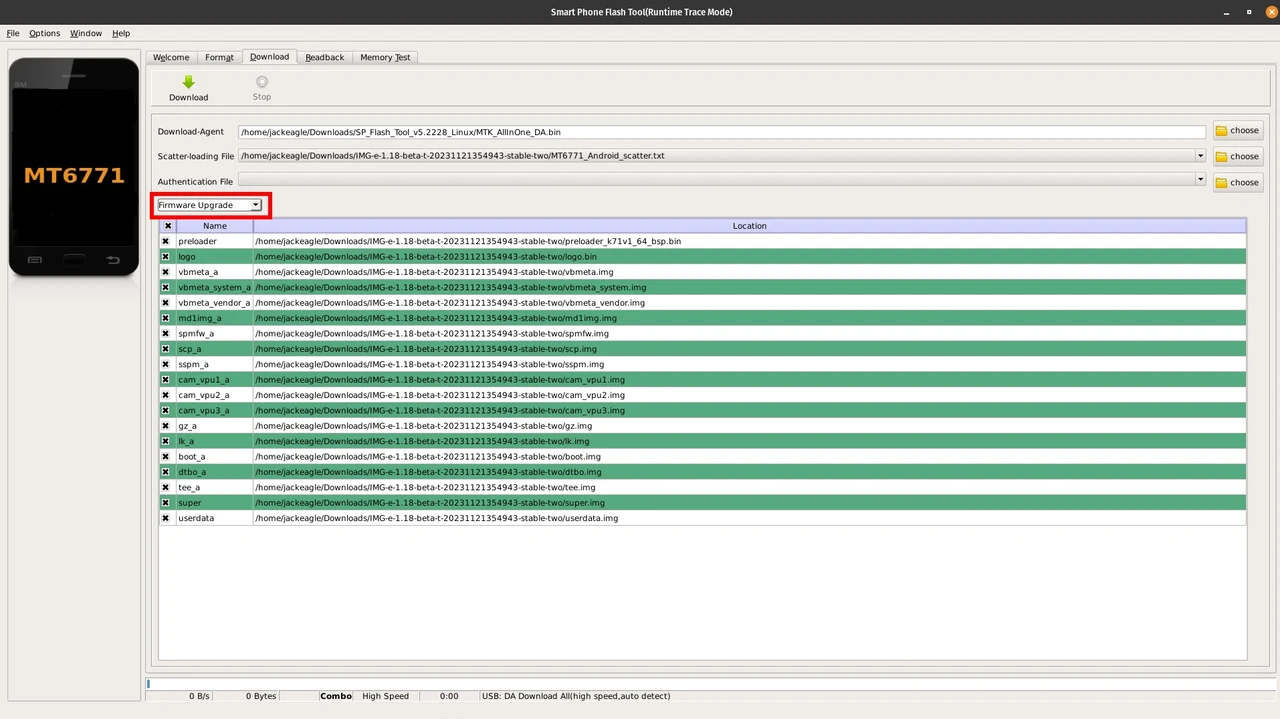
Paso 3: flashear el firmware
Inicia el proceso de flasheo pulsando
Downloaden SPFlashTool.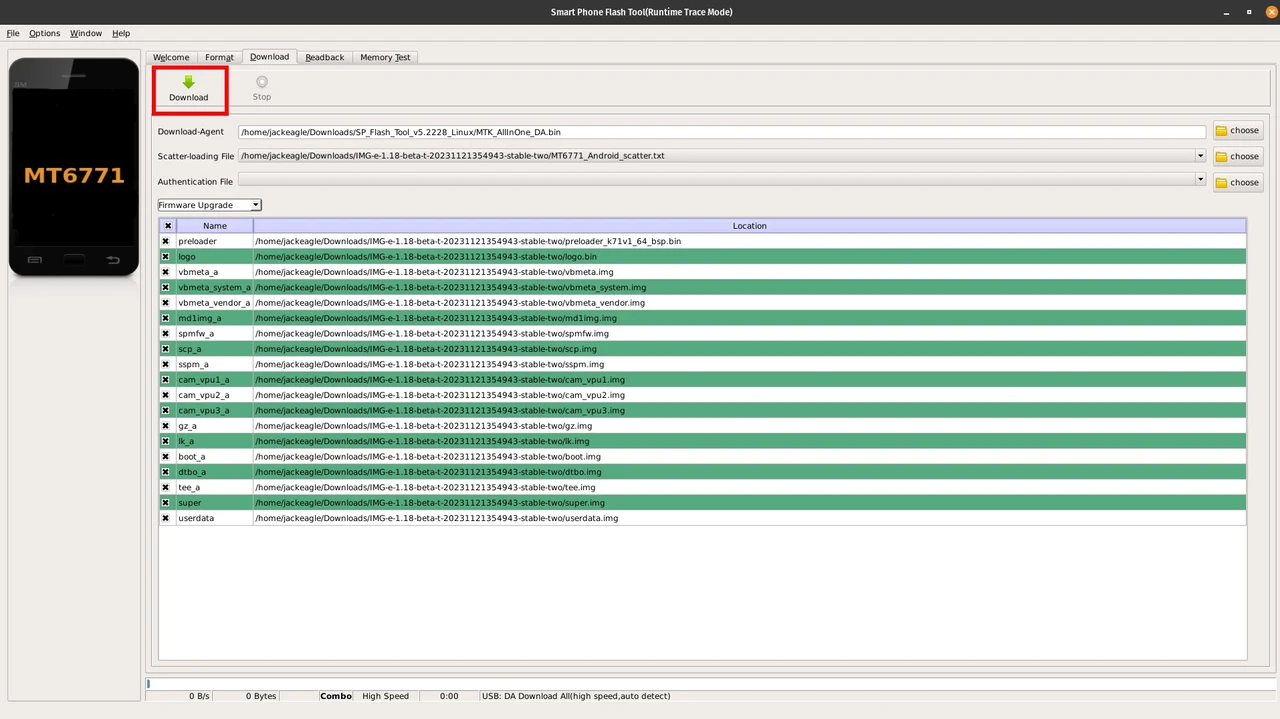
Apaga el dispositivo y conéctalo a la máquina anfitriona con un cable que soporte transferencia de datos.
Consejo: Usa un puerto USB3 para evitar problemas de detección.El proceso de flasheo debería empezar automáticamente una vez detecte el dispositivo. Este proceso puede tardar varios minutos en terminar, ten paciencia.
Verás un gran tick verde en SPFlashTool cuando el proceso se complete, y el dispositivo debería reiniciarse automáticamente. En este punto, es seguro desenchufar el dispositivo de la máquina anfitriona.

Paso 4: verificar la instalación
- Reinicio automático: el dispositivo debería reiniciarse automáticamente tras el proceso de flasheo.
- Pantalla de bienvenida: el dispositivo puede tardar unos minutos extra en arrancar tras el flasheo. Ten paciencia, y eventualmente deberías ver la pantalla de bienvenida de /e/OS.
Paso 5: ¡disfruta!
¡Enhorabuena! Tu dispositivo Mediatek ya ejecuta /e/OS. :tada: