
Actualizar el Samsung s7/s7+ a /e/OS R con tarjeta SD configurada como almacenamiento interno
EditarIntroducción:
Los dispositivos que usan una tarjeta SD externa como almacenamiento interno (almacenamiento adoptable) pueden presentar algunos retos durante una mejora de Android. Así que esta guía existe para ayudar a quienes usan una tarjeta SD como almacenamiento interno y desean actualizar a Android 11 en los dispositivos Samsung S7 (concretamente herolte o hero2lte).
El contenido de una tarjeta SD externa usada como almacenamiento interno se cifra con una clave de cifrado única generada por hardware y específica de tu dispositivo; incluso otros dispositivos de la misma marca y modelo no pueden acceder al contenido de la tarjeta SD.
La clave de cifrado única no puede extraerse ni portarse a otro dispositivo porque la clave se basa en el GUID de la partición adoptada.
A partir de /e/OS Android 11, dejaremos de soportar el almacenamiento adoptable en todos los dispositivos Samsung S7 debido a la falta de soporte del almacenamiento adoptable por los OEM (fabricantes de equipos originales) y a los problemas mencionados arriba.
Lecturas adicionales:
Instalación de la mejora a Android R
Prepárate para la mejora:
PASO IMPORTANTE- Crea una copia de seguridad completa de todos los datos almacenados en el dispositivo y en la tarjeta SD. Crea dos copias de seguridad: una local (como en una unidad USB) y otra externa (como Murena Workspace) para asegurarte de no perder nunca tus archivos, aplicaciones y ajustes.
- Crea una copia de seguridad de las aplicaciones que potencialmente usan la tarjeta SD para almacenar sus datos y ajustes
- Carga tu dispositivo por encima del 50 % para evitar percances e interrupciones durante la mejora.
Formatea la tarjeta SD como almacenamiento portátil:
AVISO: este paso desactivará la opción de usar la tarjeta SD como almacenamiento adoptable y BORRARÁ todos los datos almacenados en ella.- Ve a Ajustes -> Almacenamiento -> Tarjeta SD -> Pulsa los 3 puntos de arriba y selecciona
Format as Portable Storage-> PulsaFormat.
Ve a Ajustes
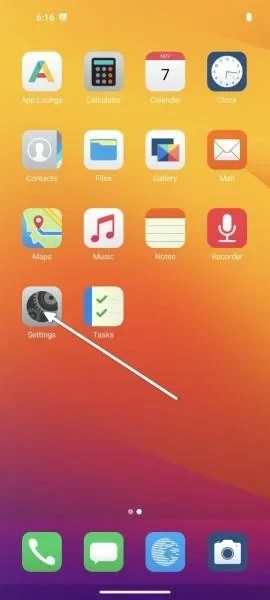 | Ve a Almacenamiento

Pulsa en Tarjeta SD
 | Pulsa los 3 puntos de arriba

Pulsa en
Format as Portable Storage | Pulsa el
botón Formatpara formatear la tarjeta SD
Tu tarjeta SD es ahora almacenamiento portátil.
 |
- Ve a Ajustes -> Almacenamiento -> Tarjeta SD -> Pulsa los 3 puntos de arriba y selecciona
Realiza la mejora:
- Inicia el proceso de mejora según las instrucciones del Actualizador OTA, asegurando una conexión a internet estable y espacio de almacenamiento adecuado.
Preguntas frecuentes (FAQ)
¿Las aplicaciones instaladas en la tarjeta SD perderán sus datos?
- Es mejor asumir que las aplicaciones instaladas en la tarjeta SD perderán sus datos y tendrán que configurarse de nuevo usando la copia de seguridad que creaste.
- Durante nuestras pruebas, algunas aplicaciones no perdieron sus datos tras eliminar la tarjeta SD como almacenamiento adoptable, pero por favor no asumas que una aplicación no perderá sus datos. Haz una copia de seguridad de tus datos antes de realizar esta mejora.
¿Hay posibilidad de usar la tarjeta SD como almacenamiento adoptable tras actualizar a Android 11?
- No, las opciones de almacenamiento adoptable no estarán soportadas a partir de Android 11.