
Validar Android Auto con el Desktop Head Unit
EditarEl Desktop Head Unit (DHU) de Google simula la unidad principal de un coche en tu ordenador. Se empareja con un dispositivo Android real por USB, así que puedes comprobar que Android Auto funciona en una compilación de /e/OS sin acceso a un coche real.
Instalar el Desktop Head Unit
El DHU se distribuye como un paquete opcional de las herramientas de línea de comandos del SDK de Android.
sdkmanager "extras;google;auto"
chmod +x "$ANDROID_HOME/extras/google/auto/desktop-head-unit"
También necesita glibc ≥ 2.32 y las bibliotecas de runtime LLVM libc++/libc++abi.
En Debian/Ubuntu:
sudo apt-get install libc++1 libc++abi1
export LD_LIBRARY_PATH="$ANDROID_HOME/emulator/lib64:/path/to/ndk/lib64"
Instalar las aplicaciones previas
Android Auto necesita su conjunto habitual de aplicaciones de Google, instaladas a través de App Lounge en el dispositivo /e/OS — sigue Steps to Install Android Auto (incluido el consejo del paquete stub de App Lounge), y luego reinicia el dispositivo.
Desbloquear el modo desarrollador y arrancar el servidor de la unidad principal
Ambos viven dentro de los ajustes de la propia aplicación Android Auto
(Ajustes → busca Android Auto).
Busca
Android Autoen los Ajustes y ábrelo.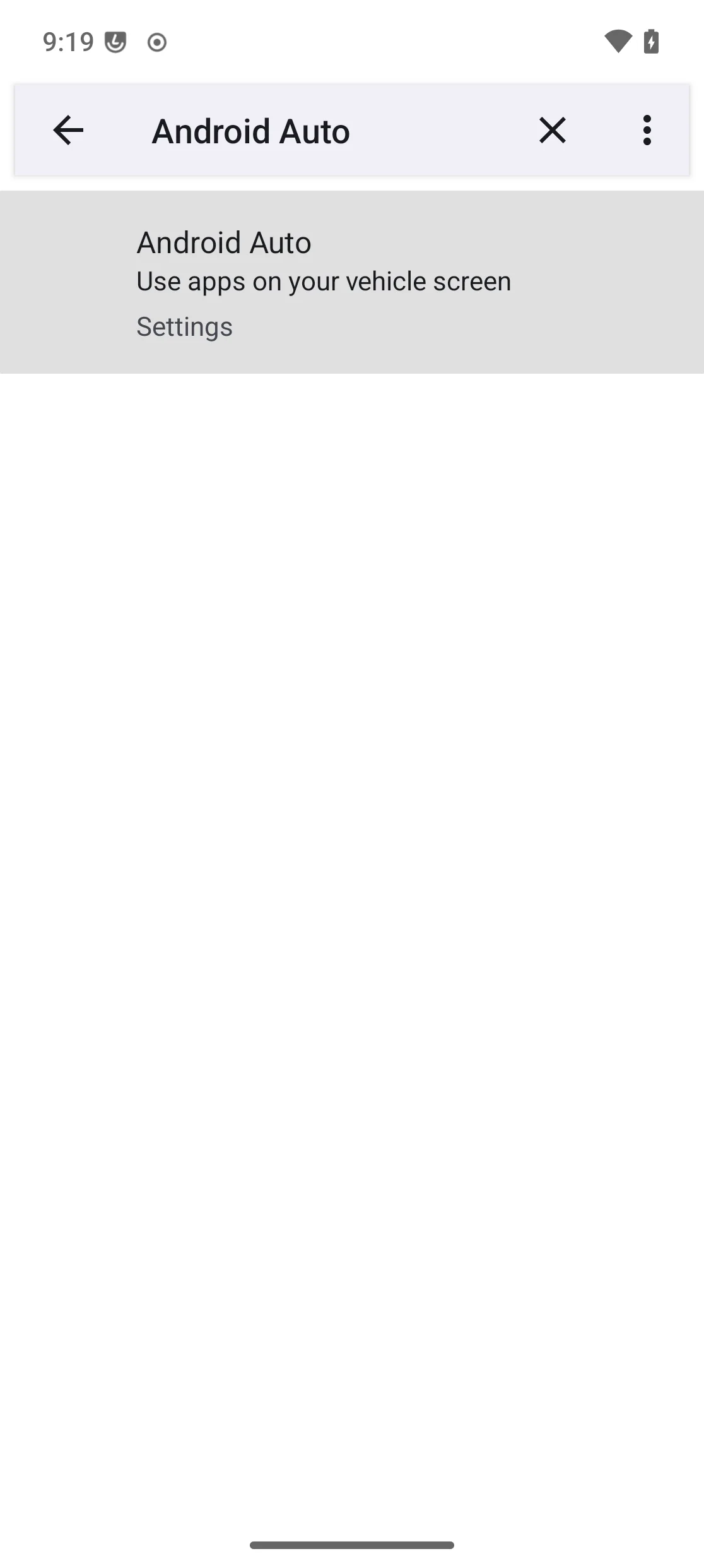
Desplázate al final y toca
Version10 veces.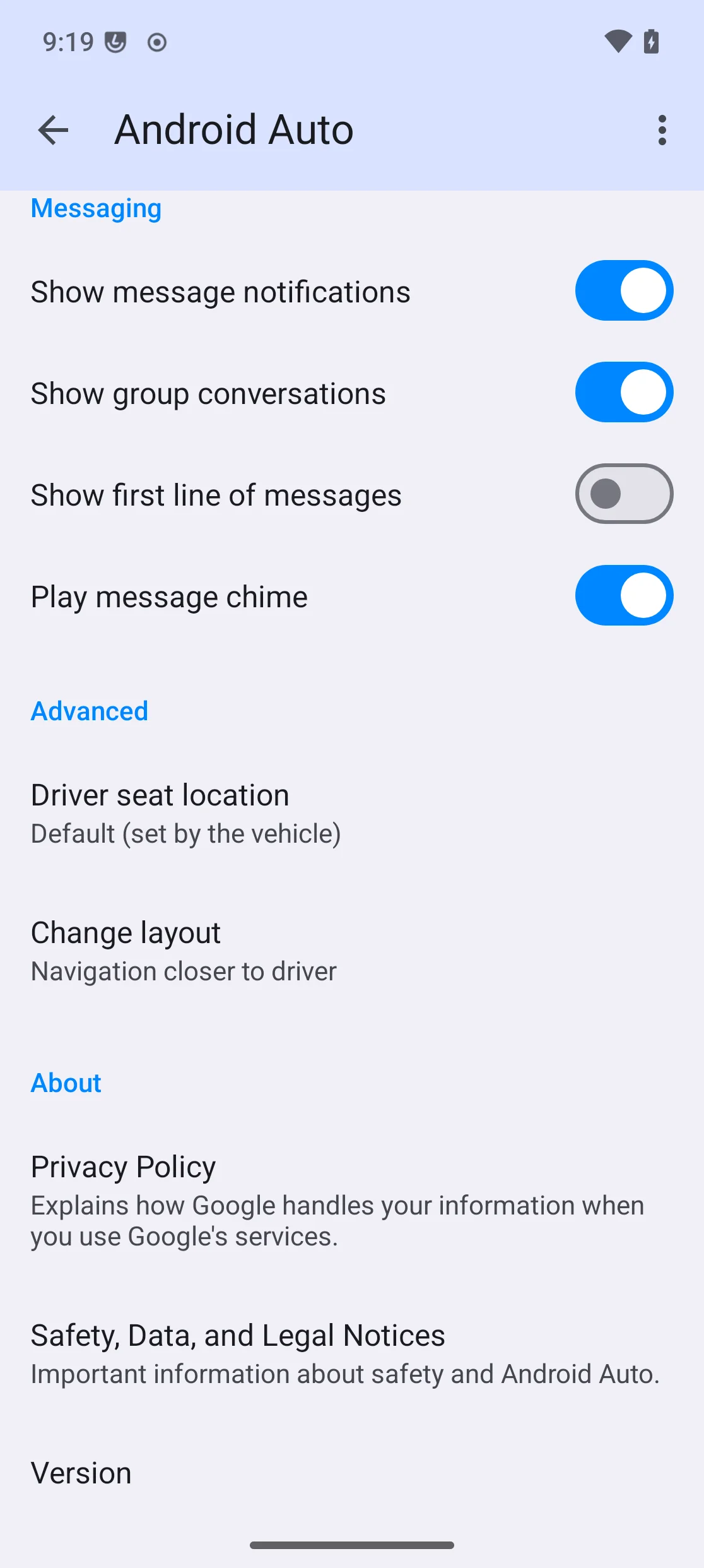
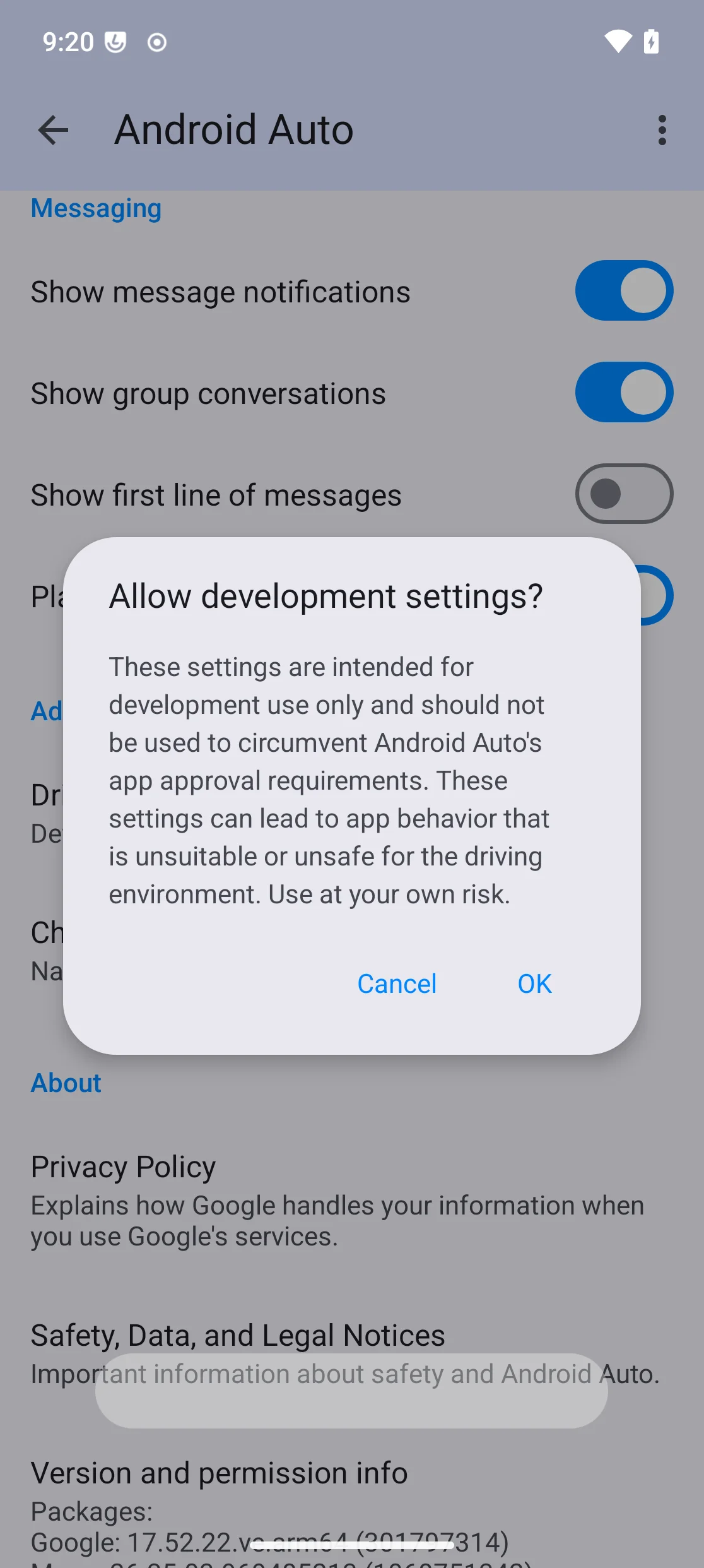
Confirma el aviso «¿Permitir los ajustes de desarrollo?».
El modo desarrollador ya está desbloqueado, accesible desde el menú de desbordamiento.
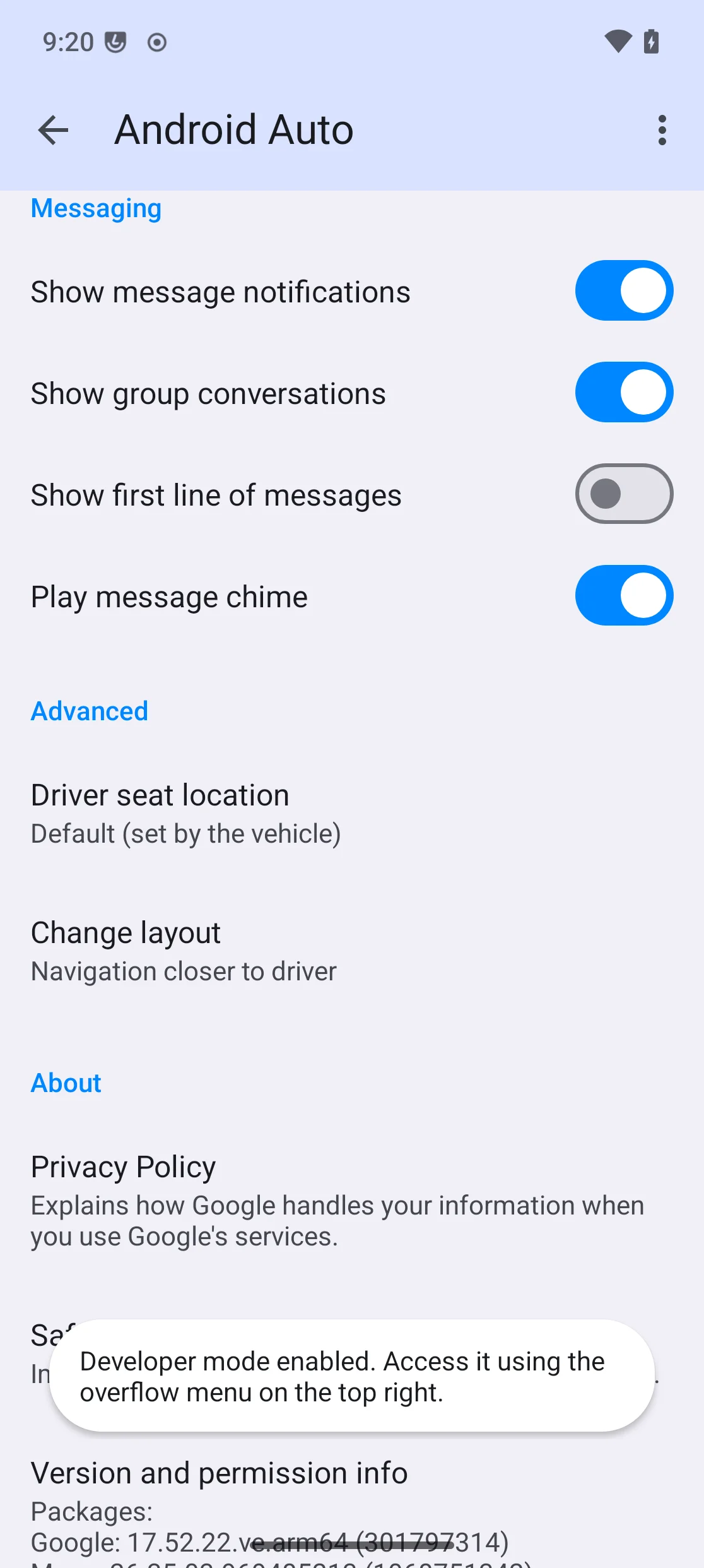
Abre el menú de desbordamiento (⋮, arriba a la derecha).
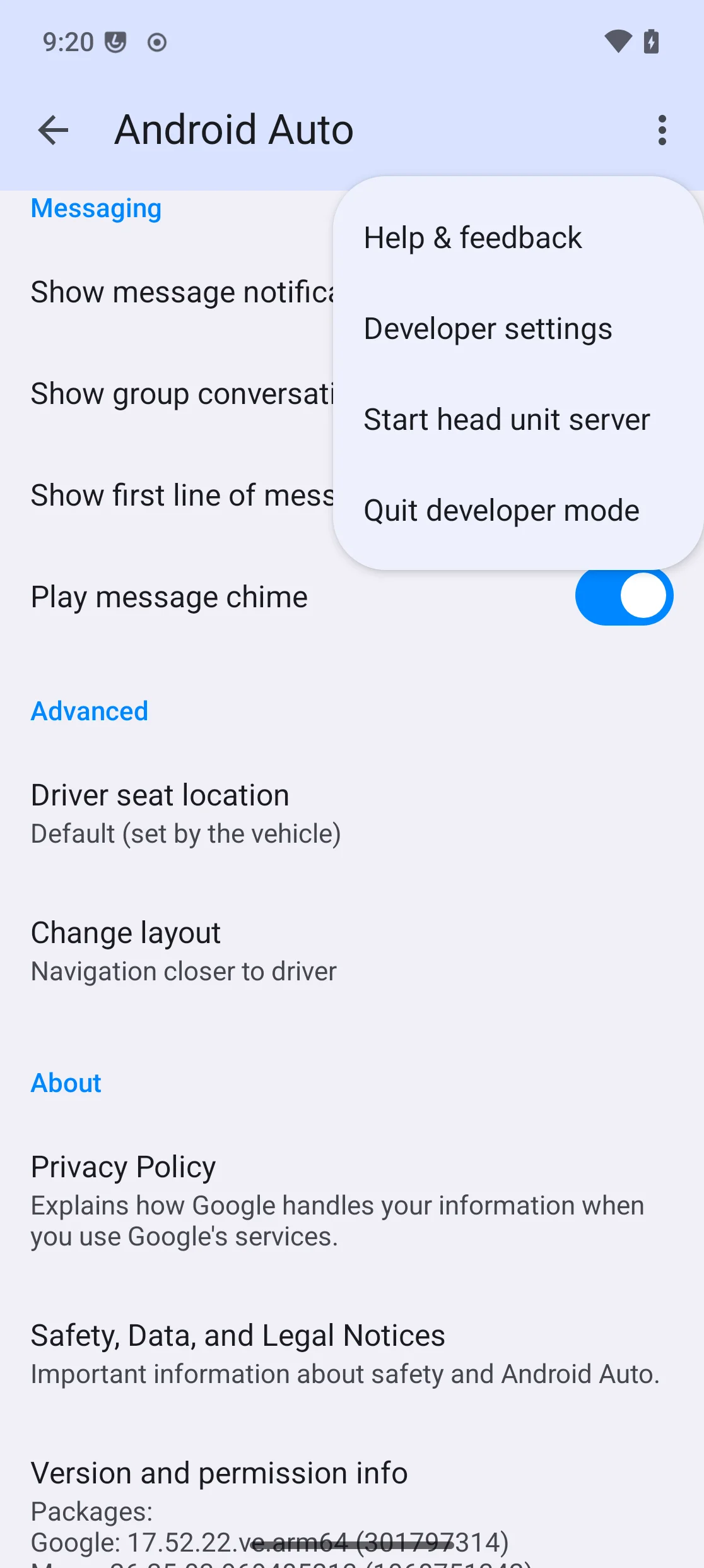
En
Developer settings, activaUnknown sources.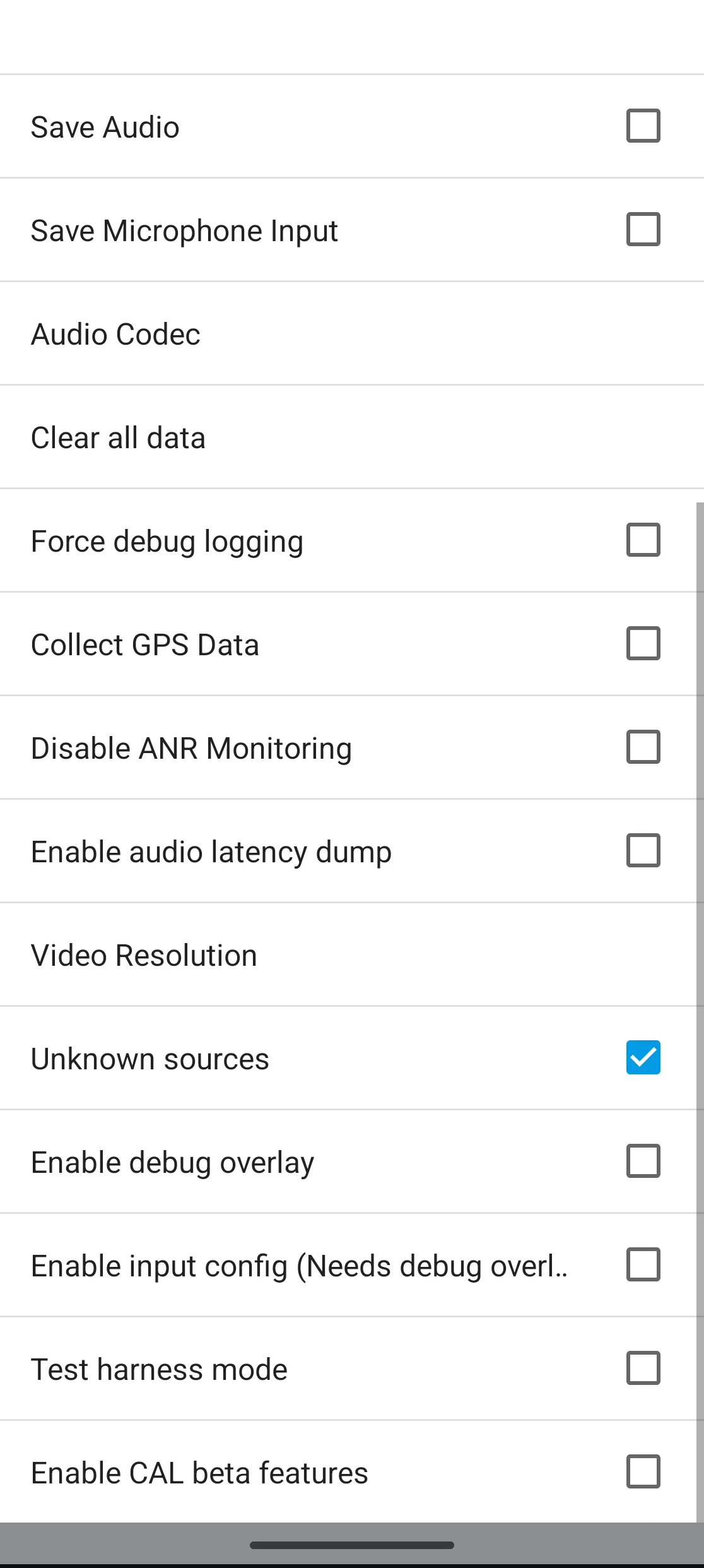
De vuelta en el menú de desbordamiento, toca
Start head unit server.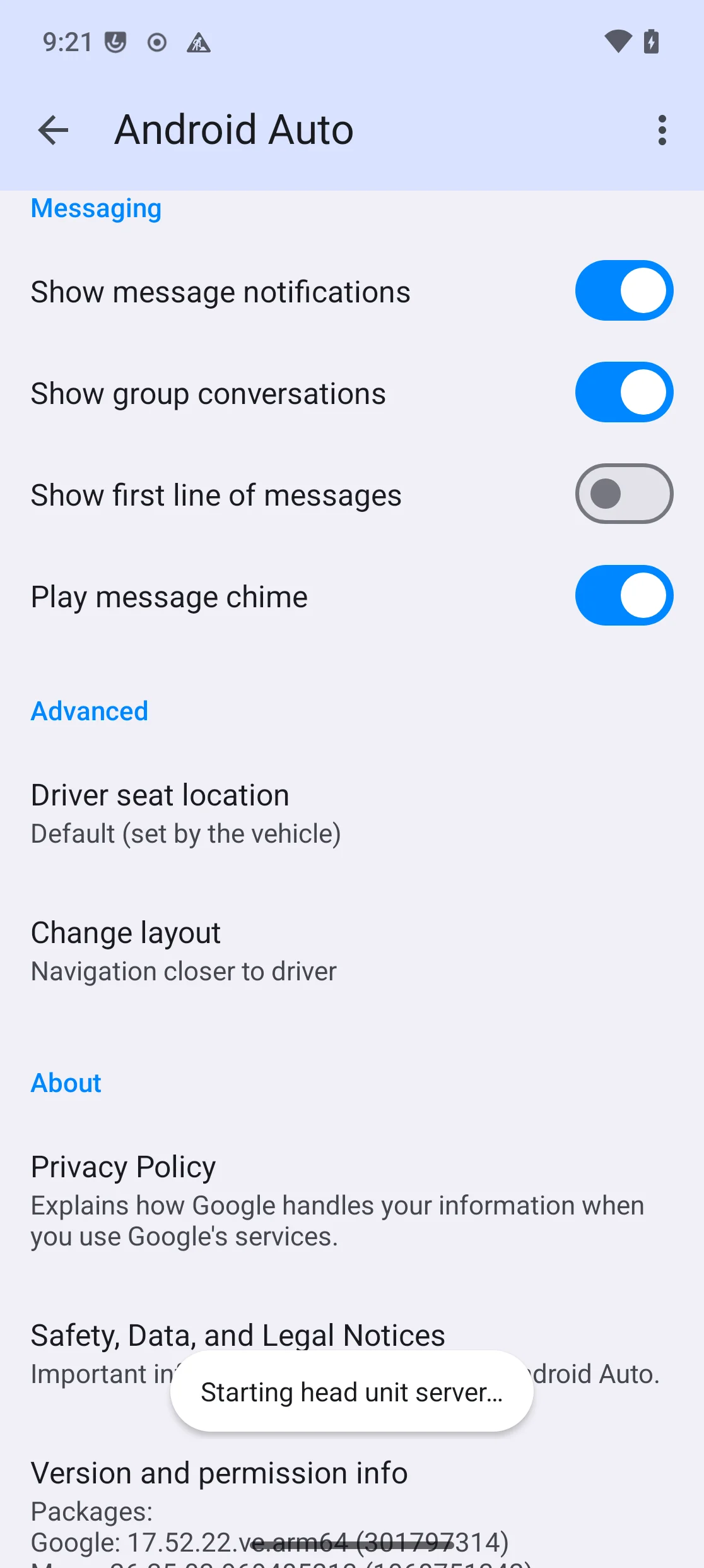
Conectar y lanzar el DHU
Conecta el dispositivo /e/OS por USB (desbloqueado, con la depuración USB autorizada),
y luego arranca el DHU en modo de transporte USB, usando el número de serie del dispositivo
(adb devices):
desktop-head-unit --usb <número-de-serie>
Una vez que el DHU se conecta por USB y completa su handshake TLS con el teléfono, acepta la pantalla de consentimiento:
Desbloquea el teléfono cuando se pida.
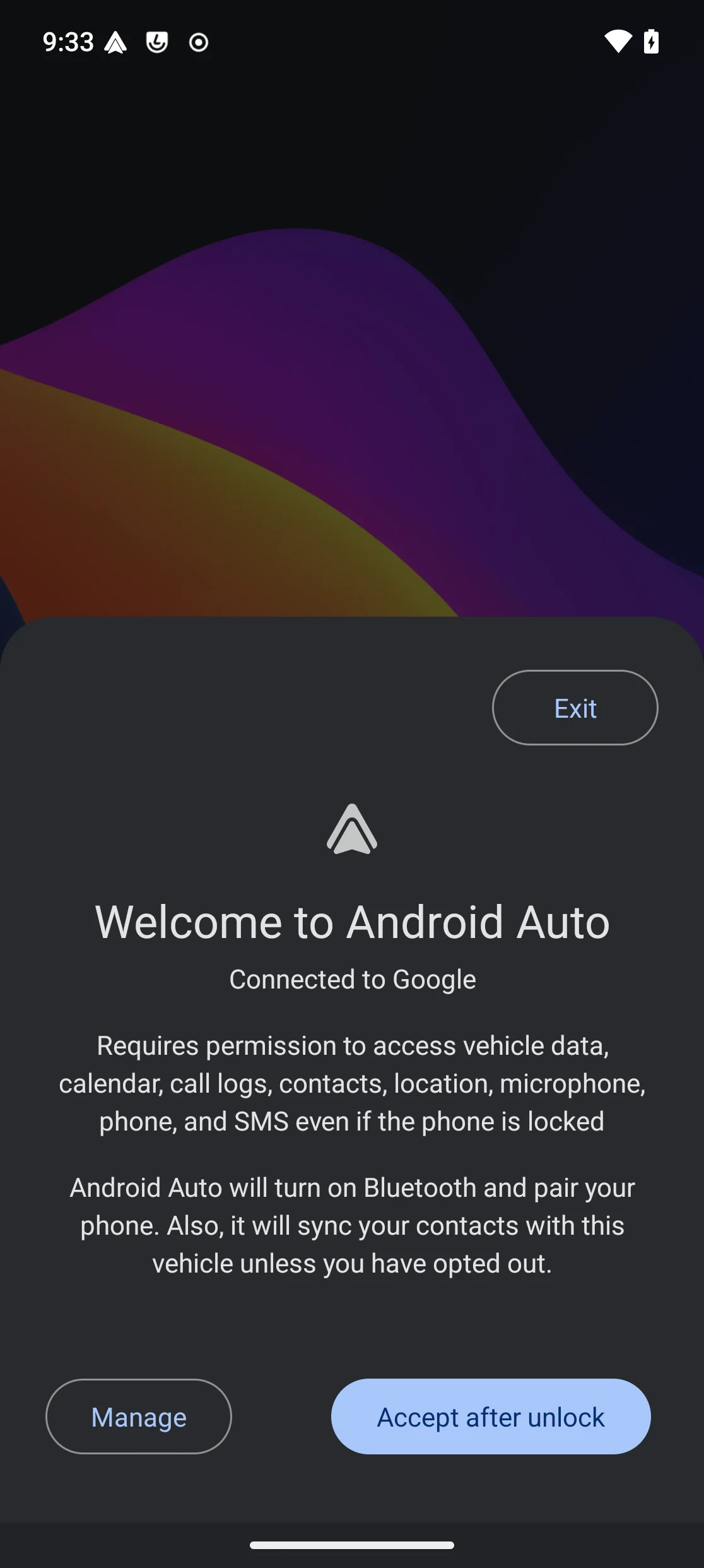
Toca
Continue.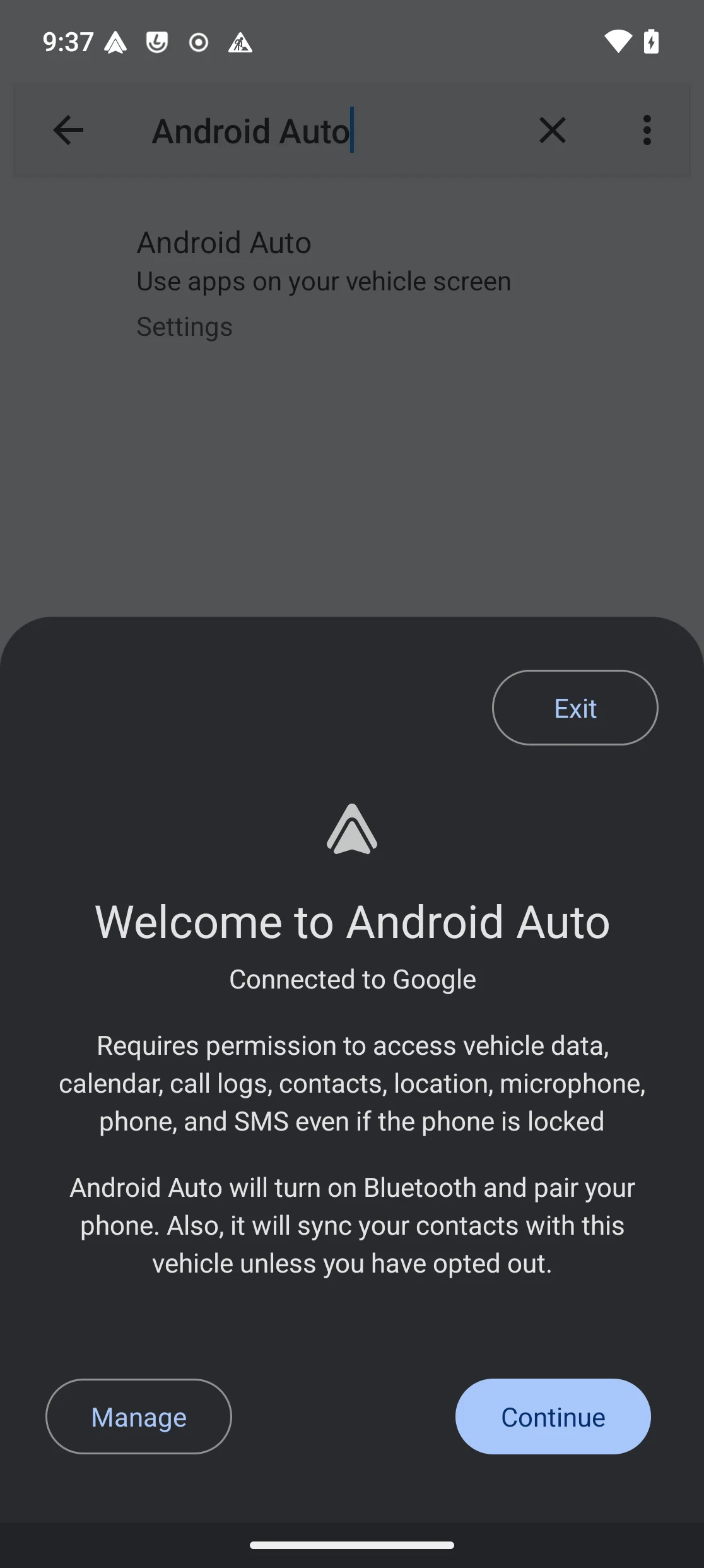
Conceder el acceso a las notificaciones
Android Auto necesita acceso a las notificaciones para funcionar — sin él, el DHU se conecta pero nunca muestra más que un estado en blanco/cargando, aunque el teléfono se declare conectado.
Ajustes→ buscaNotification accessy verás Android Auto bajo «Not allowed».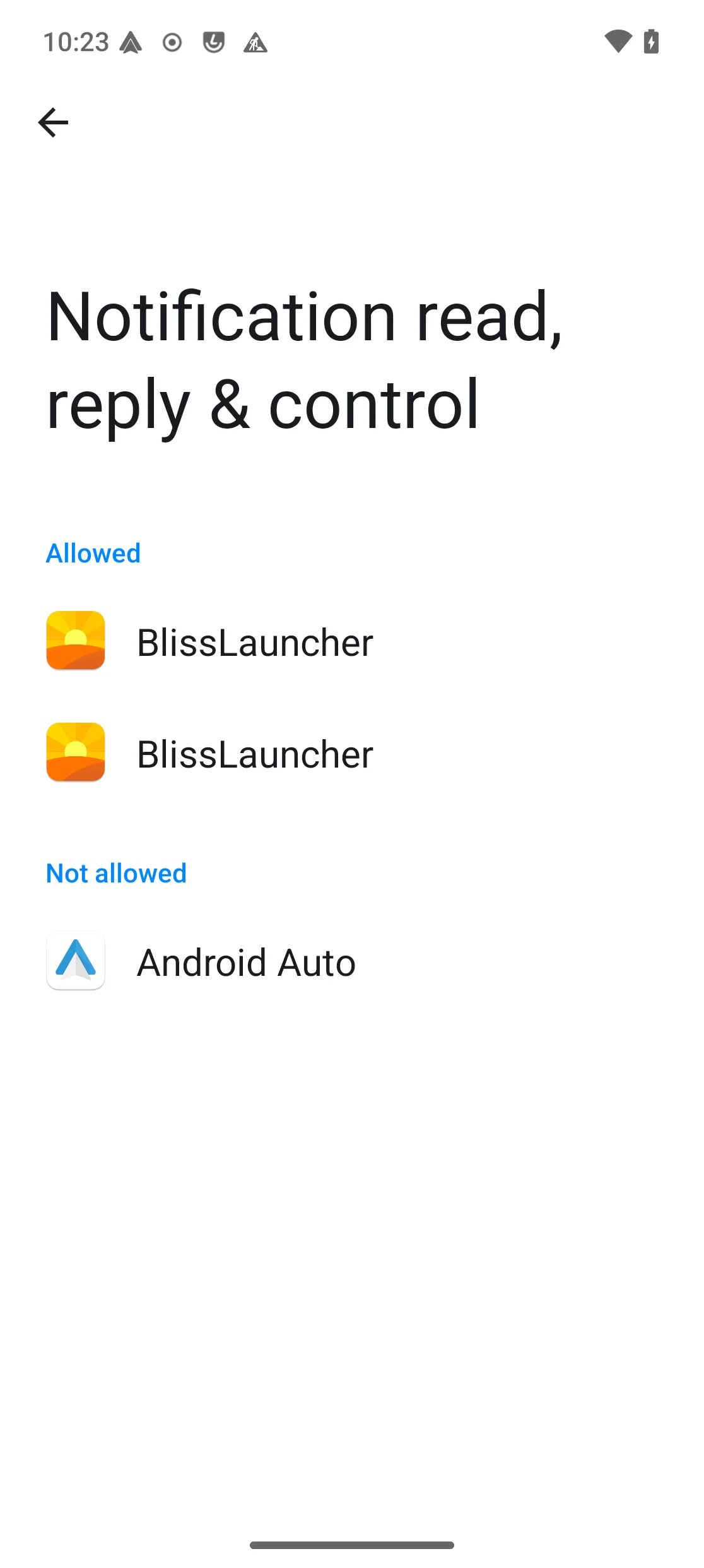
Tócalo, activa
Allow notification accessy confirma.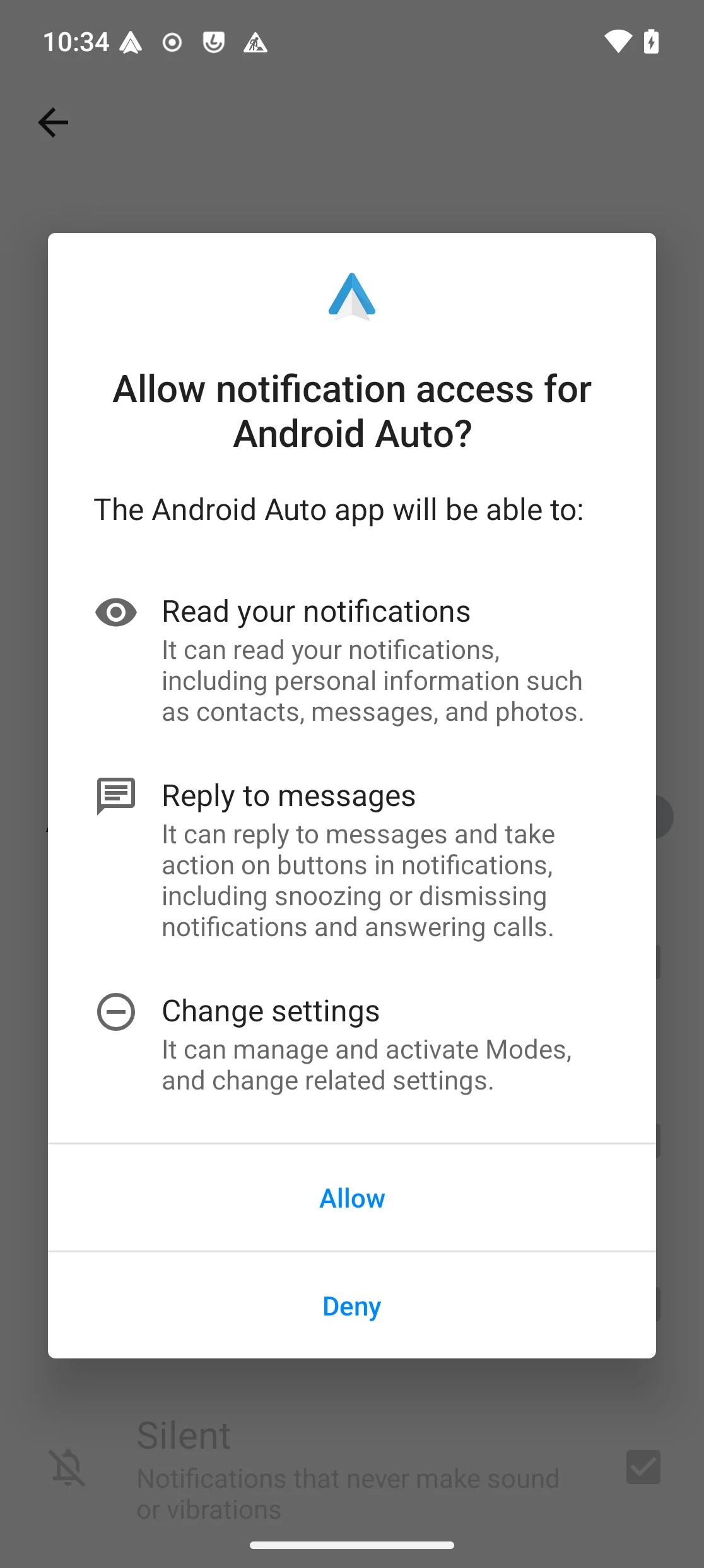
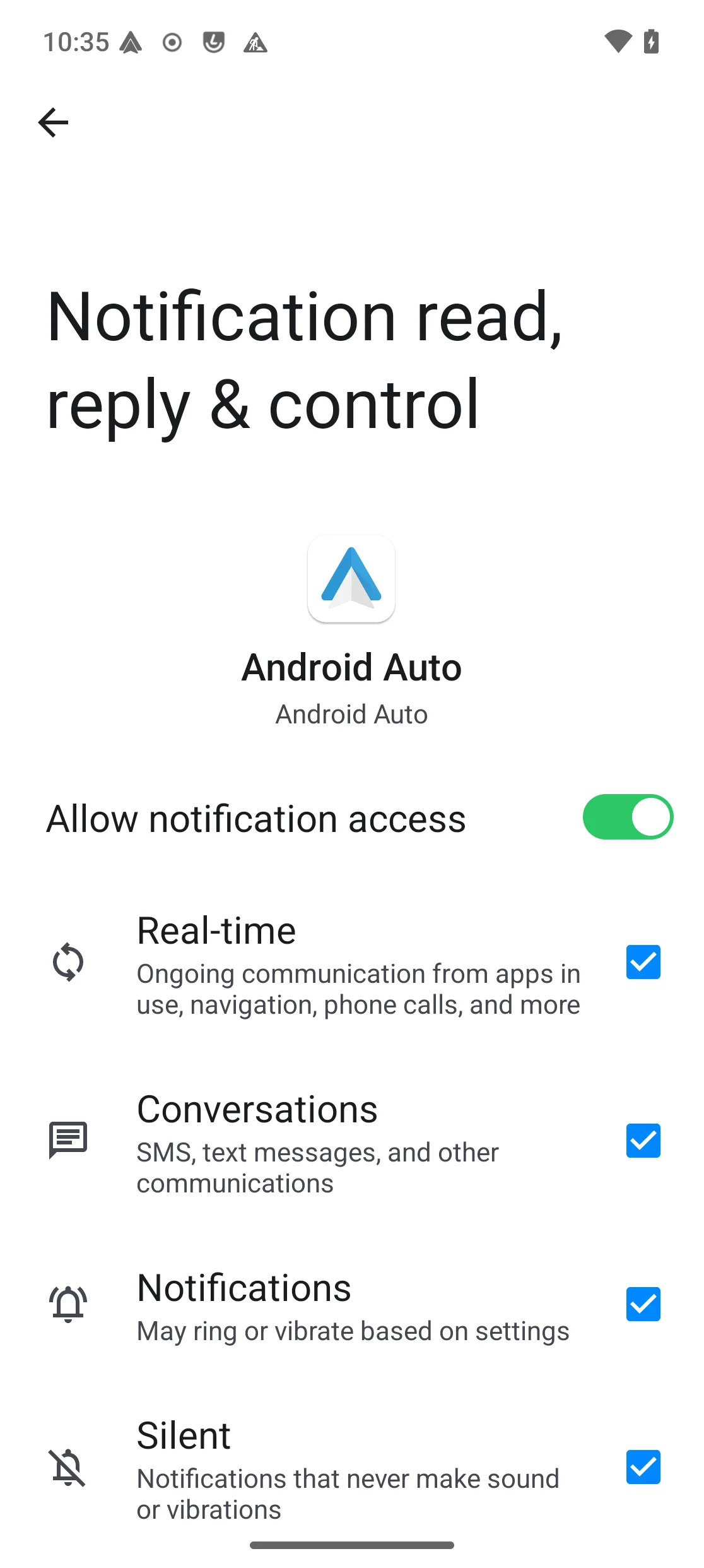
Ahora aparece como permitido.
Resultado
Con todo concedido, la ventana del DHU cambia a la interfaz completa de Android Auto: cuadrícula de aplicaciones, tarjeta de medios y navegación, igual que la unidad principal de un coche real.
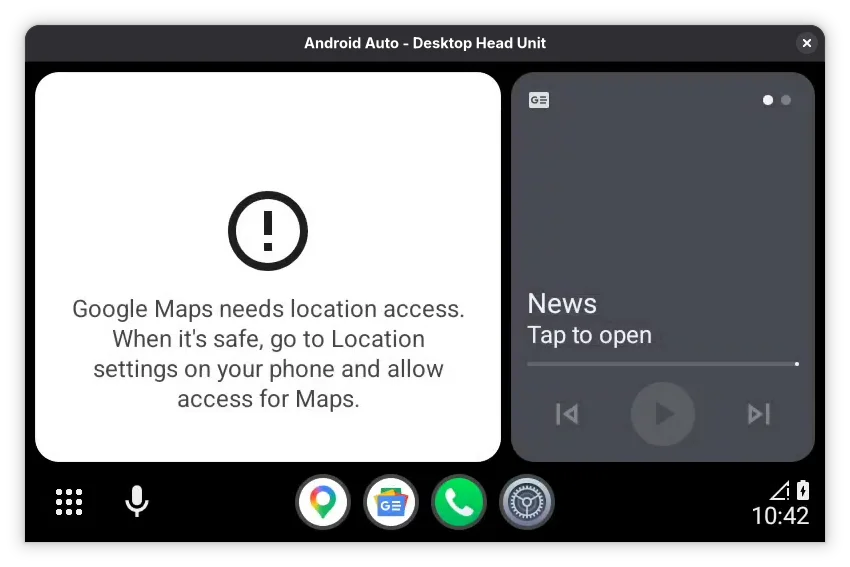
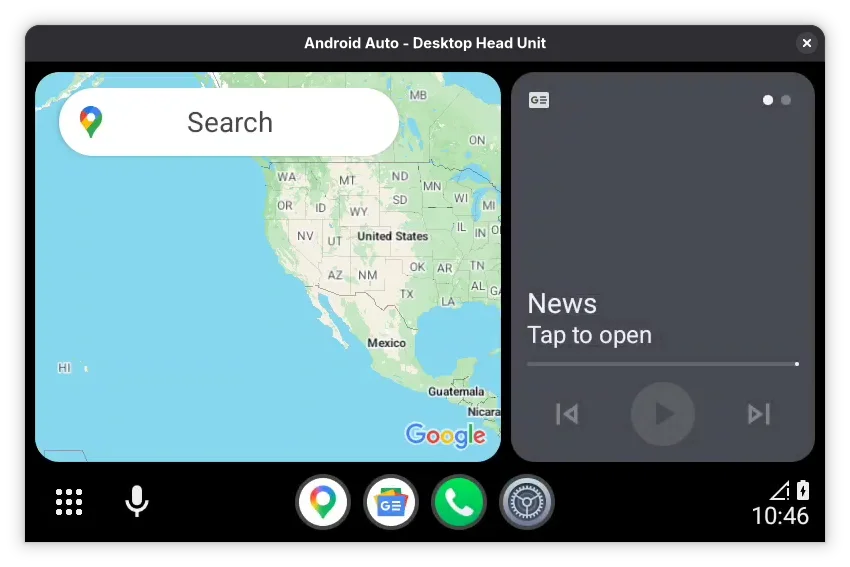
Google Maps necesita su propio permiso de ubicación, concedido igual que para cualquier otra aplicación — ver Setup Google Maps. Una vez concedido, Maps carga con normalidad dentro del DHU:
Comandos útiles
Una vez conectado, el terminal que ejecuta el DHU acepta comandos:
| Comando | Efecto |
|---|---|
help | Lista los comandos disponibles |
screenshot | Guarda una captura de la unidad principal |
dpad up|down|left|right|click | Envía una entrada de cruceta |
mic begin / mic play | Simula una pulsación del asistente de voz |
day / night / daynight | Fuerza el modo día/noche |
quit / exit | Desconecta |
Consulta la documentación oficial del DHU para la referencia completa de comandos y flags.
Solución de problemas
«Android Auto has disconnected», atascado en pantalla: esta superposición de Android Auto no se borra sola, y parar/reiniciar el servidor de la unidad principal o el DHU tampoco devuelve la pantalla de consentimiento. Requiere una reconexión USB física real.
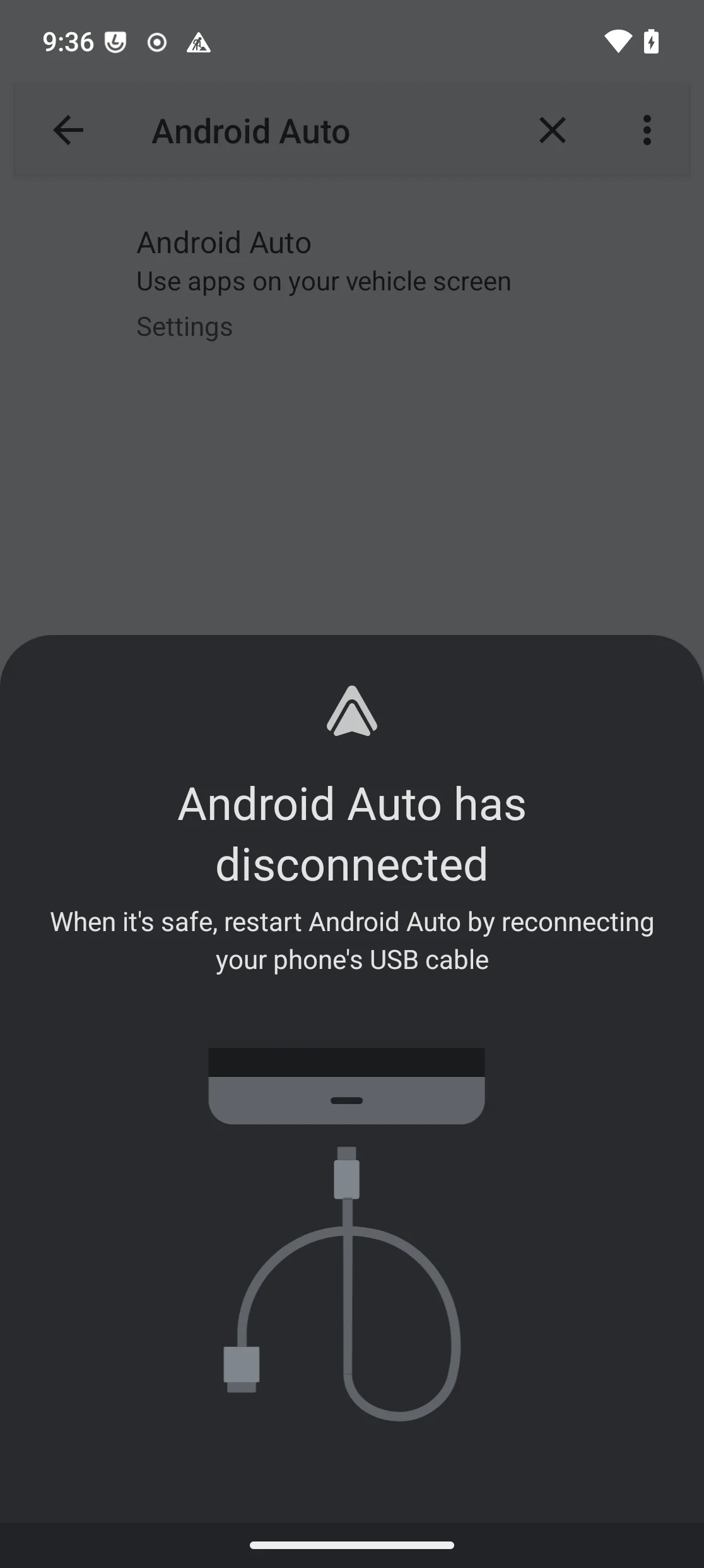
Desenchufa y vuelve a enchufar el cable USB del dispositivo, y relanza el DHU.
App Lounge atascada en «Open» para Android Auto: ver el consejo del paquete stub en Steps to Install Android Auto — elimina el paquete stub con
pm uninstall --user 0y busca de nuevo.El proceso del DHU termina de inmediato, sin error: probablemente fue eliminado por quien lo lanzó en lugar de fallar por sí mismo — ver el aviso en Conectar y lanzar el DHU.