
Account Manager
Editar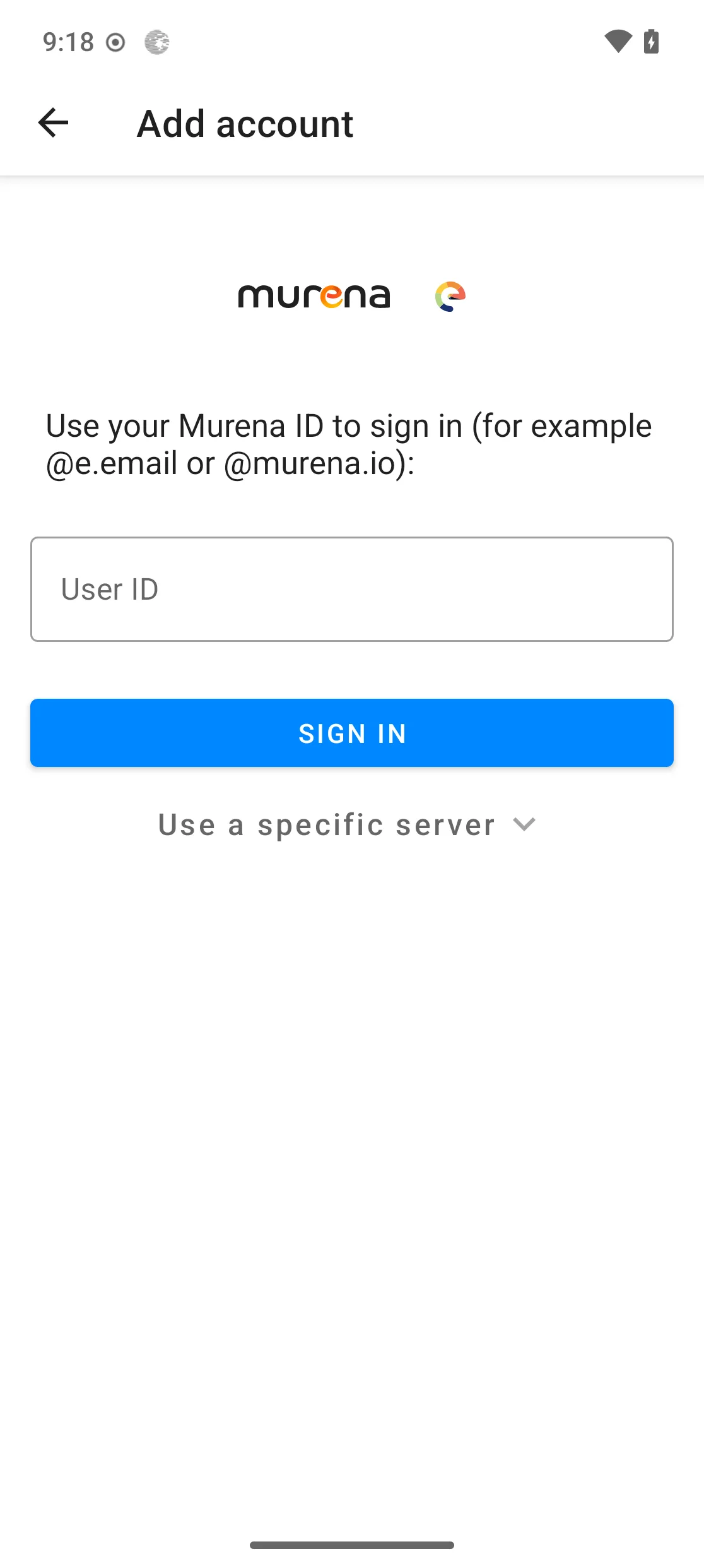
/e/OS incluye Account Manager, la aplicación que añade tus cuentas en línea al dispositivo y mantiene su correo, contactos, calendarios y tareas sincronizados. Es un fork del cliente CalDAV/CardDAV de código abierto DAVx⁵, ampliado por Murena para iniciar sesión en Murena Workspace con una única identidad de /e/OS y para trabajar de la mano con las aplicaciones preinstaladas Mail, Contacts, Calendar y Tasks.
Tus datos se almacenan localmente en el dispositivo y no se comparten con ningún tercero más allá del proveedor — Murena Workspace, Google, Yahoo… — necesario para autenticarlos y sincronizarlos.
Iniciar sesión con tu ID de Murena
Iniciar sesión con tu ID de Murena conecta Murena Workspace a /e/OS y mantiene tu correo, contactos, calendarios y tareas sincronizados. La autenticación usa inicio de sesión único OpenID Connect: la página de inicio de sesión se abre en un navegador y Account Manager solo recibe un token — tu contraseña nunca se escribe en la aplicación ni se almacena en ella.
Abre
Ajustes→Cuentas, tocaAñadir cuentay elige Murena.io.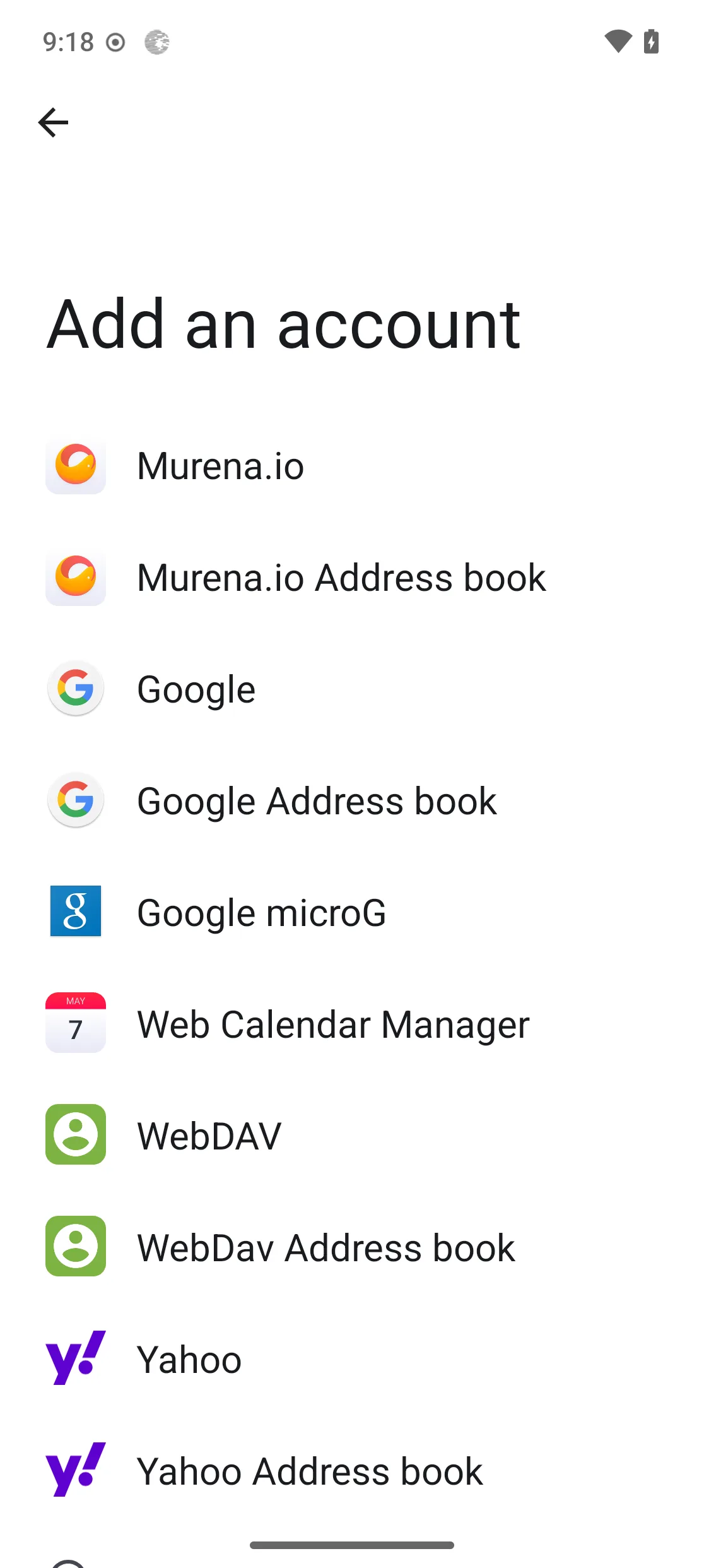
Introduce tu ID de Murena — por ejemplo
@e.emailo@murena.io— y tocaSign in. ¿Autoalojas Murena Workspace? Despliega primeroUse a specific serverpara apuntar el inicio de sesión a tu propia instancia.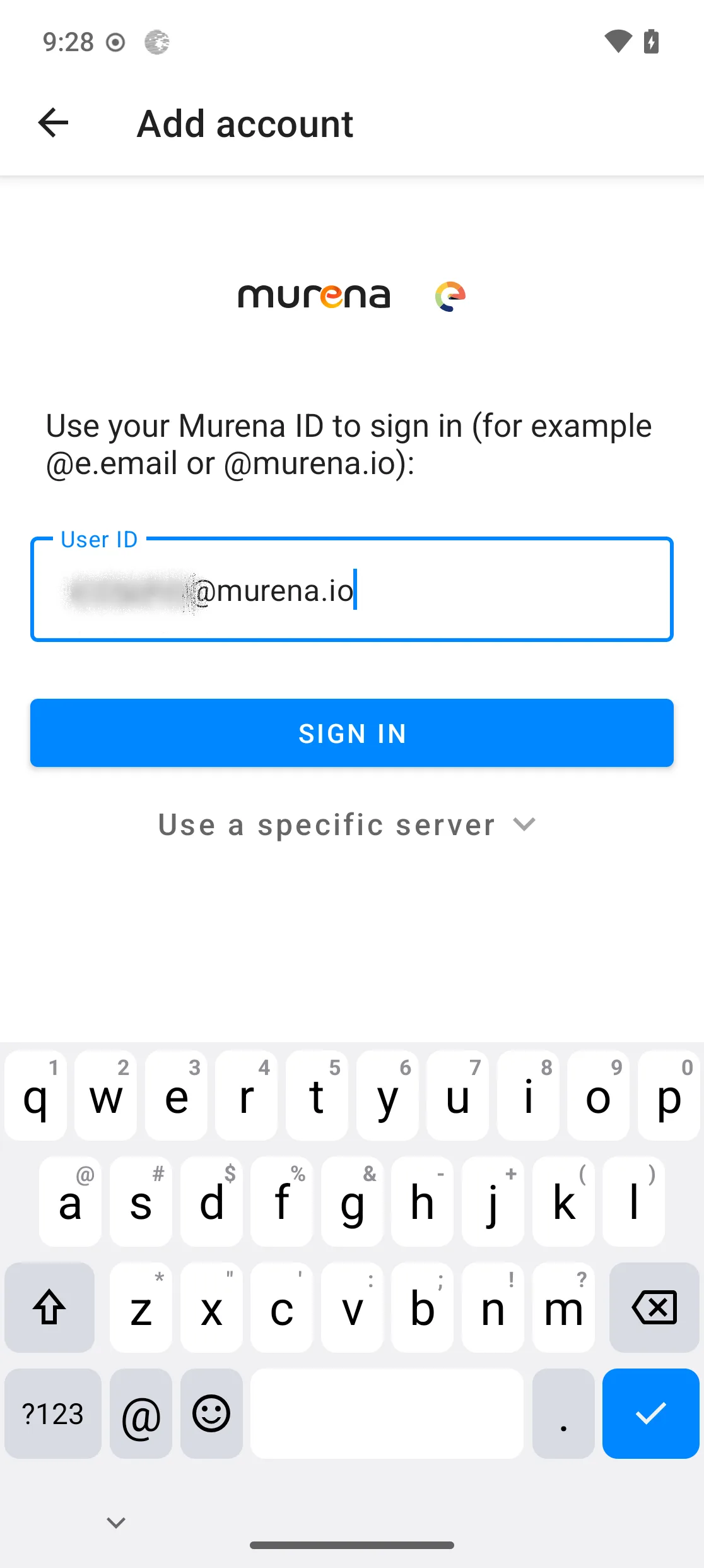
La página de inicio de sesión de Murena se abre en el navegador. Introduce tu contraseña y toca
Login.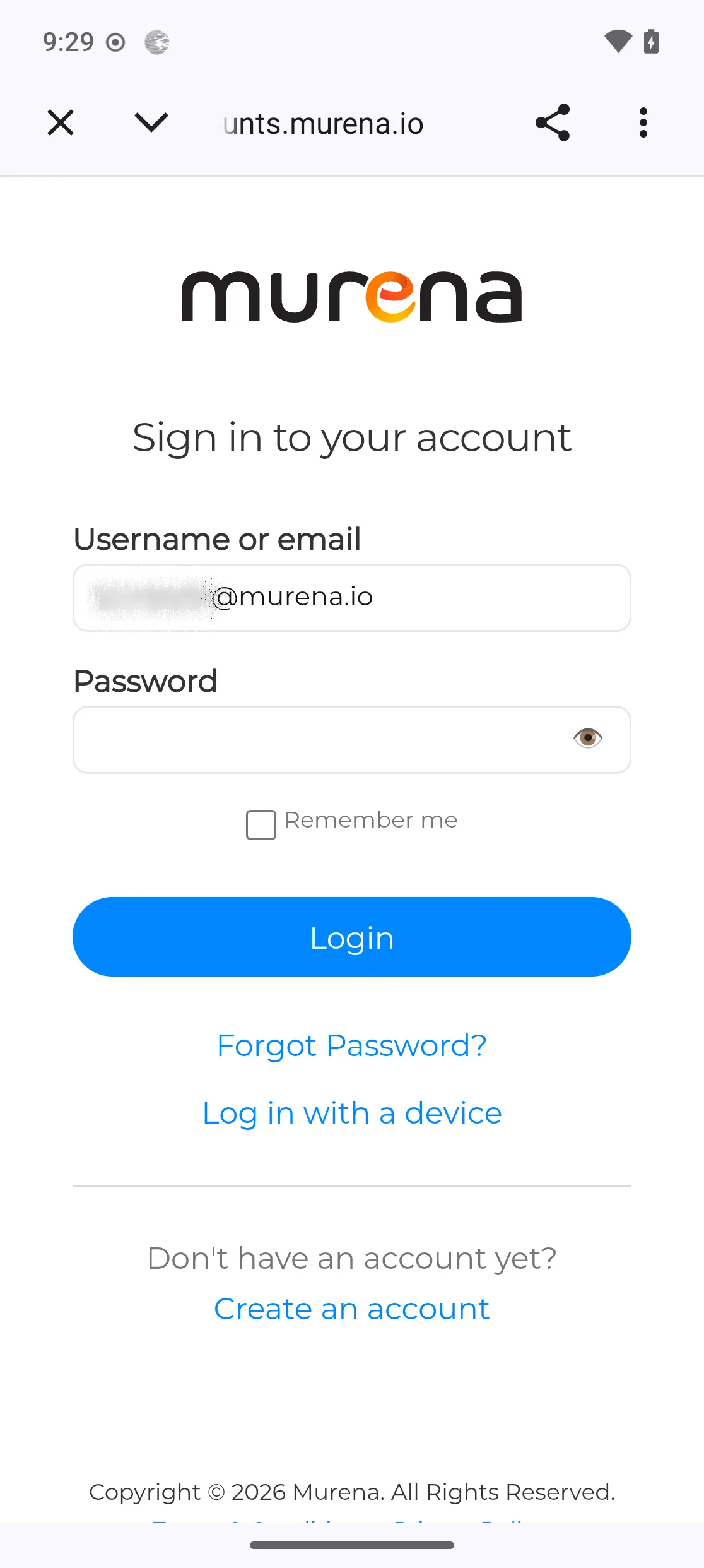
Vuelves a /e/OS con la cuenta añadida en
Ajustes→Cuentas. Un dispositivo mantiene una única cuenta de Murena — una sola identidad para todo Murena Workspace.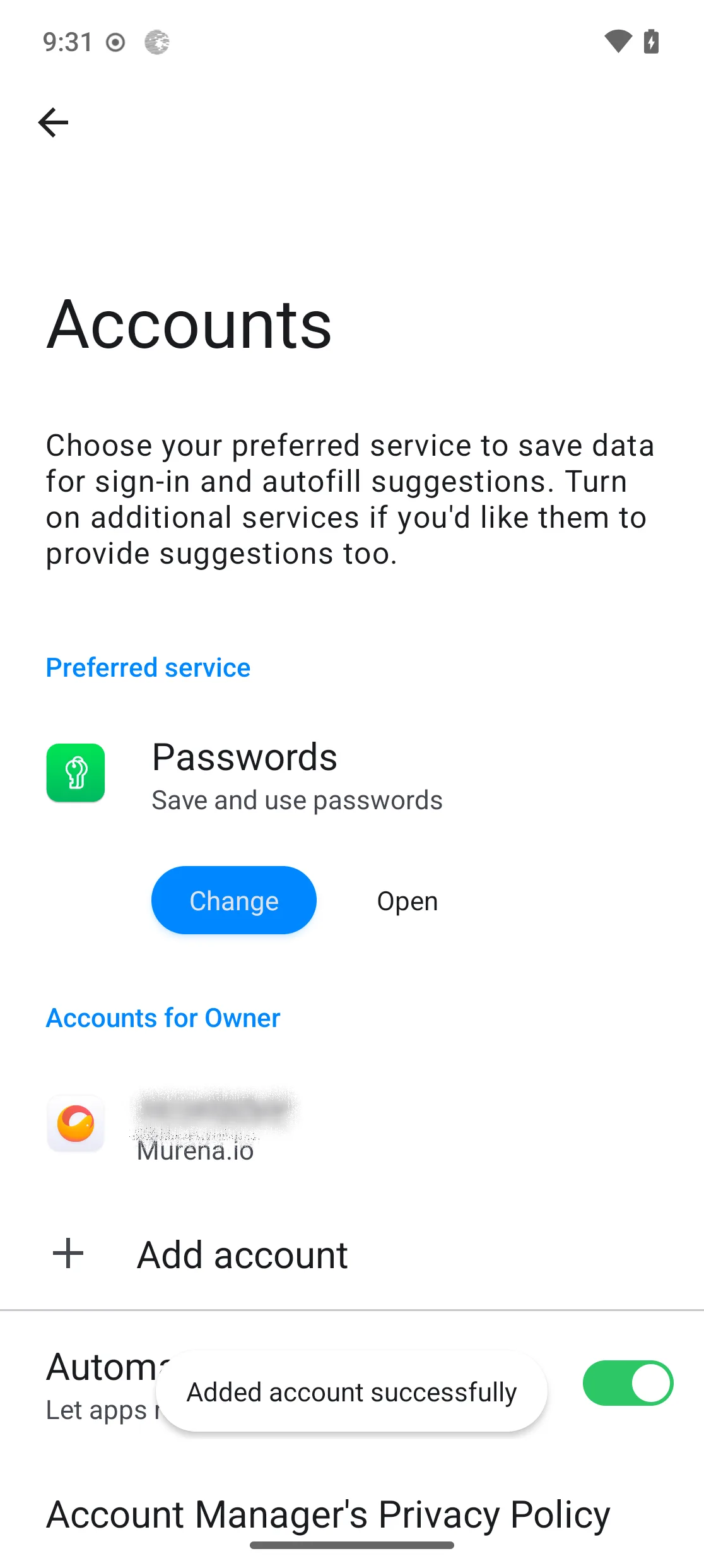
Abre la cuenta y toca
Account syncpara ver todo lo que mantiene sincronizado — libretas de direcciones, calendario, correo, notas y más — y activar o desactivar cada elemento.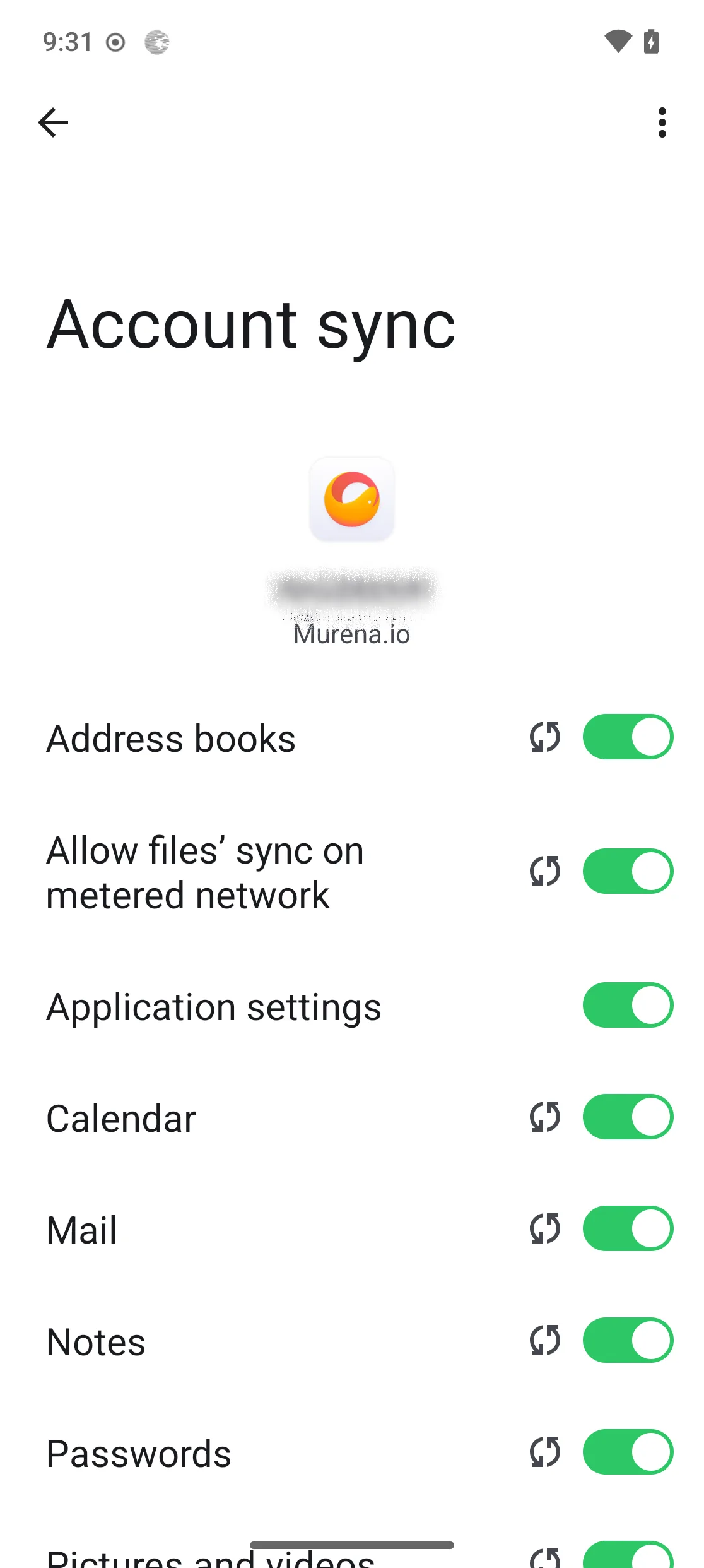
¿Aún no tienes cuenta? Toca Create Account en la pantalla de inicio de sesión para empezar a crear una cuenta murena.io, y vuelve después para iniciar sesión. Cuando una sesión caduca, una notificación Se requiere inicio de sesión te invita a iniciar sesión de nuevo para mantener Murena Workspace en línea.
Añadir otra cuenta
Además de Murena, Añadir cuenta puede conectar:
- Google y su libreta de direcciones — informando a Google de un modelo de dispositivo falso para reducir el rastreo. Sigue la guía para añadir una cuenta de Google para el proceso completo.
- Yahoo, Nextcloud, o cualquier servidor CalDAV/CardDAV — elige Login with email address, Login with URL and user name, o Advanced login para casos especiales.
- WebDAV, una libreta de direcciones WebDAV y el Web Calendar Manager para calendarios web de solo lectura.
Los datos sincronizados aparecen automáticamente en las aplicaciones /e/OS correspondientes — Mail, Contacts, Calendar y Tasks — y cada cuenta puede ajustarse en Ajustes → Cuentas → tu cuenta → Account sync.
Qué cambió Murena respecto a DAVx⁵
Account Manager conserva el motor CalDAV/CardDAV probado de DAVx⁵ y añade:
- Inicio de sesión en Murena Workspace mediante OpenID Connect, con una única identidad /e/OS-Murena en lugar de un inicio de sesión por servicio.
- Profunda integración con las aplicaciones de /e/OS — Mail, Contacts, Calendar y Tasks — en lugar de un cliente de sincronización independiente.
- Soporte de contraseñas de aplicación para cuentas de Murena protegidas con autenticación en dos pasos.
- Un camino dentro de la aplicación para crear una cuenta de Murena durante la configuración.
- Renovación silenciosa de tokens y gestión del acceso sin conexión, para que la sincronización siga funcionando entre inicios de sesión.
- Sin dependencia dura del navegador /e/ — el inicio de sesión funciona con el navegador del sistema.