
Advanced Privacy
Editar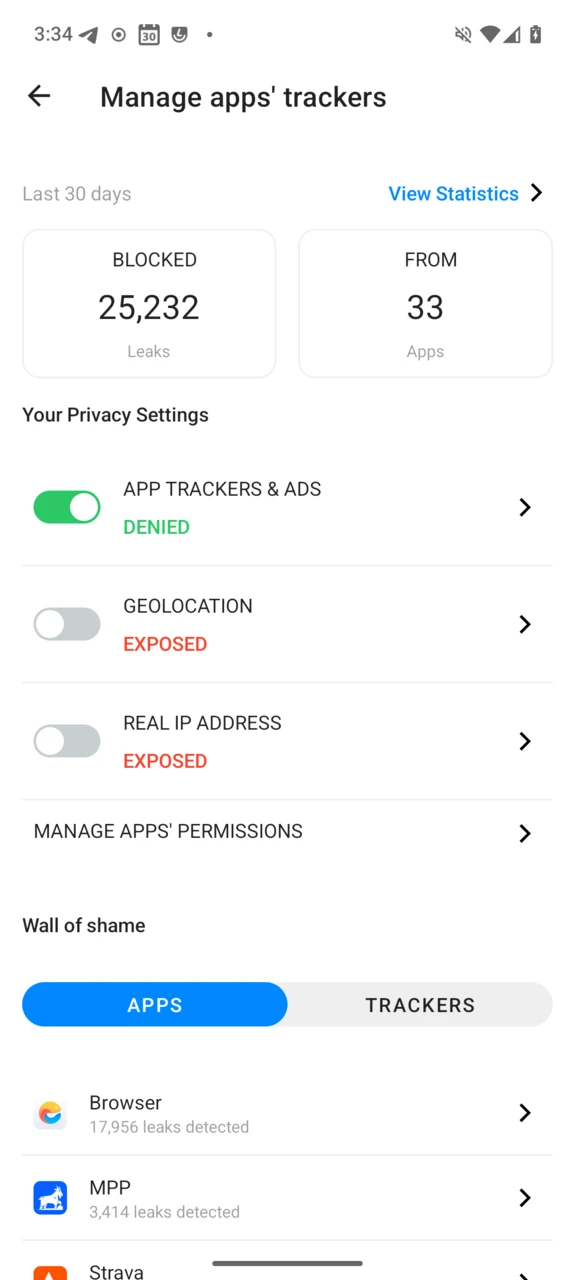
Advanced Privacy es una herramienta que hemos desarrollado para limitar tu exposición de datos una vez instalas aplicaciones de terceros. Cuando una aplicación espía en segundo plano, usa rastreadores para registrar tu actividad incluso cuando no la estás usando, recoge tu dirección IP para vincular potencialmente tu actividad en internet a tu dispositivo — y a ti — e intenta determinar tu ubicación exacta.
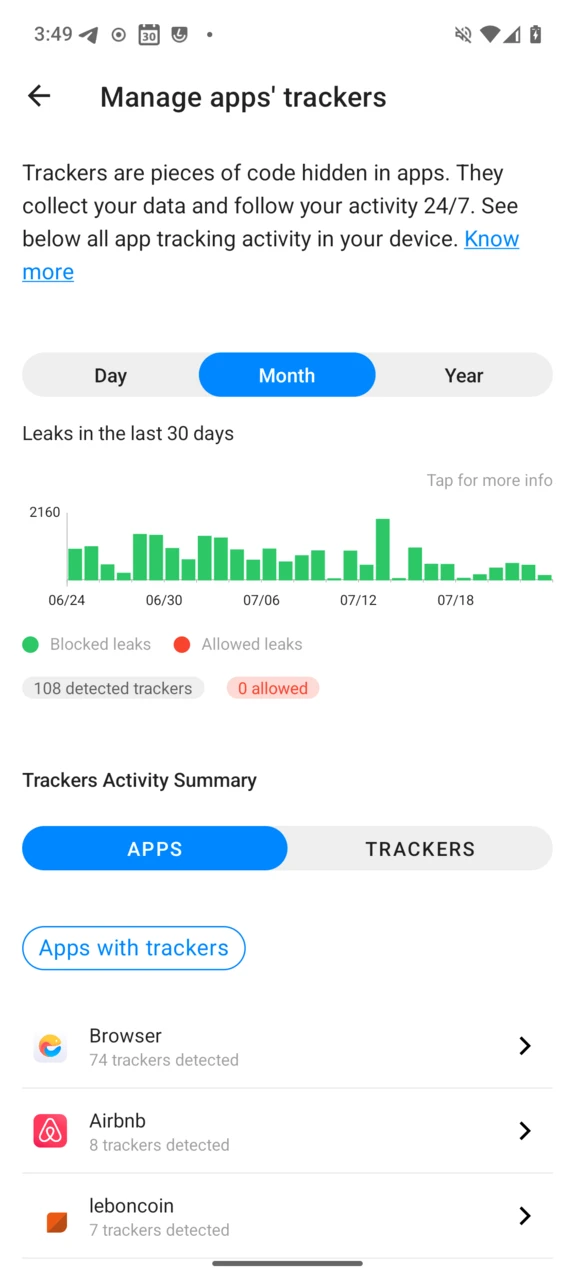
Advanced Privacy te permite gestionar los rastreadores de las aplicaciones, tu dirección IP y tu ubicación. Está disponible como widget y dentro de los ajustes del sistema, y resume su actividad en un panel: fugas bloqueadas, aplicaciones implicadas y el «muro de la vergüenza» de las aplicaciones más hambrientas de rastreadores de tu dispositivo.
Bloqueador de rastreadores
¿De qué hablamos?
Un rastreador típico es un fragmento de software que inicia peticiones desde el dispositivo para enviar datos personales a puntos de recogida concretos, que acumulan metadatos de conexión mientras prestan un servicio. La recogida y agregación de estos datos se usa para seguir la actividad y el comportamiento de los usuarios.
Rastrear un rastreador significa mirar qué aplicaciones (o componentes del sistema) se conectan a qué puntos de recogida (cuándo, cuántos datos, qué datos…).
¿Cómo funciona?
El Bloqueador de rastreadores detecta y bloquea los rastreadores cuando realizan peticiones DNS (Domain Name System). El DNS es el primer paso de una petición de internet: transforma el nombre de un servicio (por ejemplo e.foundation) en su dirección actual en internet (por ejemplo 157.90.154.178).
Compilamos y mantenemos una lista de dominios de rastreadores que fusiona las listas de Exodus, WhoTracksMe y StevenBlack con reglas propias de /e/OS, actualizada a diario. El servicio DNS de bajo nivel de /e/OS somete cada dominio solicitado a Advanced Privacy, que registra toda petición que coincida con la lista de rastreadores — y la bloquea si has activado el bloqueo de rastreadores.
Informe semanal
Cada domingo a las once, una notificación destaca cómo te ha protegido Advanced Privacy durante la semana pasada. Al tocarla se abre un resumen visual de las estadísticas de la semana, alternando entre distintos datos de privacidad, con un botón para compartir el informe con tus aplicaciones favoritas.
Efectos secundarios
- Algunos dominios de rastreadores pueden ser obligatorios para que un servicio funcione. Para resolver posibles problemas, puedes permitir cualquier rastreador individualmente para cualquier aplicación.
- Tecnologías DNS más recientes como DoH (DNS over HTTPS) o DoT (DNS over TLS) pueden eludir el servicio DNS del sistema y así escapar del Bloqueador de rastreadores.
- El Bloqueador de rastreadores puede informar de que una aplicación del sistema carga rastreadores. No es un falso positivo, pero no implica que /e/OS te esté rastreando: ocurre cuando una aplicación del sistema incorpora un componente de terceros que se comunica con su servidor — por ejemplo, las Progressive Web Apps se ejecutan a través del PWAPlayer del sistema, así que los rastreadores cargados por los sitios web que muestran se atribuyen al sistema (y se bloquean igualmente).
- App Lounge descarga las aplicaciones de forma anónima, así que no incorpora ningún rastreador por sí misma. Si Advanced Privacy le reporta rastreadores, es porque has elegido iniciar sesión con una cuenta de Google.
- Los dominios pueden dejar de rastrear usuarios con el tiempo; las listas de filtros recogen estos cambios al actualizarse, pero los rastreadores pasados siguen apareciendo en tu historial — refleja lo que ocurrió, no lo que se está ejecutando ahora.
- Algunos dominios sirven para varios propósitos a la vez. Por ejemplo,
login.microsoftonline.compermite a los usuarios de Microsoft iniciar sesión en las aplicaciones de Microsoft, pero también se usa para rastrear usuarios en aplicaciones de terceros. Advanced Privacy no puede distinguir un uso voluntario de un rastreo en ese caso; si un inicio de sesión o una función falla, permite ese dominio para esa aplicación concreta.
Ocultar mi IP
¿De qué hablamos?
Las direcciones IP son las direcciones de origen y destino de toda comunicación en internet. La dirección visible de tu teléfono es la que te atribuye tu operador móvil, tu conexión doméstica o tu punto de acceso wifi — y es la forma estándar de vincular la actividad en internet a una persona en el mundo real: los servicios de alojamiento y los proveedores de internet deben conservarlas por motivos legales, los anunciantes las usan para perfilarte, los servicios las usan para restringir contenidos geográficamente o banear usuarios.
¿Cómo funciona?
Advanced Privacy incorpora una implementación de la red Tor, extraída de la aplicación Orbot, con una interfaz de usuario por encima.
Tor dirige el tráfico de internet a través de una red mundial gratuita de voluntarios, formada por más de siete mil repetidores, para ocultar la ubicación y el uso de un usuario a cualquiera que realice vigilancia de red o análisis de tráfico. — Wikipedia
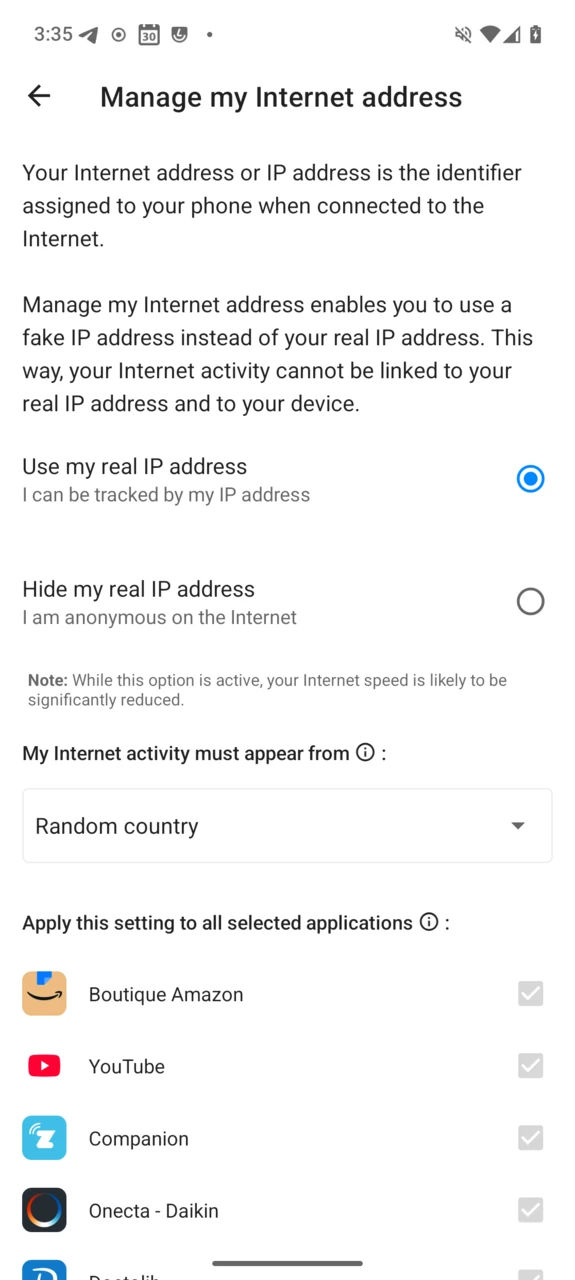
Cuando Ocultar mi IP está activo, el tráfico de internet del dispositivo — todo él, o solo las aplicaciones seleccionadas — se enruta a través de la red Tor: tu dirección IP real queda enmascarada por una dirección perteneciente a la red Tor, y puedes elegir de qué país parece provenir tu actividad.
Efectos secundarios
- La implementación de Orbot puentea el tráfico a través de la función VPN de Android, así que Ocultar mi IP aparece como una VPN en /e/OS.
- El ancho de banda se reduce y la latencia aumenta (típicamente 200–500 ms): cada petición deambula por varios repetidores de Tor — eso es lo que la hace anónima.
- Algunos servicios detectan y bloquean el tráfico de Tor, así que las funciones pueden comportarse mal mientras Ocultar mi IP está activo.
- Los servicios que deducen tu ubicación a partir de tu IP verán la ubicación del nodo de salida de Tor, que puede estar en cualquier parte del mundo.
Consejos
Puedes seguir proporcionando tu IP real a las aplicaciones que elijas: abre la entrada Dirección IP real de Advanced Privacy y desmarca las aplicaciones que deban eludir Tor.
Debido a los posibles impactos, una notificación permanente IP real oculta se muestra mientras tu IP está enmascarada. Si entiendes los impactos, puedes quitarla: mantén pulsada la notificación, toca el engranaje y desactiva la opción Hide my IP.
Falsificar mi ubicación
Los smartphones calculan su posición con sistemas de navegación por satélite (GPS, Galileo…) y mapeando las redes móviles y wifi visibles. Esto permite los mapas y la navegación — pero también deja que las aplicaciones sepan dónde vives, trabajas y haces compras, para construir perfiles publicitarios precisos.
¿Cómo funciona?
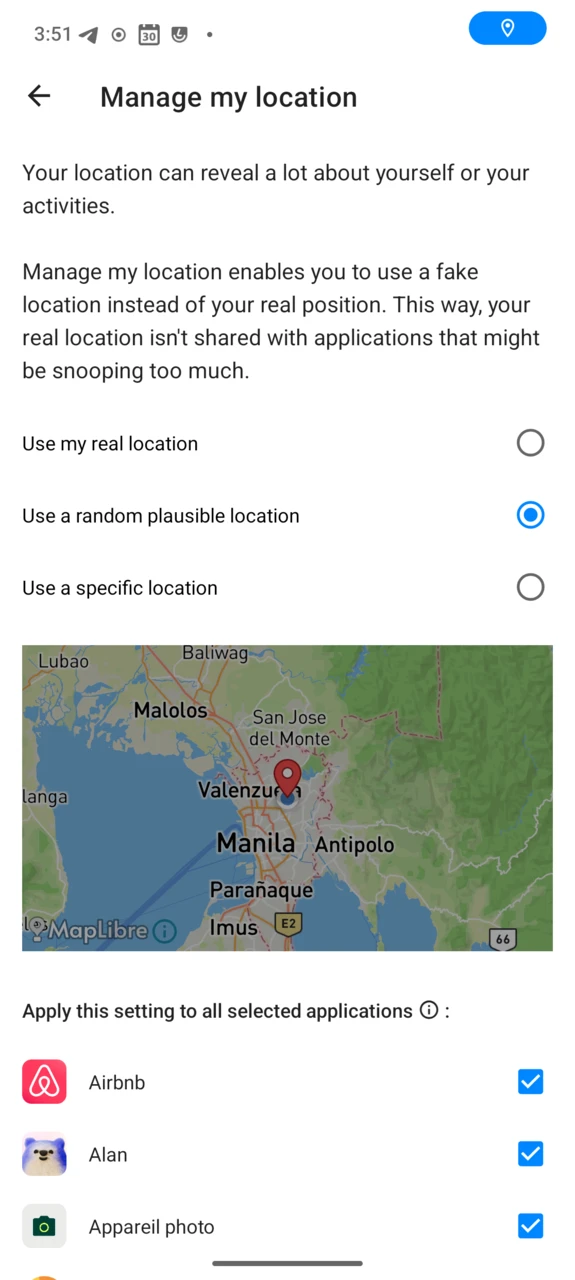
Falsificar mi ubicación se conecta a funciones de bajo nivel del sistema operativo para eludir la ubicación real: las aplicaciones que solicitan tu posición reciben la que hayas elegido en su lugar — una ubicación plausible aleatoria, o una ubicación concreta que escojas en un mapa (renderizado con la biblioteca de código abierto MapLibre).
Efectos secundarios
- El widget del tiempo sigue la ubicación falsificada; elegir un punto falso no demasiado lejos del real la mantiene útil.
- Las aplicaciones de navegación (Magic Earth, OsmAnd, Waze…) usan también la ubicación falsificada — desactiva Falsificar mi ubicación temporalmente cuando navegues.
- El modo oscuro automático puede activarse a horas equivocadas si la ubicación falsa está en otra zona horaria.
Consejos
Puedes seguir proporcionando tu ubicación real a las aplicaciones que elijas (tu aplicación de navegación o del tiempo, por ejemplo): abre la entrada Geolocalización de Advanced Privacy y desmárcalas.
En cuanto a la IP, una notificación permanente Ubicación falsa activada se muestra mientras la ubicación está falsificada; manténla pulsada, toca el engranaje y desactiva la opción Fake location flag para quitarla a sabiendas.
Bloquear o desbloquear rastreadores por aplicación
Advanced Privacy bloquea por defecto todos los rastreadores conocidos en todas las aplicaciones. Puedes permitir un rastreador concreto para una aplicación concreta — las demás aplicaciones siguen protegidas, y tus elecciones personalizadas se guardan para la próxima vez que actives el bloqueo de rastreadores.
Abre los ajustes del sistema, desplázate hacia abajo y toca
Advanced Privacy.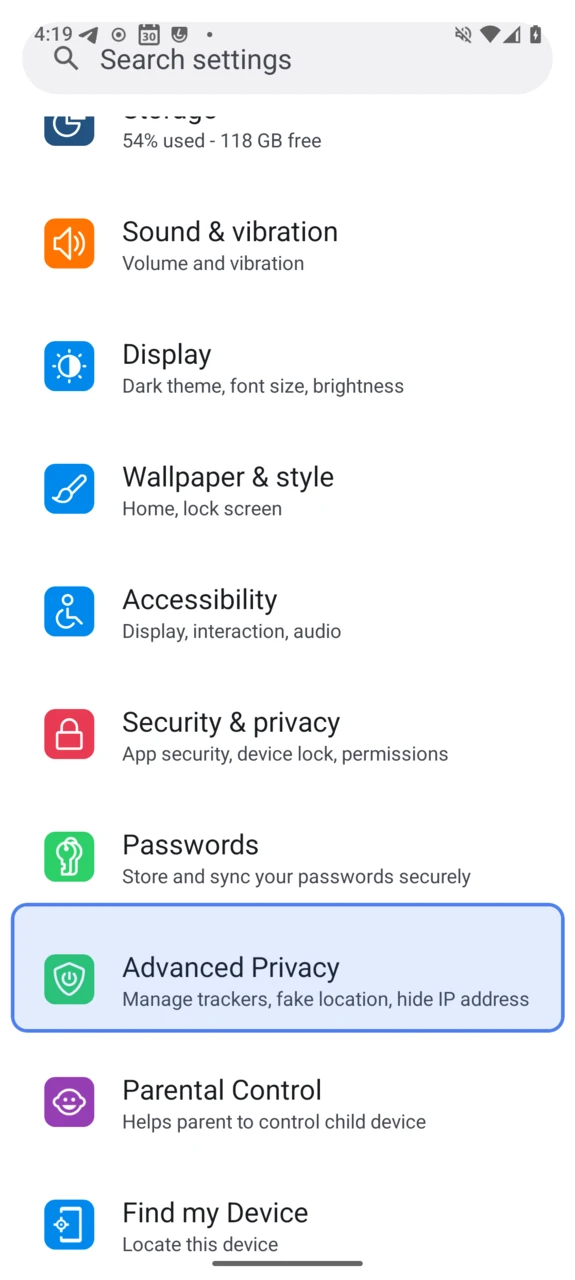
Toca
App trackers & ads.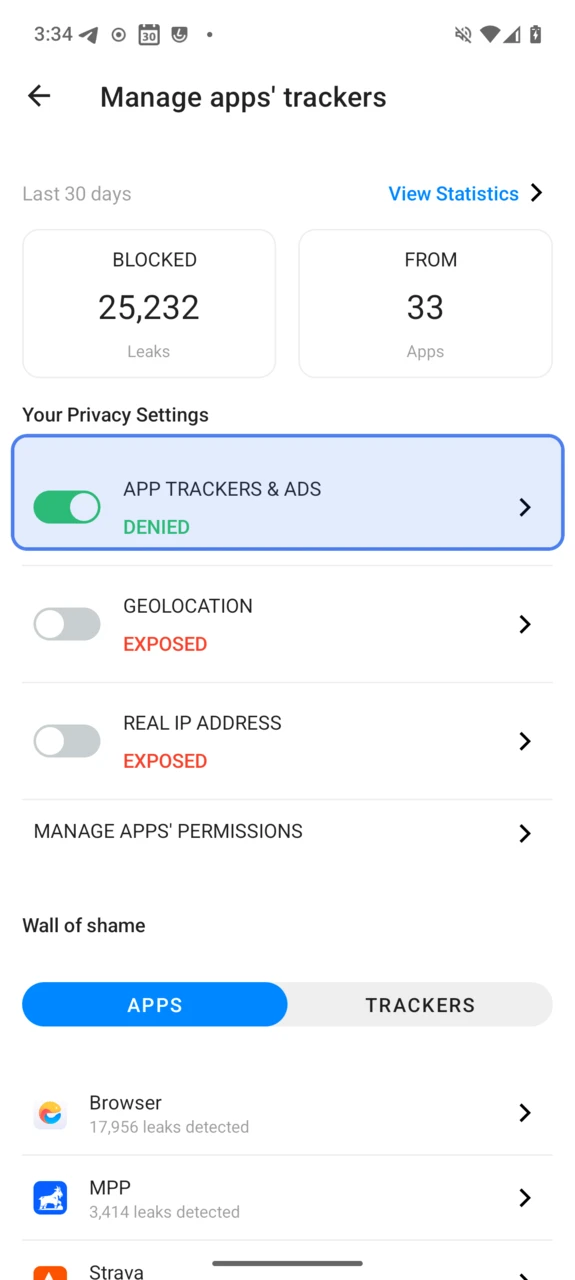
Selecciona la aplicación cuyos rastreadores quieras gestionar —
Browseren este ejemplo.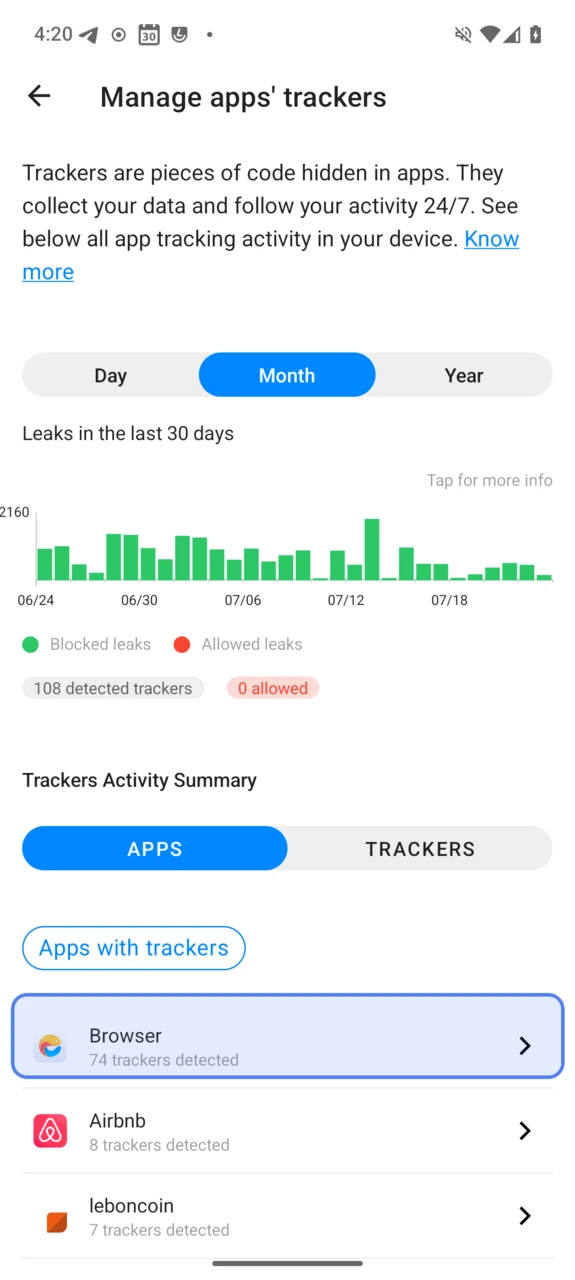
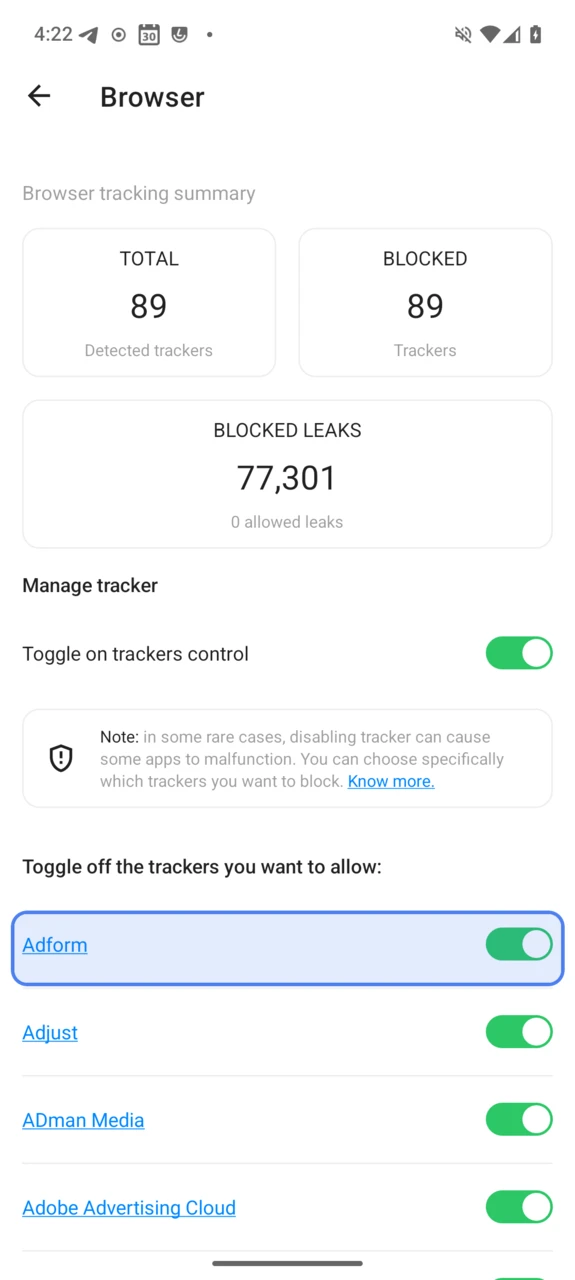
Permite o bloquea cada rastreador con el interruptor que hay junto a su nombre.
Advanced Privacy y los perfiles de trabajo
Algunas funciones de /e/OS no funcionan correctamente cuando hay un perfil de trabajo configurado (probado con la aplicación Shelter): el perfil de trabajo rompe el acceso de Advanced Privacy a las interfaces del sistema, así que Falsificar mi ubicación no puede cambiar la ubicación del dispositivo.