
Copia de seguridad y restauración
Editar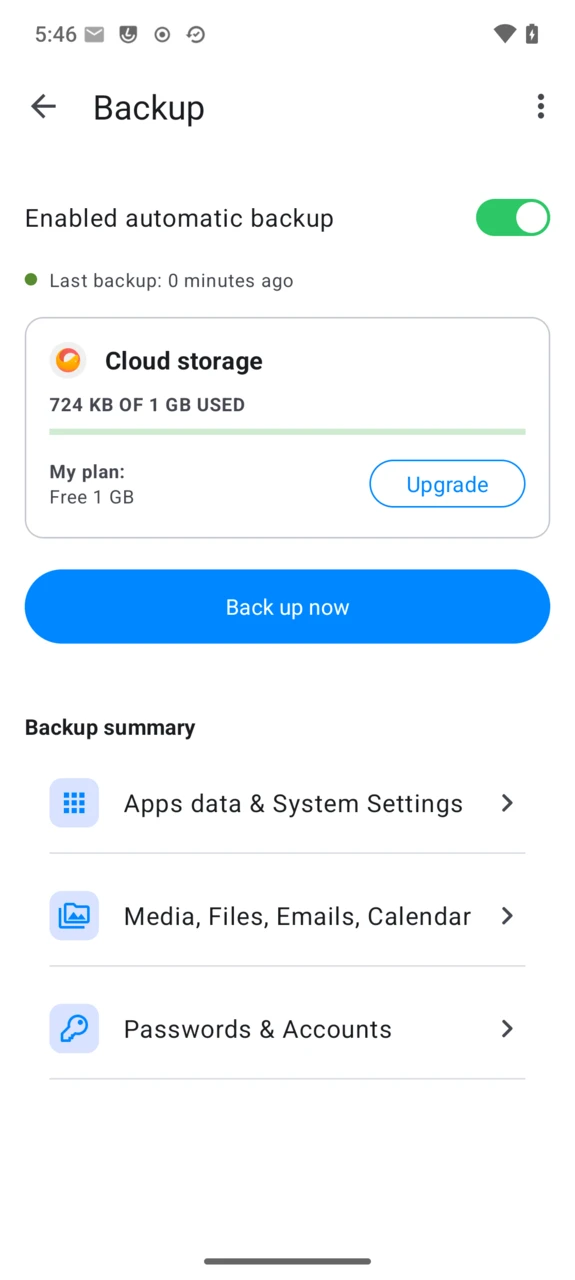
Copia de seguridad es la aplicación de copia de seguridad y restauración integrada en /e/OS. Es un fork de Murena de Seedvault, el marco de copias de seguridad de código abierto de Android, adaptado para copiar a Murena Workspace sin más configuración que iniciar sesión. Como Seedvault, Copia de seguridad se compila en el sistema: no puede instalarse ni eliminarse como una aplicación normal.
Esa dependencia es precisamente lo que hace posible la restauración: tu copia de seguridad se cifra con una clave guardada en Contraseñas, que a su vez está ligada a tu cuenta de Murena Workspace, de modo que iniciar sesión con la misma cuenta en cualquier teléfono — el que copiaste, o uno de reemplazo — basta para encontrar y desbloquear esa copia de seguridad.
Abrir Copia de seguridad
Abre Ajustes → Sistema → Copia de seguridad.
Configurar la copia de seguridad
- La primera pantalla explica qué hace Copia de seguridad. Toca
Continuary activaActivar copias de seguridad automáticas.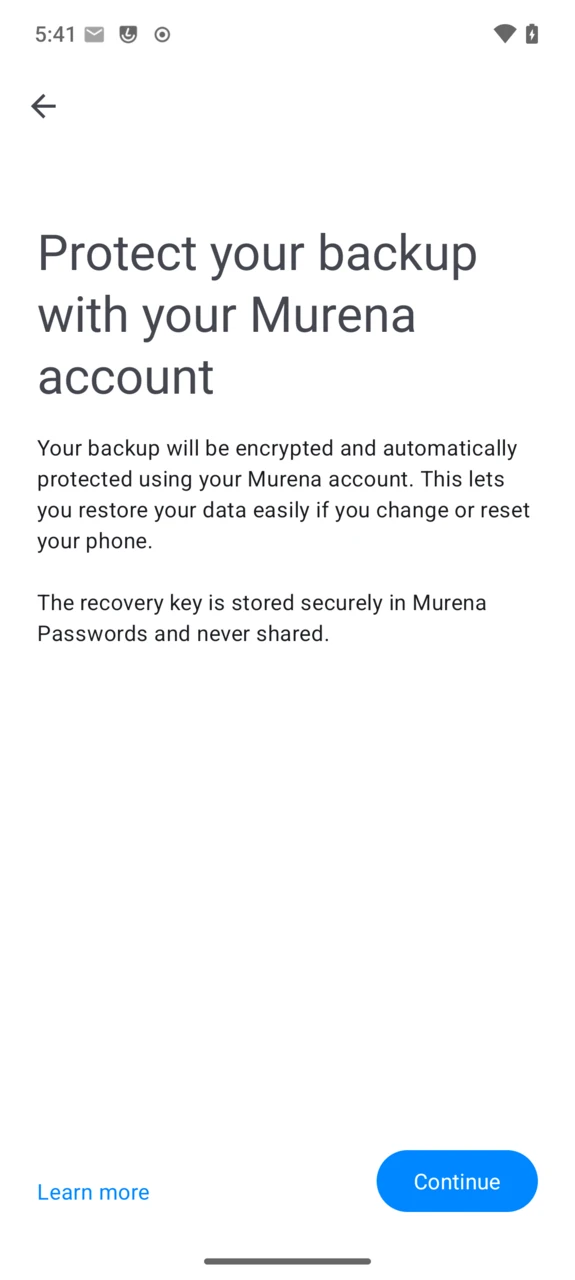
- Copia de seguridad necesita tu cuenta de Murena Workspace para almacenar la copia de seguridad y su clave de cifrado. Si el dispositivo aún no ha iniciado sesión, se te guía por el inicio de sesión habitual de la cuenta de /e/OS primero.
- Copia de seguridad obtiene entonces su clave de cifrado de la aplicación Contraseñas: toca
Abrir Contraseñas, desbloquea Contraseñas con tu contraseña de Murena Workspace (o tu contraseña de cifrado separada, si configuraste una — ver Contraseñas), y vuelve a Copia de seguridad una vez recuperada la clave.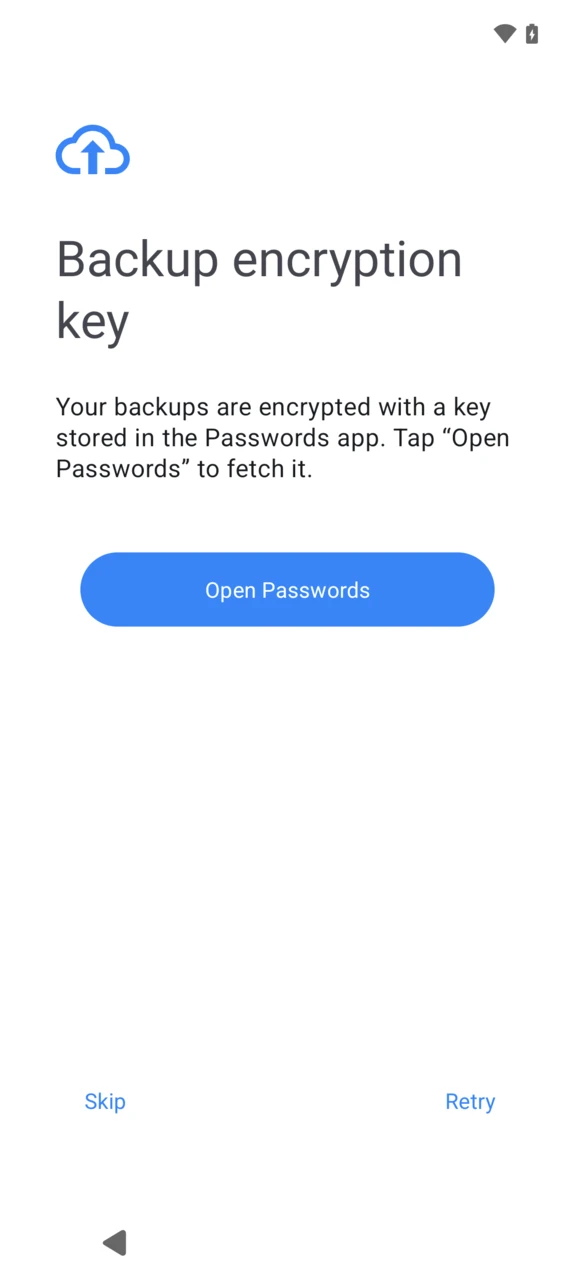
- Copia de seguridad ya está activa:
Copia de seguridad automática activadaestá encendida, y el panel muestra el uso de tu almacenamiento de Murena Workspace.
Iniciar una copia de seguridad
Las copias de seguridad automáticas se ejecutan solas en segundo plano, según los ajustes de temporización de abajo. Para copiar de inmediato en lugar de esperar, abre Ajustes → Sistema → Copia de seguridad y toca Copiar ahora.
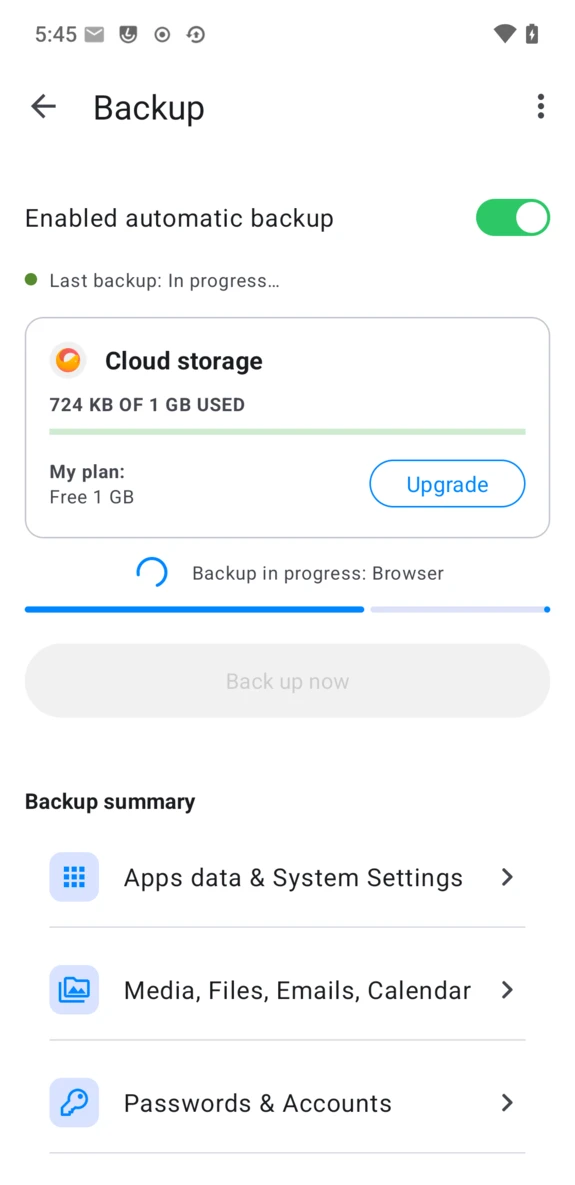
Mientras se ejecuta una copia de seguridad, Copia de seguridad muestra en qué está trabajando y una barra de progreso; Copiar ahora está desactivado hasta que termine.
Qué se copia
El Resumen de la copia de seguridad del panel lista tres grupos, pero solo el primero lo gestiona realmente Copia de seguridad:
- Datos de aplicaciones y ajustes del sistema — datos de las aplicaciones instaladas, ajustes del dispositivo y, si está activado, las propias aplicaciones (ver Ajustes). Esta es la única categoría que Copia de seguridad gestiona realmente.
- Multimedia, archivos, correos, calendario — no los gestiona Copia de seguridad en absoluto: las fotos, vídeos y documentos se mantienen sincronizados de forma continua por eDrive, mientras que el correo, el calendario, los contactos y las notas se sincronizan a través de tu cuenta de Murena. Al tocar esta fila se abren los ajustes de sincronización de Account Manager, no una pantalla de Copia de seguridad.
- Contraseñas y cuentas — la misma historia: abre los ajustes de sincronización de tu cuenta, donde la sincronización de Contraseñas se activa o desactiva.
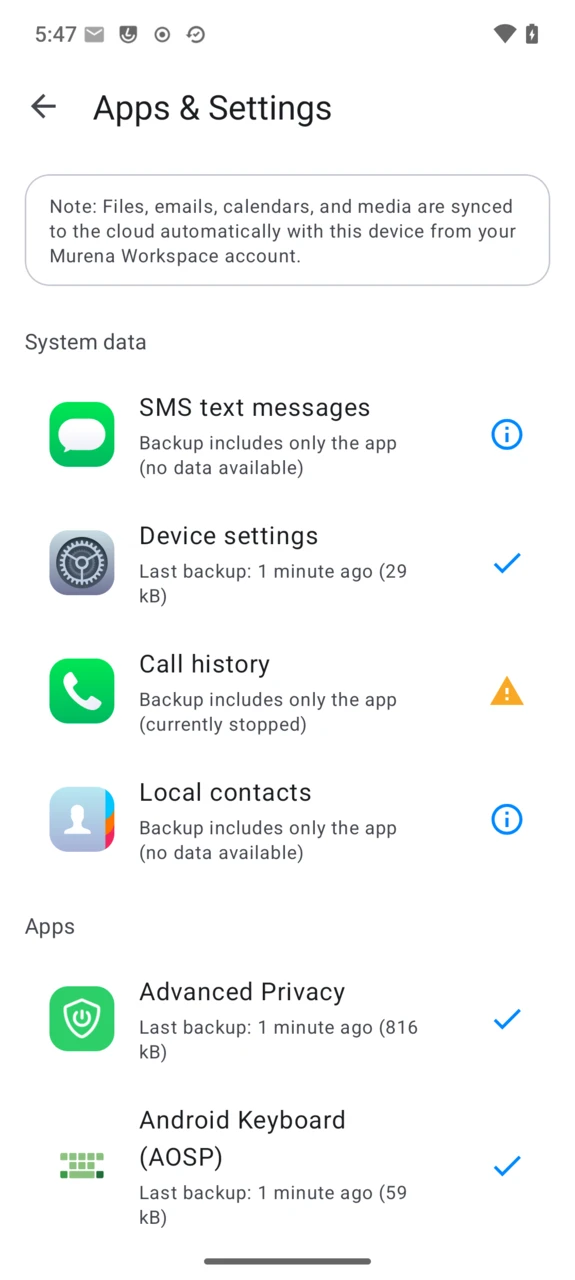
Última copia y un tamaño para cada una.Para los mensajes de texto SMS, el historial de llamadas y los contactos locales en concreto, el detalle por aplicación los lista como «La copia de seguridad incluye solo la aplicación (sin datos disponibles)»: Android no deja que Copia de seguridad lea esos datos sin ser la aplicación predeterminada de SMS o de contactos. Tus contactos reales siguen conservándose — a través de la sincronización de la cuenta de Murena, no a través de Copia de seguridad.
Ajustes
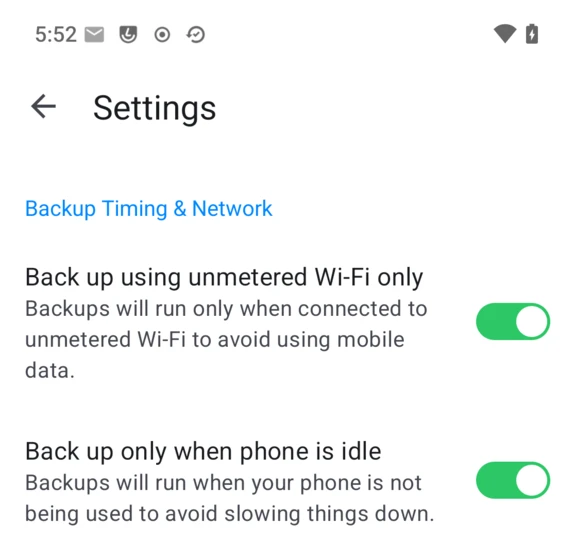
Abre el menú ⋮ del panel de Copia de seguridad, luego Ajustes.
- Copias de seguridad de APK (desactivado por defecto) — copia también las aplicaciones instaladas, no solo sus datos. Sin ello, la restauración reinstala las aplicaciones desde la tienda de aplicaciones.
- Copiar solo con wifi sin límite de datos / Copiar solo cuando el teléfono esté inactivo — cuándo se permite que se ejecuten las copias de seguridad automáticas.
Restaurar desde una copia de seguridad
La restauración solo se ofrece durante la configuración inicial del dispositivo — cuando el teléfono es nuevo o acaba de salir de un restablecimiento de fábrica — ya que restaurar las aplicaciones y sus datos tiene que ocurrir antes de que esas aplicaciones se instalen de otro modo. No hay opción de restauración una vez que /e/OS ya está configurado.
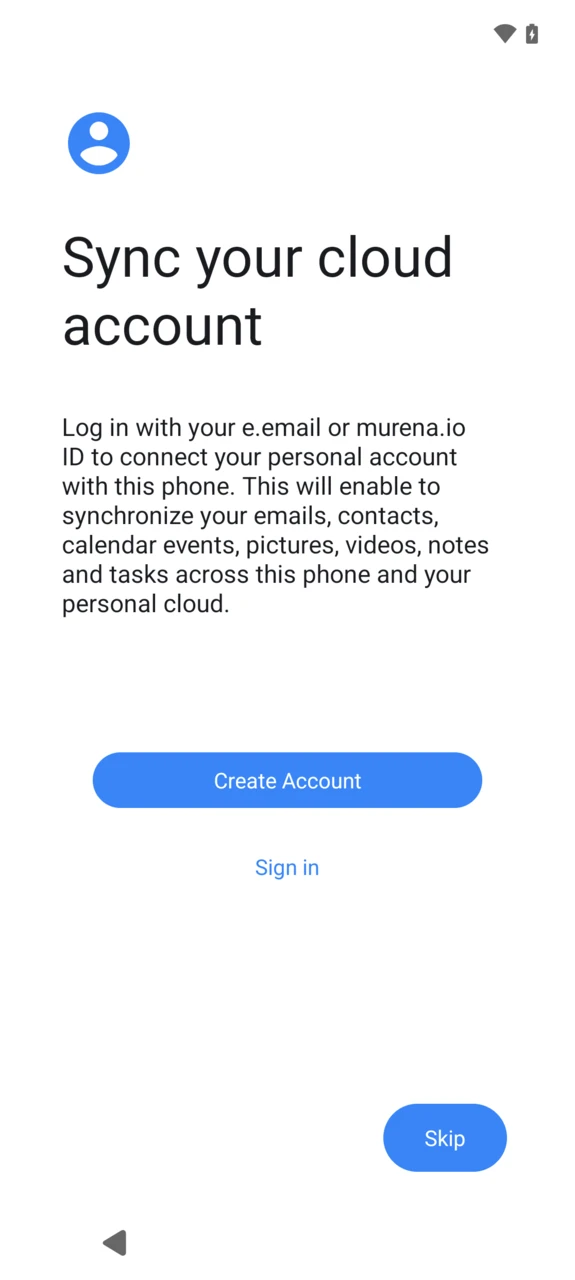
- Durante la configuración, inicia sesión en la cuenta de Murena Workspace que tiene la copia de seguridad.
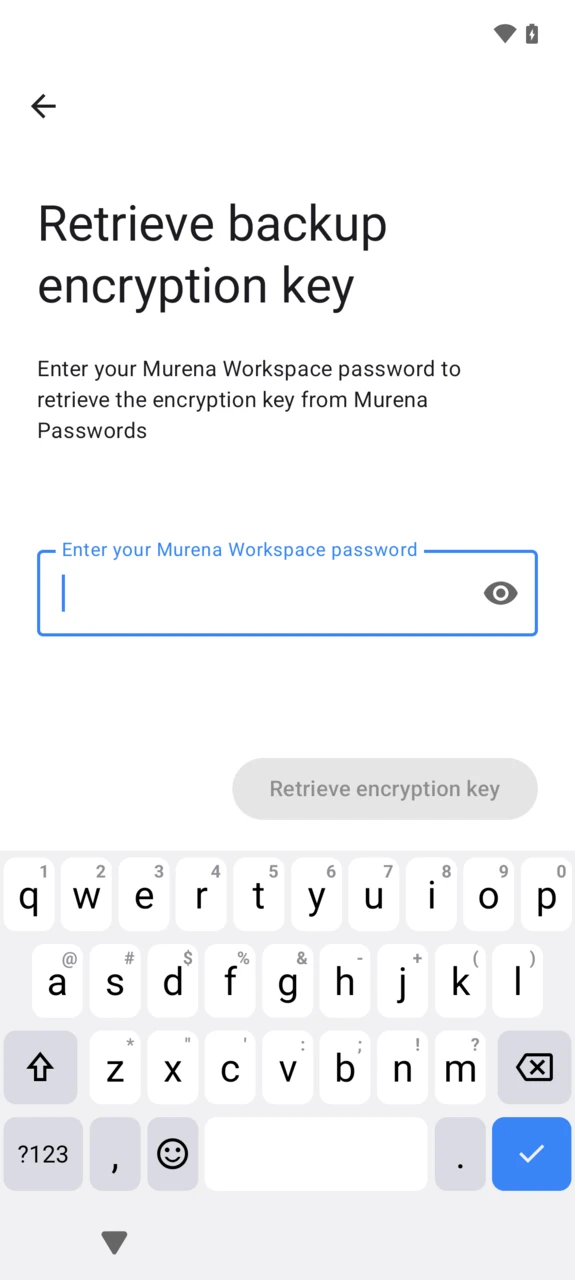
- Si se encuentra una copia de seguridad para esa cuenta, la configuración pide obtener su clave de cifrado de Contraseñas — el mismo paso que configurar Copia de seguridad. Introduce tu contraseña de Murena Workspace (o contraseña de cifrado separada) para desbloquear Contraseñas y recuperarla.
- Elige la copia de seguridad de la que restaurar entre los teléfonos asociados a tu cuenta.
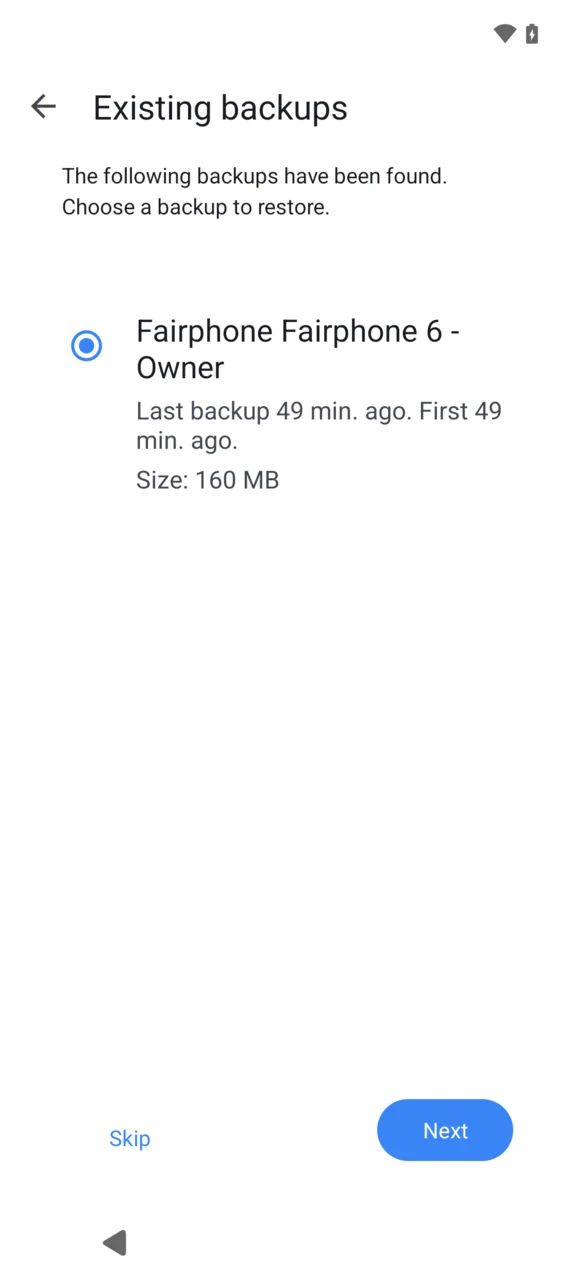
- Las aplicaciones se reinstalan y sus datos se restauran una a una; observa la lista hasta que llegue a
Finish.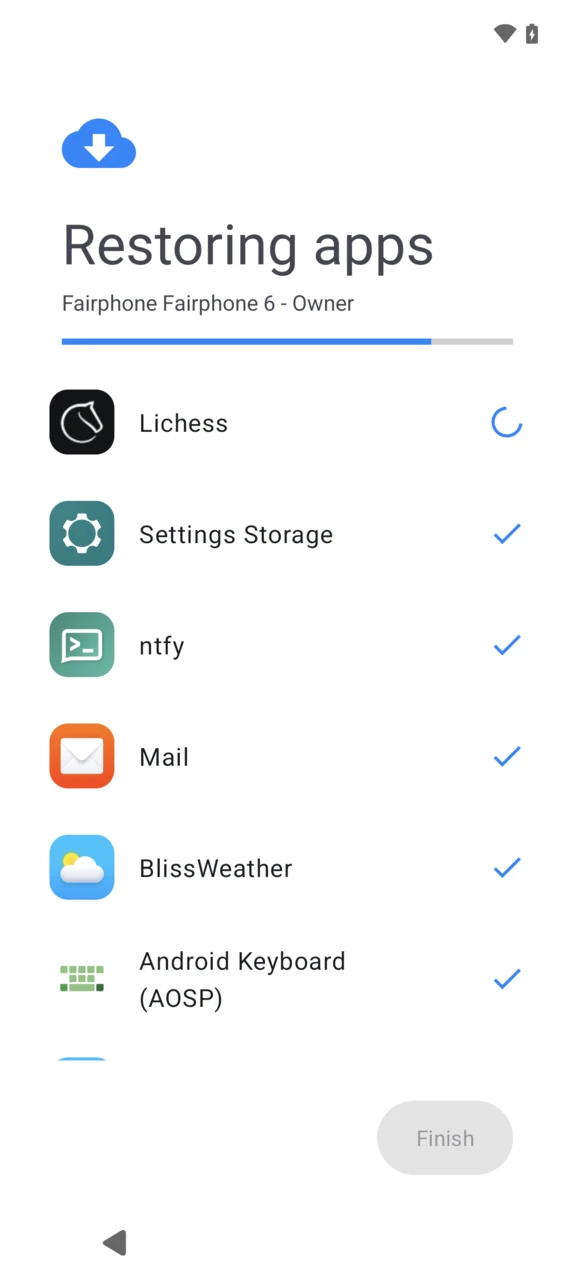
FAQ
¿Funciona Copia de seguridad sin una cuenta de Murena Workspace?
No. Murena Workspace es donde se almacena la propia copia de seguridad y donde vive su clave de cifrado (en Contraseñas), así que Copia de seguridad no puede activarse, y una copia de seguridad anterior no puede encontrarse ni restaurarse, sin ella.
¿Por qué necesita Copia de seguridad también la aplicación Contraseñas?
Tu copia de seguridad se cifra con una clave, y esa clave se guarda en Contraseñas en lugar de dentro de la propia Copia de seguridad. Tanto configurar como restaurar una copia de seguridad pasan por Contraseñas para obtener esa clave — si Contraseñas no está accesible (bloqueada, o su cifrado no configurado), Copia de seguridad no puede continuar.
¿Por qué la lista de aplicaciones dice «sin datos disponibles» para los SMS, el historial de llamadas o los contactos?
Android solo deja que una herramienta de copia de seguridad lea esos datos si es la aplicación predeterminada de SMS o de contactos, que Copia de seguridad no es. Esos tres siguen sincronizándose con normalidad a través de tu cuenta de Murena Workspace en su lugar — ver Qué se copia.
No veo una opción de restauración en el propio menú de Copia de seguridad
La restauración solo aparece durante la configuración inicial del dispositivo, justo después de un restablecimiento de fábrica o en un teléfono nuevo — nunca desde un /e/OS ya configurado. Ver Restaurar desde una copia de seguridad.
¿Vienes de un teléfono que no ejecuta /e/OS?
Copia de seguridad solo puede restaurar una copia de seguridad que haya hecho él mismo, en un dispositivo que ya ejecute /e/OS — no puede leer datos de Android, iOS ni de ningún otro sistema. Antes de cambiar a /e/OS, exporta lo que necesites con las herramientas de tu teléfono actual (contactos a un archivo .vcf, fotos por USB, etc.), y tráelo a Murena Workspace una vez que /e/OS esté configurado.
¿Es Copia de seguridad de código abierto?
Sí — es el fork de Murena del proyecto de código abierto Seedvault.