
Bliss Launcher
Editar
Bliss Launcher es la pantalla de inicio predeterminada de /e/OS. Fue diseñada para entenderse de un vistazo, con casi ninguna curva de aprendizaje: cada aplicación instalada está directamente en las páginas de tu pantalla de inicio — no hay un cajón de aplicaciones separado donde buscar.
Todas tus aplicaciones, siempre visibles
Tus aplicaciones se distribuyen en páginas de la pantalla de inicio que recorres deslizando a izquierda y derecha, más un dock en la parte inferior para tus favoritas. Cuando instalas una nueva aplicación, su icono se añade automáticamente a la primera página con un hueco libre.
Las aplicaciones con notificaciones pendientes muestran un contador verde en la esquina superior izquierda de su icono, para que veas de un vistazo qué necesita tu atención.
Agrupa tus aplicaciones
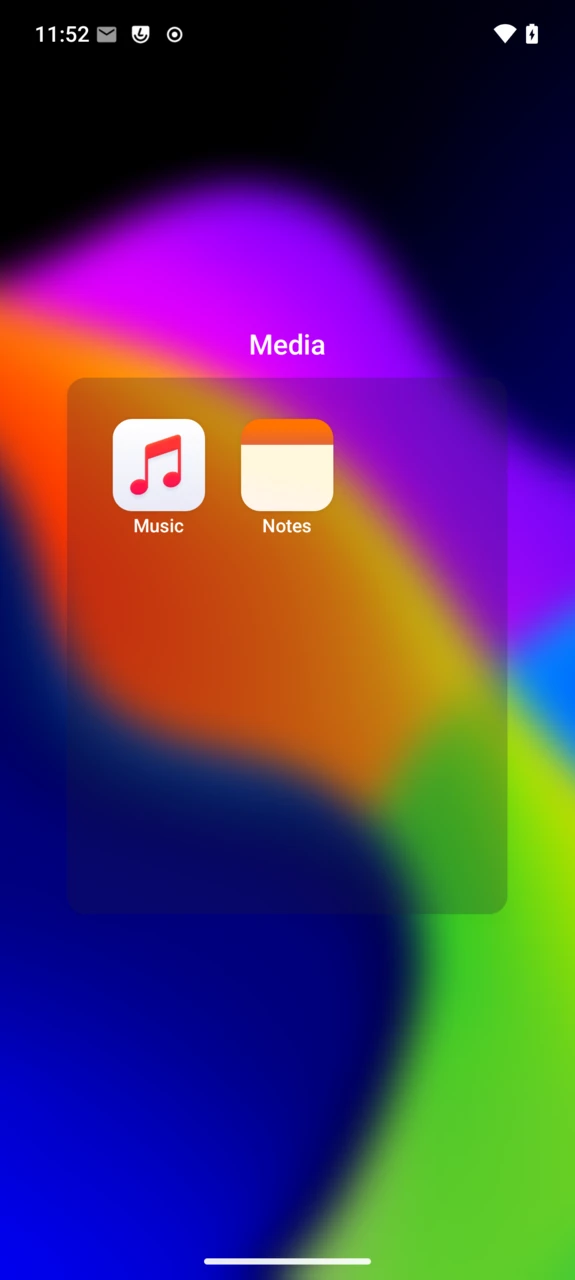
Para crear un grupo, mantén pulsado el icono de una aplicación y arrástralo sobre otro: ambos se colocan en un grupo nuevo llamado «Sin título». Abre el grupo y toca su nombre para renombrarlo.
Dentro de un grupo, las aplicaciones se distribuyen en páginas igual que en la pantalla de inicio. Para sacar una aplicación, mantén pulsado su icono y arrástralo fuera del grupo. Cuando solo queda una aplicación, el grupo se disuelve automáticamente.
Organiza tu pantalla de inicio
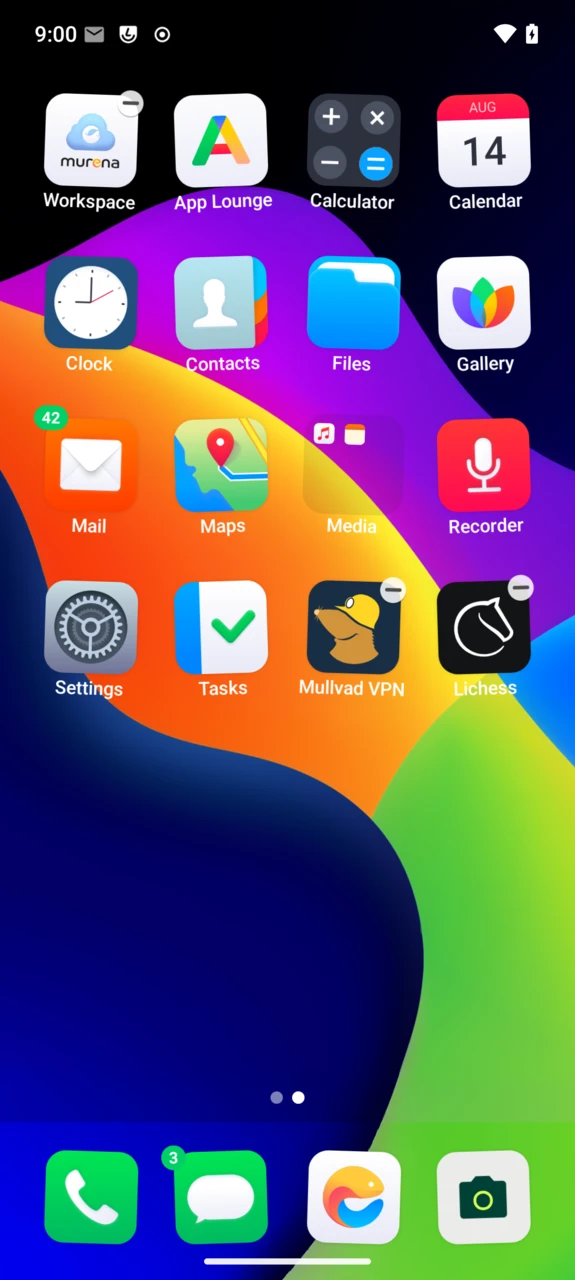
Mantén pulsado cualquier icono (o un espacio vacío) para entrar en el modo de edición: los iconos empiezan a temblar. Mientras tiemblan puedes:
- Mover un icono: arrástralo a otra posición, otra página, o al dock.
- Desinstalar una aplicación: toca la insignia de menos que aparece en su icono y confirma. Como cada aplicación instalada está en la pantalla de inicio, quitarla de la pantalla de inicio significa desinstalarla. Las aplicaciones del sistema preinstaladas no pueden desinstalarse, así que no muestran insignia.
Toca en cualquier otro lugar, o pulsa Inicio, para salir del modo de edición.
Si quieres evitar cualquier cambio accidental, activa Bloquear la disposición en los ajustes del launcher.
Los widgets tienen su propia pantalla
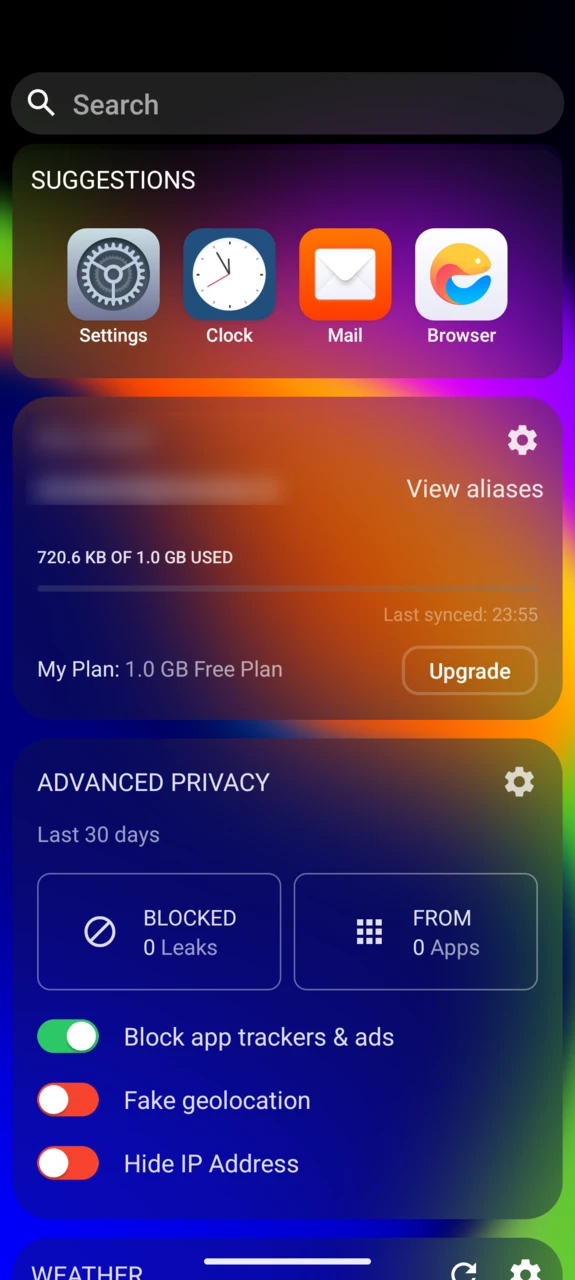
La pantalla más a la izquierda está dedicada a los widgets. De fábrica alberga tres — tu cuenta de Murena Workspace, Advanced Privacy y el tiempo — pero puedes adaptarla a tus necesidades:
- Añadir abre el selector de widgets, que lista los widgets ofrecidos por tus aplicaciones instaladas.
- Quitar lista los widgets presentes en la pantalla y permite eliminarlos.
- Mantén pulsado un widget para redimensionarlo con el deslizador Min/Max (los widgets que no admiten redimensionado lo indican).
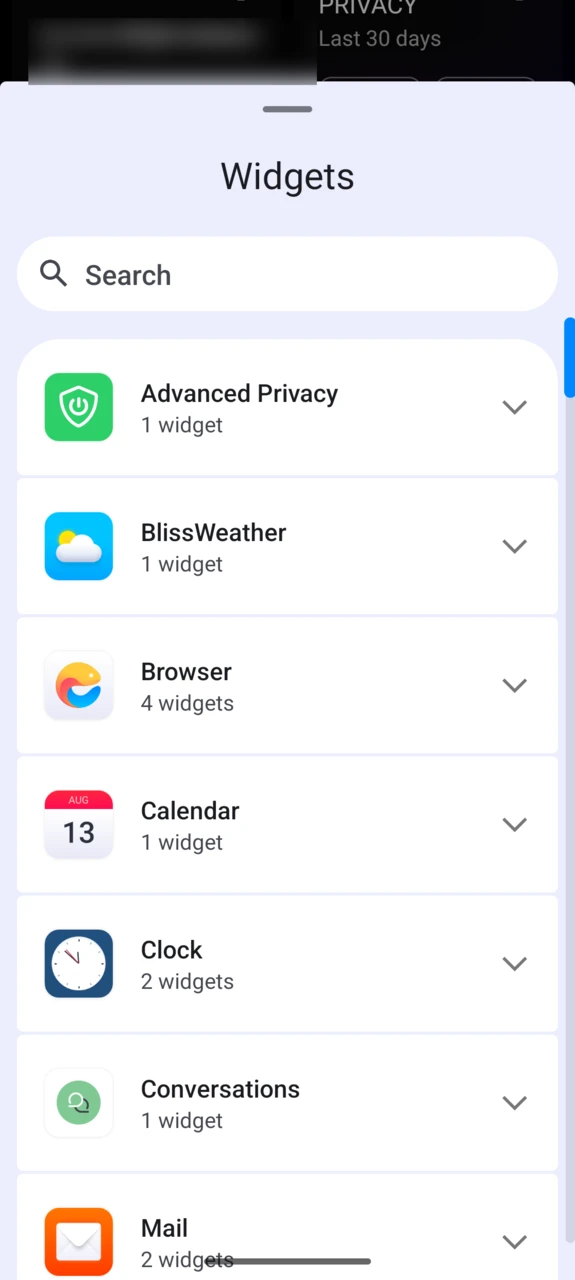
La pantalla de widgets también muestra Sugerencias: una fila con tus aplicaciones más usadas, basada en estadísticas de uso que nunca salen de tu dispositivo.
Busca aplicaciones y en la web
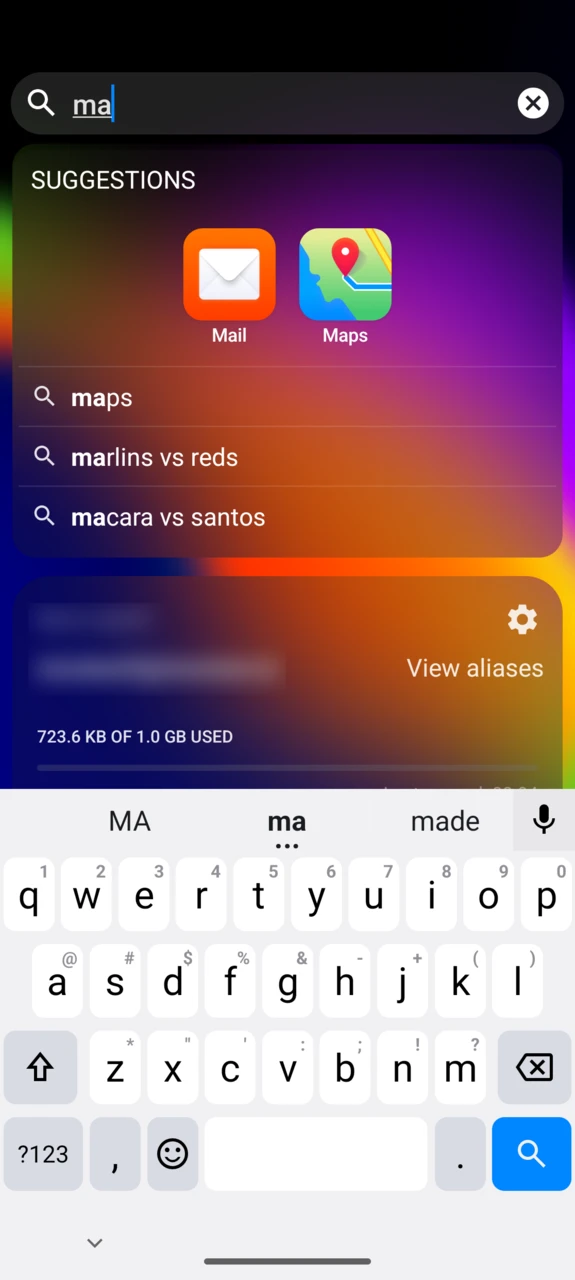
La barra de búsqueda en la parte superior de la pantalla de widgets busca en dos lugares a la vez: tus aplicaciones instaladas — incluidas las que están dentro de grupos — y la web. Las sugerencias web provienen del buscador predeterminado de tu navegador (Murena Find salvo que lo hayas cambiado) y se abren en el navegador.
Ajustes del launcher
Algunas opciones están disponibles en Ajustes → Apps → BlissLauncher → Ajustes adicionales en la aplicación:
- Bloquear la disposición: impide que los iconos y widgets se añadan, muevan o eliminen.
- Puntos de notificación: activa o desactiva las insignias de notificación en los iconos de las aplicaciones.
- Mostrar el número de notificaciones: muestra el número de notificaciones pendientes dentro de la insignia, en lugar de un simple punto.
FAQ
¿Dónde está el cajón de aplicaciones?
No existe, por diseño. Bliss Launcher mantiene todas tus aplicaciones visibles en las páginas de la pantalla de inicio, así que nada se pierde en un cajón. Usa los grupos para mantener las páginas ordenadas, o la barra de búsqueda para lanzar cualquier aplicación con un par de toques.
¿Puedo usar otro launcher?
Sí. Instala el launcher que prefieras y selecciónalo en Ajustes → Apps → Aplicaciones predeterminadas → Aplicación de inicio. La comunidad mantiene una lista de launchers de terceros que funcionan bien en /e/OS.
¿Es Bliss Launcher de código abierto?
Sí — el código fuente está disponible en nuestro GitLab.
¿Por qué no veo las insignias de notificación?
Comprueba que los puntos de notificación están activados en los ajustes del launcher, y que las notificaciones de la aplicación no están silenciadas. Ten en cuenta que las notificaciones continuas, como un temporizador en marcha o un reproductor de música, no generan insignia.