
Calendario
Editar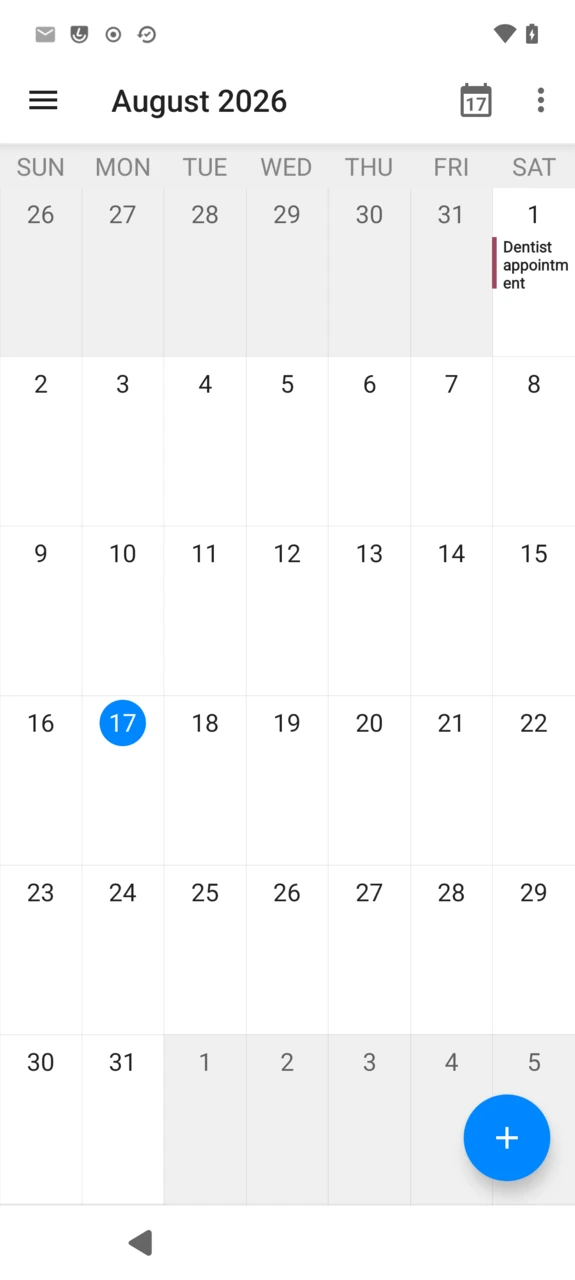
Calendario es la aplicación de calendario integrada en /e/OS, un fork de Murena del Etar Calendar de código abierto. No tiene inicio de sesión propio: lee y escribe a través del almacenamiento de calendarios de Android, así que muestra los calendarios que ya estén sincronizados con el dispositivo — más cualquier calendario sin conexión creado directamente en la aplicación.
Elige una vista
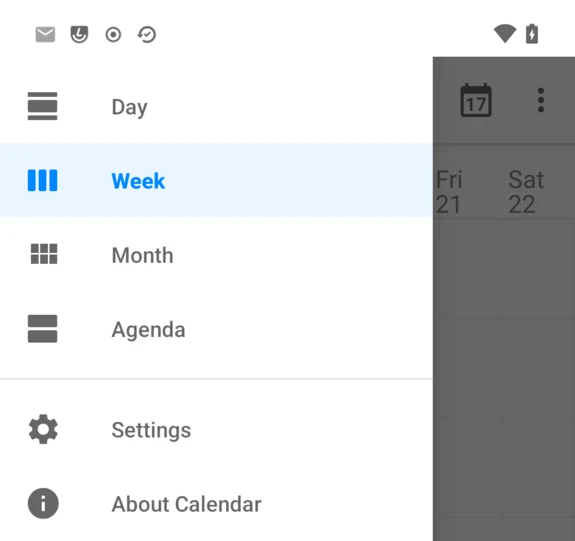
Abre el menú (☰) para cambiar entre Día, Semana, Mes y Agenda, o para saltar a Ajustes y Acerca de Calendario.
Crear un evento
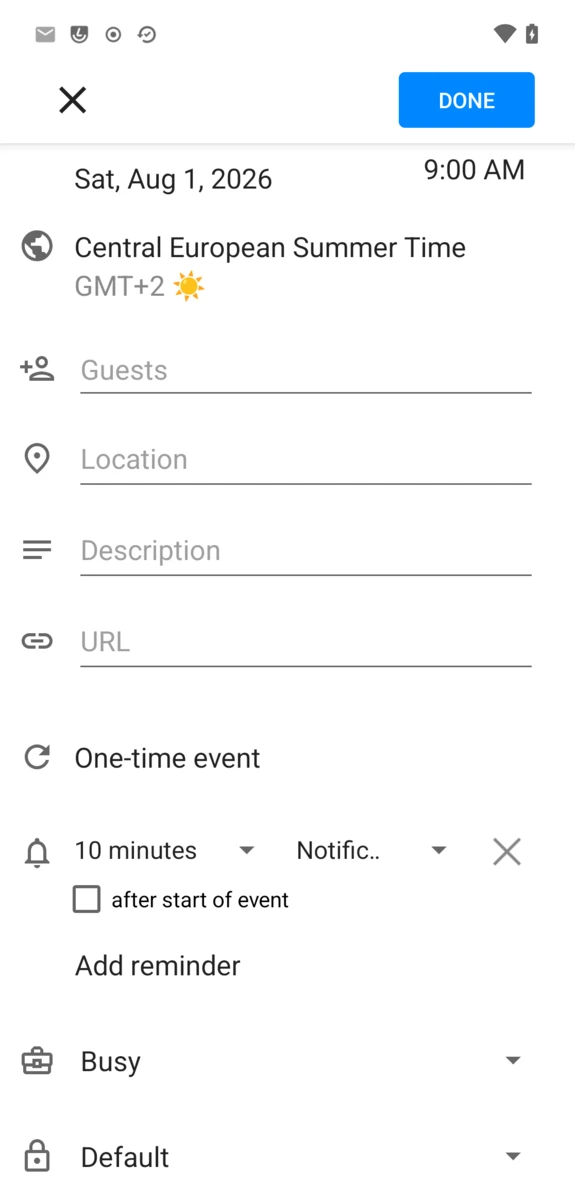
Toca el botón +, rellena el evento y luego HECHO.
- Invitados, Ubicación, Descripción, URL.
- Recurrencia —
Evento únicopor defecto; tócala para repetir a diario, semanalmente, mensualmente, etc. - Recordatorio —
Añadir recordatoriopara tantas alertas como necesites, cada una con su propio retraso y estilo de notificación. - Ocupado/Libre, y un nivel de Privacidad (
Predeterminada,Pública,Privada,Confidencial) para las cuentas que lo soporten.
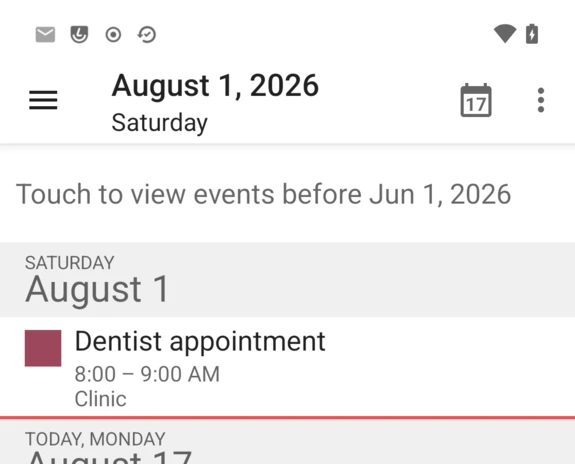
Los eventos guardados aparecen en la vista en la que estés — aquí en Agenda:
Añadir un calendario
Abre el menú (☰) → Ajustes para ver la lista de calendarios, agrupados por cuenta, con tres formas de añadir otro en la parte superior:
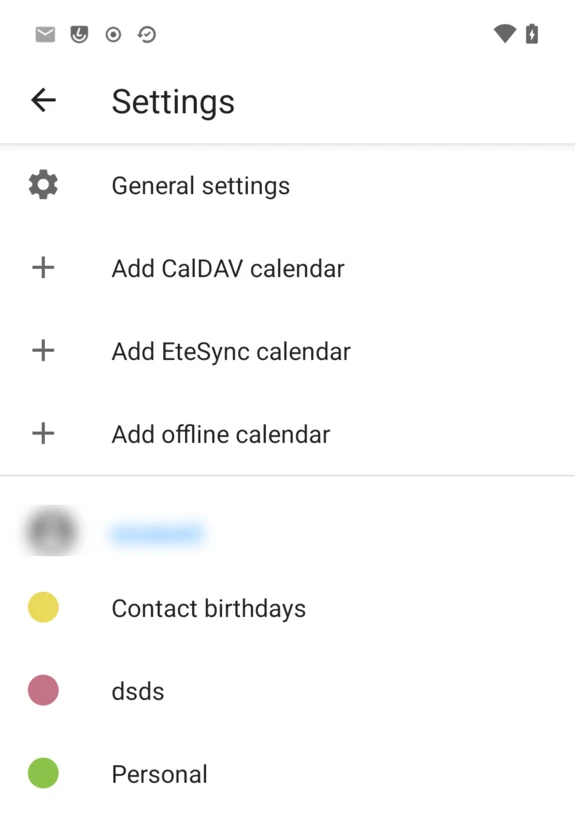
- Añadir calendario CalDAV — abre la pantalla de inicio de sesión de Account Manager para añadir una cuenta de Murena Workspace, o cualquier otro servidor CalDAV/CardDAV. Es un atajo al mismo flujo de cuenta descrito allí; una cuenta de Murena añadida de esta forma, o antes desde
Ajustes→Cuentas, sincroniza sus calendarios aquí sin nada más que configurar. - Añadir calendario EteSync — para una cuenta de EteSync, si la aplicación EteSync separada está instalada.
- Añadir calendario sin conexión — un calendario local sin cuenta detrás, para lo que no quieras sincronizar en ningún sitio: ponle nombre y toca
AÑADIR CALENDARIO.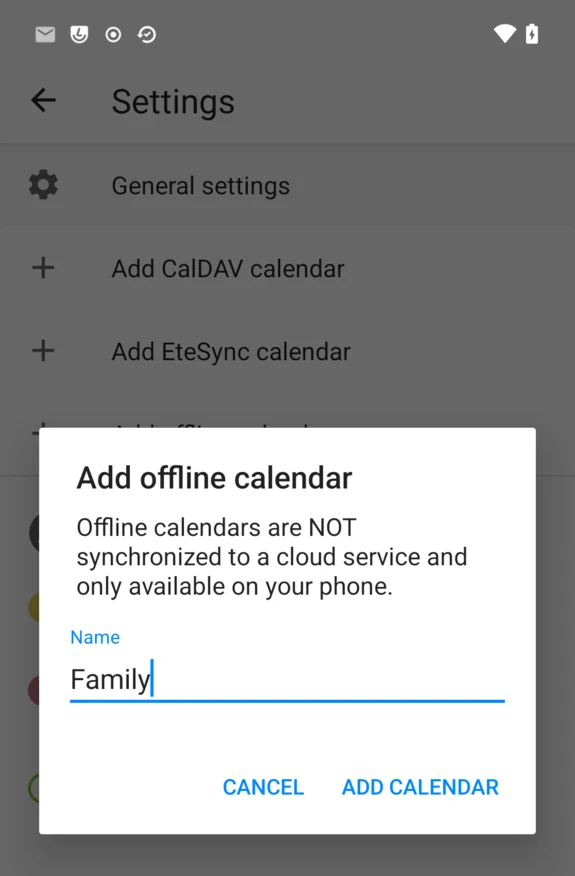
Ajustes del calendario
Toca cualquier calendario de la lista anterior para configurarlo por su cuenta:
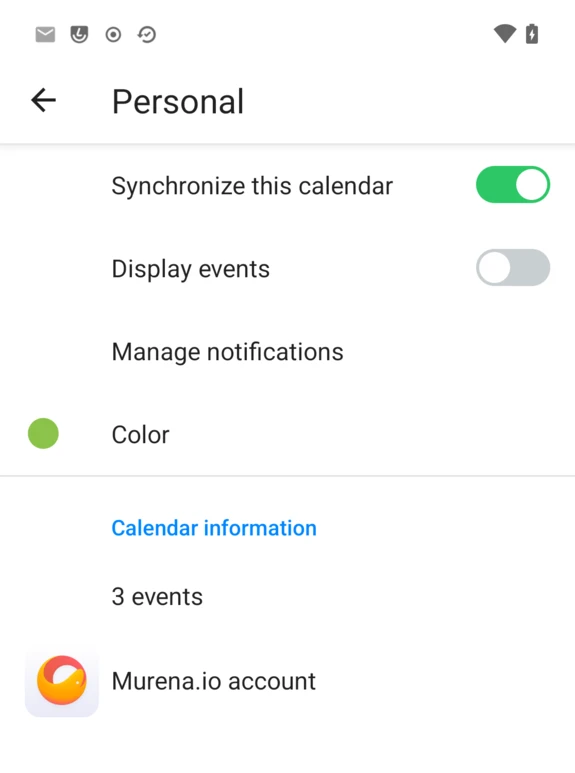
- Sincronizar este calendario — desactiva la sincronización sin eliminar el calendario.
- Mostrar eventos — oculta sus eventos de todas las vistas sin tocar la sincronización.
- Gestionar notificaciones — el canal de notificaciones del sistema para los recordatorios de este calendario.
- Color — elige de una paleta, mostrado como el cuadrado pequeño junto a su nombre en toda la aplicación.
Ajustes generales, en la parte superior de la misma lista, cubre las preferencias de toda la aplicación: tema, vista predeterminada, día de inicio de la semana, duración y recordatorio predeterminados del evento, y comportamiento de las notificaciones.
FAQ
No veo un «+» para añadir un evento
Asegúrate de que al menos un calendario tiene Mostrar eventos activado — ver Ajustes del calendario arriba. Sin ninguno visible, Calendario no tiene dónde guardar un evento nuevo.
Creé un calendario en Murena Workspace y no aparece
Provoca una sincronización manual: abre Ajustes → Cuentas → tu cuenta de Murena → Account sync, y toca el icono de actualizar (↻) junto a Calendario.
¿Funciona Calendario sin ninguna cuenta?
Sí — Añadir calendario sin conexión crea un calendario almacenado solo en el dispositivo, con las mismas funciones de eventos que uno sincronizado, simplemente sin sincronización.
¿Puedo usar un Nextcloud autoalojado u otro servidor CalDAV?
Sí. Añadir calendario CalDAV lleva al inicio de sesión de Account Manager, que acepta cualquier servidor CalDAV/CardDAV, no solo Murena Workspace.
¿Es Calendario de código abierto?
Sí — es el fork de Murena del Etar Calendar de código abierto.