
eDrive
Editar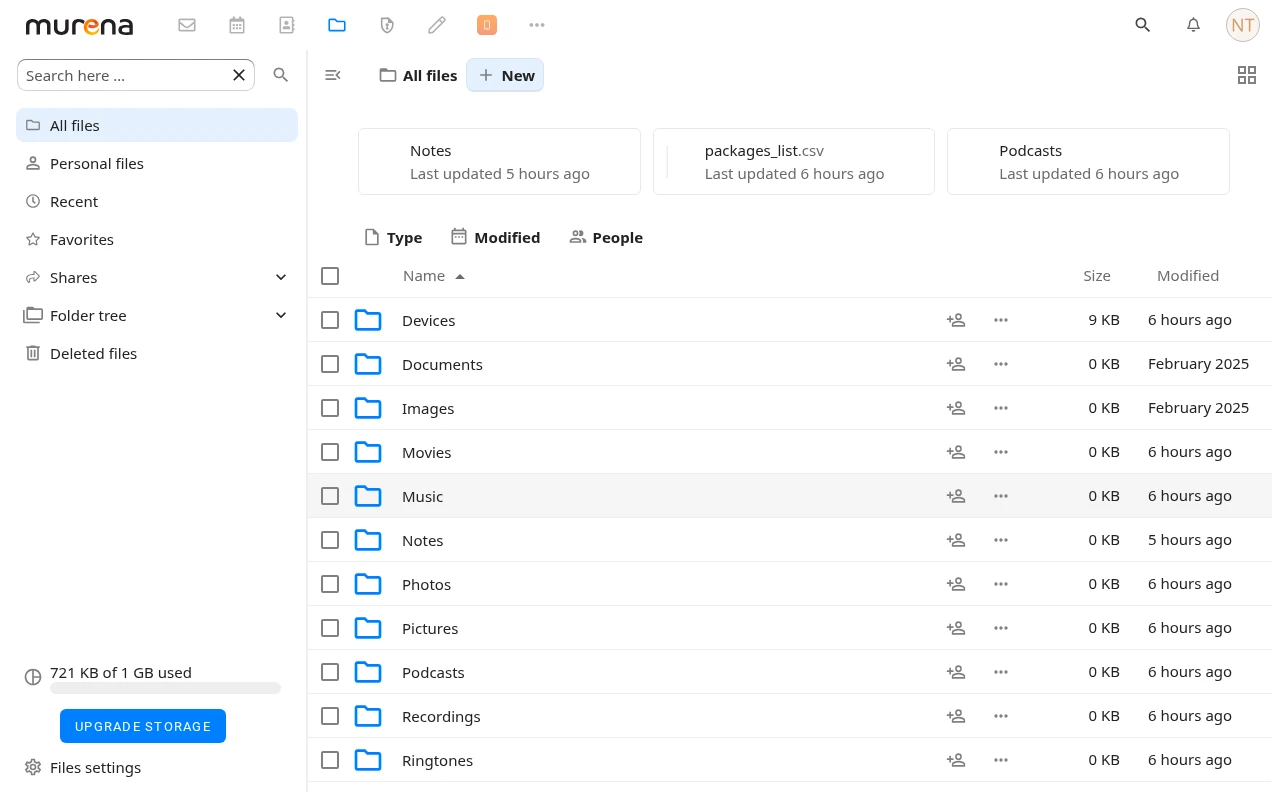
/e/OS incluye eDrive, el servicio integrado que mantiene tus archivos sincronizados con Murena Workspace — o con cualquier otra instancia de Nextcloud, incluida una que alojes tú mismo. No es una aplicación que se abra: eDrive no tiene icono ni pantalla propia. Inicia sesión con tu cuenta de Murena — ver cómo iniciar sesión con Account Manager — y la sincronización arranca sola en segundo plano. Tus archivos aparecen entonces en la aplicación Files de murena.io, en la web y en cualquier otro dispositivo conectado a la misma cuenta.
Qué se sincroniza
Tienes control total sobre qué categorías se sincronizan, pero por defecto eDrive sincroniza las carpetas estándar del almacenamiento interno del teléfono — las que muestra la aplicación Files al abrirla:
| Carpeta en tu teléfono | Carpeta en la nube | Qué contiene |
|---|---|---|
DCIM | /Photos | Fotos y vídeos de la cámara |
Pictures | /Pictures | Capturas de pantalla, imágenes editadas |
Movies | /Movies | Vídeos |
Music | /Music | Música |
Ringtones | /Ringtones | Tonos de llamada |
Documents | /Documents | Documentos |
Podcasts | /Podcasts | Podcasts |
Para los curiosos técnicos: estas carpetas viven en la raíz del almacenamiento interno, /storage/emulated/0/; el mapa exacto de directorios sincronizados está en el README de eDrive. Las carpetas de la nube se crean automáticamente cuando hacen falta, y la sincronización es bidireccional: los archivos nuevos y modificados se suben desde el dispositivo, y los cambios hechos en la nube vuelven al dispositivo. eDrive nunca borra tus archivos — eliminar un archivo en un lado no lo elimina en el otro.
eDrive también copia dos cosas que ningún gestor de archivos muestra: los ajustes de tu dispositivo y la lista de aplicaciones instaladas, guardadas en /Devices/<id del dispositivo>/rom_settings/ en la nube, para que puedas comprobar qué había en un teléfono al configurar su reemplazo.
¿Cuándo sincroniza?
Dos mecanismos trabajan juntos, y ninguno te necesita:
- Al ocurrir — eDrive observa las carpetas sincronizadas, así que una foto nueva o un documento recién editado se pone en cola para subirse de inmediato.
- Cada 30 minutos — un escaneo completo compara el dispositivo con la nube. Esto es lo que baja al dispositivo los cambios hechos en la nube, actualiza la copia de la lista de aplicaciones y atrapa lo que el observador en vivo se haya perdido. Se rearma cada vez que el teléfono arranca.
Para no estorbarte, eDrive solo sincroniza cuando la conexión está disponible, deja la batería tranquila cuando está baja, y se mantiene al margen de las redes con límite de datos salvo que las hayas permitido. Cuando el almacenamiento de la nube está completamente lleno, las subidas se ponen en espera — las descargas siguen funcionando.
Elige qué se sincroniza
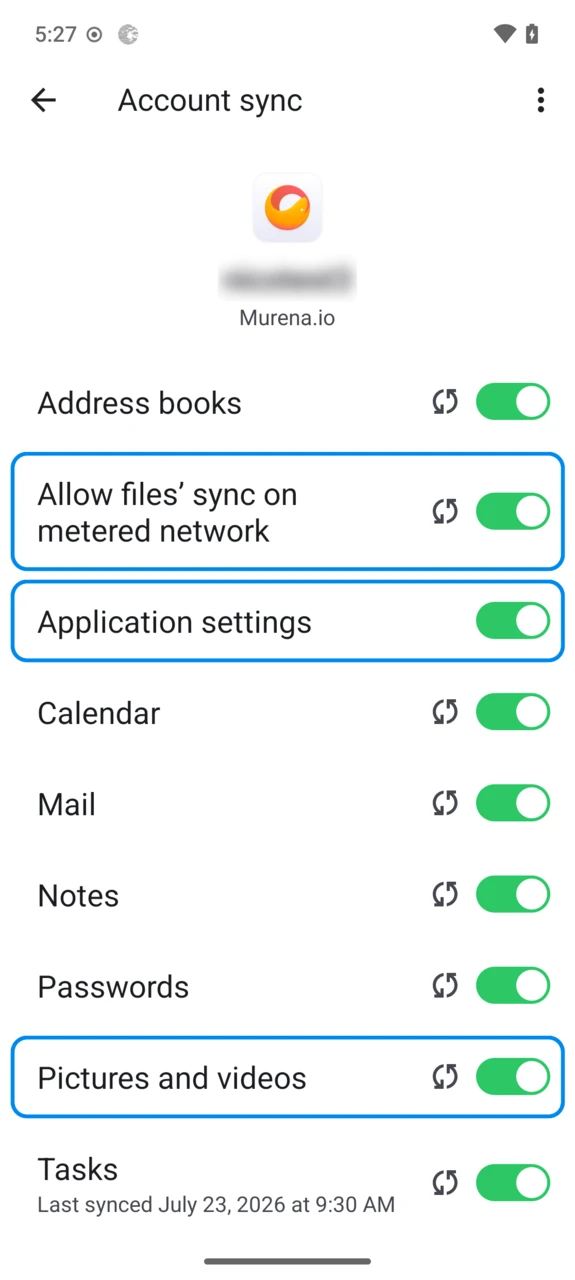
Abre Ajustes → Contraseñas y cuentas → tu cuenta de Murena → Account sync. Dos de los interruptores pertenecen a eDrive:
Application settings— la copia de seguridad de los ajustes del dispositivo (ajustes ROM).Pictures and videos— las categorías de multimedia y documentos: Imágenes, Movies, Music, Ringtones, Documents y Podcasts.
La misma pantalla contiene Allow files’ sync on metered network: cuando está desactivado, eDrive no sincroniza archivos por conexiones que facturan por uso, como los datos móviles, y espera a una red sin límite como la wifi.
Murena Workspace — o tu propio Nextcloud
eDrive está hecho para Murena Workspace: crea una cuenta gratuita, inicia sesión una vez, y tus archivos están en murena.io junto a tu correo, contactos, calendarios y notas, sin nada que configurar.
Murena Workspace está construido sobre Nextcloud, y eDrive habla el protocolo estándar de Nextcloud — así que sincroniza igual de bien con cualquier instancia de Nextcloud, incluida una que alojes tú mismo:
- Abre
Ajustes→Contraseñas y cuentas→Añadir cuentay elige Murena.io. - Despliega
Use a specific servere introduce la dirección de tu instancia de Nextcloud. - Inicia sesión con tus credenciales en ese servidor — eDrive crea allí las mismas carpetas y sincroniza de la misma forma.
Bajo el capó
- eDrive es software libre (GPL v3); su código vive en gitlab.e.foundation/e/os/eDrive y está construido sobre la biblioteca oficial de sincronización de Nextcloud.
- Los usuarios avanzados pueden forzar un escaneo inmediato desde un ordenador por
adb:
adb shell am broadcast -a foundation.e.drive.action.FORCE_SCAN --receiver-include-background